- „Excel“ programoje esantis @ simbolis veikia kaip numanomas sankirtos operatorius, sumažinantis diapazonus arba masyvus iki vienos reikšmės, paprastai tos, kuri atitinka formulės eilutę.
- „Excel 365“ ir versijose su dinaminiais masyvais formulės pagal numatytuosius nustatymus perpildo reikšmes, o operatorius @ naudojamas klasikiniam vieno rezultato veikimui atkurti.
- „Excel“ automatiškai prideda @ simbolį atidarant senesnes darbaknyges ir lentelėse su struktūrinėmis nuorodomis, nematomu būdu rodydama, kur anksčiau buvo pritaikyta numanoma sankirta.
- Tinkamas @ simbolio naudojimas kartu su skliaustais ir vertinimo tvarkos valdymu leidžia kurti veiksmingas formules, kurios suderinamos skirtingose versijose ir neturi perpildymo klaidų.
Jei kasdien naudojate „Excel“ ir staiga savo formulėse pradėjote matyti @ simbolį , nepanikuokite: tai ne klaida ar kas nors neįprasto, tai numanomas susikirtimo operatorius. Šis mažas simbolis tapo pagrindiniu, ypač po to, kai „Excel 365“ ir „Excel 2021“ buvo pristatyti dinaminiai masyvai.
Už šio simbolio slypi logika, kurią „Excel“ tyliai taikė daugelį metų, kad sumažintų diapazonus ir masyvus iki vienos reikšmės . Naujumas yra tas, kad ši logika nebėra „paslėpta“, o programa aiškiai rodo, kur įvyksta ši sankirta. Gerai ją supratus, galėsite kontroliuoti, kaip apskaičiuojamos jūsų formulės, išvengti perpildymo klaidų ir galiausiai turėti daug aiškesnes ir labiau nuspėjamas skaičiuokles.
Kas yra numanomas susikirtimas programoje „Excel“?
Vadinamoji numanomoji sankirta yra taisyklė, kurią „Excel“ naudoja pereidama nuo „daugelio galimų reikšmių“ prie „tik vienos“, kai formulė nurodo diapazoną arba masyvą, bet langelyje gali būti rodomas tik vienas rezultatas. Kitaip tariant, „Excel“ turi nuspręsti, kurią konkrečią reikšmę naudoti iš visų diapazono arba masyvo siūlomų reikšmių.
Metų metus šis sprendimas buvo priimamas vartotojui nepastebint nieko ypatingo: jūs parašydavote formulę, o „Excel“ atlikdavo vidinius skaičiavimus, prireikus taikydama netiesioginę sankirtą. Atsiradus dinaminiams masyvams, šį elgesį reikėjo išaiškinti, ir čia praverčia operatorius @ kaip netiesioginės sankirtos indikatorius.
Klasikinės „Excel“ netiesioginės sankirtos logiką galima apibendrinti taip: kai formulė pateikia kelias galimas reikšmes, „Excel“ automatiškai jas sumažina iki vienos reikšmės, jei langelis nėra skirtas apdoroti kelis rezultatus. Tai saugos mechanizmas, užtikrinantis, kad formulės toliau veiktų aplinkoje, kurioje kiekvienas langelis iš principo rodo tik vieną reikšmę.
Šiuolaikinėse versijose, tokiose kaip „Microsoft 365“, formulės gali „perpildyti“ ir užpildyti kelis langelius vienu metu, tačiau „Excel“ vis tiek reikia būdo žinoti, kada norime tokio dinaminio veikimo, o kada ne. Štai kodėl simbolis @ naudojamas norint priverstinai grąžinti vieną reikšmę , išlaikant netiesioginę sankirtos logiką, kai to reikia.
Kaip netiesioginė sankirta veikė programoje „Excel 2019“ ir ankstesnėse versijose
Versijose, ankstesnėse nei dinaminiai masyvai (pvz., „Excel 2019“ ir ankstesnėse versijose), numanomas susikirtimas buvo standartinis elgesys . Jis buvo taikomas nuosekliai, net jei nedarėte nieko ypatingo. Kai formulė dirbo su diapazonais arba masyvais, „Excel“ spręsdavo, kurią reikšmę naudoti pagal labai konkrečias vidines taisykles.
Tai buvo pagrindinės taisyklės , kurias „Excel“ taikė nepranešdama vartotojui:
- Jei rezultatas buvo viena reikšmė, ta reikšmė buvo grąžinta tiesiogiai, nereikalaujant specialaus susikirtimo.
- Jei formulė nurodė diapazoną (pavyzdžiui, A1:A10), „Excel“ naudojo langelio reikšmę diapazone, kuris atitiko eilutę (arba stulpelį), kuriame buvo formulė.
- Jei buvo naudojama matrica Iš kelių reikšmių „Excel“ kaip rezultatą paėmė elementą, esantį viršutiniame kairiajame to masyvo kampe.
Įsivaizduokite, kad 5 eilutės langelyje rašote formulę =A1:A10. Senosiose „Excel“ versijose nieko neįprasto nematysite : A5 reikšmė tiesiog būtų rodoma, nes tai yra A1:A10 diapazono ir eilutės, kurioje yra formulė, sankirta . Būtent tai ir buvo numanoma sankirta.
Kitas klasikinis pavyzdys: jei langelyje įvedate =B2:B5*C2:C5, „Excel“ naudoja tik tas reikšmes, kurios atitinka tą pačią eilutę kaip ir formulė . Gaunate vieną rezultatą, o norėdami gauti kitus, turite nuvilkti formulę žemyn. Pagal numatytuosius nustatymus programa „neišplečia“ visų galimų rezultatų į kitus langelius.
Kai norėjote žengti toliau ir leisti „Excel“ dirbti su visu diapazonu vienu metu, turėjote griebtis klasikinių masyvo formulių: pasirinkdavote išvesties diapazoną, parašydavote formulę ir patvirtindavote paspausdami Ctrl + Shift + Enter . Šis derinys nurodė „Excel“ netaikyti numanomos sankirtos, o apskaičiuoti išraišką kaip visą masyvą ir grąžinti kelis rezultatus keliose langeliuose.
Numanomas susikirtimas programoje „Excel 365“ ir versijose su dinaminiais masyvais
Įdiegus dinaminius masyvus „Microsoft 365“ ir „Excel 2021“ , skaičiavimo modulis pakeitė savo filosofiją. Dabar, kai formulė gali pateikti kelis rezultatus, taisyklė yra priešinga: „Excel“ juos „išleidžia“ ir automatiškai paskirsto keliose langeliuose.
Šis elgesys vadinamas išsiliejimu . Jei parašysite formulę, kuri grąžina kelių elementų masyvą, matysite, kaip užpildomas langelių blokas, o paveikta sritis bus vizualiai paryškinta mėlynu rėmeliu. Jums nebereikia naudoti senojo klavišo Ctrl+Shift+Enter, kad gautumėte kelis rezultatus.
Šiame naujame modelyje, jei norite atkartoti senąjį darbo būdą (skaičiuojant tik vieną reikšmę kiekvienoje eilutėje arba stulpelyje), turite aiškiai nurodyti tai „Excel“. Tai pasiekiama naudojant operatorių @, kuris aktyvuoja netiesioginę tos formulės dalies sankirtą.
Kitaip tariant: anksčiau reikėjo „priversti“ „Excel“ skaičiuoti su visais masyvais; dabar reikia „priversti“ „Excel“ elgtis tradiciniu būdu, kai išraiška generuoja daugiau nei vieną rezultatą. Šį pakeitimą atlieka @ simbolis : jei jį įtrauksite, gausite tik vieną reikšmę; jei jį pašalinsite, formulė gali perpildyti reikšmę.
Svarbi detalė yra ta, kad formulėse, parašytose senesnėse versijose ir atidarytose programoje „Excel 365“, gali būti rodomi simboliai (@), kurių iš tikrųjų niekada neįvedėte. Taip yra ne todėl, kad pasikeitė formulės veikimas; veikiau programa „Excel“ dabar matomoje vietoje rodo, kur įvyko ši numanoma sankirta, anksčiau paslėpta.
@ simbolio, kaip numanomo sankirtos operatoriaus, vaidmuo
Techniškai simbolis @ yra numanomas susikirtimo operatorius naujoje „Excel“ formulių kalboje. Jis buvo pristatytas kartu su dinaminiais masyvais, siekiant aiškiai nurodyti taškus, kuriuose „Excel“ sumažina diapazoną arba masyvą iki vienos reikšmės.
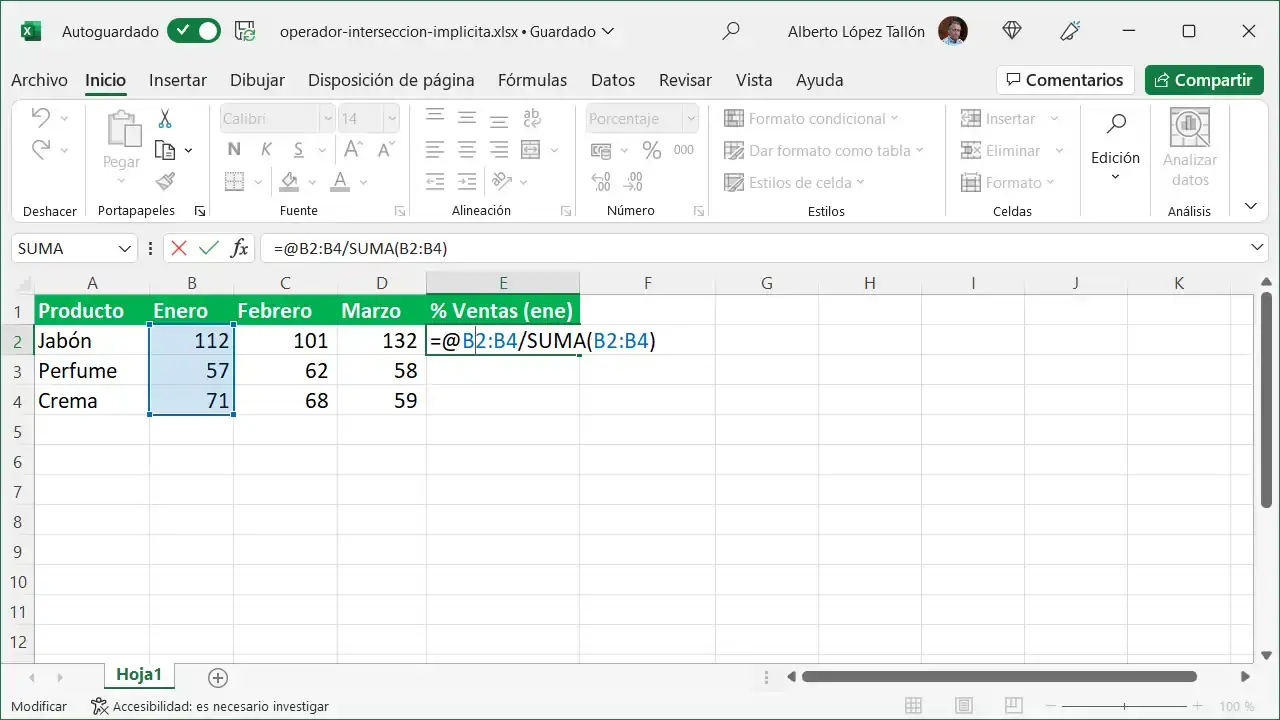
Įprasta sintaksė yra labai paprasta: prieš diapazoną, masyvą ar funkciją, kuri gali grąžinti kelias reikšmes, dedamas ženklas (@) . Pavyzdžiui, galite rasti tokias formules kaip =@A1:A10 arba =@INDEX(A1:A10,B1). Abiem atvejais @ reiškia, kad nors galimas rezultatas yra reikšmių rinkinys, „Excel“ turėtų grąžinti tik sankirtai (arba viršutiniam kairiam elementui, jei tai grynas masyvas) atitinkančią reikšmę.
Jei dirbate su struktūrizuotomis lentelėmis, šis operatorius taip pat rodomas tokiose išraiškose kaip =. Čia pranešimas panašus: jūs sakote, kad formulė turėtų naudoti to stulpelio reikšmę toje pačioje eilutėje kaip ir formulė , o ne visą stulpelį.
Viduje moderni „Excel“ formulių kalba yra praktiškai identiška ankstesnei, tačiau dabar ji naudoja simbolį @, kad pažymėtų sritis, kuriose anksčiau buvo tyliai pritaikytas numanomas susikirtimas . Tai reiškia, kad atidarius senesnį failą versijoje su dinaminiais masyvais, galite matyti šias anksčiau nematomas susikirtimo vietas.
Be to, kurdami naujas formules programoje „Excel 365“, galite sąmoningai nuspręsti, kur norite masyvų veikimo būdų ir kur norite toliau naudoti klasikinę vieno rezultato logiką , tiesiog pridėdami arba pašalindami @ simbolį pagrindiniuose taškuose.
Praktiniai @ operatoriaus naudojimo formulėse pavyzdžiai
Norint geriau suprasti simbolio (@ vaidmenį), naudinga peržiūrėti, kaip kai kurios tipinės formulės transformuojamos atidarius jas programoje „Excel“ su dinaminiais masyvais. Daugelis jų lieka nepakitusios; tačiau kitos rodomos su numanomu sankirtos simboliu priešais jas.
Keletas reikšmingų pavyzdžių būtų šie:
- =SUMA(A1:A10) → =SUMA(A1:A10)
Nėra jokių pakeitimų, nes SUM yra sukurta darbui su diapazonais ir masyvais. Taikyti netiesioginę sankirtą jos argumentui yra beprasmiška: funkcija jau tikisi kelių reikšmių. - =A1+A2 → =A1+A2
Čia taip pat nėra simbolio „at“, nes formulė susieja tik atskiras reikšmes, o ne ištisus diapazonus. Neįmanoma sankirta. - =A1:A10 → =@A1:A10
Šiuo atveju operatorius pasirodo. „Excel“ supranta, kad gali įvykti numanomas susikirtimas ir kad ji turi grąžinti diapazono, atitinkančio eilutę, kurioje yra formulė, reikšmė. - =ÍNDICE(A1:A10;B1) → =@ÍNDICE(A1:A10;B1)
Funkcija INDEX gali grąžinti visą diapazoną arba masyvą, jei naudojami tam tikri argumentai (pavyzdžiui, jei eilutėje arba stulpelyje nurodyta 0). Todėl programa „Excel“ pažymi numanomo susikirtimo galimybę potencialiai masyvo išvesčiai. - =DESREF(A1:A2;1;1) → =@DESREF(A1:A2;1;1)
Funkcija OFFSET gali sukurti kelių langelių diapazoną. Tokiu atveju simbolis @ užtikrina, kad „Excel“ grąžintų vieną reikšmę, aktyvuodamas funkciją numanomas sankirtos taškas grąžintame diapazone. - =MYUDF() → =@MYUDF()
Vartotojo apibrėžtos funkcijos (UDF) gali būti užprogramuotos grąžinti masyvus. Kai tai nutinka, „Excel“ naudoja simbolį @, nurodantį, kad pradinė formulė rėmėsi netiesiogine sankirta, kad gautų tik vieną rezultatą.
Kaip matote, @ simbolio buvimas nereiškia, kad formulės logika pasikeičia per naktį; jis tiesiog parodo elgesį, kuris anksčiau vyko užkulisiuose be jūsų žinios . Tai padeda geriau suprasti, kodėl formulė grąžina tik vieną reikšmę net ir dirbant su gana dideliais diapazonais.
Ar galima iš formulės pašalinti simbolį @?
Daugeliu atvejų galite pašalinti operatorių @ nepakeisdami skaičiavimo, bet ne visada. Viskas priklauso nuo to, ką grąžina formulės dalis dešinėje nuo simbolio @ : ar tai viena reikšmė, ar ją galima konvertuoti į diapazoną arba masyvą.
Pagrindinės galimybės yra šios:
- Jei išraiška grąžina vieną reikšmę Žinoma, pašalinus @ simbolį, rezultatas nepakis. Tokiu atveju numanoma sankirta nieko neprideda, nes nėra ko „sumažinti“.
- Jei išraiška grąžina diapazoną arba masyvąPašalinus simbolį @, formulė gali perpildyti formulę, užpildydama gretimus langelius visomis masyvo rezultato reikšmėmis.
Šiuolaikinėse versijose šis perpildymas yra normalus ir dažnai pageidautinas. Tačiau būkite atsargūs: jei vėliau atidarysite failą „Excel“ versijoje, kuri nepalaiko dinaminių masyvų, formulė, kurioje anksčiau buvo naudojamas simbolis @, bet nebenaudojamas, gali tapti senąja masyvo formule , pateikta riestiniuose skliaustuose {}, kad būtų išlaikytas skaičiavimo nuoseklumas.
Kai „Excel“ konvertuoja tą formulę į senesnę versiją, ji tai daro būtent tam, kad netiesioginė sankirta nebūtų suaktyvinta dar kartą ir nepakeistų rezultato. Taip išsaugomas pradinis „Excel“ dinaminių masyvų veikimas.
Todėl prieš atsitiktine tvarka ištrinant visus matomus simbolius „at“, verta atidžiai peržiūrėti, ką daro kiekviena formulė ir ar ji gali veikti su didesniais diapazonais ar matricomis, nei atrodo.
Kada „Excel“ automatiškai prideda simbolį @?
„Excel“ automatiškai įterpia netiesioginį sankirtos operatorių pirmiausia tada, kai aptinka senesnes formules, atidarytas aplinkoje su dinaminiais masyvais . Tikslas – aiškiai parodyti, kur senajame modelyje atsirado tos nematomos sankirtos.
Tai ypač nutinka su funkcijomis, galinčiomis grąžinti diapazonus arba kelių langelių masyvus, pavyzdžiui:
- RODYKLĖ, ypač kai vienas iš jų pozicijos argumentų yra 0.
- OFFSET, kuris paprastai grąžina paslinktus diapazonus su keliais langeliais.
- Vartotojo apibrėžtos funkcijos (UDF) skirta grąžinti matricas.
Daugeliu šių atvejų pradinė formulė buvo parašyta atsižvelgiant į klasikinį modelį, kai kiekviename langelyje galėjo būti tik viena reikšmė . „Excel“ išsprendė galimą konfliktą naudodama netiesioginę sankirtą, apie tai nepranešdama. Kai atidarote tą patį failą versijoje su dinaminiais masyvais, programa „atskleidžia“ tą sankirtą pridėdama @ simbolį reikiamuose taškuose.
Tačiau yra aiškių išimčių. Pavyzdžiui, jei formulėje naudojama funkcija, kuri priima masyvus arba diapazonus kaip įvestį, pvz., SUM arba AVERAGE, „Excel“ nereikia dėti @ simbolio prieš šiuos argumentus: funkcija jau tikisi pilnų diapazonų ir juos apdoroja teisingai, nereikės papildomų sankirtų.
Trumpai tariant, jei matote simbolį „at“, kurio neprisimenate įvedę, greičiausiai programa „Excel“ jį pridėjo atidarius senesnę darbaknygę, kad tiksliai suprastumėte, kur eilutės ar stulpelio lygmenyje įvyko tas reikšmių sumažėjimas.
@ operatoriaus naudojimas naujose ir mišriose formulėse
Kai pradedate kurti naujas formules programoje „Excel“ su dinaminiais masyvais, galite derinti „grynus“ masyvų skaičiavimus su netiesioginėmis sankirtomis . Tačiau senesnės „Excel“ versijos neapdorojo tokio tipo mišrių formulių, todėl reikėjo naudoti suderinamumo mechanizmą.
Jei rašote kažką panašaus į =A1:A10+@A1:A10, sumaišote dalį, kuri apskaičiuota kaip masyvas (A1:A10), su kita dalimi, kuri priverstinai naudoja netiesioginę sankirtą (@A1:A10). „Excel 365“ tai aptinka ir gali pasiūlyti alternatyvią formulės versiją, kuri naudoja tik netiesioginę sankirtą arba tik masyvo skaičiavimą, vengdama derinių, kurie nėra suprantami senesnėse „Excel“ versijose.
Jei nuspręsite ignoruoti rekomendaciją ir laikytis mišriosios formulės, nieko neįvyks, jei ir toliau naudosite modernią versiją. Tačiau jei vėliau atidarysite tą knygą leidime, kuris yra ankstesnis nei dinaminiai masyvai, greičiausiai pamatysite kažką panašaus į =A1:A10+_xlfn.SINGLE(A1:A10) , kur operatorius @ tampa iškvietimu į suderinamumo žymeklio SINGLE funkciją.
Senesnėse „Excel“ versijose, vertinant formulę naudojant _xlfn.SINGLE(), paprastai gaunamos klaidos, tokios kaip #NAME? arba #VALUE!, nes programa neatpažįsta nei funkcijos, nei mišraus metodo. Tai aiškus požymis, kad naudojate konstrukcijas, skirtas naujos kartos dinaminiams masyvams.
Todėl, jei dirbate su failais, kurie bus perduodami tarp skirtingų versijų, svarbu atidžiai stebėti, kaip @ operatorius veikia suderinamumą , ir apsvarstyti, ar geriau supaprastinti formules, ar išlaikyti lygiagrečią versiją, pritaikytą senesnėms „Excel“ programoms.
Simbolis @ „Excel“ lentelėse ir struktūrinėse nuorodose
Gerokai prieš atsirandant dinaminiams masyvams, simbolis @ jau buvo naudojamas struktūrinėse nuorodose „Excel“ lentelėse . Jei dirbote su lentelėmis (Įterpti > Lentelė), tikriausiai matėte formules, kurios atrodo maždaug taip.
Šiame kontekste simbolis (@) rodo, kad formulė vertinama eilutės lygmeniu . Tai yra, nurodytam stulpeliui formulė naudos reikšmę iš eilutės, kurioje yra formulė, o ne visą stulpelį. Pavyzdžiui, tokia išraiška kaip =* apskaičiuoja tik aktyvios eilutės sandaugą, o tada „Excel“ automatiškai nukopijuoja logiką į likusias lentelės eilutes.
Jei praleidžiate simbolį @ ir tiesiogiai nurodote stulpelio antraštę, „Excel“ tai interpretuoja kaip norimą dirbti su visu stulpeliu, todėl, jei rezultatas netelpa į galimą diapazoną, gali atsirasti perpildymų arba klaidų. Operatorius @ yra specialiai sukurtas tam, kad skaičiavimo apimtis būtų apribota atitinkama eilute.
Rašant tokio tipo formules šiuolaikinėse versijose, „Excel“ ir toliau naudoja tą pačią sintaksę, nes ji puikiai atitinka numanomo susikirtimo idėją: tai reiškia pasirinkti reikšmę iš diapazono (lentelės stulpelio), kuri atitinka eilutę, kurioje yra formulė.
Šis tęstinumas reiškia, kad simbolis „at“ dabar turi dvigubą reikšmę: viena vertus, jis tarnauja kaip bendrasis netiesioginės sankirtos operatorius naujoje matricų kalboje; kita vertus, jis išlaiko tą patį vaidmenį kaip ir visada struktūrizuotose lentelių nuorodose, sustiprindamas modelio darną.
Numanomas susikirtimas, palyginti su rezultatų išsiliejimu ar sklidimu
Norint iki galo suprasti @ paskirtį, pravartu jį palyginti su šalutinio poveikio efektu. Tam tikra prasme tai yra dvi to paties medalio pusės: numanomas susikirtimas sumažina rezultatus ; šalutinis poveikis, kita vertus, juos išplečia.
Šiuolaikinėse „Excel“ versijose numatytoji taisyklė yra išsiliejimas : jei formulė sugeneruoja kelias reikšmes, jos „išsilieja“ į gretimus langelius. Tai labai palengvina darbą su naujesnėmis funkcijomis, tokiomis kaip FILTER, SEQUENCE, RANDOMAR, SORT, SORTBY arba UNIQUE, kurios yra sukurtos tiksliai automatiškai užpildyti ištisus langelių blokus.
Numanomas susikirtimas, vykdomas su @, veikia priešingai: jis nurodo programai, kad nors išraiška gali grąžinti kelis elementus, mus domina tik vienas iš jų , paprastai tas, kuris atitinka dabartinę eilutę. Tai būdas tęsti darbą eilutė po eilutės, kaip buvo daroma tradiciškai, aplinkoje, kuri pagal numatytuosius nustatymus atsižvelgia į didesnius duomenų rinkinius.
Jei netinkamai naudosite @ simbolį ten, kur reikia, galite susidurti su perpildymo klaidomis (#PERPILDYMAS!), kai formulės rezultatas netelpa į turimus langelius. Tačiau tinkamai jį pritaikę, galite gauti abiejų pasaulių privalumus: perpildymą, kai reikia užpildyti visus masyvus, ir netiesioginį susikirtimą, kai norite tik konkrečios reikšmės iš didesnio diapazono.
Praktiškai išmokti žaisti su šiomis dviem idėjomis – perpildyti matricas arba jas sumažinti – yra raktas į šiuolaikinės „Excel“ įvaldymą ir nemalonių staigmenų išvengimą skaičiuoklėse.
@ simbolis ne tik formulėse: paminėjimai komentaruose
„Excel for Microsoft 365“ ir žiniatinklio versijoje simbolis @ taip pat naudojamas „socialiau“, atsižvelgiant į bendradarbiavimo poreikius . Jis naudojamas ne tik formulėse, bet ir norint paminėti kitus žmones darbaknygės komentaruose.
Kai įterpiate komentarą į langelį ir įvedate @ ženklą, po kurio nurodomas kolegos vardas, „Excel“ rodo potencialių vartotojų sąrašą, kad galėtumėte pasirinkti, ką paminėti. Pasirinkus juos, tas asmuo gauna el. laišką su tiesiogine nuoroda į komentarą , o tai labai pagreitina peržiūras ir komandinį darbą.
Ši paminėjimo sistema veikia labai panašiai kaip ir socialinėje žiniasklaidoje ar kituose bendradarbiavimo įrankiuose. Nors techniniu požiūriu ji neturi nieko bendra su numanomu susikirtimu, tai dar vienas svarbus @ simbolio naudojimo šiuolaikinėje „Excel“ ekosistemoje aspektas.
Žinojimas, kada @ veikia kaip formulės operatorius, o kada – kaip bendradarbiavimo įrankis, yra labai svarbus norint išvengti painiavos, ypač jei bendrinate darbaknyges su vartotojais, kurie nėra taip gerai susipažinę su šiomis naujomis funkcijomis.
Skliaustai ir vertinimo tvarka formulėse
Nors šioje temoje daugiausia dėmesio skiriama simboliui @, svarbu nepamiršti, kad „Excel“ taip pat labai priklauso nuo formulių įvertinimo tvarkos , kurią daugiausia lemia skliaustai. Tai tiesiogiai veikia, kaip klasikinės operacijos derinamos su diapazonais ir masyvais.
Pavyzdžiui, paprastoje išraiškoje, pvz., =5+2*3, „Excel“ laikosi įprastos operacijų tvarkos: pirmiausia daugina, o vėliau sudėti, gaudama 11. Jei norite, kad pirmiausia sudėti, o tada dauginti, turite parašyti =(5+2)*3, kuri grąžina 21. Skliausteliuose esanti programa „Excel“ skaičiuoja tą dalį prieš likusią.
Sudėtingesnėse formulėse, pavyzdžiui, =(B4+25)/SUM(D5:F5), aiškiai nurodo, kad „Excel“ turėtų susumuoti B4+25, tada apskaičiuoti diapazono D5:F5 sumą ir galiausiai padalyti abu rezultatus. Ši struktūra padeda išvengti painiavos ir neteisingų diapazonų, masyvų ir skaliarinių reikšmių derinių.
Kai atsiranda ir numanomas susikirtimas arba perpildymas, tinkamai išdėstyti skliaustai leidžia daug geriau kontroliuoti, kurios dalys vertinamos kaip matrica, kurios sumažinamos iki vienos reikšmės ir kokia tvarka visi šie rezultatai sujungiami. Tai dar viena dėlionės dalis, kuri padaro jūsų formules patikimas ir lengvai skaitomas.
Suprasdami, kaip susiję @ simbolis, skliaustai ir vertinimo tvarka, galėsite daug geriau kurti formules, kurios veiktų vienodai skirtinguose kontekstuose ir gerai prisitaikytų prie senesnių ir naujesnių „Excel“ versijų pakeitimų.
Visas šis elgesys, susijęs su @ simboliu, netiesiogine sankirta, dinaminiais masyvais ir skaičiavimo tvarka, paverčia „Excel“ daug galingesniu įrankiu, tačiau kartu ir šiek tiek reiklesniu, kai reikia suprasti, kas vyksta po gaubtu. Įvaldę šias sąvokas, galėsite nuspręsti, kada norite, kad formulė veiktų „kaip tradicinės formulės“, o kada norite, kad ji visapusiškai išnaudotų dabartinių versijų masyvų ir bendradarbiavimo galimybes.

Rodiklis
- 1 Kas yra numanomas susikirtimas programoje „Excel“?
- 2 Kaip netiesioginė sankirta veikė programoje „Excel 2019“ ir ankstesnėse versijose
- 3 Numanomas susikirtimas programoje „Excel 365“ ir versijose su dinaminiais masyvais
- 4 @ simbolio, kaip numanomo sankirtos operatoriaus, vaidmuo
- 5 Praktiniai @ operatoriaus naudojimo formulėse pavyzdžiai
- 6 Ar galima iš formulės pašalinti simbolį @?
- 7 Kada „Excel“ automatiškai prideda simbolį @?
- 8 @ operatoriaus naudojimas naujose ir mišriose formulėse
- 9 Simbolis @ „Excel“ lentelėse ir struktūrinėse nuorodose
- 10 Numanomas susikirtimas, palyginti su rezultatų išsiliejimu ar sklidimu
- 11 @ simbolis ne tik formulėse: paminėjimai komentaruose
- 12 Skliaustai ir vertinimo tvarka formulėse