- Prieš kaltindami kitus komponentus, pirmiausia patikrinkite maitinimo šaltinį, laidus, maitinimo mygtuką ir maitinimo šaltinį.
- Jei kompiuteris įsijungia, bet nepasileidžia, patikrinkite RAM, diską, BIOS / UEFI ir naudokite „Windows“ taisymo įrankius.
- Jei ekranas juodas, patikrinkite vaizdo ir grafikos jungtis ir ieškokite galimų klaidų kodų, kuriuos rodo pyptelėjimai arba šviesos diodai.
- Visada saugiai elkitės su kompiuterio vidumi: atjungę nuo maitinimo, be statinės elektros ir gerbdami kiekvieno komponento padėtį.
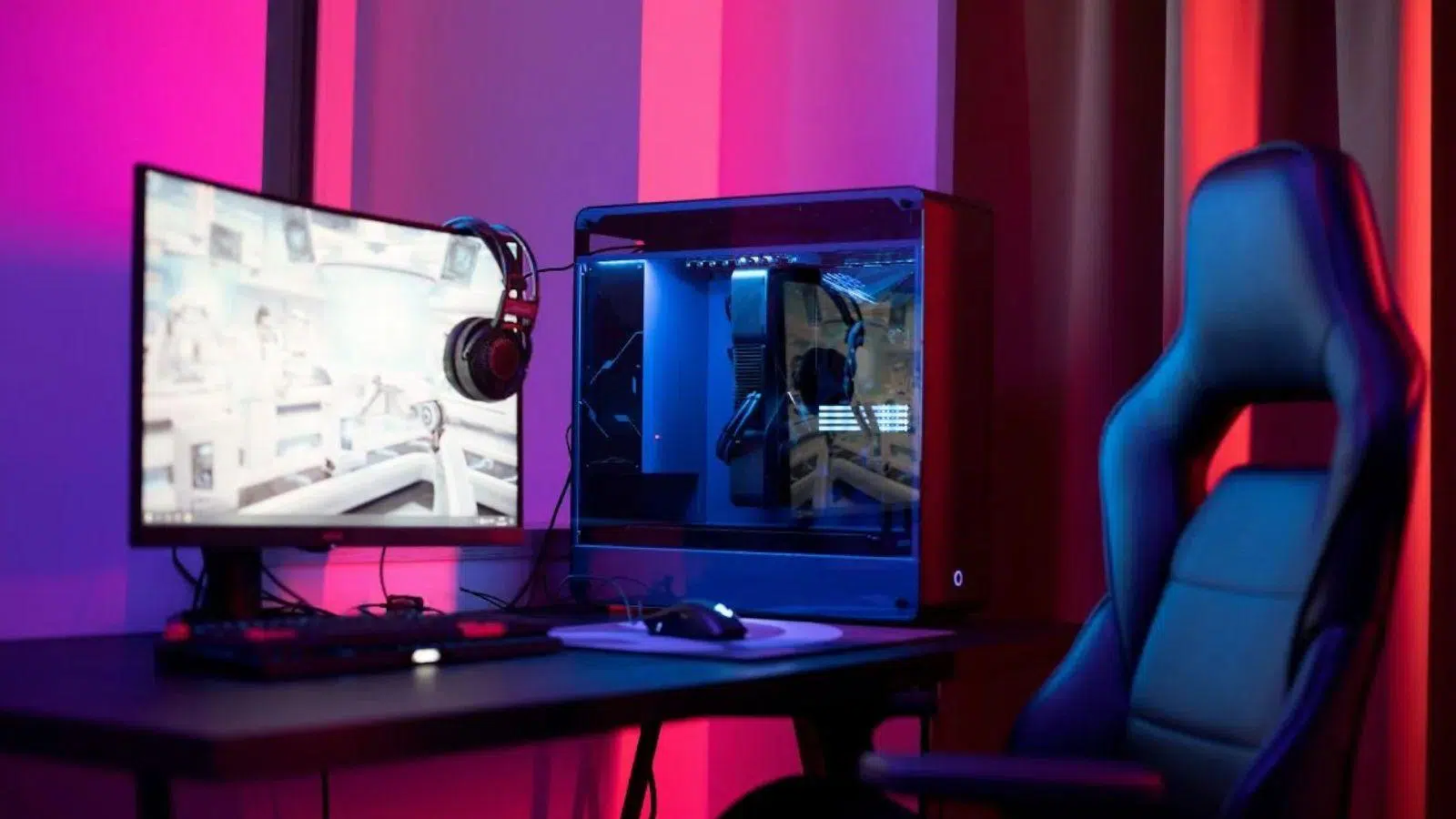
Kai jūsų kompiuteris staiga neįsijungia, nors vakar jis veikė nepriekaištingai , panikuoti yra normalu: pagalvojate apie maitinimo šaltinį, pagrindinę plokštę, vaizdo plokštę... ir kiek gali kainuoti jų remontas. Geros žinios yra tai, kad daugeliu atvejų problemą galima rasti atlikus kelis loginius veiksmus ir po vieną atmetus priežastis, nereikia būti profesionaliu specialistu.
Šiame vadove pateikiamas išsamus paaiškinimas apie viską, ką galite daryti, kai kompiuteris neįsijungia , kai bando paleisti, bet užstringa, arba kai įsijungia, bet operacinė sistema veikia netinkamai arba net nerodo vaizdo. Rasite viską – nuo paprastų patikrinimų, tokių kaip laidų ir maitinimo lizdų tikrinimas, iki sudėtingesnių temų, tokių kaip BIOS pyptelėjimų interpretavimas, RAM, vaizdo plokštės ir pačios pagrindinės plokštės tikrinimas, ir sužinosite, kaip naudoti „Windows“ komandas problemoms spręsti.
Paspaudus maitinimo mygtuką, kompiuteris neįsijungia
Kai paspaudžiate mygtuką ir absoliučiai nieko neįvyksta (nešviečia lemputės, neveikia ventiliatoriai, negirdite pyptelėjimų) , problema beveik visada susijusi su maitinimo šaltiniu, pačiu maitinimo mygtuku arba pagrindine plokšte.
Pirmiausia reikia atmesti akivaizdų dalyką: dažnai problema yra ta, kad kompiuteris, maitinimo lizdas ar šakutė nėra tinkamai prijungti . Jei keliavote, valėte aplinką ar perkėlėte kompiuterio bokštą, galite lengvai nepastebėti, kad kažkas buvo išjungta. Taip pat apsvarstykite galimybę naudoti UPS ( nepertraukiamo maitinimo šaltinį), kad išvengtumėte problemų, kurias sukelia elektros energijos tiekimo sutrikimai ar viršįtampiai.
Patikrinkite, ar maitinimo laidas tvirtai prijungtas prie kompiuterio maitinimo šaltinio ir sieninio lizdo , ar įjungtas ilgintuvas (jei jį naudojate) ir ar nėra atsilaisvinusių ar blogai prijungtų ilgintuvų. Jei turite kitą ilgintuvą ar sieninį lizdą, pabandykite prijungti tiesiai prie jo, kad atmestumėte sieninio lizdo problemą.
Daugelio stalinių kompiuterių maitinimo šaltinio gale yra fizinis jungiklis , paprastai pažymėtas I/O arba 1/0. Kartais perkeliant kompiuterį ar valant šį jungiklį netyčia paspaudžiamas ir paliekamas išjungimo padėtyje, todėl kompiuteris nereaguoja net paspaudus maitinimo mygtuką priekiniame skydelyje.
Patikrinkite, ar jungiklis yra įjungtoje padėtyje (I arba 1) , o ne 0. Tuo pačiu metu patikrinkite, ar nepažeistas maitinimo laidas; jei turite kitą laidą, pvz., „monitoriaus laidą“, pabandykite jį, nes originalus gali būti pažeistas, o tai nėra įprasta, bet gali nutikti.
Jei naudojate nešiojamąjį kompiuterį, atminkite, kad kartais problema gali būti tiesiog visiškai išsikrovusi arba pažeista baterija . Prijunkite įkroviklį tiesiai prie veikiančio sieninio lizdo, nenaudodami ilgintuvo, ir pabandykite jį įjungti. Jei jis veikia, patikrinkite, ar baterija tinkamai kraunasi; jei ji nelaiko įkrovos, gali tekti ją pakeisti.
Kai viskas tinkamai prijungta, o kompiuteris vis tiek neveikia, įtarimas kyla dėl maitinimo šaltinio arba pagrindinės plokštės . Įtampos viršįtampis, vidinis gedimas arba ilgas naudojimo laikas galiausiai gali paversti kompiuterį nebenaudojamu.
Gana paprastas būdas patikrinti – išbandyti kitą maitinimo šaltinį, kuris, kaip žinote, veikia . Nereikia visko ardyti: galite atjungti laidus nuo dabartinio maitinimo šaltinio (24 kontaktų prie pagrindinės plokštės, 8/4 kontaktų prie procesoriaus, PCIe prie grafikos plokštės, SATA prie diskų) ir tuos pačius taškus prijungti prie kito maitinimo šaltinio, esančio už korpuso ribų, tik bandymui. Jei kompiuteris įsijungia įjungus naują maitinimo šaltinį, žinote, kuris iš jų yra kaltas. Jei jums reikia daugiau informacijos, kad įvertintumėte maitinimo šaltinį, pateikiame vadovą, kaip nustatyti, ar maitinimo šaltinis yra geras.
Jei ir su kitu veikiančiu maitinimo šaltiniu vis tiek negaunate jokio atsako, problema greičiausiai slypi pagrindinėje plokštėje arba jos maitinimo sistemoje , todėl protingiausia būtų nustoti improvizuoti ir kreiptis į patikimą techninę pagalbą.
Patikrinkite maitinimo mygtuką ir jo laidus
Iš dalių surinktuose arba neseniai perkeltuose kompiuteriuose gana dažnai atsilaisvina arba neteisingai ant pagrindinės plokštės kontaktų uždedamas maitinimo mygtuko laidas (PWR, PWR_SW) .
Norėdami tai patikrinti, išjunkite ir atjunkite kompiuterį nuo elektros tinklo, atidarykite korpusą ir suraskite pagrindinės plokštės kontaktų rinkinį, prie kurio jungiami priekinio skydelio laidai (maitinimo, atstatymo, šviesos diodų ir kt.). Paprastai tai yra pažymėta ant pagrindinės plokštės ir gerai paaiškinta gamintojo vadove. Įsitikinkite, kad jungtis, pažymėta PWR arba PWR_SW, yra prijungta prie teisingų kontaktų ir nėra perkelta į šoną.
Jei kompiuteris kada nors buvo paleistas teisingai, šis laidas savaime atsilaisvina retai, tačiau tai gali nutikti perkeliant korpusą, keičiant komponentus arba liečiant tą vietą . Be to, įsitikinkite, kad netyčia neprijungėte kitos jungties (pvz., atstatymo mygtuko) ten, kur yra maitinimo laidas.
Kai atrodo, kad viskas tinkamai sujungta, gali būti, kad fizinis maitinimo mygtukas yra sugedęs arba blogai kontaktuoja. Norėdami tai atmesti, galite atlikti įprastą testą: sujungdami maitinimo mygtuko kontaktus atsuktuvu.
Atjungę kompiuterį nuo elektros tinklo, atjunkite maitinimo mygtuko jungtį nuo pagrindinės plokštės, vėl prijunkite adapterį ir atsargiai atsuktuvo galiuku palieskite abu PWR_SW kontaktus vienu metu. Jei kompiuteris įsijungia sujungus kontaktus trumpai , problema yra maitinimo mygtuke arba priekinio skydelio kabelyje. Jei vis tiek niekas nereaguoja ir jau atmetėte maitinimo šaltinį bei kabelius, tikėtina, kad sugedo pagrindinė plokštė.
Kompiuteris įsijungia, bet pats išsijungia arba užstringa kilpoje.
Kita gana dažna situacija yra ta, kad kompiuteris, regis, įsijungia, įsijungia ventiliatoriai ir lemputės, bet po kelių sekundžių išsijungia . Kartais jis užstringa cikle, kuriame nuolat įsijungia ir išsijungia, o ekrane nieko nerodoma.
Tokiais atvejais beveik visada kyla aparatinės įrangos problema, susijusi su RAM, procesoriumi, pagrindine plokšte arba net momentiniu perkaitimu dėl blogos šiluminės pastos ar blogai sumontuoto radiatoriaus.
Prieš imdamiesi sudėtingų bandymų, įsitikinkite, kad visi pagrindiniai komponentai yra tinkamai sumontuoti ir prijungti : RAM moduliai, vaizdo plokštė, pagrindinės plokštės ir GPU maitinimo jungtys, diskų maitinimo kabeliai ir kt. Pasinaudokite proga išvalyti kompiuterio vidų, jei jame susikaupė dulkių, nes nešvarumai gali sukelti kompiuterio išsijungimą arba perkrovimą.
Jei perkėlėte bokštą arba paguldėte jį ant šono, RAM modulis arba pati vaizdo plokštė gali lengvai šiek tiek atsilaisvinti nuo lizdo . Tvirtai spauskite, kol išgirsite spragtelėjimą ant RAM kortelės, ir patikrinkite, ar GPU visiškai įstatytas į PCIe lizdą ir įsuktas į korpusą.
Taip pat pravartu patikrinti, ar nėra palaidų laidų ar laidų, liečiančių metalines korpuso dalis . Šiuolaikiniai maitinimo šaltiniai ir pagrindinės plokštės gali aptikti trumpuosius jungimus ir kaip saugos priemonę neleisti kompiuteriui įsijungti, todėl net ir paprastas laidas, liečiantis ne ten, kur neturėtų, gali sutrukdyti jam įsijungti.
RAM problemos
Kai kompiuteris įsijungia ir išsijungia arba nepavyksta paleisti, RAM yra vienas pirmųjų dalykų, į kuriuos reikia įtarti . Sugedęs modulis arba prastas suderinamumas gali neleisti sistemai tinkamai paleisti.
Atjungę kompiuterį nuo elektros tinklo, išimkite visus RAM modulius ir kelias sekundes palikite pagrindinę plokštę be atminties. Tada įdėkite vieną modulį į pirmąjį gamintojo rekomenduojamą lizdą (vadove paprastai pažymėtą DIMM_A2 arba panašiai) ir pabandykite jį įjungti.
Jei jis neužsiveda, išjunkite jį, pabandykite tą patį modulį kitame lizde ir pakartokite procesą su kitu moduliu (jei turite kelis). Jei jis užsiveda su vienu, bet ne su kitu, radote sugedusį modulį. Jei jis niekada neužsiveda viename konkrečiame lizde, bet užsiveda kituose, problema gali būti pačioje pagrindinėje plokštėje.
Kompiuteriuose, kurie paleidžia „Windows“, bet patiria gedimų, mėlynų ekranų arba persikrauna, taip pat verta atlikti atminties testus pačioje operacinėje sistemoje . Sistemoje „Windows“ galite paleisti įrankį „mdsched.exe“ („Windows“ atminties diagnostika) arba naudoti trečiųjų šalių programas, pvz., „MemTest“, kad patikrintumėte, ar nėra klaidų atminties moduliuose.
Perkaitimas ir procesoriaus gedimai
Jei problema iškilo pakeitus procesorių arba pakeitus radiatorių, gali būti procesoriaus ir pagrindinės plokštės suderinamumo problema arba neteisingas radiatoriaus surinkimas, dėl kurio sistema staigiai perkaito.
Pirmuoju atveju patikrinkite pagrindinės plokštės gamintojo svetainę, kad sužinotumėte, kokius procesorių modelius palaiko jūsų BIOS . Kai kurioms pagrindinėms plokštėms, ypač toms, kuriose yra AMD procesoriai, reikia atnaujinti BIOS, kad jos atpažintų naujesnius procesorius (per AGESA atnaujinimus). Jei jūsų kompiuteris nepaleidžiamas pakankamai gerai, kad būtų galima atnaujinti BIOS, jums reikės suderinamo procesoriaus arba techniko.
Kalbant apie šilumą, jei terminė pasta yra labai sena arba netinkamai sumontuotas radiatorius, procesorius per kelias sekundes gali pasiekti pavojingą temperatūrą , todėl kompiuteris išsijungia apsaugos režimu. Jei norite toliau nagrinėti aušinimo galimybes, palyginkite oro ir skysčio aušinimą, kad nustatytumėte tinkamiausią.
Jei turite patirties, galite netgi išimti procesorių, patikrinti, ar lizde nėra sulenktų kontaktų ar nešvarumų , atsargiai jį pakeisti, užtepti naujos termopastos ir įdėti radiatorių, įsitikindami, kad jis tolygiai liečiasi.
Iš naujo nustatykite BIOS / UEFI, kai kompiuteris netinkamai paleidžiamas
Dažnai netinkamas BIOS arba UEFI nustatymas gali neleisti tinkamai paleisti sistemos: blogai sukonfigūruotas spartinimas, įtampos pokyčiai, neteisinga paleidimo tvarka arba net neteisingai pasirinkti SATA/IDE valdiklio parametrai.
Jei kompiuteryje rodomas pagrindinės plokštės logotipas arba atidaromas pradinis ekranas, pabandykite patekti į BIOS paspausdami nurodytą klavišą (dažniausiai DEL, F2, F9 arba panašų ). Patekę į BIOS, ieškokite skyriaus „Išsaugoti ir išeiti“ ir suraskite parinktį „Įkelti numatytuosius nustatymus“ arba „Atkurti numatytuosius nustatymus“, kad atkurtumėte gamyklinius nustatymus . Išsaugokite pakeitimus ir paleiskite kompiuterį iš naujo.
Kai net negalite pasiekti BIOS, galite pabandyti fiziškai atkurti gamyklinius nustatymus išimdami pagrindinės plokštės bateriją (įprastą apvalią CR2032) kelioms minutėms, kai kompiuteris yra atjungtas nuo elektros tinklo. Tada pakeiskite ją ir programinė įranga turėtų prarasti ankstesnius nustatymus ir grįžti prie numatytųjų reikšmių.
Modernesnėse pagrindinėse plokštėse taip pat yra specialūs CMOS išvalymo mygtukai arba trumpikliai, kuriuos galite sujungti (pagal vadovą), kad šį išvalymo procesą atliktumėte lengviau. Tačiau visada iškraukite statinę elektrą ir įsitikinkite, kad kompiuteris yra atjungtas nuo elektros tinklo.
Kompiuteris įsijungia, bet operacinė sistema nepasileidžia.
Kitas labai dažnas scenarijus – kompiuteris įsijungia, sukasi ventiliatoriai, bet „Windows“ ar kita jūsų turima operacinė sistema nebaigia įkėlimo . Jis gali užstrigti juodame ekrane, su logotipu, būti paleistas iš naujo cikle arba rodyti įkrovos klaidas.
Klasikinė problema yra ta, kad kompiuteris bando paleisti iš netinkamo išorinio įrenginio : USB disko, išorinio standžiojo disko, SD kortelės ar net DVD, kuris buvo paliktas optiniame diske, ypač jei BIOS sukonfigūruota pirmiausia ieškoti tuose diskuose.
Atjunkite visus išorinius atminties įrenginius: išimkite USB atmintines, atminties korteles, išorinius USB standžiuosius diskus ir išimkite visus kompaktinius diskus, DVD arba „Blu-ray“ diskus iš optinio įrenginio. Tada visiškai išjunkite kompiuterį, palaukite kelias sekundes ir vėl jį įjunkite, kad pamatytumėte, ar jis dabar randa operacinės sistemos diską.
Jei vis tiek nepavyksta paleisti, gali būti, kad problema yra sugadinti operacinės sistemos failai arba pats standusis diskas. Sistemoje „Windows“ geriausia pabandyti paleisti sistemą saugiuoju režimu, kad pamatytumėte, ar ji paleidžiama su minimaliu tvarkyklių skaičiumi.
„Windows“ sistemoje (jei vis dar galite ją pasiekti) galite laikyti nuspaudę „Shift“ klavišą ir tuo pačiu metu išjungimo meniu spustelėti „Paleisti iš naujo“. Tai nukreips jus į išplėstinį paleidimo meniu, kuriame galite eiti į „Trikčių šalinimas > Išplėstinės parinktys > Paleidimo taisymas“, kad pati sistema galėtų pabandyti aptikti ir ištaisyti paleidimo sekos klaidas.
Dar vienas labai naudingas variantas – sukurti „Windows“ diegimo USB atmintinę kitame kompiuteryje . Su ja galėsite paleisti probleminį kompiuterį iš tos USB atmintinės ir naudoti taisymo įrankius arba net iš naujo įdiegti „Windows“ vietoj dabartinės diegimo sistemos, išsaugodami asmeninius failus.
Diegimo vedlyje, renkantis diegimo tipą, galite pasirinkti parinktį, kuri leidžia išsaugoti failus (neformatuoti disko), kad sistemos komponentai būtų atkurti neištrinant duomenų. Tai nėra patikimas būdas, tačiau dažnai išsaugo diegimus, kurie atrodė prarasti.
Patikrinkite vidinius ryšius, kai nėra pilno įkrovimo
Jei jūsų kompiuteris įsijungia, bet iki galo nepasileidžia, prieš bandant iš naujo įdiegti, rekomenduojama patikrinti, ar visi laidai ir vidiniai komponentai tinkamai prijungti . Atsilaisvinęs SATA laidas pagrindiniame diske arba ne iki galo įkišta maitinimo jungtis gali sukelti labai keistų paleidimo klaidų.
Išjunkite kompiuterį, atjunkite maitinimo laidą ir atidarykite korpusą. Patikrinkite, ar duomenų kabelis ( SATA arba NVMe), jungiantis standųjį diską su sistema, yra tvirtai prijungtas abiejuose galuose (disko ir pagrindinės plokštės) ir ar standžiojo disko maitinimo kabelis yra tvirtai pritvirtintas.
Pasinaudokite šia proga ir dar kartą patikrinkite, ar RAM tinkamai įdėta, ar vaizdo plokštė tvirtai pritvirtinta ir ar pagrindinėje plokštėje ar maitinimo bloke nėra jokių nudegimų, išsipūtusių kondensatorių ar apanglėjusių jungčių požymių . Nors tai nėra dažniausia problema, šios vizualinės detalės gali suteikti aiškų užuominą.
Jei keitėte BIOS arba UEFI, kad pakeistumėte paleidimo tvarką, valdiklio režimą (IDE / AHCI / RAID) ar kitas išplėstines parinktis, vienas iš šių nustatymų gali neleisti sistemai paleisti. Jei abejojate, geriausia atkurti numatytuosius nustatymus, kaip aprašyta anksčiau.
Pataisykite ir iš naujo įdiekite „Windows“, kai viskas kita nepavyksta
Kai „Windows“ paleidžiama, bet veikia netolygiai (labai lėtai paleidžiant, nuolat kartojasi klaidos, stringa ir pan.), gali būti verta atlikti pakartotinį diegimą išsaugant failus , dar vadinamą „atnaujinimu vietoje“.
„Windows 10“ ir „Windows 11“ versijose galite eiti į „Nustatymai“ > „Windows“ naujinimas > Išplėstinės parinktys > Atkūrimas ir pasirinkti parinktį „Atkurti šio kompiuterio nustatymus“ . Proceso metu galite nurodyti, kad norite „Išsaugoti mano failus“, kad sistema būtų įdiegta iš naujo, bet jūsų asmeniniai dokumentai nebūtų ištrinti.
Jei sistema yra smarkiai pažeista ir problema išlieka, drastiškiausias sprendimas yra visiškai formatuoti diską ir iš naujo įdiegti „Windows“ nuo nulio . Tokiu atveju atkūrimo vedlyje pasirinkite parinktį, kuri neišsaugo failų, arba paleiskite sistemą iš diegimo USB disko ir ištrinkite skaidinius, kad sukurtumėte naują, švarų diegimą.
Turėkite omenyje, kad prieš pasiekiant šį tašką, idealu reguliariai kurti atsargines kopijas išoriniuose diskuose arba debesyje , nes kai kompiuteris nebepaleidžiamas įprastai, duomenų atkūrimas gali būti sudėtingesnis ir brangesnis.
Kompiuteris įsijungia, bet monitoriuje nėra vaizdo
Gana dažna problema yra ta, kad kompiuteris, atrodo, veikia (sukasi ventiliatoriai, užsidega lemputės), bet ekranas lieka juodas . Čia svarbu atskirti, ar monitorius visai negauna signalo, ar operacinė sistema kraunasi, bet nieko nerodo.
Paprasčiausias dalykas, kurį reikia padaryti pirmiausia: patikrinkite, ar monitorius įjungtas, prijungtas prie tinkamo maitinimo laido ir įjungtas į tinkamą įvesties lizdą . Daugelyje monitorių yra kelios įvesties jungtys (HDMI, DisplayPort, VGA, DVI), ir jei pakeitėte laido tipą, pasirinkta įvestis gali būti netinkama.
Patikrinkite, ar vaizdo kabelis (HDMI, DisplayPort, VGA ir kt.) tinkamai prijungtas prie kompiuterio ir monitoriaus ir ar jungtis nėra sulenkta. Jei įmanoma, išbandykite kitą kabelį ar net kitą monitorių, kad atmestumėte galimybę, jog problema susijusi tik su kabeliu ar ekranu.
Jei turite atskirą vaizdo plokštę , įsitikinkite, kad kabelį jungiate prie vaizdo plokštės prievado, o ne prie pagrindinės plokštės vaizdo išvesties (nebent norite naudoti integruotą grafiką). Įdiegus naują vaizdo plokštę, labai dažna klaida palikti monitorių prijungtą prie integruotos išvesties ir stebėtis, kodėl nėra vaizdo.
Kai kuriais atvejais vaizdo plokštė netinkamai įstatyta į PCI-Express lizdą. Atsargiai išimkite GPU, jei reikia, nuvalykite dulkes ir vėl įstatykite, kol jis tvirtai įsitvirtins , visada prisukdami jį prie korpuso. Taip pat įsitikinkite, kad maitinimo šaltinio PCIe maitinimo jungtys yra tinkamai prijungtos.
Jei jūsų procesorius turi integruotą grafiką, geras testas yra išimti specialiąją vaizdo plokštę ir prijungti monitorių tiesiai prie pagrindinės plokštės . Jei tokiu būdu gaunate vaizdą, problema greičiausiai susijusi su specialiąja vaizdo plokšte – gamybos defektu, tvarkyklės problemomis arba nepakankamu maitinimu.
Tokiu atveju galite paleisti „Windows“ su integruota grafika, įdiegti arba iš naujo įdiegti specialias GPU tvarkykles , atnaujinti sistemą, tada iš naujo įdiegti kortelę ir prijungti kabelį, kad pamatytumėte, ar problema išspręsta.
BIOS pyptelėjimų arba klaidų kodų interpretavimas
Daugelyje kompiuterių pagrindinėje plokštėje yra nedidelis vidinis garsiakalbis arba dviejų skaitmenų ekranas , kuris rodo klaidų kodus, kai paleidimo metu kas nors negerai. Šie ilgi arba trumpi pyptelėjimai labai padeda rasti sugedusį komponentą.
Nors kiekvienas gamintojas gali šiek tiek skirtis, dažniausiai pasitaikantys pyptelėjimo modeliai paprastai atitinka:
- Pagrindinės plokštės problemos: ilgas pyptelėjimas, po kurio seka trumpas.
- Išorinės grafikos plokštės gedimas: vienas ilgas pyptelėjimas, po kurio seka du trumpi.
- Problema su integruota grafika: trumpas pyptelėjimas.
- BIOS laikrodis nėra sukonfigūruotas: keturi trumpi pyptelėjimai.
- Procesoriaus klaida: penki trumpi pyptelėjimai.
- RAM atminties gedimas: trys trumpi pyptelėjimai.
- ROM problemos: devyni trumpi pyptelėjimai.
- Maitinimo įtampos klaida: nepertraukiamas pyptelėjimas.
Jei girdite bet kurį iš šių šablonų, geriausia patikrinti pagrindinės plokštės vadovą , kad patvirtintumėte tikslią gamintojo nurodytą reikšmę. Šiuolaikinėse pagrindinėse plokštėse vietoj pyptelėjimų gali būti nedidelis ekranas su skaitmeniniais kodais arba šviesos diodais, kurie užsidega priklausomai nuo gedimo tipo.
Kita vertus, jei jūsų kompiuteris visai nepypsi ir nerodo kodo, vidinis garsiakalbis gali būti neįdiegtas . Daugelyje pagrindinių plokščių jis pridedamas atskirai, todėl jį reikia rankiniu būdu prijungti prie priekinio skydelio kontaktų; jei jo neturite, visada galite įsigyti nebrangų garsiakalbį būsimai diagnostikai.
Kada naudoti įkrovos taisymo programinę įrangą
Jei pavyko paleisti kompiuterį, bet „Windows“ kyla daug problemų paleidžiant (juodas ekranas, mėlyni ekranai, perkrovimo ciklai, užstrigimas ties logotipu ir kt.) , be sistemos įrankių, yra ir trečiųjų šalių programų, skirtų paleisties procesui atkurti.
Viena iš tokių programų yra „Tenorshare Windows Boot Genius“ , leidžianti sukurti atkuriamąjį diską arba USB atmintinę iš kito kompiuterio. Paleidus probleminį kompiuterį iš šios laikmenos, programa siūlo įvairias parinktis, kaip ištaisyti paleidimo klaidas, juodus ekranus arba atnaujinimo ciklus.
Šio tipo įrankiai gali būti naudingi, jei standartiniai „Windows“ taisymai nepadėjo ir prieš formatavimą reikia papildomos parinkties. Tačiau jie nėra stebuklingi: yra aparatinės įrangos gedimų arba rimtų failų sistemos pažeidimų, kurių negali ištaisyti jokia programinė įranga.
Atsargumo priemonės tvarkant kompiuterio vidų
Darbas kompiuterio viduje nėra pavojingas, jei atliekamas atsargiai, tačiau svarbu laikytis kelių pagrindinių taisyklių, kad nepažeistumėte komponentų ar išvengtumėte nemalonių staigmenų . Prieš atidarydami kompiuterį, visada atjunkite maitinimo laidą nuo maitinimo šaltinio.
Nepakanka tiesiog išjungti kompiuterį ar įjungti maitinimo šaltinio jungiklį gale: turite fiziškai atjungti jį nuo sieninio lizdo arba ilgintuvo . Taip išvengsite galimų trumpųjų jungimų ar likusių iškrovų, kol dirbate su vidiniais komponentais.
Be to, patartina iškrauti statinę elektrą iš savo kūno paliečiant nedažytą metalinį paviršių arba, dar geriau, naudojant antistatinį riešo dirželį, pritvirtintą prie metalinės vietos. Statinė elektra gali pažeisti jautrius komponentus, tokius kaip RAM arba pagrindinė plokštė.
Atjungdami arba jungdami laidus, visada laikykite juos už jungčių ir niekada netraukite už pačių laidų . Traukdami už plastiko galite išplėšti vidinius laidus ir sugadinti jungtį. Tas pats pasakytina ir apie RAM arba vaizdo plokštes: laikykite jas už kraštų, kiek įmanoma vengdami liesti spausdintinę plokštę ar auksinius kontaktus.
Kiekvienas komponentas turi savo specifinę padėtį ir fiksavimo sistemą ; jei pastebite, kad norint ką nors įdėti, reikia naudoti daug jėgos, sustokite ir patikrinkite, nes jis tikriausiai nėra sulygiuotas. Jėga įkišus kreivą RAM modulį arba blogai pritvirtintą jungtį, galite sugadinti ir komponentą, ir pagrindinę plokštę.
Kalbant apie darbo paviršių, stenkitės vengti paviršių, padengtų audiniais, kilimais ar vilna , nes šie paviršiai kaupia statinę elektrą. Geras pasirinkimas yra plikas medinis stalas. Taip pat būkite atsargūs su metaliniais įrankiais: naudokite juos tik ten, kur būtina, ir nedėkite ant jų nieko, kas galėtų sukelti atsitiktinį trumpąjį jungimą.
Kiti dažni simptomai ir ką reikia patikrinti
Yra keletas įprastų situacijų, kurios gali padėti diagnozuoti. Pavyzdžiui, jei kompiuteris, atrodo, įsijungia (ventiliatoriai, šviesos diodai), bet negirdimas pyptelėjimas ar ekranas , o jūs jau patikrinote laidus, monitorių ir vaizdo plokštę, greičiausiai kaltininkai yra RAM, procesorius arba pati pagrindinė plokštė.
Jei paspaudus maitinimo mygtuką ventiliatoriai sukasi, bet negirdite įprasto standžiojo disko „spragtelėjimo“ ir nematote jokio aktyvumo standžiojo disko šviesos diode , problema gali būti susijusi su pagrindiniu SSD arba HDD disku. Prijungus tą diską prie kito kompiuterio, galite patikrinti, ar jis aptiktas, ar pažeistas.
Kai kompiuteris užstringa iš naujo paleidus iš karto po „Windows“ logotipo pasirodymo, dažnai tai lemia probleminės tvarkyklės arba klaidingi naujinimai . Tokiais atvejais problemą gali išspręsti paleidimas saugiuoju režimu, naujausių tvarkyklių pašalinimas arba naujinimų atšaukimas iš „Atnaujinimų istorija > Pašalinti naujinimus“.
Kai kuriuose kompiuteriuose, jei neseniai BIOS pakeitėte disko valdiklio režimą (pvz., iš IDE į AHCI arba atvirkščiai) neparuošus „Windows“, sistema gali nepavykti paleisti. Idealiu atveju režimą reikėtų palikti tokį, koks jis buvo diegiant sistemą , nebent atliktumėte konkrečią procedūrą jam pakeisti.
Galiausiai, jei jūsų stacionarus kompiuteris yra gana senas, neatmeskite galimybės, kad keli komponentai tiesiog artėja prie savo tarnavimo laiko pabaigos . Kartais ekonomiškiausias sprendimas, jei leidžia biudžetas, yra nustoti investuoti į nuolatinį remontą ir apsvarstyti naujo kompiuterio, net ir kuklaus, įsigijimą, kuris sutaupys jums daug galvos skausmo. Kompiuterio priežiūros vadovas taip pat gali padėti įvertinti dabartinio kompiuterio išlaikymo išlaidas.
Aptarę viską – nuo pagrindinių laidų ir maitinimo lizdo patikrinimų iki BIOS pyptelėjimų interpretavimo, RAM, vaizdo plokštės, maitinimo šaltinio ir standžiojo disko testavimo, taip pat „Windows“ taisymo parinkčių ir atsargumo priemonių tvarkant kompiuterio vidų – turėsite gana išsamų vadovą, kaip diagnozuoti, kodėl jūsų kompiuteris neįsijungia arba neįsijungia . Ramiai ir vadovaudamiesi sveiku protu atlikdami šiuos veiksmus, daugeliu atvejų galėsite nustatyti problemos šaltinį ir nuspręsti, ar galite ją išspręsti patys, ar laikas kreiptis į gerą techninę pagalbą arba, dar blogiau, atiduoti kompiuterį į pensiją.
