- Lėktuvo režimas kompiuteriuose akimirksniu išjungia visus belaidžius ryšius, tokius kaip „Wi-Fi“, „Bluetooth“ ar mobiliuosius duomenis.
- „Windows 10“ ir „11“ versijose jį galima įjungti ir išjungti užduočių juostoje, veiksmų centre ir nustatymuose.
- Tai naudinga norint taupyti akumuliatoriaus energiją, pagerinti viešųjų tinklų saugumą ir išvengti trikdžių skrydžiuose.
- Jei lėktuvo režimas užstringa, yra tokių sprendimų kaip trikčių šalinimo įrankis ir „Windows“ paslaugų tikrinimas.
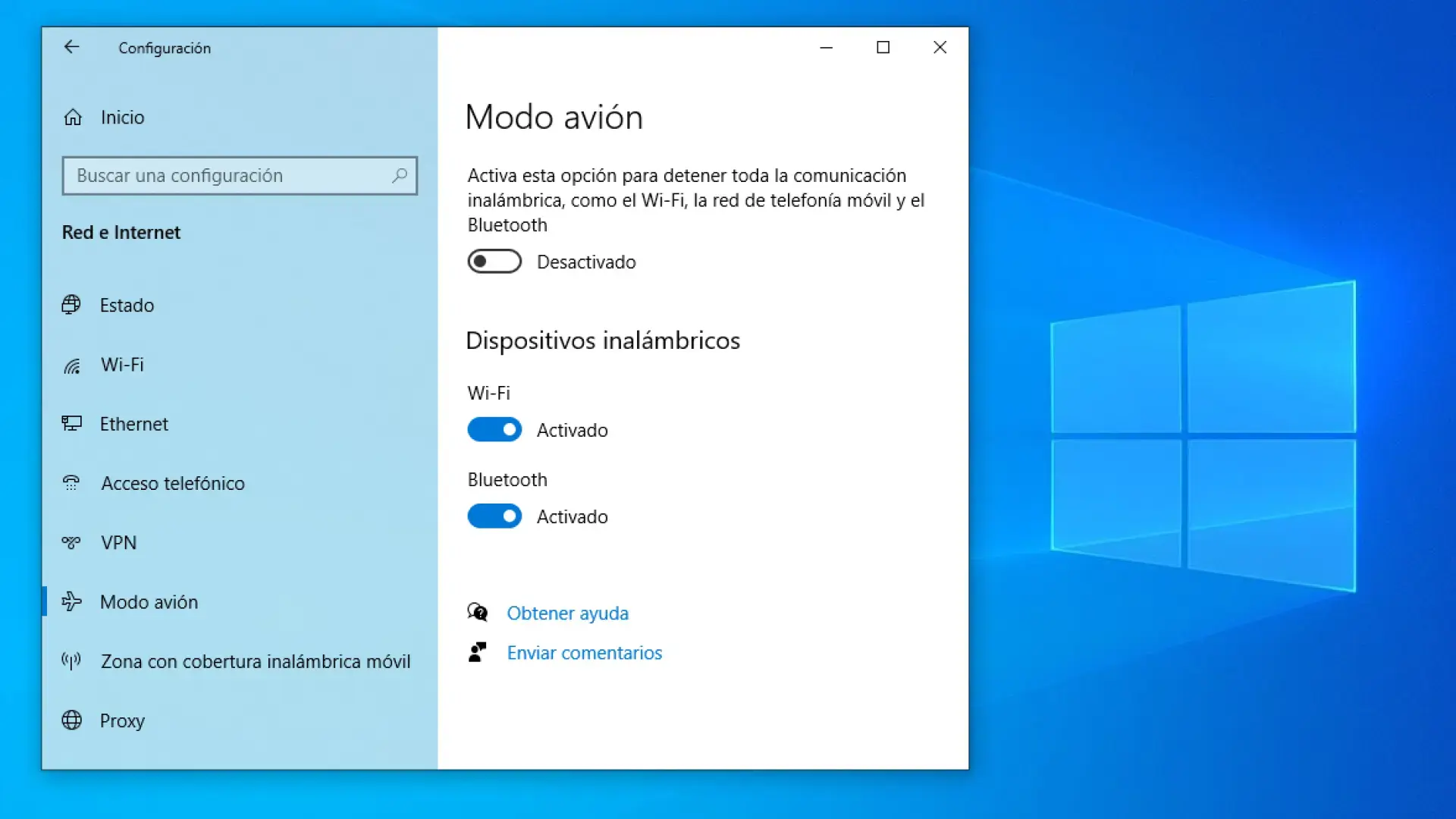
Jei naudojate nešiojamąjį arba stacionarų kompiuterį su „Windows“, tikriausiai ne kartą matėte lėktuvo piktogramą užduočių juostoje ir susimąstėte, ką ji daro. Lėktuvo režimas kompiuteryje yra labai naudinga priemonė, skirta akimirksniu nutraukti visus belaidžius ryšius , nesvarbu, ar skrendate lėktuvu, norite taupyti akumuliatoriaus energiją, ar tiesiog norite izoliuoti kompiuterį nuo tinklo dėl saugumo priežasčių.
Nors ši koncepcija pasiskolinta iš mobiliųjų telefonų, „Windows“ sistemoje ji turi savų niuansų. Kompiuteryje su „Windows 10“ arba „Windows 11“ lėktuvo režimą galite įjungti ir išjungti keliais būdais , ir galite netgi susidurti su dažnu trikdžiu, kai jis užstringa ir neprisijungia prie interneto . Pažvelkime atidžiau, kas tai yra, kam jis skirtas ir kaip jį valdyti kompiuteryje.
Kas tiksliai yra lėktuvo režimas „Windows“ kompiuteryje?
„Windows“ lėktuvo režimas yra sistemos nustatymas, kurį įjungus, vienu metu išjungiami visi belaidžiai ryšiai jūsų kompiuteryje . Kitaip tariant, jūsų kompiuteris toliau veikia įprastai, bet radijo dažniais visiškai atsijungia nuo išorinio pasaulio.
Kai jį įjungiate, „Wi-Fi“ ryšys ir bet kokia kita belaidžio interneto prieiga automatiškai atjungiama . Jei jūsų nešiojamajame kompiuteryje yra mobiliojo ryšio duomenų plokštė, šis ryšys taip pat nutraukiamas, todėl kompiuteris negali siųsti ar gauti tinklo paketų, kai aktyvus lėktuvo režimas.
Be to, lėktuvo režimas gali išjungti „Bluetooth“, GPS ir kitas belaidžio ryšio technologijas, pvz., NFC (jei jūsų įrenginyje jos yra). Tai sustabdo bet kokį ryšį su belaidžiais periferiniais įrenginiais, netoliese esančiais įrenginiais ar radijo bangomis pagrįstomis vietos nustatymo paslaugomis.
Nepaisant šio ryšio trūkumo, operacinė sistema ir jūsų programos toliau veiks įprastai . Vis tiek galite naudoti programas, redaguoti dokumentus arba žaisti žaidimus, kuriems nereikia interneto ryšio, tačiau viskas, kas priklauso nuo interneto ar belaidžio ryšio, nustos veikti, kai aktyvus lėktuvo režimas.
Atminkite, kad programos, kurios saugo duomenis debesyje arba sinchronizuoja informaciją internete, negalės to daryti, kol neišjungsite lėktuvo režimo. Pavyzdžiui, tokios paslaugos kaip debesies saugykla, el. paštas realiuoju laiku arba internetiniai žaidimai bus „sulaikytos“, kol vėl užmegsite ryšį.
Šios funkcijos pavadinimas kilęs iš taisyklių, kurios galiojo (ir daugeliu atvejų vis dar galioja) komerciniuose skrydžiuose. Metų metus keleiviai privalėjo visiškai išjungti savo elektroninius prietaisus dėl galimo trikdymo orlaivio sistemoms. Kad žmonės tiesiog nepaliktų savo prietaisų, gamintojai įdiegė šį specialų režimą, kuris palaiko įrangą įjungtą, bet nutildo visus vidinius radijo imtuvus.
Ne tik skrydžio metu, lėktuvo režimas taip pat yra labai patogus spartusis klavišas, leidžiantis greitai ir negrįžtamai atjungti kompiuterį nuo tinklo . Vienu spustelėjimu nutraukiate interneto, „Bluetooth“ ir visus kitus ryšius, o kai vėl jį išjungsite, „Windows“ prisimena ankstesnius nustatymus ir juos atkuria, jums nereikės rankiniu būdu iš naujo įjungti kiekvieno iš jų.
Lėktuvo režimo naudojimo kompiuteryje privalumai
Be privalomo naudojimo lėktuvuose, „Windows 10“ ir „11“ lėktuvo režimas turi keletą praktinių pritaikymų kasdieniame gyvenime , apie kuriuos verta žinoti, nes jie gali padėti išsisukti iš ne vienos keblios padėties.
Vienas akivaizdžiausių privalumų yra energijos taupymas. Staiga atjungus „Wi-Fi“, „Bluetooth“, GPS, NFC ir bet kokį mobilųjį tinklą, sumažėja akumuliatoriaus energijos suvartojimas , kartais net gerokai nešiojamuosiuose kompiuteriuose su keliais aktyviais belaidžio ryšio moduliais. Jei esate toli nuo namų, jūsų akumuliatoriaus įkrova maža ir jums tuo metu nereikia interneto ryšio, įjungus lėktuvo režimą, galite gerokai pailginti akumuliatoriaus veikimo laiką.
Dar vienas svarbus privalumas – saugumas viešoje aplinkoje. Kai jungiatės bibliotekose, oro uostuose, kavinėse ar bendrose erdvėse , jūsų įrenginys paprastai matomas vietiniame tinkle ir kiti įrenginiai gali bandyti su juo susisiekti. Įjungę lėktuvo režimą, nutraukiate visą šią riziką prie šaltinio, užkirsdami kelią nepageidaujamiems ryšiams ir sumažindami tinklo atakų riziką.
Tai taip pat gali būti naudinga situacijose, kai norite sumažinti radijo trukdžius. Kai kuriose jautriose aplinkose, pavyzdžiui, ligoninėse, laboratorijose ar techninėse patalpose , jums gali būti patarta arba reikalaujama išjungti belaidį ryšį. Užuot atskirai atžymėjus „Wi-Fi“ ir „Bluetooth“, įjungus lėktuvo režimą, galite greitai nutildyti įrenginį šiuo atžvilgiu.
Kita vertus, tai naudinga priemonė susikaupimui palaikyti. Jei reikia dirbti be žinučių, el. laiškų ar internetinių pranešimų trukdžių , įjungus lėktuvo režimą, kompiuteryje sukuriamas laikinas „neprisijungusio ryšio burbulas“. Baigę tiesiog išjunkite režimą ir viskas veiks kaip anksčiau.
Kaip veikia lėktuvo režimas sistemoje „Windows 11“
„Windows 11“ sistemoje „Microsoft“ patobulino belaidžių ryšių valdymą. Lėktuvo režimas vis dar pagal numatytuosius nustatymus atjungia visus ryšius , tačiau sistema dabar geriau įsimena jūsų pasirinktinius nustatymus, todėl jums nereikės jų kaskart kartoti.
Pavyzdžiui, galite norėti palikti įjungtą „Bluetooth“, kai įjungtas lėktuvo režimas , kad galėtumėte toliau naudoti belaidės ausines arba „Bluetooth“ pelę net ir išjungę „Wi-Fi“. „Windows 11“ leidžia tai daryti ir įsimena jūsų nuostatas.
Iš tiesų, jei įjungsite lėktuvo režimą ir rankiniu būdu įjungsite „Wi-Fi“ arba „Bluetooth“, kai lėktuvo režimas vis dar aktyvus, „Windows 11“ prisimins šį pasirinkimą . Tokiu būdu, kitą kartą įjungus lėktuvo režimą kompiuteryje, sistema automatiškai įjungs radijo imtuvus, kuriuos palikote įjungtus paskutinį kartą , pvz., „Wi-Fi“ arba „Bluetooth“, jums nereikės dar kartą rankiniu būdu pereiti į nustatymus.
Trumpai tariant, „Windows 11“ metodas yra lankstesnis: lėktuvo režimas tampa šablonu, kaip norite, kad ryšiai elgtųsi įjungus šią būseną, o ne tiesiog standžiu jungikliu, kuris viską išjungia nedvejodamas.
Be to, greitosios parinktys „Windows 11“ užduočių juostoje leidžia patogiau ir vizualiau pasiekti lėktuvo režimą . Šiame skydelyje galite ne tik įjungti arba išjungti lėktuvo režimą, bet ir valdyti „Wi-Fi“, „Bluetooth“ ir kitus nustatymus neatidarydami sudėtingų meniu.
Kaip įjungti arba išjungti lėktuvo režimą sistemoje „Windows 11“ užduočių juostoje
Pagrindinis būdas valdyti lėktuvo režimą sistemoje „Windows 11“ yra per užduočių juostą. Apatiniame dešiniajame kampe matysite tinklo piktogramą arba akumuliatoriaus piktogramą , priklausomai nuo įrenginio nustatymų ir konfigūracijos.
Norėdami atidaryti greitąsias parinktis, spustelėkite tinklo arba akumuliatoriaus piktogramą . Atsiras plaukiojantis skydelis su keliais mygtukais, įskaitant garsumo, ryškumo, „Wi-Fi“, „Bluetooth“ ir kitų greitųjų sistemos nustatymų valdiklius.
Tame skydelyje matysite mygtuką, pavadintą „Lėktuvo režimas “ . Jį bakstelėjus, mygtukas užsidegs, tai reiškia, kad lėktuvo režimas įjungtas , o sistema atjungs belaidžius ryšius pagal jūsų nustatymus. Norėdami jį išjungti, tiesiog dar kartą bakstelėkite tą patį mygtuką ir jis išsijungs.
Ši sistema leidžia per kelias sekundes įjungti ir išjungti lėktuvo režimą sistemoje „Windows 11“ , neatidarant visų nustatymų ar naršant po gilesnius meniu.
Įjunkite lėktuvo režimą sistemoje „Windows 11“ iš nustatymų
Jei pageidaujate tradiciškesnio metodo arba norite peržiūrėti papildomas parinktis, lėktuvo režimą galite įjungti ir naudodami „Windows“ nustatymų programėlę. Tiesiog atidarykite nustatymus ir eikite į skyrių „Tinklas ir internetas“ , kuriame yra visos sistemos ryšio parinktys.
Tame skyriuje rasite lėktuvo režimui skirtą nustatymą su jungikliu, kuriuo jį įjungti arba išjungti . Įjungus jį čia, „Windows 11“ veiks taip pat, lyg būtumėte jį aktyvavę greituosiuose nustatymuose, išjungdama belaidį ryšį pagal savo pageidavimus ir išsaugodama paskutinę konfigūraciją.
Kaip naudoti lėktuvo režimą sistemoje „Windows 10“
„Windows 10“ koncepcija praktiškai tokia pati kaip ir mobiliuosiuose telefonuose: spartusis klavišas, skirtas greitai išjungti visus belaidžius ryšius , iš pradžių skirtus užkirsti kelią trikdžiams orlaivių skrydžio sistemose.
Kai jį įjungiate, „Windows 10“ iš karto išjungia „Wi-Fi“ ir „Bluetooth“, taip pat visus kitus belaidžius radijo ryšius, kuriuos gali turėti jūsų kompiuteris, pvz., NFC arba mobiliųjų duomenų ryšius. Tikslas – neleisti sistemai skleisti ar priimti belaidžių signalų, kai šis režimas įjungtas.
Tačiau šis ryšio apribojimas nereiškia, kad įrenginys netinkamas naudoti. Vis tiek galime dirbti su programomis, redaguoti dokumentus arba naudoti programas, kurios nepriklauso nuo interneto . Vienintelis skirtumas yra tas, kad bet kokia internetinė funkcija bus nutraukta, o visi periferiniai įrenginiai, kurie naudoja „Bluetooth“ ar tinklą, laikinai bus nepasiekiami.
Vienas didžiausių praktinių „Windows 10“ privalumų yra energijos vartojimo efektyvumas. Lėktuvo režimas, vienu metu išjungdamas „Wi-Fi“, „Bluetooth“, GPS, NFC ir mobiliojo ryšio ryšius, padeda maksimaliai išnaudoti nešiojamojo kompiuterio akumuliatoriaus energiją. Tai labai rekomenduojamas sprendimas, kai kompiuteryje trūksta energijos ir nėra maitinimo lizdo.
Be to, lėktuvo režimas yra ypač naudingas saugumo požiūriu viešuosiuose tinkluose. Nutraukdami visus belaidžius ryšius, sumažinate atakos paviršių ir neleidžiate kitiems tinklo įrenginiams matyti ar bandyti pasiekti jūsų įrenginio, kai, pavyzdžiui, esate oro uoste ar kavinėje.
Įjunkite lėktuvo režimą naudodami funkcijų klavišą
Kai kuriuose nešiojamuosiuose kompiuteriuose klaviatūroje yra specialus lėktuvo režimo klavišas. Paprastai jį vaizduoja lėktuvo piktograma, dažniausiai esanti ant vieno iš funkcinių klavišų , pvz., F7 , nors jo vieta gali skirtis priklausomai nuo gamintojo.
Jei jūsų kompiuteryje yra šis mygtukas, galite įjungti lėktuvo režimą paspausdami atitinkamą funkcinį klavišą kartu su Fn klavišu (jei to reikalauja klaviatūra). Užduočių juostoje pamatysite tinklo piktogramą arba jos pasikeitimą, nurodant, kad įjungtas lėktuvo režimas.
Panašiai, jei dar kartą paspausite Fn + lėktuvo klavišų kombinaciją, lėktuvo režimas bus išjungtas , o sistema atkurs įprastą belaidžio ryšio būseną, vėl prisijungdama prie „Wi-Fi“ ar kitų paslaugų, jei jos anksčiau buvo aktyvios.
Veiksmų centras sistemoje „Windows 10“
Kitas įprastas būdas valdyti lėktuvo režimą sistemoje „Windows 10“ yra per Veiksmų centrą. Šis skydelis atidaromas spustelėjus pranešimų piktogramą užduočių juostos dešinėje , ekrano apačioje.
Atidarę Veiksmų centrą, apačioje matysite greitųjų veiksmų mygtukų seriją . Tarp jų paprastai yra mygtukas „Lėktuvo režimas“. Tiesiog spustelėkite jį, kad jį įjungtumėte arba išjungtumėte.
Kai mygtukas paryškintas, tai reiškia, kad įjungtas lėktuvo režimas ir belaidis ryšys išjungtas . Jei reikia atkurti ryšį, tiesiog dar kartą paspauskite mygtuką, kad jį išjungtumėte ir atkurtumėte prieigą prie tinklo.
Plaukiojantis tinklo meniu
„Windows 10“ taip pat leidžia įjungti lėktuvo režimą iš plaukiojančio tinklo meniu. Spustelėjus tinklo piktogramą užduočių juostoje, atidaromas nedidelis skydelis su galimais „Wi-Fi“ tinklais ir kai kuriais papildomais valdikliais.
Tame skydelyje paprastai taip pat rasite mygtuką „Lėktuvo režimas“ . Jį paspaudus, kompiuterio belaidis ryšys bus nutrauktas. Dar kartą spustelėjus tą patį mygtuką, režimas bus išjungtas, o kompiuteris vėl prijungtas prie visų sukonfigūruotų tinklų.
Iš „Windows 10“ nustatymų
Kitas, tradiciškesnis būdas – naudoti programėlę „Nustatymai“. Atidarykite „Nustatymai“ ir eikite į skyrių „Tinklas ir internetas“ . Tame meniu rasite specialų skyrių, skirtą lėktuvo režimui.
Tame skyriuje rasite pagrindinį jungiklį, skirtą įjungti arba išjungti lėktuvo režimą . Kai jis suaktyvintas, „Wi-Fi“, „Bluetooth“ ir visi kiti radijo imtuvai bus išjungti. Kai jis išjungtas, sistema atkurs ryšius į ankstesnę būseną.
Naudoti iš užrakinimo ekrano
Kai kuriais atvejais lėktuvo režimą galima pasiekti net iš „Windows 10“ užrakinimo ekrano . Ten galite atidaryti nedidelį nustatymų skydelį, kuriame galite greitai išjungti belaidžius radijo ryšius neprisijungdami, o tai naudinga, jei reikia nedelsiant laikytis skrydžių taisyklių ar konkrečių aplinkosaugos taisyklių.
Ką daryti, jei lėktuvo režimas neišsijungia sistemoje „Windows 10“
Kartais „Windows 10“ veikia netolygiai ir lėktuvo režimas gali užstrigti . Tokiais atvejais lėktuvo piktograma lieka aktyvi, o sistema atsisako iš naujo aktyvuoti belaidžius ryšius, todėl jūsų kompiuteris visiškai atjungiamas, net jei bandote išjungti šį režimą naudodami įprastus mygtukus.
Jei atsidursite tokioje situacijoje, yra keletas būdų, kaip galite pabandyti priversti „Windows 10“ nustoti reikalauti lėktuvo režimo ir iš naujo įjungti „Wi-Fi“ bei kitus ryšius.
1. Pirmiausia pabandykite įprastą maršrutą
Prieš pradedant griebtis sudėtingesnių sprendimų, verta peržiūrėti standartinę procedūrą. Pirmiausia spustelėkite pranešimų piktogramą užduočių juostoje , kad atidarytumėte veiksmų centrą, ir pabandykite įjungti arba išjungti lėktuvo režimo jungiklį.
Taip pat patikrinkite, ar jūsų nešiojamas kompiuteris turi fizinį arba funkcinį klavišą lėktuvo režimui . Jei taip, pabandykite paspausti tą klavišą (kartais kartu su Fn). Sistema gali teikti pirmenybę to klavišo būklei, o ne programinei įrangai, ir reikalauti, kad jį paspaustumėte tiesiogiai, norėdami perjungti režimus.
Taip pat patikrinkite lėktuvo režimo mygtuką plaukiojančiame tinklo meniu (tinklo piktograma užduočių juostoje) ir nustatymuose, esančiuose skiltyje „Tinklas ir internetas“. Kartais kelis kartus perjungiant režimą skirtingose vietose sistema iš naujo sinchronizuojasi.
2. Naudokite „Windows“ trikčių šalinimo įrankį
Jei vis tiek negalite išjungti lėktuvo režimo įprastais metodais, kitas rekomenduojamas žingsnis – naudoti integruotą „Windows“ trikčių šalinimo įrankį. Dešiniuoju pelės mygtuku spustelėkite lėktuvo arba tinklo piktogramą užduočių juostoje ir pasirinkite trikčių šalinimo įrankio parinktį.
Bus paleistas „Windows“ trikčių šalinimo įrankis , kuris analizuos jūsų tinklo nustatymus ir belaidžius adapterius , ieškodamas neatitikimų ar klaidų. Šis vedlys automatiškai bandys ištaisyti visas aptiktas klaidas.
Proceso metu sistema siūlys skirtingus veiksmus. Kiekvieną kartą, kai pasirodys pasiūlymas su mygtuku, pvz., „Taikyti šį pataisymą“, priimkite rekomendaciją , kad vedlys galėtų įgyvendinti reikiamus pakeitimus ir bandyti išjungti lėktuvo režimą arba iš naujo suaktyvinti tinklo adapterius.
Daugeliu atvejų šio trikčių šalinimo įrankio pakanka lėktuvo režimui atblokuoti ir atkurti įprastą belaidį ryšį.
3. Peržiūrėkite ir iš naujo suaktyvinkite susijusias „Windows“ paslaugas
Kai kuriais sudėtingesniais atvejais lėktuvo režimo problemos kyla dėl vidinių „Windows“ paslaugų , kurios yra sustabdytos dėl sistemos klaidų, konfliktų su trečiųjų šalių programine įranga ar net kenkėjiškų programų.
Norėdami patikrinti, ar tai taikoma jums, dešiniuoju pelės mygtuku spustelėkite tuščią užduočių juostos sritį ir atidarykite „Task Manager“ . Patekę į „Paslaugos“, eikite į skirtuką „Paslaugos“, kuriame išvardytos visos sistemos paslaugos ir jų dabartinė būsena.
Sąraše ieškokite paslaugos pavadinimu „Automatinis WLAN konfigūravimas“ . Ši paslauga valdo dalį belaidžio ryšio. Dešiniuoju pelės mygtuku spustelėkite ją ir pasirinkite parinktį „Pradėti“ (arba „Paleisti iš naujo“, jei ji jau veikė), kad ji būtų paleista priverstinai.
Jei problema išlieka ir po to, galite pabandyti atlikti tą pačią procedūrą su paslauga, vadinama „Radijo valdymo paslauga “. Ši paslauga taip pat susijusi su sistemos belaidžių radijo imtuvų valdymu, o ją išjungus lėktuvo režimas gali sugesti.
Kai šios paslaugos bus vėl suaktyvintos, pabandykite dar kartą išjungti lėktuvo režimą Veiksmų centre, tinklo meniu arba Nustatymuose . Tikėkimės, kad sistema reaguos taip, kaip turėtų, ir ryšiai vėl bus pasiekiami.
Kaip matote, lėktuvo režimas gali būti gana naudingas kompiuteryje – nesvarbu, ar reikia laikytis skrydžių taisyklių, taupyti akumuliatoriaus energiją, pagerinti saugumą nepatikimuose tinkluose, ar tiesiog dirbti be trukdžių. Įvaldę skirtingus jo įjungimo ir išjungimo būdus „Windows 10“ ir „Windows 11“, taip pat žinodami, ką daryti, jei jis užstringa, galėsite geriau valdyti kompiuterio ryšį ir pritaikyti jį prie konkrečių poreikių bet kuriuo metu.
