- Daugelį spausdinimo problemų sistemoje „Windows“ galima išspręsti patikrinus ryšius, spausdinimo eiles ir tvarkykles, nereikalaujant keisti spausdintuvo.
- „Windows 10“ ir „11“ siūlo trikčių šalinimo įrankius, tvarkyklių diegimą iš naujo ir paslaugų valdymo įrankius, pvz., spausdinimo kaupą, kad būtų atkurtos funkcijos.
- Naujausi „Windows 11“ pakeitimai riboja senesnių tvarkyklių naudojimą, todėl patartina naudoti modernias arba universalias tvarkykles ir atnaujinti labai senus spausdintuvus.
- Tinkama fizinė priežiūra (kasetės, popierius, valymas) kartu su oficialia gamintojo programine įranga padeda išvengti daugelio pasikartojančių klaidų.
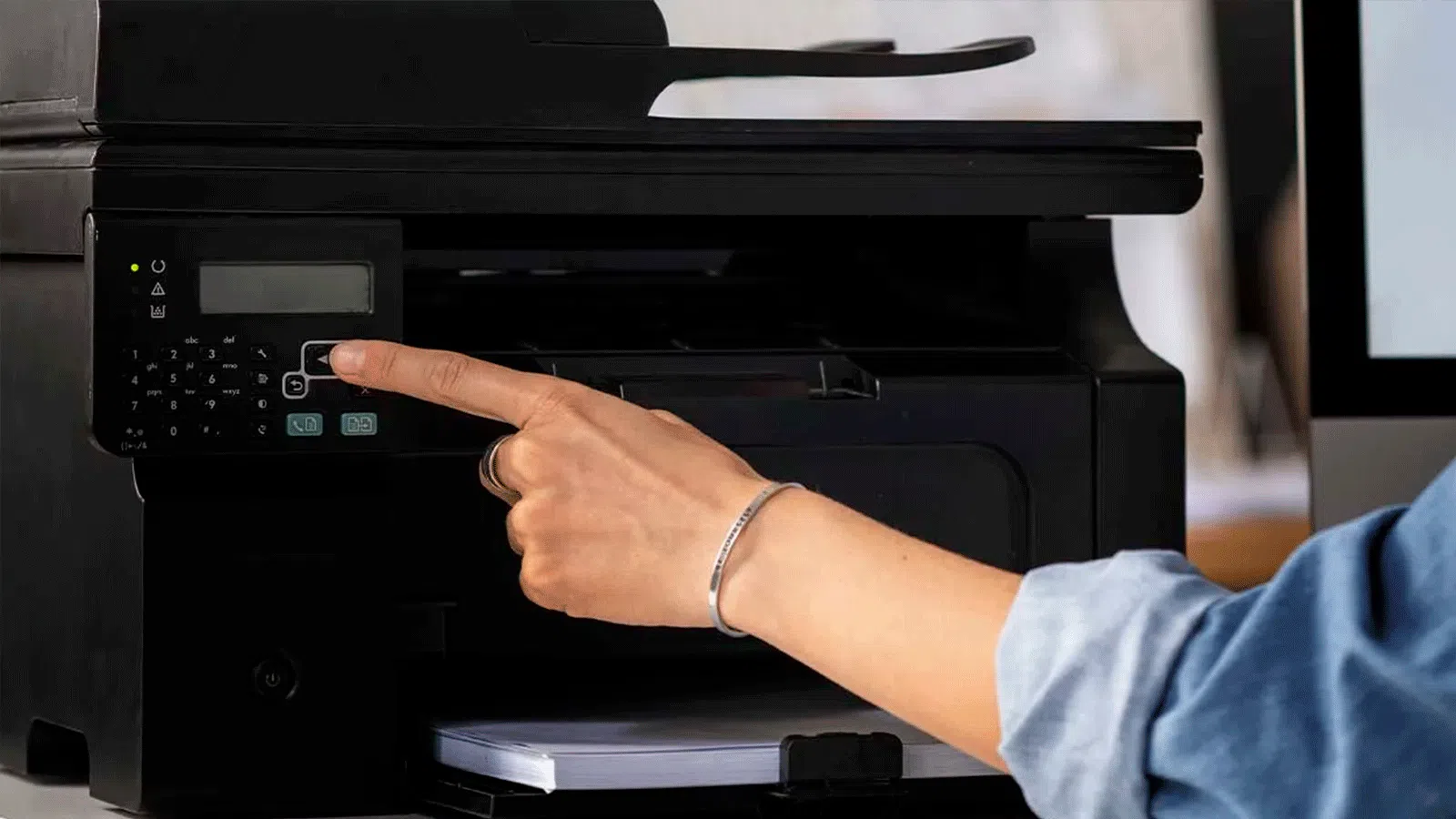
Jei jūsų spausdintuvas pradeda gesti, kai skubate, jūs ne vieni. „Windows 10“ ir „Windows 11“ sistemose labai dažnai pasitaiko keistų pranešimų, spausdintuvų, kurie lieka neprisijungę prie interneto , spausdinimo eilių, kurios užstringa, arba tvarkyklių, kurios nustoja veikti po atnaujinimo. Geros žinios yra tai, kad daugumą šių problemų galima išspręsti be specialisto pagalbos.
Šiame vadove žingsnis po žingsnio rasite viską, ko reikia norint diagnozuoti ir išspręsti dažniausiai pasitaikančias spausdinimo problemas sistemoje „Windows“ : nuo diegimo klaidų, ryšio sutrikimų (USB, „WiFi“ arba „Bluetooth“) ar pranešimų, pvz., „tvarkyklė nepasiekiama“, iki popieriaus strigčių, neatpažintų kasečių ar neseniai atsiradusių senesnių tvarkyklių sistemoje „Windows 11“.
Pagrindiniai patikrinimai prieš išprotėjant
Prieš pradedant keisti išplėstinius nustatymus, pravartu patikrinti pagrindinius dalykus: dažnai problemą galima išspręsti tiesiog išjungus ir vėl įjungus spausdintuvą arba patikrinus laidus . Tai gali atrodyti akivaizdu, bet taip išvengiama daug rūpesčių.
Pirmiausia įsitikinkite, kad spausdintuvas įjungtas, nedega klaidų lemputės ir popierius įdėtas teisingai. Taip pat patikrinkite, ar maitinimo ir USB laidai tinkamai prijungti , o jei naudojate „Wi-Fi“, ar kompiuteris ir spausdintuvas yra tame pačiame belaidžiame tinkle, o ne svečių tinkluose.
„Windows“ sistemoje eikite į „Nustatymai“ > „Įrenginiai“ (arba „Bluetooth“ ir įrenginiai) > „Spausdintuvai ir skaitytuvai“ ir patikrinkite, ar jūsų spausdintuvas yra sąraše. Jei jo nematote, „Windows“ tikriausiai jo neaptinka ir turėsite jį pridėti arba patikrinti fizinį arba tinklo ryšį.
Jei jis rodomas sąraše, bet nespausdinamas, pirmiausia pabandykite štai ką: pasirinkite spausdintuvą, spustelėkite „ Atidaryti eilę“ ir patikrinkite, ar nėra įstrigusių dokumentų. Jei matote laukiančių užduočių, kurios nespausdinamos, pabandykite jas visas atšaukti ir išsiųsti naują, kad pamatytumėte, ar tai atblokuoja.
Pašalinkite spausdintuvą iš „Windows“ ir įdiekite jį iš naujo
Kai spausdintuvas užstringa keistame režime (jis pasirodo, bet nespausdina arba rodo „neprisijungęs“ arba „nepasiekiamas“), vienas iš efektyviausių sprendimų yra pašalinti spausdintuvą iš sistemos ir iš naujo įdiegti . Paprastai tai ištaiso sugadintas tvarkykles ir konfigūracijas.
Norėdami jį pašalinti sistemoje „Windows 10“, eikite į Pradžia > Nustatymai > Įrenginiai > Spausdintuvai ir skaitytuvai , pasirinkite spausdintuvą ir spustelėkite Pašalinti įrenginį . Sistemoje „Windows 11“ procesas labai panašus, tačiau jį rasite skiltyje „Bluetooth“ ir įrenginiai > Spausdintuvai ir skaitytuvai . Kai būsite paraginti, patvirtinkite, kad norite jį pašalinti.
Pašalinus spausdintuvą, rekomenduojama paleisti kompiuterį iš naujo, kad „Windows“ galėtų išvalyti visas likusias tvarkykles ir susijusias paslaugas. Kai kompiuteris bus paleistas iš naujo, įsitikinkite, kad spausdintuvas įjungtas ir prijungtas (per USB arba tinklą), ir grįžkite į skyrių „Spausdintuvai“, kad jį pridėtumėte. Tame pačiame ekrane spustelėkite „ Pridėti spausdintuvą arba skaitytuvą“ . „Windows“ ieškos galimų įrenginių ir, jei viskas klostysis gerai, parodys jūsų spausdintuvą, kad galėtumėte spustelėti „Pridėti įrenginį“ . Jei jis nerodomas, galite pasirinkti parinktį „Norimo spausdintuvo nėra sąraše“ ir vykdyti rankinio diegimo vedlio nurodymus naudodami tinklo pavadinimą, IP adresą arba išplėstinius vietinius nustatymus.
Rankinis vietinių spausdintuvų (USB, LPT, COM) diegimas iš naujo
Jei automatinis vedlys nepadeda, visada galite griebtis klasikinio rankinio diegimo. Tai ypač naudinga naudojant senesnius spausdintuvus, prijungtus per USB, lygiagretųjį (LPT) arba nuoseklųjį (COM) prievadą , kuriems reikia atidžiai pasirinkti prievadą ir tvarkyklę.
Vedlyje „Pridėti spausdintuvą“ pasirinkite „ Pridėti vietinį arba tinklo spausdintuvą naudojant rankinę konfigūraciją “. Kitame lange pažymėkite „ Naudoti esamą prievadą“ ir išskleidžiamajame meniu pasirinkite tinkamą prievadą (USB, LPT1, COM ir kt.), atsižvelgdami į tai, kaip spausdintuvas fiziškai prijungtas.
Toliau „Windows“ paprašys tvarkyklės. Jei prie spausdintuvo buvo pridėtas kompaktinis diskas arba iš gamintojo svetainės atsisiuntėte „pilną paketą“, galite naudoti parinktį „ Turiu diską“ ir ieškoti INF failo. Priešingu atveju spustelėkite „Windows Update“ ir palaukite, kol bus įkeltas palaikomų modelių sąrašas.
Kai pasirodys sąrašas, kairiajame stulpelyje pasirinkite spausdintuvo gamintoją („HP“, „Canon“, „Epson“, „Brother“ ir kt.), o dešinėje – konkretų modelį. Tada spustelėkite „Toliau“ , suteikite jam aprašomąjį pavadinimą (pvz., „HP Office Laser“) ir nuspręskite, ar norite jį bendrinti su kitais tinklo kompiuteriais.
Vedlio pabaigoje galėsite atsispausdinti bandomąjį puslapį . Labai rekomenduojama tai padaryti, nes tai patvirtina, kad tvarkyklė, prievadas ir spausdintuvo ryšys yra teisingai sukonfigūruoti prieš pradedant spausdinti svarbius dokumentus.
„Windows 11“ atnaujinimai ir senesnių spausdintuvo tvarkyklių pabaiga
Pastaraisiais metais „Microsoft“ tobulino „Windows 11“, gerindama našumą, saugumą ir žaidimų palaikymą, tačiau taip pat pradėjo „valyti“ senesnius komponentus. Vienas iš reikšmingiausių pakeitimų paveikia senesnius spausdintuvo tvarkykles (V3 ir V4) , kurias plačiai naudoja senesni modeliai.
„Windows 11“ versijose 24H2 ir 25H2 bei atnaujinimuose, tokiuose kaip KB5074105, sistema nebepalaiko šių senesnių tvarkyklių , kurios jau seniai laikomos pasenusiomis. Tai neturi įtakos daugumai vartotojų, turinčių šiuolaikinius spausdintuvus, tačiau gali sukelti galvos skausmą tiems, kurie vis dar naudoja labai senus įrenginius.
Jei turite senesnį spausdintuvą, kuriame buvo naudojama senoji tvarkyklė, atnaujinus į „Windows 11“ galite pradėti matyti klaidas „tvarkyklė nepasiekiama“ arba nuolatinius gedimus bandydami spausdinti arba diegti įrenginį. Tai gali būti ypač problematiška verslo aplinkoje, kurioje naudojami senesni spausdintuvai.
Pati „Microsoft“ rekomenduoja tokiais atvejais susisiekti su spausdintuvo gamintoju , kad patikrintų, ar yra moderni tvarkyklė, suderinama su „Windows 10/11“, arba atnaujinta programinė įranga . Jei palaikymo nėra, patartina išbandyti klasės pagrindu veikiančias tvarkykles, pvz., į „Windows“ integruotą IPP (interneto spausdinimo protokolo) tvarkyklę , kuri veikia kaip universali tvarkyklė, nereikalaujanti trečiosios šalies programinės įrangos.
Šiuo žingsniu siekiama sumažinti saugumo riziką ir supaprastinti spausdinimo ekosistemą sistemoje „Windows“, tačiau tai reiškia, kad kai kurie labai seni spausdintuvai bus oficialiai nutraukti. Jei vis dar naudojate vieną iš šių spausdintuvų, apsvarstykite galimybę jį pakeisti naujesniu modeliu, kol atnaujinimas nepaliks jūsų visam laikui be priežiūros.
Diegimo klaidos ir tvarkyklių problemos
Kita dažna problema yra spausdintuvo programinės įrangos ar tvarkyklių diegimo klaidos . Kartais vedlys užstringa, kartais pasirodo bendras klaidos pranešimas, o daugeliu atvejų kaltininkas yra paprasta USB kabelio arba sugadintų tvarkyklių problema.
Kai spausdintuvo diegimo programa paragins prijungti USB kabelį, nedelsdami tai padarykite ir venkite naudoti bendrinamus šakotuvus. Jei nepavyksta, išbandykite kitą USB prievadą arba net kitą kabelį . Jei prijungti kiti USB įrenginiai, laikinai juos atjunkite, kad išvengtumėte konfliktų.
Jūsų kompiuterio saugumas taip pat gali būti svarbus veiksnys: antivirusinė programinė įranga arba kenkėjiška programa gali blokuoti spausdintuvo programinės įrangos diegimą. Atlikite visapusišką nuskaitymą naudodami atnaujintą antivirusinę programinę įrangą ir, jei pasitikite diegimo programa, pabandykite laikinai išjungti realaus laiko apsaugą diegimo metu, o vėliau ją vėl įjungti.
Kompiuteriuose, kuriuose spausdintuvas veikė gerai, o staiga paaiškėja, kad tvarkyklė sugadinta, veiksmingas būdas yra visiškai pašalinti tvarkyklę iš Įrenginių tvarkytuvės (devmgmt.msc), paleisti iš naujo ir leisti „Windows“ ją įdiegti iš naujo arba atsisiųsti naujausią versiją iš gamintojo svetainės.
Jei gamintojas siūlo „pilną paketą“ su valdymo programomis (pvz., „HP Smart“ ar kitais programų paketais), paprastai verta jį įdiegti, nes jame dažnai yra specialių įrankių, skirtų problemoms diagnozuoti, programinei įrangai atnaujinti ir ryšiui taisyti, nereikia tiek daug žaisti „Windows“ sistemoje.
Kai spausdintuvo tvarkyklė yra „nepasiekiama“
Pranešimas „spausdintuvo tvarkyklė nepasiekiama“ yra gana tipiškas ir dažniausiai atsiranda dėl trijų priežasčių: pasenusių tvarkyklių, gamintojo išleistų netinkamų tvarkyklių arba konfliktų su neteisingai įdiegtais „Windows“ naujinimais.
Pirmiausia eikite į „Nustatymai“ > „Atnaujinimas ir sauga“ > „Windows“ naujinimas ir patikrinkite, ar nėra laukiančių naujinimų, įskaitant pasirenkamus tvarkyklių naujinimus. Kartais įdiegus naujausius pataisymus problema automatiškai išsprendžiama.
Jei vis tiek kyla problemų, atidarykite Įrenginių tvarkytuvę , raskite spausdintuvą skiltyje „Spausdintuvai“ arba „Spausdinimo eilės“, spustelėkite jį dešiniuoju pelės mygtuku ir pasirinkite „Atnaujinti tvarkyklę“ . Galite leisti „Windows“ ieškoti automatiškai arba rankiniu būdu įdiegti tvarkyklę, atsisiųstą iš oficialios gamintojo svetainės.
Jei tvarkyklė atrodo akivaizdžiai neveikianti (įspėjimo piktograma arba spausdintuvas net nereaguoja), pašalinkite ją iš Įrenginių tvarkytuvės, pažymėkite parinktį ištrinti ir tvarkyklės programinę įrangą, jei ji rodoma, paleiskite kompiuterį iš naujo ir viską iš naujo įdiekite naudodami naujausią oficialų paketą.
Retais atvejais konfliktą sukelia kita programa, pvz., PDF tvarkyklės arba programos, kurios kuria virtualius spausdintuvus ir keičia vidinius spausdinimo nustatymus. Jei neseniai įdiegėte kažką panašaus ir jūsų tikrasis spausdintuvas nuo to laiko nustojo veikti, pabandykite pašalinti konfliktuojančią programinę įrangą ir iš naujo įdiegti fizinio spausdintuvo tvarkyklę.
Spausdintuvas be interneto ryšio, nereaguoja „Wi-Fi“ arba „Bluetooth“
Apmaudu, kai „Windows“ rodo spausdintuvą kaip „neprisijungusį“, ypač jei jis įjungtas tiesiai priešais jus. Ši būsena paprastai susijusi su tinklo problemomis, neteisingai pasirinktais nustatymais arba sustabdytomis vidinėmis paslaugomis.
Pirmiausia eikite į „Nustatymai“ > „Įrenginiai“ > „Spausdintuvai ir skaitytuvai“ , pasirinkite spausdintuvą ir palieskite „Atidaryti eilę“ . Spausdintuvo meniu įsitikinkite, kad NĖRA pasirinktos parinktys „Pristabdyti spausdinimą“ ir „Naudoti spausdintuvą neprisijungus“ . Jei jos pasirinktos, panaikinkite jų žymėjimą ir bandykite dar kartą.
Jei naudojate „Wi-Fi“ spausdintuvus, patikrinkite spausdintuvo valdymo skydelį ir įsitikinkite, kad jis prijungtas prie to paties belaidžio tinklo kaip ir jūsų kompiuteris . Jei pakeitėte maršrutizatorių arba slaptažodį, turėsite iš naujo sukonfigūruoti tinklą spausdintuvo nustatymuose. Kartais užtenka visiškai nutrūkti elektros tiekimui: atjunkite spausdintuvą ir maršrutizatorių, palaukite minutę ir vėl juos prijunkite.
Jei problema ta, kad „Windows“ neranda tinklo spausdintuvo, galite jį pridėti rankiniu būdu naudodami jo IP adresą: skiltyje „Spausdintuvai“ spustelėkite „ Pridėti spausdintuvą arba skaitytuvą“ > „Norimo spausdintuvo nėra sąraše“ > „Pridėti spausdintuvą naudojant TCP/IP adresą “ ir įveskite spausdintuvo statinį IP adresą (jį galite rasti tinklo meniu arba atsispausdinę konfigūracijos puslapį).
„Bluetooth“ spausdintuvų atveju patikrinkite, ar spausdintuvo ekrane aktyvi „Bluetooth“ piktograma ir ar jis nesuporuotas su kitu netoliese esančiu įrenginiu. Jei taip, atjunkite kitą įrenginį, išjunkite ir vėl įjunkite spausdintuvą ir pabandykite jį susieti sistemoje „Windows“. Jei vis tiek nepavyksta, kompiuterio „Bluetooth“ tvarkyklė gali būti pasenusi ir ją gali tekti patikrinti arba įdiegti iš naujo.
Tinklo klaidos, užkarda ir antivirusinė programa blokuoja spausdintuvą
Aplinkose, kuriose yra daug tinklo spausdintuvų arba naudojami labai griežti saugos paketai, nėra neįprasta, kad pati saugos programa netyčia blokuoja spausdintuvą. „Windows“ užkarda arba antivirusinė programinė įranga gali nutraukti ryšį su įrenginio naudojamu prievadu arba IP adresu ir sukelti tokias klaidas kaip 0x80070035.
Norėdami tai atmesti, eikite į „Windows“ sauga > „Ugniasienė ir tinklo apsauga“ ir laikinai išjunkite užkardą (tik bandymo metu). Pabandykite dar kartą spausdinti arba pridėti spausdintuvą. Jei jis staiga veikia, tai reiškia, kad turite sukurti konkrečią taisyklę arba išimtį tam spausdintuvui arba spausdinimo protokolui.
Jei naudojate trečiosios šalies antivirusinę programinę įrangą, patikrinkite jos tinklo arba realaus laiko apsaugos nustatymus, kad pamatytumėte, ar ji filtruoja vietinį srautą. Daugelyje jų yra „išskyrimų“ skyriai, kuriuose galite pridėti spausdintuvo IP adresą arba jo programinės įrangos vykdomąjį failą, kad jis nebūtų agresyviai blokuojamas.
Taip pat labai svarbu, kad veiktų „Windows“ vidinė spausdinimo paslauga. Paspauskite „Windows“ + R, įveskite services.msc ir suraskite „ Print Spooler“ paslaugą . Patikrinkite, ar jos būsena yra „Running“ (Vykdoma), o paleidimo tipas – „Automatic“ (Automatinis). Jei paslauga sustabdyta arba generuoja klaidas, paleiskite ją iš naujo ir bandykite dar kartą.
Jei po visų šių problemų jis vis tiek nereaguoja, gali tekti rankiniu būdu iš naujo nustatyti spausdinimo eilę, radikaliai ištrinant įstrigusius darbus iš sistemos, kaip pamatysime vėliau šiame vadove.
Kasetės, toneris ir spausdinimo kokybė: fizinės problemos
Ne viskas yra „Windows“ kaltė. Dažnai problema slypi pačiame spausdintuve: išdžiūvusios kasetės, neatpažinti lustai, sulipę tonerio milteliai, nešvarios spausdinimo galvutės arba užstrigęs popierius, blokuojantis vidinį mechanizmą.
Jei spausdintuvas rodo, kad kasetė tuščia, bet žinote, kad ką tik ją pakeitėte, išimkite kasetę ir patikrinkite, ar identifikavimo lustas yra savo vietoje, ir jį nuvalykite . Jei jo nematote arba jis atsilaisvino, susisiekite su tiekėju. Jei jis ten yra, švelniai nuvalykite kontaktus ir jutiklį nepūkuota šluoste ir vėl įdėkite kasetę, įsitikindami, kad ji tinkamai įstatyta.
Naudojant suderinamas arba perdirbtas kasetes , kai kurie spausdintuvų modeliai gali rodyti klaidas arba nespausdinti. Tokiais atvejais patikrinkite, ar kasetė tikrai suderinama su jūsų modeliu, įsitikinkite, kad ant pakuotės nėra parašyta „tik kai kurie modeliai“, ir, jei įmanoma, išbandykite originalią kasetę, kad atmestumėte problemos šaltinį.
Jei spaudiniuose yra nesulygiuotų linijų, pasislinkusių spalvų arba tuščių sričių, valdymo skydelyje arba nustatymuose eikite į spausdintuvo ypatybes arba nuostatas , raskite skirtuką „Priežiūra“ ir paleiskite spausdinimo galvutės valymo ir lygiavimo programas . Dauguma gamintojų įtraukia šias priemones, kad atkurtų spausdinimo kokybę.
Neryškų atspaudą taip pat gali sukelti netinkamas arba drėgnas popierius , aktyvus rašalo taupymo režimas arba nepakankamas rašalo tankis. Pabandykite naudoti aukštesnės kokybės popierių, išjunkite taupymo režimą ir padidinkite spausdinimo kokybės nustatymus, ypač jei spausdinate nuotraukas.
Tušti puslapiai, užstrigusi spausdinimo eilė ir popieriaus strigtys
Jei jūsų spausdintuvas spausdina visiškai tuščius puslapius vietoj teksto ar vaizdų, pirmiausia įsitikinkite, kad siunčiamame dokumente nėra tuščio puslapio. Jei taip yra, gali būti, kad problema yra su spausdintuvo programine įranga arba tvarkyklėmis.
Tokiu atveju įprastas sprendimas yra atjungti USB kabelį arba tinklo jungtį, pašalinti spausdintuvo programinę įrangą (įskaitant programas) ir iš naujo įdiegti ją atsisiunčiant naujausią stabilią versiją iš gamintojo palaikymo svetainės. Pasinaudokite šia proga atnaujinti programinę-aparatinę įrangą, jei vedlys paragins tai padaryti.
Užstrigusi spausdinimo eilė yra dar viena dažna problema: keli dokumentai rodomi kaip „vykdomi“, bet spausdintuvas visiškai nieko nedaro. Iš spausdinimo sąrašo (atidarius eilę konkrečiame spausdintuve) galite pasirinkti vieną ar daugiau užduočių ir spustelėti „ Atšaukti “. Dažnai problemą išsprendžia tiesiog viską atšaukus ir dar kartą išsiuntus dokumentą.
Jei tai nepadeda, galite rankiniu būdu išvalyti eilę: atidarykite komandų eilutę kaip administratorius ir paleiskite grynasis stūmoklio šulinys Norėdami sustabdyti eilės paslaugą, ištrinkite aplanko turinį. %WINDIR%\system32\spool\printers ir galiausiai paleiskite paslaugą iš naujo naudodami „net start spooler“ arba iš lango „Paslaugos“. Tai išvalo eilę.
Dėl popieriaus strigimo venkite jį stumti jėga. Patikrinkite, ar jūsų spausdintuve yra mygtukas su popieriaus ir rodyklės piktograma , kuris paprastai išstumia popierių. Jei jo nėra arba jis neveikia, išjunkite spausdintuvą, atidarykite visus prieigos skydelius, atsargiai išimkite įstrigusį popierių ir patikrinkite, ar viduje neliko popieriaus gabalėlių. Visada naudokite švarų, be raukšlių ar drėgmės popierių ir neperkraukite popieriaus dėklo.
„Windows“ trikčių šalinimo įrankiai ir gamintojo programinė įranga
„Windows 10“ ir „Windows 11“ versijose yra keletas spausdintuvams skirtų trikčių šalinimo įrankių , kurie gali aptikti ir išspręsti dažniausiai pasitaikančias problemas, nereikia peržiūrėti kiekvienos parinkties atskirai. Jie ne visada išsprendžia viską, bet verta pabandyti.
Norėdami jį pasiekti, eikite į „Nustatymai“ > „Atnaujinimas ir sauga“ > „Trikčių šalinimas“ (arba atitinkamą veiksmą sistemoje „Windows 11“), raskite skyrių „Spausdintuvai“ ir paleiskite trikčių šalinimo įrankį. Atlikite siūlomus veiksmus: programa gali paleisti paslaugas iš naujo, pataisyti teises, pakoreguoti tinklo parinktis arba iš naujo įdiegti pagrindinius tvarkykles.
Tuo pačiu metu daugelis gamintojų siūlo savo diagnostikos įrankius . Pavyzdžiui, HP turi „HP Smart“ ir iš savo svetainės atsisiunčiamas programas, kurios tikrina „Windows“ suderinamumą, kasečių būseną, „Wi-Fi“ ryšį ir spausdintuvo programinę-aparatinę įrangą. Panašius sprendimus siūlo „Canon“, „Epson“, „Brother“ ir kiti.
Įdiegus visą oficialią programinę įrangą, paprastai tai yra tiesiausias būdas išnaudoti visas daugiafunkcio spausdintuvo funkcijas (skaitytuvą, faksą, nuotolinę priežiūrą) ir, beje, automatiškai išspręsti pasikartojančias klaidas . Kai kurie žmonės vengia šių programų, laikydami jas „nereikalingomis“, tačiau daugiau nei 90 procentų atvejų tai yra greičiausias būdas vėl viską sutvarkyti.
Jei problema prasidėjo iškart po „Windows“ atnaujinimo ir niekas nepadeda, apsvarstykite galimybę pašalinti naujausią probleminį naujinimą iš „Windows“ naujinimo > Atnaujinimų istorija > Pašalinti naujinimus, paleiskite kompiuterį iš naujo ir patikrinkite, ar spausdintuvas vėl veikia. Jei taip, „Microsoft“ greičiausiai išleis pataisą, kad išspręstų problemą.

„WiFi“, „Bluetooth“ ir COM prievado spausdintuvai: specialūs atvejai
Naudojant „Wi-Fi“ spausdintuvus, pirmasis reikalavimas yra tai, kad jie būtų prijungti prie jūsų belaidžio tinklo. Kol neatliksite šio veiksmo spausdintuvo valdymo skydelyje (surasdami SSID ir įvesdami slaptažodį), jūsų kompiuteris jo nematys. Prijungus, jis turėtų be didelių problemų pasirodyti „Windows“ spausdintuvo pridėjimo vedlyje.
Jei pakeisite „Wi-Fi“ arba maršrutizatoriaus slaptažodį, turėsite iš naujo sukonfigūruoti ryšį spausdintuve . Daugelyje spausdintuvų yra nedidelis ekrane rodomas tinklo vedlys arba netgi galima konfigūruoti „Wi-Fi“ iš mobiliojo įrenginio naudojant oficialią gamintojo programėlę, kuri paprastai yra patogesnė.
„Bluetooth“ spausdintuvams patikrinkite ir spausdintuvo „Bluetooth“ modulį, ir kompiuterio „Bluetooth“ modulį. Įsitikinkite, kad įrenginys nėra susietas su kitu mobiliuoju telefonu ar planšetiniu kompiuteriu ir kad slaptažodžio saugos lygis bei „Wi-Fi“ dažnių juosta (2,4 GHz arba 5 GHz) yra suderinami. Jei įtariate, kad kompiuterio „Bluetooth“ tvarkyklė neveikia, naujesnių tvarkyklių ieškokite kompiuterio ar pagrindinės plokštės gamintojo svetainėje.
COM prievadas yra seniai naudojama funkcija, tačiau kai kurie senesni spausdintuvai vis dar ja naudojasi. Tokiais atvejais turėtumėte patikrinti, kurį COM prievado numerį naudoja adapteris arba spausdintuvas, ir sukonfigūruoti tą patį prievadą spausdintuvo ypatybėse sistemoje „Windows“. Jei numeris pasikeičia paleidus kompiuterį iš naujo, gali kilti protarpinių klaidų, kol jas teisingai ištaisysite.
Konfigūruokite tą patį spausdintuvą su keliais skirtingais profiliais
Biuruose ar namuose labai praktiška tą patį spausdintuvą sistemoje „Windows“ įdiegti du ar daugiau kartų, kiekvieną kartą su skirtingais kokybės, spalvos ar dydžio nustatymais . Tokiu būdu jums nereikės keisti parinkčių kiekvieną kartą spausdinant skirtingo tipo dokumentą.
Norėdami tai padaryti, pirmiausia išsiaiškinkite, kurį prievadą ir tvarkyklę naudoja jūsų dabartinis spausdintuvas: eikite į Valdymo skydas > Aparatūra ir garsas > Peržiūrėti įrenginius ir spausdintuvus , dešiniuoju pelės mygtuku spustelėkite spausdintuvą, eikite į Spausdintuvo ypatybės ir peržiūrėkite skirtukus Prievadai ir Išplėstiniai.
Toliau tame pačiame lange „Įrenginiai ir spausdintuvai“ spustelėkite „Pridėti spausdintuvą“ . Pasirinkite parinktį „Norimo spausdintuvo nėra sąraše “ ir pasirinkite „Pridėti vietinį arba tinklo spausdintuvą su rankiniais nustatymais“ . Naudokite tą patį prievadą, kurį matėte anksčiau, ir pasirinkite tą pačią tvarkyklę, kurią jau įdiegėte.
Kai vedlys paprašys pavadinimo, įveskite pavadinimą, kuris identifikuoja priskiriamą konfigūraciją, pvz., „Nespalvotas lazerinis juodraštis“ arba „Aukštos kokybės spalvotas“. Galite nuspręsti, ar jį bendrinti, ir galiausiai, jei norite, atsispausdinti bandomąjį puslapį, kad patvirtintumėte, jog jis veikia.
Toliau, naujojo „dvigubo spausdintuvo“ spausdinimo nuostatose , sureguliuokite nespalvotą spausdinimą, skiriamąją gebą, dvipusį spausdinimą, popieriaus dydį ir kt. „Windows“ kiekvieną parinkčių rinkinį išsaugos atskirai, todėl spausdindami turėsite tiesiog pasirinkti, kurį spausdintuvo profilį naudoti , išskleidžiamajame meniu ir viskas.
Kartais „Windows 10“ šiuos profilius sugrupuoja po ta pačia piktograma nustatymuose, tačiau juos vis tiek galima pasiekti programos spausdinimo dialogo lange ir pradinio spausdintuvo išplėstinėse ypatybėse.
Trumpai tariant, nors spausdintuvai egzistuoja jau dešimtmečius ir atrodo, kad jie visada turėtų veikti nepriekaištingai, nepaisant „Windows“ atnaujinimų, pasenusių tvarkyklių, nepatikimo „Wi-Fi“ ryšio ir prastų kasečių, normalu, kad retkarčiais kyla problemų. Atlikdami pagrindinius patikrinimus, naudodami „Windows“ trikčių šalinimo įrankius, švariai iš naujo įdiegdami tvarkykles ir šiek tiek fiziškai prižiūrėdami įrangą, paprastai galite prikelti savo spausdintuvą, nekeisdami jo nauju tą dieną, kai to labiausiai reikia.