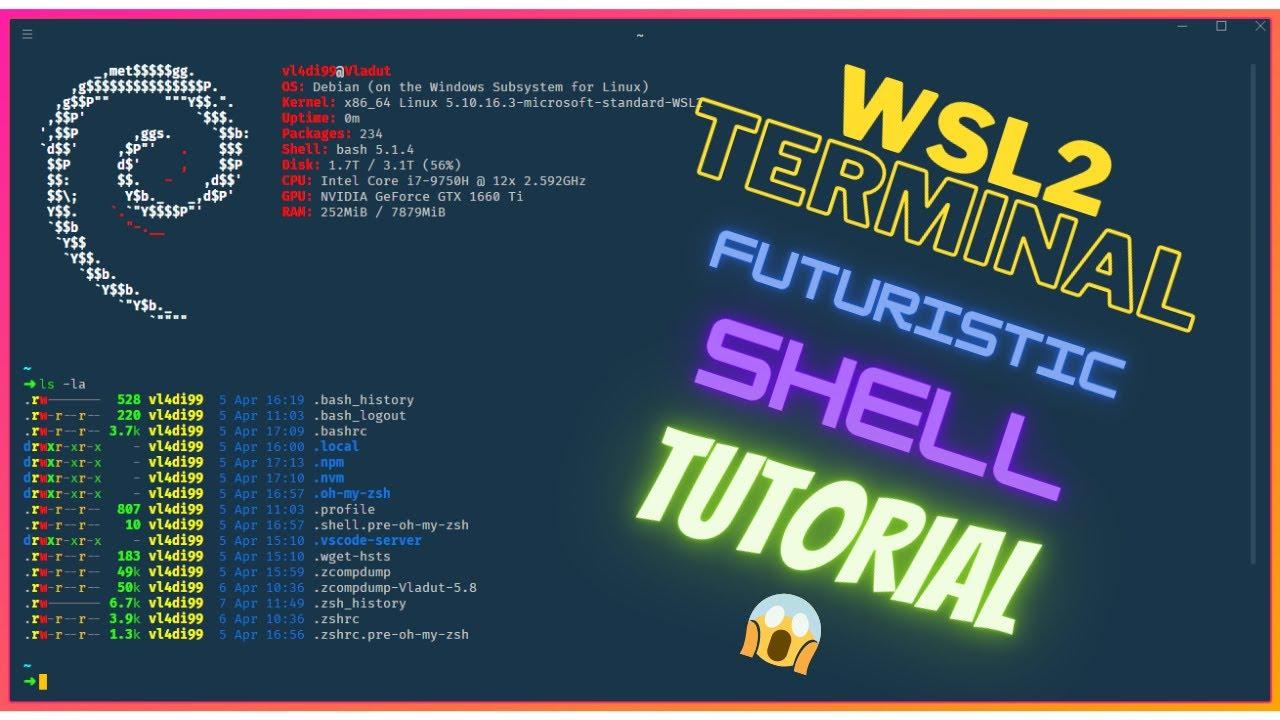
- „WSL2“ leidžia naudoti pilną „Linux“ sistemą „Windows“ aplinkoje ir sujungti ją su „Zsh“, kad būtų sukurtas galingas ir modernus terminalas.
- „Windows“ terminalas, „Nerd Fonts“ ir „Oh My Zsh“ pagerina vaizdinę ir funkcinę patirtį naudodami pasirinktines temas, piktogramas, papildinius ir slapyvardžius.
- „Bootstrap“ scenarijai, „dotfiles“ ir „Dev Containers“ leidžia lengvai automatizuoti ir versuoti aplinką visai kūrimo komandai.
- Integracija su „VS Code“ ir tokiais įrankiais kaip NVM, „Conda“, BAT, LSD arba FZF sukuria patikimą ir atkartojamą darbo eigą.
Jei vystysitės Ar naudojate „Node.js“ arba „Python“ sistemoje „Windows“ ir norite „Linux“ patogumo? Neatsisakius žaidimų, įprastų įrankių ar darbo eigos, WSL2 ir Zsh tikriausiai yra tas derinys, kurio ieškojote. Turint tikrą „Linux“ distribuciją su patobulintu terminalu ir viskuo idealiai automatizuotu, kūrimo aplinkos sukūrimas nebėra valandų valandas praleistas kopijuojant komandas.
Šiame vadove atidžiai ir detaliai pamatysite, Kaip visiškai automatizuoti WSL2 aplinką naudojant Zsh ir Oh My ZshKaip integruoti tai su „Windows“ terminalu ir „Visual Studio“ kodu, ir kaip supakuoti į scenarijus bei taškinius failus, kad jūs (arba bet kuris jūsų komandos narys) galėtumėte atkartoti tą pačią konfigūraciją per kelias minutes. Idėja ta, kad jūs praleisite mažiau laiko grumdamiesi su konfigūracija ir daugiau laiko programuodami pagal savo skonį.
Kas yra WSL2 ir kodėl verta jį naudoti su Zsh?
WSL („Windows“ posistemė, skirta „Linux“) yra sluoksnis, leidžiantis „Linux“ veikti „Windows“ aplinkoje. be sudėtingų virtualių mašinų ar dvigubo paleidimo. Su WSL2 „Microsoft“ žengia dar vieną žingsnį į priekį: ji veikia pilnas „Linux“ branduolys naudojant „Hyper-V“, sunaudoja labai mažai išteklių ir pasižymi našumu, labai artimu vietinei instaliacijai.
To dėka galite įdiegti tokias platinimo programas kaip „Ubuntu“, „Debian“, „Kali“ arba „Alpine“ tiesiai iš „Microsoft Store“ arba naudodami „PowerShell“ komandas ir mėgaukitės „Linux“ failų sistema, „apt“ paketais, kūrimo įrankiais ir, žinoma, pažangiomis apvalkalėlėmis, tokiomis kaip Zsh su O mano zsh y sus įskiepiai.
Daugelį metų, Programavimas iš „Windows“ nebuvo patrauklusBe „bash“, su nepatogia failų sistema ir mažiau vietinių kūrėjo įrankių, dauguma žmonių galiausiai perėjo prie „Linux“ arba „macOS“. Su WSL2 tai radikaliai pasikeičia: jūs liekate „Windows“, bet Dirbate taip, lyg būtumėte „Linux“ distroje, su galimybe automatizuoti beveik visą konfigūravimo procesą.
WSL2 ir Zsh derinimo grožis yra tas, kad „Zsh“ siūlo terminalo patirtį, daug geresnę nei klasikinis „bash“Patobulintas automatinis užbaigimas, pasiūlymai, temos, „Git“ integracija, NVM papildiniai, slapyvardžiai, sintaksės paryškinimas ir daug daugiau, ko, kartą išbandžius, sunku atsisakyti.
Įdiekite ir paruoškite WSL2 sistemoje „Windows 10“ arba „11“
Prieš pradedant tiksliai derinti automatizavimą, Jums reikia įjungti WSL2 ir įdiegti „Linux“ distribuciją.Šiandien procesas yra daug paprastesnis nei ankstesnėse versijose, ir beveik viską galima atlikti viena komanda.
En Naujausia „Windows 10“ (2004 m. arba naujesnė versija) arba „Windows 11“Tiesiog atidarykite „PowerShell“ kaip administratorius (ieškokite jo meniu Pradėti, dešiniuoju pelės mygtuku spustelėkite „Vykdyti kaip administratorius“) ir paleiskite:
wsl --install
Ši komanda yra atsakinga už įjunkite būtinas pasirenkamas funkcijas, atsisiųskite „Linux“ branduolys, nustatykite WSL2 kaip numatytoji versija ir įdiegti pagal numatytuosius nustatymus ubuntu kaip platinimo paketą. Kai procesas bus baigtas, sistema paprašys paleisti kompiuterį iš naujo, kad pakeitimai įsigaliotų.
Jei pageidaujate kito platinimo, galite jį nurodyti pačioje komandoje, pavyzdžiui, norėdami įdiegti „Debian“:
wsl --install -d Debian
Bet kuriuo metu galite Patikrinkite įdiegtų platinimų būseną ir jų versijas su:
wsl -l -v
O jei norite pakeisti distribucijas arba išvalyti nebenaudojamą, turite tokių parinkčių kaip Išvardykite internete prieinamus platinimus arba pašalinti konkretų diegimą:
wsl -l -o
wsl --unregister Ubuntu-20.04
Pirmą kartą paleidus platinimą, pasirodys tekstinis vedlys, kuriame bus prašoma Sukurkite UNIX vartotoją ir jo slaptažodįTai bus jūsų pagrindinis WSL vartotojas, kurio tipinis HOME bus /home/tuusuarioIr svarbu užsirašyti savo vartotojo vardą ir slaptažodį, nes juos naudosite administravimo užduotims. sudo.
Konfigūruokite „Windows“ terminalą darbui su WSL2
Kai WSL2 bus įdiegtas ir paleistas, kitas logiškas žingsnis yra Patobulinkite komandinės eilutės patirtį sistemoje „Windows“ naudodami „Windows“ terminaląŠi programa palaiko skirtukus, skydelius, temas, skaidres, profilius pagal platinimą, šriftus su piktogramomis ir daug daugiau.
Įdiekite „Windows“ terminalą iš "Microsoft" parduotuvė Atidarę pamatysite, kad pagal numatytuosius nustatymus jame paprastai rodomas „PowerShell“ arba „CMD“ profilis. Išskleidžiamajame skirtuko meniu galite pasirinkti savo WSL platinimą („Ubuntu“, „Debian“ ir kt.) ir atidaryti jį naujame skirtuke.
Už „Ubuntu“ ar bet kuris kitas jūsų naudojamas WSL distribucijos serveris visada atsidarys pagal numatytuosius nustatymus.Galite redaguoti nustatymus. „Windows“ terminalas išsaugo savo nustatymus JSON faile, kurį galima pasiekti iš nustatymų meniu. Raskite lauką. "defaultProfile" ir padėkite Ubuntu profilio GUID (pamatysite jį sąraše) profiles) kaip vertę.
Be to, galite Tinkinkite spalvų temas ir pridėkite akrilo skaidrumo suteikti jam modernesnį atspalvį. Pavyzdžiui, toje dalyje "defaults" Profiliams galite apibrėžti kažką panašaus į tai:
"defaults": {
  "useAcrylic": true,
  "acrylicOpacity": 0.4
}
Jei norite žengti dar vieną žingsnį su spalvomis, galite pridėti pasirinktinė schema skyriuje "schemes" iš JSON, apibrėždamas fono spalvas, priekinio plano spalvas ir pagrindinę terminalo paletę. Tipiškas pavyzdys būtų kažkas panašaus į saulės energija vartotą temą, prie kurios galite susieti WSL profilį naudodami savybę "colorScheme" : "wsl" atitinkamame profilyje.
Įdiekite ir automatizuokite „Zsh“ + „Oh My Zsh“ WSL2 sistemoje
Paruošus WSL ir „Windows“ terminalo bazę, laikas pridėti šiek tiek mėsos prie apvalkalo. Zsh yra daug galingesnė alternatyva bashir kartu su O mano zsh Tai tampa šveicarišku peiliu dirbant su „Git“, „Node“, „Python“ ir praktiškai su viskuo terminale.
Savo WSL distribucijoje (pavyzdžiui, Ubuntu) pradėkite nuo Atnaujinkite saugyklas ir įdiekite minimalius būtinus paketus:
sudo apt update
sudo apt install git zsh -y
Tada įdiekite „Oh My Zsh“ naudodami oficialų scenarijų, pasinaudodami „curl“, kad atsisiųstumėte diegimo programą ir paleiskite jį tiesiogiai:
sh -c "$(curl -fsSL https://raw.githubusercontent.com/ohmyzsh/ohmyzsh/master/tools/install.sh)"
Diegimo metu jūsų bus paklausta, ar norite Nustatyti Zsh kaip numatytąjį apvalkaląPasakykite jam „taip“. Jei kada nors reikės tai padaryti rankiniu būdu, galite naudoti:
chsh -s /bin/zsh
Kai baigsite, jūsų HOME kataloge bus sugeneruotas konfigūracijos failas, vadinamas ~/.zshrckur viskas kontroliuojama: įskiepiai, tema, slapyvardžiai, aplinka, maršrutai…
Labai populiari „Oh My Zsh“ tema yra agnosteris, skirtas aiškiai rodyti „Git“ informaciją. Norėdami jį suaktyvinti, redaguokite failą ~/.zshrc su jūsų pasirinktu redaktoriumi (pvz. vi ~/.zshrc o nano ~/.zshrc) ir įsitikinkite, kad temos eilutė atrodo taip:
ZSH_THEME="agnoster"
Taip pat rekomenduojama, kad tiek „bash“, tiek „Zsh“ kalbomis priverstinai paleisti apvalkalą jūsų „Linux HOME“. (ne „Windows“ vartotojo aplanke), nes WSL daug geriau veikia distribucijos gimtojoje failų sistemoje. Tiesiog pridėkite šią eilutę prie pabaigos ~/.zshrc paprasta eilutė:
cd ~
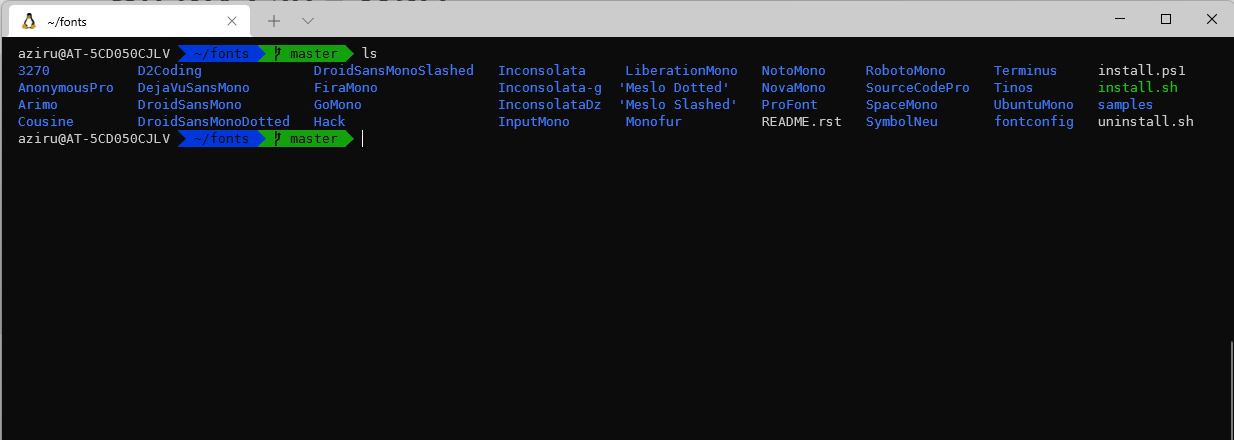
„Nerd Fonts“ ir „Powerline“: piktogramos ir estetika terminale
Kad „Zsh“ ir „Oh My Zsh“ takeliai atrodytų taip, kaip numatyta, Jums reikia šrifto, kuris palaiko specialias piktogramas ir simbolius. (Jie vadinami „Nerd“ arba „Powerline“ šriftais). Jei to nepadarysite, sudėtingesniuose raginimuose matysite keistus kvadratus arba neveikiančius simbolius.
Yra dvi populiarios parinktys: įdiegti Klasikinis „Powerline“ maitinimo blokas arba pasirinkite konkretų „Nerd“ šriftą, pvz. MesloLGS NF o Hack Nerd šriftasGreitas būdas yra klonuoti „Powerline“ šriftų saugyklą iš „PowerShell“ sistemoje „Windows“, pirmiausia pereinant į tuščią aplanką:
git clone https://github.com/powerline/fonts.git
cd fonts
.\install.ps1
Diegimo scenarijus automatiškai pridės prie sistemos keletą šriftų. Tada „Windows“ terminalo nustatymuose Pasirinkite vieną iš įdiegtų šriftų Pavyzdžiui, WSL profiliui:
"fontFace": "DejaVu Sans Mono for Powerline"
Jei norite kažko dar modernesnio, galite atsisiųsti specialų „Nerd“ šriftą (pvz., MesloLGS NF Regular.ttf) iš „Nerd Fonts“ svetainės, įdiekite jį sistemoje „Windows“ dukart spustelėdami ir pasirinkdami „Įdiegti“, tada pasirinkite jį kaip šriftą „Windows“ terminalo profilyje.
Jei naudojate pažangias temas, pvz. Galios lygis10kLabai rekomenduojama naudoti „Nerd Fonts“. Norėdami įdiegti šią temą, savo WSL vartotojo paskyroje galite atlikti šiuos veiksmus:
git clone --depth=1 https://github.com/romkatv/powerlevel10k.git ~/powerlevel10k
echo 'source ~/powerlevel10k/powerlevel10k.zsh-theme' >> ~/.zshrc
Perkrovus Zsh (zsh arba uždarykite ir atidarykite terminalą), bus paleistas vedlys su instrukcijomis (p10k configure) norėdami pritaikyti raginimą pagal savo skonį, sugeneruodami failą ~/.p10k.zsh su visais nustatymais.
Naudingi „Zsh“ papildiniai: momentinis produktyvumas
Vienas iš didžiausių „Oh My Zsh“ privalumų yra tas, kad Tai leidžia labai lengvai pridėti papildinius. siekiant pagerinti darbo patirtį. Kai kurie iš dažniausiai naudojamų WSL2 kūrimo aplinkose yra šie.
Papildinys Git Jis įjungtas pagal numatytuosius nustatymus ir yra atsakingas už rodymą. Kurioje šakoje esate, ar turite laukiančių pakeitimų, ar yra kokių nors nepatvirtintų pakeitimų?...viskas tiesiai raginime. Tai puikiai tinka norint stebėti saugyklos būseną naršant.
Kita klasika yra zsh-autosuggestions, kuri pilkai rodo komandas pagal jūsų istoriją, todėl galite priimti pasiūlymą vienu klavišo paspaudimu ir Venkite rašyti tuos pačius ilgus derinius vėl ir vėl. Norėdami jį įdiegti:
git clone https://github.com/zsh-users/zsh-autosuggestions ~/.zsh/zsh-autosuggestions
Taip pat labai rekomenduojama zsh-sintaksės-paryškinimaskuris spalvas skiria komandoms pagal tai, ar jos parašytos teisingai, ar failai, į kuriuos nurodote, egzistuoja ir pan., padėdamas jums aptikti sintaksės klaidas prieš paspaudžiant „Enter“:
git clone https://github.com/zsh-users/zsh-syntax-highlighting.git ~/.zsh/zsh-syntax-highlighting
Aktyvuokite šiuos papildinius, pridėkite šiuos veiksmus savo pabaigoje ~/.zshrc kažkas panašaus į:
source ~/.zsh/zsh-autosuggestions/zsh-autosuggestions.zsh
source ~/.zsh/zsh-syntax-highlighting/zsh-syntax-highlighting.zsh
Dar vienas labai praktiškas priedas yra „Oh My Zsh“ sudo įskiepiskuris leidžia, pavyzdžiui, paspausti klavišų kombinaciją, kad greitai pridėkite „sudo“ prieš paskutinę komandą Veikia. Galite atsisiųsti taip:
mkdir -p ~/.zsh/sudo-plugin && cd ~/.zsh/sudo-plugin
wget https://raw.githubusercontent.com/ohmyzsh/ohmyzsh/master/plugins/sudo/sudo.plugin.zsh
Ir aktyvuokite jį pridėdami prie savo ~/.zshrc:
source ~/.zsh/sudo-plugin/sudo.plugin.zsh
Patobulinti komandinės eilutės įrankiai (BAT, LSD, FZF, HTTPie)
Kadangi jūs koreguojate terminalą, verta įdiegti kai kuriuos modernios alternatyvos klasikinėms komunalinėms paslaugoms kaip cat o lstaip pat paieškos įrankius ir patogius naudoti HTTP klientus.
GPGB Tai „pro“ versija cat, Su sintaksės paryškinimas, numeravimas, „Git“ integracija...Idealiai tinka kodo failams skaityti tiesiai terminale. Galite įdiegti atsisiųsdami atitinkamą paketą iš „GitHub“ (pritaikant jį savo architektūrai):
wget https://github.com/sharkdp/bat/releases/download/v0.20.0/bat_0.20.0_amd64.deb
sudo dpkg -i bat_0.20.0_amd64.deb
Norėdami integruoti jį į savo darbo eigą, galite sukurti slapyvardžius ~/.zshrc taigi, kai rašai cat Aš iš tikrųjų pavadinau BAT, bet išlaikiau tradicinės programos nuorodas:
alias cat='/bin/bat'
alias catn='/bin/cat'
alias catnl='/bin/bat --paging=never'
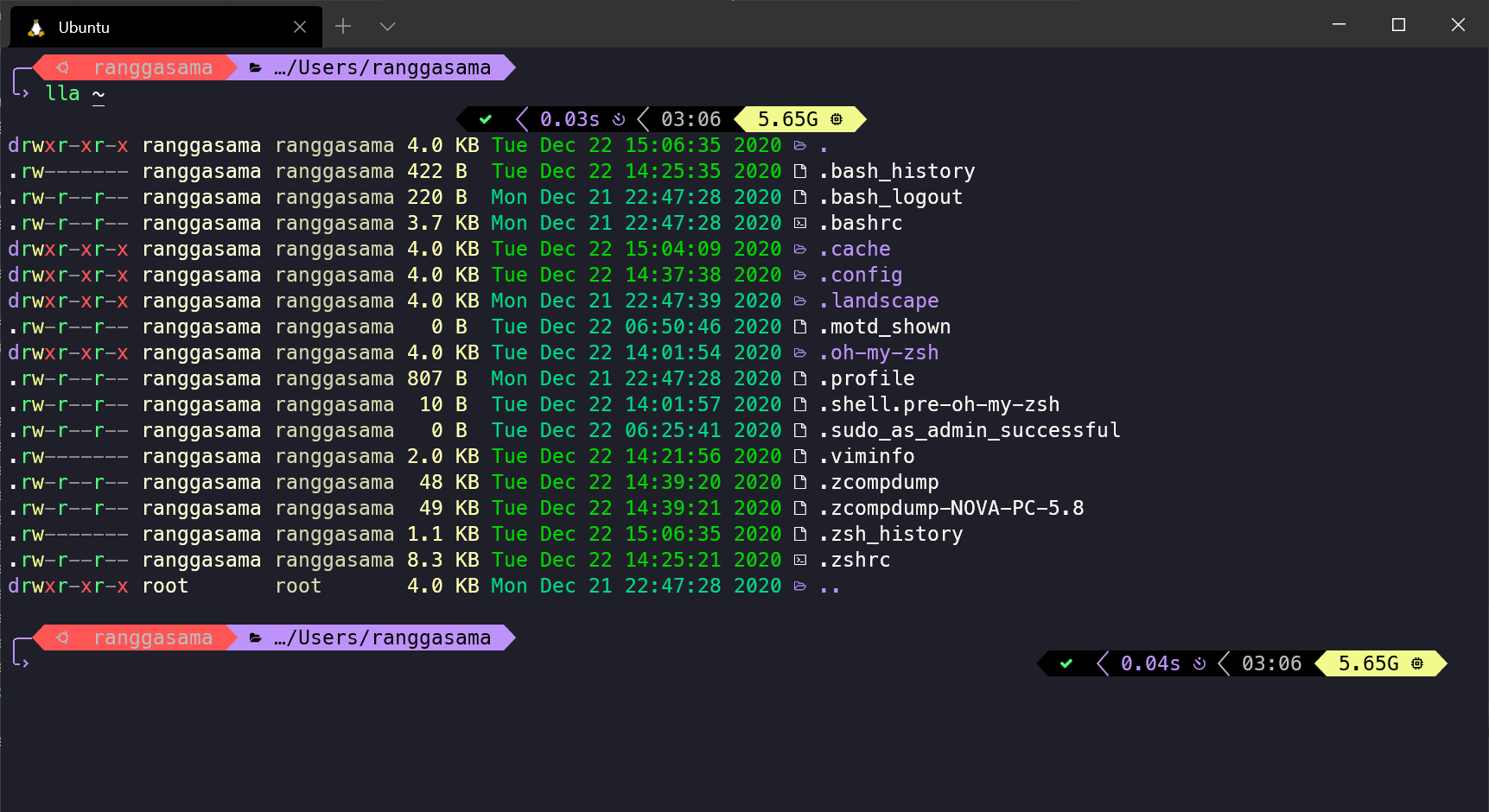
Savo ruožtu, LSD pakeičia ls su spalvos, piktogramos ir daug lengviau įskaitomas vaizdasJis įdiegiamas panašiai kaip BAT:
wget https://github.com/Peltoche/lsd/releases/download/0.21.0/lsd_0.21.0_amd64.deb
sudo dpkg -i lsd_0.21.0_amd64.deb
Tada galite iš naujo apibrėžti įprastus slapyvardžius, kad rūšiuotumėte katalogus, rodytumėte išsamią informaciją, juos paslėptumėte ir pan., pavyzdžiui:
alias ll='lsd -lh --group-dirs=first'
alias la='lsd -a --group-dirs=first'
alias l='lsd --group-dirs=first'
alias lla='lsd -lha --group-dirs=first'
alias ls='lsd --group-dirs=first'
Interaktyvioms paieškoms terminale, FZF Tai beveik būtina: paleidžia laipsnišką paieškos sistemą kuri integruojasi su istorija, keliais ir kitomis komandomis. Ji įdiegiama klonuojant jos saugyklą ir paleidus diegimo scenarijų:
git clone --depth 1 https://github.com/junegunn/fzf.git ~/.fzf
~/.fzf/install
Diegimo programa pridės prie jūsų ~/.zshrc el source atitinkantis (kažkas panašaus [ -f ~/.fzf.zsh ] && source ~/.fzf.zsh), kad viskas būtų paruošta. Tai aktyvuojama naudojant tokius sparčiuosius klavišus kaip Ctrl + T.
Galiausiai, jei dirbate su API, HTTP Tai siūlo daug patogesnę patirtį nei curl, Su spalvota išvestis ir lengvai įskaitoma sintaksėGalite įdiegti pridėdami jo saugyklą ir naudodami apt:
curl -SsL https://packages.httpie.io/deb/KEY.gpg | apt-key add -
curl -SsL -o /etc/apt/sources.list.d/httpie.list https://packages.httpie.io/deb/httpie.list
apt update
apt install httpie
apt upgrade httpie
„Node.js“, NVM, „Python“ ir kiti WSL2 įrankiai
Viena iš pagrindinių priežasčių, kodėl reikėjo surengti visą šią operaciją, yra galimybė turėti patikimą aplinką „Node.js“, „Python“ ir kitoms technologijomssu paprastu ir atkartojamu versijų valdymu. Čia tai ir praverčia NVM „Node“ ir tokiems įrankiams kaip „Conda“, skirtiems „Python“.
„Node“ atveju idealu būtų naudoti NVM (mazgo versijų tvarkyklė)kuri leidžia įdiegti kelias versijas ir perjungti jas naudojant kelias komandas. Iš savo WSL2 galite įdiegti NVM su:
curl -o- https://raw.githubusercontent.com/nvm-sh/nvm/v0.39.1/install.sh | zsh
Toliau įdiekite „Node“ (dabartinę stabilią versiją arba konkrečią):
nvm install node
nvm install 18.17.0
Jei norite patikrinti, ar viskas tvarkoje, turite įprastas versijos tikrinimo komandas, kurios turėtų grąžinti galiojančias reikšmes:
node --version
npm --version
Naudojant „Zsh“, NVM kartais neįkeliamas automatiškai atidarius terminalą. Tai galite ištaisyti dviem būdais: rankiniu būdu pridedant reikiamus kintamuosius ~/.zshrc arba naudojant įskiepį zsh-nvm iš „Oh My Zsh“. Rankinis variantas gali atrodyti maždaug taip:
export NVM_DIR=~/.nvm
[ -s "$NVM_DIR/nvm.sh" ] && . "$NVM_DIR/nvm.sh"
Jei pasirinksite papildinį, atidarykite ~/.zshrc, suraskite įskiepių eilutę (pvz., plugins=(git)) ir prideda zsh-nvm Įtraukite jį į sąrašą. Išsaugojus ir paleidus terminalą iš naujo, NVM turėtų užsikrauti be problemų.
„Python“ atveju labai galinga parinktis yra Conda (arba „Miniconda“), kuri leidžia kurti izoliuotas aplinkas, valdyti priklausomybes ir tvarkyti Python versijas nereikalaujant tvarkytis su pasauline sistema. Yra automatizuoti scenarijai, kurie WSL konfigūracijos saugykloje beveik skaidriai įdiegia „Conda“, GPU tvarkykles ir kitus komponentus.
Automatizuokite konfigūraciją naudodami scenarijus, dotfiles ir Dev konteinerius
Iki šiol matėme, kaip viską sukonfigūruoti „rankiniu būdu“, tačiau geros darbo aplinkos, ypač komandose, raktas slypi tame, kad automatizuoti diegimą ir konfigūracijos versijasWSL2 tam puikiai tinka, nes leidžia supakuoti viską – nuo diegimo iki apvalkalo pritaikymo.
Labai įprastas būdas yra turėti įkrovos scenarijus (pvz install.sh o setup.sh) komandos saugykloje, kuri nuosekliai atlieka tokias užduotis kaip:
- Patikrinkite būtinąsias sąlygas („Windows“ versija, aktyvus WSL2, „Docker Desktop“ buvimas, jei reikia, ir kt.).
- Įdiekite arba atnaujinkite WSL distribucijąBaziniai paketai, „Zsh“, „Oh My Zsh“, NVM, „Conda“ ir kt.
- Klonuoti ir taikyti taškinius failus (
.zshrc,.bashrc,.gitconfig, temų failai, bendrinami slapyvardžiai…). - Įdiekite projekto steko įrankius (Node, Python, duomenų bazės, specifinės komandų eilutės sąsajos).
- Konfigūruoti patvirtinimo scenarijus kaip
make check-envkad įsitikintumėte, jog viskas teisinga.
Šie scenarijai turi būti idempotentasTai yra, juos turėtų būti įmanoma paleisti kelis kartus nieko nesugadinant, ir patartina visus aplinkos kintamuosius dokumentuoti tokiame faile kaip .env.example kad kiekvienas asmuo galėtų pritaikyti savo aplinką neliesdamas pagrindinio scenarijaus.
Dar vienas labai galingas sluoksnis yra VS Code kūrimo konteineriai (.devcontainerJuos sudaro deklaratyvūs aplinkos aprašymai („Dockerfile“, „VS Code“ konfigūracija, plėtiniai, prievadai ir kt.), kurie leidžia kiekvienas projektas turi savo kūrimo konteinerįKartu su WSL2, dėl išplėtimo Nuotolinis – WSLGalite atidaryti saugyklą „Linux“ konteineryje WSL viduje ir užtikrinti, kad visi turėtų tas pačias versijas ir įrankius.
Lygiagrečiai tvarkyti saugyklą versuoti taškiniai failai (pavyzdžiui, „GitHub“) padeda bendrinti ir sinchronizuoti apvalkalo konfigūracijas, slapyvardžius, temas ir programas keliuose kompiuteriuose arba net skirtinguose to paties kūrėjo įrenginiuose. Tokie įrankiai kaip Čemojus arba tam dažnai naudojami paprasti simbolinio kopijavimo scenarijai.
WSL2 ir Zsh integravimas su „Visual Studio“ kodu
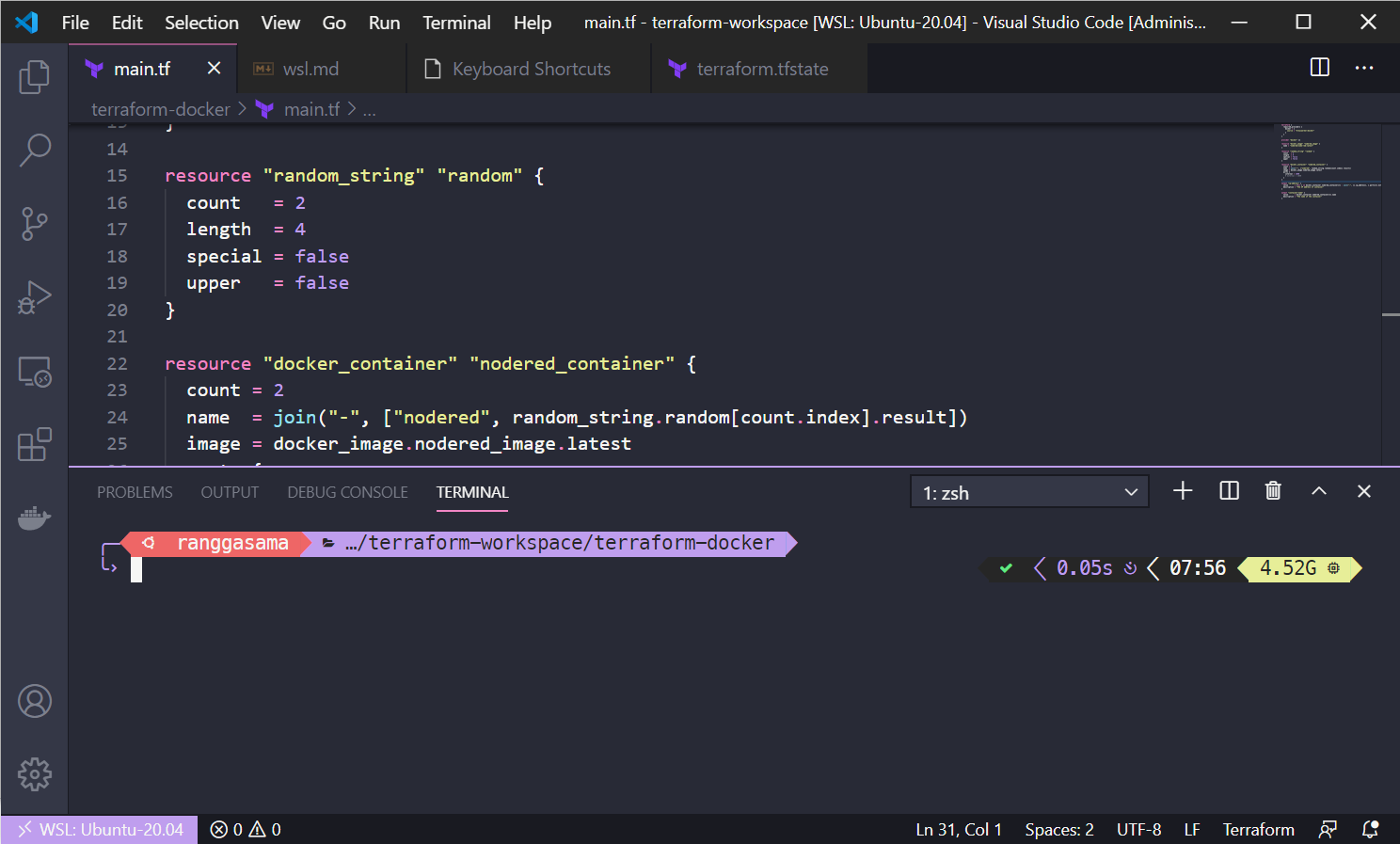
Patirtis gerokai pagerėja, jei visą šią aplinką integruojate su lengvu, bet labai galingu redaktoriumi, pvz. Visual Studio Code . Idėja yra ta VS kodas veikia tiesiogiai su WSL failų sistemaišvengiant našumo ir leidimų problemų.
Pirmiausia įdiekite „VS Code“ sistemoje „Windows“ iš oficialios svetainės. Tada pačiame redaktoriuje atidarykite skirtuką „Plėtiniai“ (spartusis klavišas). „Ctrl“ + „Shift“ + X) ir suraskite bei įdiekite plėtinį „Nuotolinis – WSL“Šis plėtinys leidžia atidaryti aplankus ir projektus, esančius jūsų „Linux“ distribucijoje, o visa logika veikia WSL viduje.
Įdiegę, galite paleisti šią komandą iš savo Ubuntu terminalo:
code .
Tai atvers „VS Code“, prijungtą prie WSL aplinkos ir suteikiančią visišką prieigą prie ten įdiegtų įrankių. Norėdami užbaigti vizualinę integraciją, galite Konfigūruokite VS Code integruotą terminalą naudoti tą patį „Nerd“ šriftą, kurį pasirinkote „Windows“ terminale, kad piktogramos taip pat atrodytų gerai:
{
  "terminal.integrated.fontFamily": "DejaVu Sans Mono for Powerline"
}
Byloje settings.json „VS Code“ taip pat galite nustatyti, kad numatytasis „Windows“ terminalas būtų jūsų „Ubuntu“ WSL, konfigūruodami profilį taip:
"terminal.integrated.profiles.windows": {
  "Ubuntu (WSL)": {
    "path": "C:\\Windows\\System32\\wsl.exe",
    "args": ["-d", "Ubuntu"]
  }
},
"terminal.integrated.defaultProfile.windows": "Ubuntu (WSL)"
Ir kol esate prie to prisidėję, galite pasinaudoti proga suaktyvinti automatinis formatavimas išsaugant, skliaustų porų spalvinimas ir kiti nedideli patobulinimai, kurie kasdienį gyvenimą redaktoriuje daro malonesnį.
Automatizuoti scenarijai ir išsamios WSL2 konfigūracijos saugyklos
Nors galite susikurti savo scenarijų infrastruktūrą, taip pat yra galimybė pasikliauti iš anksto sukurtomis saugyklomis, kurios automatizuoja didelę dalį darboKai kurie daugiausia dėmesio skiria „Linux“ vadovams, terminalo įrankių („Oh My Zsh“, papildinių, temų) diegimo scenarijams, „Conda“, GPU tvarkyklėms ir kitiems esminiams duomenų mokslo ar žiniatinklio kūrimo aplinkos komponentams.
Šių saugyklų idėja aiški: Viena komanda vykdo „Bash“ scenarijų Jis atnaujina distribuciją, prireikus įdiegia „curl“ ir „Node.js“, rūpinasi NVM, atsisiunčia šriftus, tokius kaip „Nerd Fonts“, konfigūruoja „Zsh“ su tema ir tinkamu papildinių bei slapyvardžių rinkiniu ir palieka jūsų terminalą paruoštą naudoti.
Vykdant šiuos scenarijus, matysite, kad keliuose taškuose jūsų bus paklausta jūsų administratoriaus slaptažodis dėl naudojimo sudoTai visiškai normalu, nes diegiami paketai, modifikuojami sistemos keliai ir kopijuojami failai į apsaugotas vietas.
Kai kuriais atvejais jie jūsų paprašys pasirinkti konkrečią įrankių, tokių kaip BAT arba LSD, versiją (pvz bat_0.25.0_amd64.deb o lsd_1.1.5_amd64.deb), kuris priklauso tiek nuo „GitHub“ esančios versijos, tiek nuo jūsų kompiuterio architektūros (šiais laikais įprasta amd64Būtinai pasirinkite tinkamą, kad išvengtumėte nesuderinamų paketų klaidų.
Šio tipo scenarijaus rezultatas yra aplinka, kurioje Zsh jau turi failą .zshrc labai išsamiSu tema, įskiepiais, slapyvardžiais cat/ls, „Gitmoji“ integracija pakeitimų funkcijoms su piktogramomis, kai pritrūksta įkvėpimo, sintaksės paryškinimu, „Oh My Zsh“ automatiniu užbaigimu ir kitais privalumais. Vau, tai vienas iš tų terminalų, kurį norėsite laikyti ekrane visą dieną.
Norėdami užbaigti pritaikymą, galite netgi Koreguokite temas, kad būtų rodomas tik vartotojo vardas (ir paslėptas pagrindinio kompiuterio pavadinimas) tiesiogiai modifikuojant konkrečius temos failus, pvz. agnoster.zsh-theme maršrute ~/.oh-my-zsh/themes, pakeisdami atitinkamą eilutę į kažką panašaus į tai:
prompt_segment green black "%(!.%{%F{yellow}%}.)%n"
Visa tai pasieksite Bet kuris komandos kūrėjas gali klonuoti konfigūracijos saugyklą, paleisti komandą ir vos per kelias minutes turėti tą pačią aplinką. nei kiti: tas pats apvalkalas, ta pati tema, tos pačios bazinių įrankių versijos ir tas pats terminalo veikimas, be klaidų „viskas veikia mano kompiuteryje“ arba „nepamenu, ką tą dieną įdiegiau“.
Galiausiai, WSL2 ir Zsh aplinkos nustatymas ir automatizavimas apima kelių dalių sujungimą: „Linux“ bazę „Windows“ sistemoje, gerai sukonfigūruotą terminalą, pvz., „Windows Terminal“, patobulintą apvalkalą su „Oh My Zsh“ ir jo papildiniais, modernius įrankius, tokius kaip BAT, LSD arba FZF, versijų valdymą naudojant NVM arba Conda, integraciją su VS Code per „Remote-WSL“ ir scenarijus bei taškinius failus, kurie leidžia patikimai visa tai atkartoti. Jei skirsite šiek tiek laiko tiksliam derinimui, turėsite ekosistemą, kurioje perėjimas nuo nulio prie patogaus programavimo trunka kelias minutes, o ne ištisas popietes rankiniu būdu diegiant iš naujo.
Turinys
- Kas yra WSL2 ir kodėl verta jį naudoti su Zsh?
- Įdiekite ir paruoškite WSL2 sistemoje „Windows 10“ arba „11“
- Konfigūruokite „Windows“ terminalą darbui su WSL2
- Įdiekite ir automatizuokite „Zsh“ + „Oh My Zsh“ WSL2 sistemoje
- „Nerd Fonts“ ir „Powerline“: piktogramos ir estetika terminale
- Naudingi „Zsh“ papildiniai: momentinis produktyvumas
- Patobulinti komandinės eilutės įrankiai (BAT, LSD, FZF, HTTPie)
- „Node.js“, NVM, „Python“ ir kiti WSL2 įrankiai
- Automatizuokite konfigūraciją naudodami scenarijus, dotfiles ir Dev konteinerius
- WSL2 ir Zsh integravimas su „Visual Studio“ kodu
- Automatizuoti scenarijai ir išsamios WSL2 konfigūracijos saugyklos