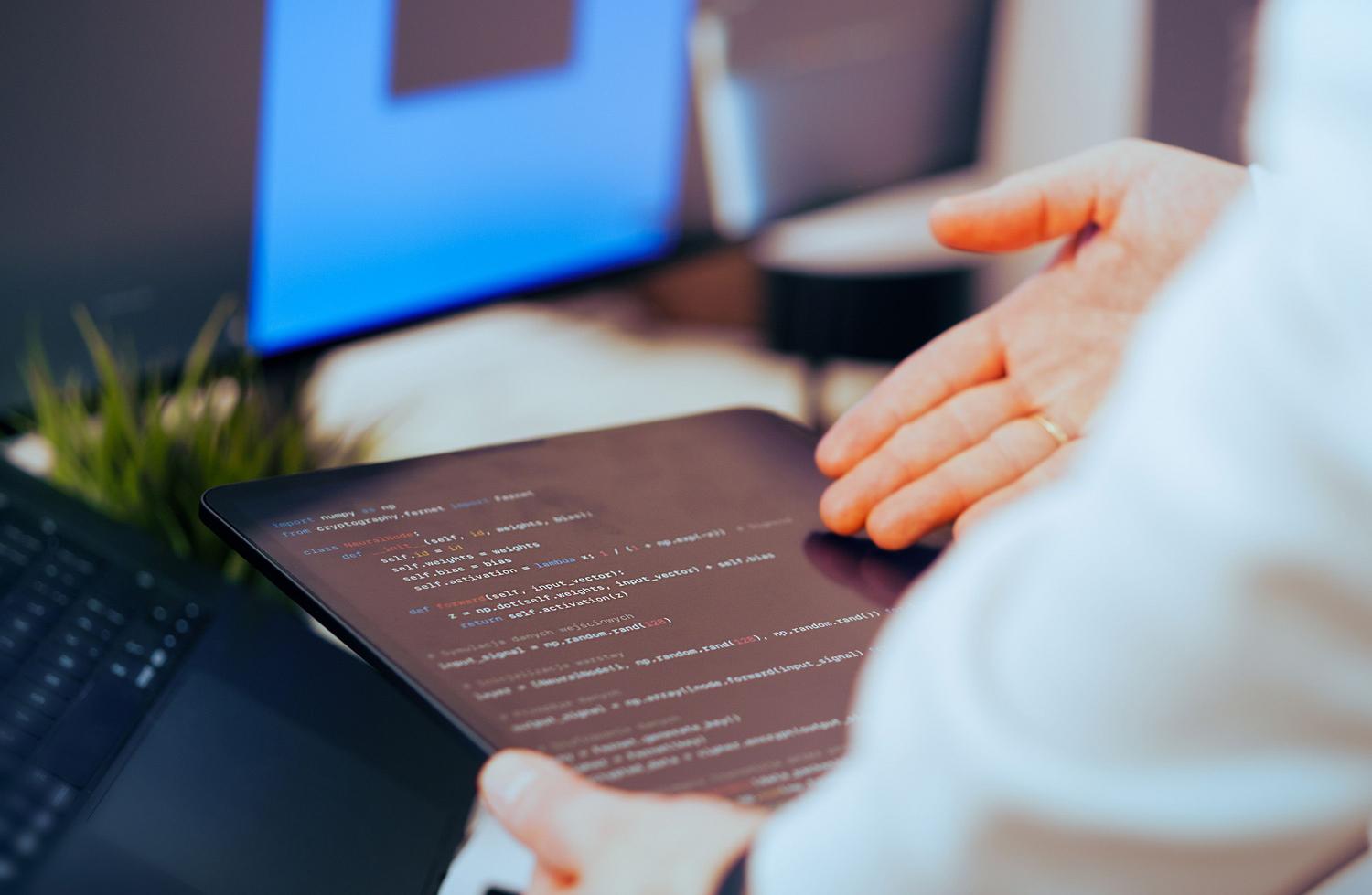
Ar stalčiuje dulka „Android“ planšetinis kompiuteris, o gal radote seną brangakmenį ir norite pamatyti, ką jis gali? Na, pažiūrėkite, kaip tas įrenginys virsta... Linux darbo stotis Tai vienas geriausių būdų suteikti jam antrą gyvenimą, ištrūkstant iš „Google“ apribojimų ir panaudojant atvirojo kodo galią, kad būtų galima daryti tai, ko „Android“ net negali įsivaizduoti.
Nesvarbu, ar norite susikurti namų serverį, išmokti programuoti, ar tiesiog norite nešiojamo ir lengvo įrenginio, kad galėtumėte žaisti su terminalu, yra įvairių variantų. keli keliai, kaip tai pasiektiGeriausia yra tai, kad jums nereikia būti kompiuterių genijumi ar rizikuoti sugadinti savo įrenginį, nes yra galimybių tiek tiems, kurie bijo root'inimo, tiek tiems, kurie nori visiškai kontroliuoti aparatinę įrangą.

Kodėl verta diegti „Linux“ planšetiniame kompiuteryje?
Realybė tokia, kad „Android“, nors ir labai praktiška, nepasiteisina, kai to norima. realios plėtros užduotys arba paleisti konkrečią darbalaukio programinę įrangą. Įdiegę „Linux“ platinimą, galite pasinaudoti „Linux“ pranašumai, palyginti su „Android“ ir paverskite savo planšetinį kompiuterį savotišku mini kompiuteriu, galinčiu atlikti tikrai daug užduočių vienu metu. Tai idealiai tinka tiems, kuriems reikia įrankių kibernetinis saugumas, žiniatinklio serveriai (pvz., „Apache“ ar „Nginx“) arba tiesiog norite tyrinėti nemokamų platinamų programų pasaulį neišleisdami nė euro naujai įrangai.
Galimybės tiems, kurie nenori komplikacijų (be šaknies)

Jei nenorite panaikinti savo įrenginio garantijos arba bijote ką nors sugadinti, yra emuliacija pagrįstų metodų ir konteinerių pagrįstų metodų, kurie puikiai veikia. Populiariausias derinys yra trio Andronix, Termux ir VNC peržiūros programaIš esmės „Termux“ veikia kaip terminalas, „Andronix“ padeda pasirinkti distribuciją (pvz., „Ubuntu“ ar „Debian“), o „VNC Viewer“ leidžia ekrane matyti grafinį darbalaukį.
- „Andronix“ ir „UserLAnd“: Tai fantastiški įrankiai, skirti atsisiųsti platinamus paketus nemodifikuojant bazinės sistemos. „UserLAnd“ yra ypač intuityvus ir suderinamas su keliais platinimais.
- „AnLinux“ ir „Debian Noroot“: Idealiai tinka ieškantiems labiau kontroliuojamos ar lengvos aplinkos, „Debian Noroot“ yra labai paprastas pasirinkimas senesnėms „Android“ versijoms.
Bendras procesas apima šių programų diegimą, nukopijuokite diegimo komandą „Termux“ terminale nustatykite nuotolinės prieigos slaptažodį ir prisijunkite naudodami VNC klientą. Tai suteiks jums veikiančią „Linux“ aplinką. nekeičiant branduolio prietaiso.
Drąsiesiems: diegimas su root prieiga
Jei jau turite root teises turintį įrenginį arba nusprendėte jį root teises gauti, žaidimas visiškai pasikeičia, nes galite tiesiogiai pasiekti aparatinę įrangą. Štai kur jis ir sužiba. „Linux“ diegimas, programa, leidžianti įdiegti tokias platinamas programas kaip „Fedora“, „Arch Linux“ ar „Ubuntu“ tiesiai į vidinę atmintinę.

Skirtingai nuo ankstesnių metodų, čia turite didesnė sistemos kontrolė ir apskritai geresnis našumas. Jums tereikia įdiegti „BusyBox“ ir turėti stabilų „Wi-Fi“ ryšį, kad galėtumėte atsisiųsti distribucijos atvaizdą. Sukonfigūravę GUI (grafinę sąsają) ir VNC serverį, galėsite pasiekti daug patikimesnę „Linux“ sistemą ir beveik gimtoji.
Kaip pasirinkti tinkamą išdėstymą
Ne visi distros yra vienodi, o planšetiniame kompiuteryje vietos ir RAM yra auksas. ubuntu Tai yra geriausias pasirinkimas dėl naudojimo paprastumo ir didžiulės bendruomenės, tuo tarpu debian Tai puikus pasirinkimas, jei ieškote absoliutaus stabilumo ir nenorite būti nuolat atnaujinami.
Tiems, kurie ieško rafinuotesnės lytėjimo patirties, KDE Neonas Tai labai rekomenduojama, nes geriau optimizuota gestų valdymui. Kita vertus, jei jūsų tikslas yra etinis įsilaužimas, Kali Linux arba Parrot OS Tai yra būtini įrankiai. Jei aparatinė įranga yra labai ribota (pvz., senesni planšetiniai kompiuteriai su mažiau nei 1 GB RAM), geriausia rinktis lengvos aplinkos, tokios kaip XFCE arba LXQt vietoj GNOME ar KDE, kad sistema neveiktų sraigės greičiu.
Suderinama aparatinė įranga ir vietiniai planšetiniai kompiuteriai
Jei galvojate įsigyti įrenginį, skirtą specialiai „Linux“, atkreipkite dėmesį į architektūrą. Procesoriai. x86 (Intel arba AMD)Šie yra labiausiai suderinami ir lengviausiai konfigūruojami. Tie, kurie pagrįsti ARM Jie taupiau naudoja bateriją, tačiau paprastai jiems reikalingi pasirinktiniai branduoliai arba specifiniai distribucijos, pvz., „Manjaro ARM“.

Yra jau paruoštų variantų, pvz. PineTab2, kuris pateikiamas kartu su „Manjaro“ arba „Ubuntu Touch“, arba pramoniniais planšetiniais kompiuteriais SINSMARTŠie planšetiniai kompiuteriai sukurti taip, kad atlaikytų smūgius ir dulkes, kai veikia „Debian“ arba „Ubuntu“. Norint produktyviai dirbti, labai svarbu, kad planšetinis kompiuteris palaikytų [nenurodyta operacinė sistema/sistema]. USB-C su OTGleidžia prijungti klaviatūras, peles ir net išorinius monitorius.
Galimos kliūtys ir apribojimai
Ne viskas rožėmis klota; „Linux“ diegimas ant jai neskirtos įrangos turi savo galvos skausmo. Dažnai susiduriama su... vairuotojo problemosypač naudojant „Wi-Fi“, „Bluetooth“ arba grafikos spartinimą. Be to, labai senuose planšetiniuose kompiuteriuose su ribota RAM atmintimi našumas gali būti nuviliantis, jei bandote paleisti daug išteklių reikalaujančias programas.
Kitas kritinis momentas yra bootloader užrakintasJei norite tikros natyvios instaliacijos, turite turėti galimybę atlikti įrenginio „flash“ atkūrimą, ką daugelis gamintojų draudžia. Kraštutiniais atvejais, pavyzdžiui, kai planšetiniai kompiuteriai su sudaužytais ekranais yra ištraukti iš šiukšlių dėžės, prieiga gali būti tikras vargas, nes gali prireikti OTG laidų ir išorinių klaviatūrų. atrakinti sistemą prieš bandydami bet kokį diegimą.
Planšetinio kompiuterio pavertimas „Linux“ kompiuteriu yra įdomus projektas, leidžiantis atlikti viską – nuo paprasto mokymosi iki profesinio tobulėjimo ir saugumo įrankių kūrimo. Priklausomai nuo to, ar teikiate pirmenybę saugumui be root prieigos, ar gilaus diegimo galiai, tokie įrankiai kaip „Termux“, „Linux Deploy“ ar specializuota aparatinė įranga šį procesą padaro prieinamą bet kuriam technologijų entuziastui, norinčiam optimizuoti savo išteklius.
