- Maršrutizatoriaus paleidimas iš naujo iš mobiliojo telefono kelioms minutėms nutrauks ryšį, tačiau visi išsaugoti nustatymai bus išsaugoti.
- Operatoriaus ir gamintojo programėlės („Movistar“, „R“, „Linksys“) leidžia valdyti ir paleisti maršrutizatorių iš naujo fiziškai neliečiant įrangos.
- Maršrutizatorių taip pat galima paleisti iš naujo mobiliojoje naršyklėje, įvedant jo valdymo IP adresą, paprastai 192.168.1.1.
- Nuotolinė prieiga turi savo apribojimų: jei ryšys visiškai nutrūksta, daugelis programėlių ir išmaniųjų kištukų nebegalės paleisti maršrutizatoriaus iš naujo.
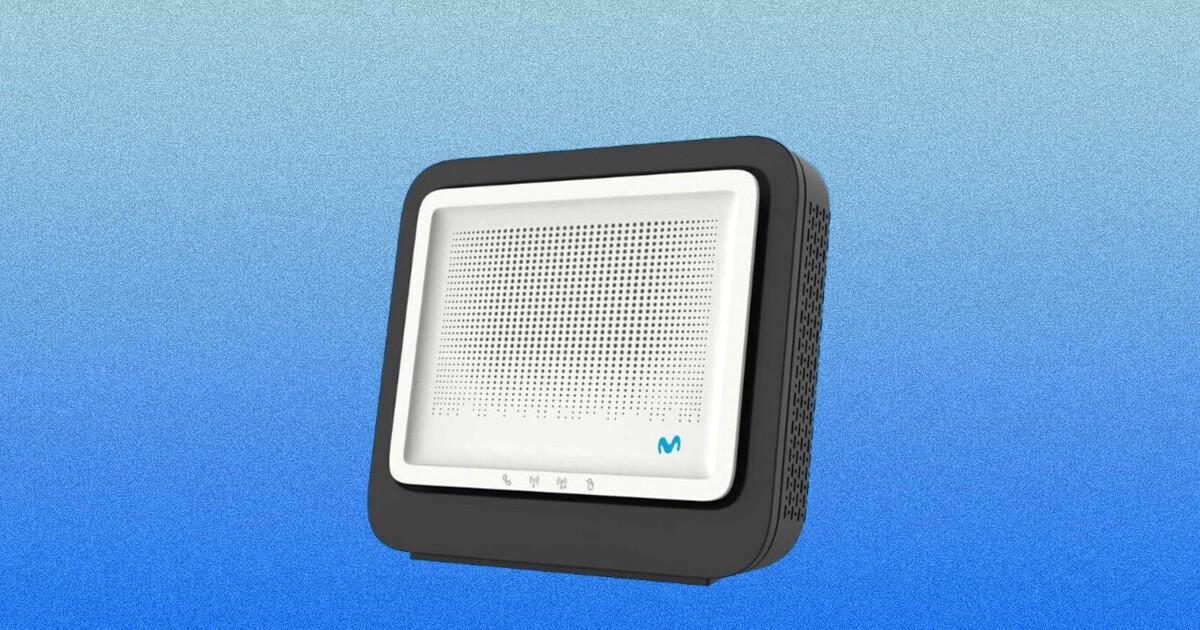
Šiandien gyvename prilipę prie savo telefonų ir laikome savaime suprantamu dalyku, kad su jais galime daryti beveik viską. Daugelis žmonių nežino, kad taip pat galite paleisti iš naujo maršrutizatorius iš mobiliojoNereikia keltis nuo sofos, eiti į galinį kambarį ir neliesti nė vieno laido. Jei jūsų ryšys lėtas, nutrūksta arba kai kurie įrenginiai netinkamai prisijungia, ši parinktis gali padėti išspręsti ne vieną keblią situaciją.
Šiame straipsnyje rasite labai išsamų supratimo vadovą Kaip iš naujo paleisti maršrutizatorių iš mobiliojo telefono naudojant operatoriaus programas („Movistar“, „R“ ir kt.), gamintojo programas, tokias kaip „Linksys“, ir klasikinę nuotolinę prieigą per interneto naršyklęTaip pat pamatysite skirtumą tarp paleidimo iš naujo ir gamyklinių parametrų atkūrimo, kiekvieno metodo privalumus, apribojimus (pavyzdžiui, kai nesate namuose) ir keletą patarimų, kaip išvengti strigimo, jei jūsų internetas yra labai nestabilus.
Maršrutizatoriaus paleidimas iš naujo ir nustatymas iš naujo: pagrindinės sąvokos, kurias turėtumėte suprasti
Prieš pradedant ką nors taisyti, svarbu suprasti, kad Maršrutizatoriaus paleidimas iš naujo nėra tas pats, kas gamyklinių parametrų atkūrimas.Nors kartais jie vartojami kaip sinonimai, praktiškai tai yra du labai skirtingi procesai, turintys labai skirtingas pasekmes jūsų tinklui.
Kai mes kalbame apie perkraukite maršrutizatorių Kalbame apie išjungimą ir įjungimą rankiniu būdu (mygtuku arba atjungdami) arba per programėlę ar žiniatinklio sąsają. Ryšys nutrūksta kelioms minutėms. bet visi jūsų sukonfigūruoti nustatymai bus išsaugoti: „WiFi“ pavadinimas, slaptažodis, atviri prievadai, fiksuoti IPir t. t. Tai tarsi kompiuterio paleidimas iš naujo, bet pritaikytas jūsų maršrutizatoriui.
Vietoj to, a gamyklinių parametrų atkūrimas Tai grąžina įrenginį į pradinę, išpakuotą būseną. Tai reiškia, kad Prarasite visus pasirinktinius pakeitimus. Tai atkuria belaidžio tinklo pavadinimą į numatytąjį, slaptažodį, esantį ant maršrutizatoriaus lipduko, ir ištrina prievadų peradresavimą, DMZ nustatymus, užkardos taisykles, DHCP/DNS konfigūracijas ir kt. Tai savotiškas švarus lapas.
Paleidimas iš naujo yra daug mažiau agresyvus, ir štai kodėl Tai yra rekomenduojamas metodas daugeliui specifinių ryšio problemų spręsti.Mažas greitis, trumpi ryšio sutrikimai, įrenginiai, kurie netinkamai gauna IP adresą arba „užstringa“. Įrenginiai proceso metu atsijungia, bet automatiškai vėl prisijungia, kai maršrutizatorius baigia paleisti ir vėl pasiekiamas „Wi-Fi“ tinklas.
Gamyklinių parametrų atkūrimas atliekamas tik kraštutiniais atvejais: nuolatiniai gedimai, konfigūracijos klaidos, kurių nežinote, kaip ištaisyti, arba kai reikia atkurti pradinius maršrutizatoriaus gamyklinius nustatymus.Turėkite omenyje, kad vėliau turėsite viską iš naujo sukonfigūruoti, todėl patartina šią parinktį naudoti atsargiai ir, jei įmanoma, iš anksto pasidarius konfigūracijos atsarginę kopiją.
Bendrieji reikalavimai maršrutizatoriaus paleidimui iš naujo iš mobiliojo telefono
Kad galėtumėte valdyti maršrutizatorių iš savo telefono, yra kelios pagrindinės sąlygos, kurios paprastai kartojasi beveik visais atvejais. Nepakanka turėti tik išmanųjį telefoną; reikia atitikti tam tikrus operatoriaus, įrangos ir ryšio reikalavimus..
Pirma, daugelis pažangių funkcijų priklauso nuo to turėti suderinamą maršrutizatoriaus modelį, kurį siūlo jūsų operatorius arba gamintojasPavyzdžiui, „Movistar“ programėlė „Smart WiFi“ sukurta specialiai įmonės maršrutizatoriui „Smart WiFi“; jei turite kitą maršrutizatorių arba kito tiekėjo maršrutizatorių, ta programėlė neveiks jo paleisti iš naujo.
Be to, beveik visoms šioms programoms reikia turėti galiojančią sutartį su operatoriumi arba paskyrą su gamintojuPavyzdžiui, „Movistar“ platformoje turėsite būti klientas, turintis galiojantį planą, ir norėdami pasiekti programėlę, naudoti savo kliento srities vartotojo vardą (nacionalinį asmens tapatybės dokumentą ir slaptažodį arba susietą pasą). Naudodami „Linksys“, prisijungsite naudodami savo „Linksys“ debesies paskyrą arba maršrutizatoriaus slaptažodį.
Kitas svarbus aspektas yra ryšys: dažniausiai Jūsų mobilusis telefonas turi būti prijungtas prie maršrutizatoriaus, kurį norite valdyti, „Wi-Fi“ tinklo.bent jau pirmą kartą prisijungiant arba atliekant pradinę sąranką. Kai kurios programėlės siūlo nuotolinę prieigą per debesį, tačiau joms vis tiek paprastai reikia, kad maršrutizatorius būtų iš anksto susietas su jūsų paskyra.
Galiausiai svarbu suprasti, kad nors maršrutizatorių galite paleisti iš naujo iš bet kurios vietos, Per tas minutes prarasite prieigą prie interneto visame tinkle.Jei kas nors žiūri serialą išmaniajame televizoriuje arba dirba nešiojamuoju kompiuteriu, ryšys nutrūks, kol įranga bus paleista iš naujo ir vėl sinchronizuota su šviesolaidžiu arba ADSL linija.
Iš naujo paleiskite „Movistar“ maršrutizatorių iš savo mobiliojo telefono naudodami „Smart WiFi“ programėlę
Jei esate „Movistar“ klientas ir turite Išmanusis „WiFi“ maršrutizatoriusJums pasisekė, nes tai vienas geriausiai integruotų įrenginių su mobiliąja programėle. Naudodami išmaniąją „WiFi“ programėlę galite valdyti didelę dalį savo namų tinklo iš savo telefono: pakeiskite vardą ir slaptažodį, patikrinkite, kurie įrenginiai prijungti, atlikite greičio testus, įjunkite tokias funkcijas kaip žaidimų režimas, matuokite aprėptį pagal kambarį... ir, žinoma, paleiskite maršrutizatorių iš naujo.
Pirmas žingsnis yra atsisiųsti išmanioji wifi programaTai nemokama tiek „Android“, tiek „iOS“ sistemose. Įdiegę turėsite Prisijunkite naudodami savo „Movistar“ prisijungimo duomenisPaprastai jums reikės asmens tapatybės kortelės ir slaptažodžio, kurį naudojate klientų zonoje. Jei su savo paskyra susietas pasas, galite prisijungti ir su šiuo dokumentu.
Įvedę programą, paprastai matysite tam tikrą Ryšio žemėlapis, kuriame rodomi visi aktyvūs įrenginiai jūsų „Wi-Fi“ tinkleJie rodomi suskirstyti į skirtingas kategorijas (mobilieji telefonai, kompiuteriai, televizoriai, žaidimų konsolės ir kt.), tačiau čia mus domina maršrutizatoriaus piktograma, kuri paprastai rodoma centre kaip tinklo „smegenys“.
Norėdami tęsti, tiesiog palieskite maršrutizatoriaus vaizdas arba piktograma žemėlapio centreAutomatiškai pasirodys ekranas, kuriame bus rodoma įrenginio techninė informacija: tikslus modelis, gamintojas, programinės įrangos versija, MAC adresas, IP adresas ir, jei taikoma, visi prie jūsų tinklo prijungti stiprintuvai ar kartotuvai. Tai labai greitas būdas peržiūrėti svarbiausius maršrutizatoriaus duomenis nenaudojant interneto naršyklės.
Tame pačiame ekrane rasite šiai funkcijai skirtą mygtuką: aiškiai matomą mygtuką, kuris rodo "Perkrauti"Kai jį paliesite, programėlė parodys įspėjimą, kad Kol procesas bus baigtas, kelias minutes prarasite ryšį.Jei esate tikri, tiesiog dar kartą patvirtinkite paspausdami „Paleisti iš naujo“ ir maršrutizatorius pradės nuotoliniu būdu išsijungti ir paleisti iš naujo.
Kol maršrutizatorius bus paleistas iš naujo, pastebėsite, kad Nutrūksta visi „Wi-Fi“ ir laidiniai ryšiaiKai jis vėl veiks ir bus sinchronizuotas su linija, jūsų belaidžiai įrenginiai (mobilieji telefonai, planšetiniai kompiuteriai, išmanieji televizoriai, namų automatikos sistemos ir kt.) automatiškai prisijungs prie tinklo kaip įprasta, jums nereikės iš naujo įvesti slaptažodžio ar atlikti jokių kitų veiksmų.
Ši parinktis ypač patogi kasdienėse situacijose, pavyzdžiui, kai Žiūrite „Netflix“ serialą per svetainės televizorių ir staiga pradeda trūkinėti ryšys.Užuot atsikėlę ieškoti maršrutizatoriaus, jį atjungti, palaukti ir vėl prijungti, išsitraukiate telefoną, atidarote „Smart WiFi“ programėlę, bakstelite maršrutizatorių ir pasirenkate „paleisti iš naujo“. Po poros minučių viskas grįžta į įprastas vėžes, jums net nereikės keltis nuo sofos.
Kitos naudingos „Movistar Smart WiFi“ programėlės funkcijos
Nors šiame straipsnyje daugiausia dėmesio skiriama perkrovimui, verta trumpai apžvelgti Kitos „Smart WiFi“ programėlės siūlomos priemonėsnes jie puikiai papildo tinklo valdymą iš mobiliojo įrenginio ir integruojasi su idėja, kad nereikia fizinės prieigos prie maršrutizatoriaus.
Viena įdomiausių yra galimybė Peržiūrėkite visus prie tinklo prijungtus įrenginius realiuoju laikuTai naudinga ne tik norint nustatyti, kuris įrenginys sunaudoja daugiausia pralaidumo, bet ir aptinkant galimus įsibrovėlius ar kaimynus, kurie „vagia“ „Wi-Fi“ be leidimo. Jei nerimaujate dėl privatumo, taip pat verta peržiūrėti, kaip... išvalyti maršrutizatoriaus istoriją ir slėpti veiklą.
Programa taip pat supaprastina pagrindines sąrankos užduotis, pvz. Pakeiskite belaidžio tinklo pavadinimą ir slaptažodį nereikės naršyklėje įvesti klasikinio adreso 192.168.1.1. Mobiliajame įrenginyje galite reguliuoti pagrindinį tinklą, svečių tinklus, dažnių juostas ir kitus įprastus nustatymus.
Tarp pažangesnių variantų yra vadinamasis žaidimų režimasSukurta siekiant pagerinti internetinių žaidimų patirtį, teikiant pirmenybę srautui iš konkrečių konsolių ar įrenginių. Be to, programa leidžia Išmatuokite „WiFi“ ryšio aprėptį skirtingose namo vietoseTai padeda nuspręsti, ar reikia perkelti maršrutizatorių, pridėti kartotuvą ar pakeisti „Wi-Fi“ kanalą dėl trukdžių iš kitų netoliese esančių tinklų.
Dar vienas svarbus privalumas yra tas, kad būdamas belaidė valdymo sistemaNesvarbu, kur jūsų namuose yra maršrutizatorius. Nesvarbu, ar jis būtų tolimiausiame kambaryje, viršuje ar net palėpėje, viską galite valdyti mobiliuoju telefonu, jei tik turite „Wi-Fi“ ryšį arba, jei įjungta, nuotolinę prieigą iš lauko.
„Linksys“ maršrutizatoriaus paleidimas iš naujo naudojant gamintojo mobiliąją programėlę
Be operatorių programėlių, daugelis gamintojų siūlo pritaikytos programėlės, skirtos valdyti maršrutizatorius iš mobiliojo telefonoTaip yra su „Linksys“, kurios oficiali programėlė, be kitų funkcijų, leidžia iš naujo paleisti maršrutizatorių fiziškai neliečiant įrenginio, o tai labai naudinga, kai jį laikote sunkiai pasiekiamame kampe.
Norėdami pradėti, jums reikia Prijunkite savo mobilųjį telefoną prie „Linksys“ maršrutizatoriaus „Wi-Fi“ tinklo. Norite valdyti ir atidaryti oficialią „Linksys“ programėlę. Priklausomai nuo to, ar naudojate „iOS“, ar „Android“, pirmasis matomas mygtukas šiek tiek skirsis: „iOS“ sistemoje paprastai rodomas užrašas „Tvarkyti „Wi-Fi“, o „Android“ sistemoje – „Prisijungti“.
Kai jį paspausite, programa jūsų paklaus Prisijunkite naudodami savo „Linksys“ debesijos paskyrąįvesdami susietą el. pašto adresą ir slaptažodį. Jei nenorite naudoti debesies paskyros, taip pat galite prisijungti tiesiogiai naudodami maršrutizatoriaus slaptažodis„iOS“ sistemoje ši parinktis rodoma kaip „Maršrutizatoriaus slaptažodis“, o „Android“ sistemoje – kaip „Naudoti maršrutizatoriaus slaptažodį“. Bet kuriuo atveju tikslas yra jus autentifikuoti, kad programa galėtų valdyti įrenginį.
Pagrindiniame skydelyje galėsite pasiekti kelis nustatymus (tinklo pavadinimą, slaptažodį, prijungtus įrenginius ir kt.). Tarp jų programoje yra speciali funkcija, skirta Iš naujo paleiskite maršrutizatorių iš savo mobiliojo telefono., nereikia fiziškai nutraukti maitinimo ar liesti maitinimo mygtuko.
Procesas paprastas: meniu raskite reikiamą parinktį. „Paleisti maršrutizatorių iš naujo“ ir paspauskite jį. Programa parodys patvirtinimo pranešimą, įspėjantį, kad maršrutizatoriui paleidus iš naujo, Visi prijungti įrenginiai laikinai praras interneto ryšį.Procesas prasidės, kai patvirtinsite paspausdami mygtuką „Paleisti iš naujo“.
Kelias minutes programėlė gali rodyti, kad maršrutizatorius nepasiekiamas, ir mobiliuosiuose telefonuose, kompiuteriuose, televizoriuose ir kituose belaidžiuose įrenginiuose pastebėsite tinklo ryšio sutrikimą. Kai maršrutizatorius baigs paleisti ir vėl prisijungs prie tiekėjo, jūsų įrenginiai automatiškai vėl prisijungs, o programėlė parodys pranešimą, kad... Maršrutizatorius sėkmingai paleistas iš naujo.
Paleiskite maršrutizatorių iš naujo ir sukonfigūruokite jį operatoriaus programėlėje R
Galisijos operatoriaus R atveju taip pat yra Oficiali „Android“ ir „iOS“ programėlė, leidžianti konfigūruoti maršrutizatorių iš mobiliojo įrenginio ir, be kitų veiksmų, paleisti sistemą iš naujo neprisiliečiant prie įrenginio. Tai labai patogus sprendimas, jei jūsų maršrutizatorius yra sunkiai pasiekiamoje vietoje arba tiesiog nenorite ten eiti.
Jei dar neturite įdiegtos programos, galite ją atsisiųsti. R programa iš „Google Play“ arba „Apple App Store“. Atidarę ir prisijungę kaip klientas, turėsite vadovautis meniu nurodytu keliu: „konfigūruoti > konfigūruoti internetą > konfigūruoti mano maršrutizatorių“Šiame skyriuje pateikiamos pagrindinės komandos valdymo parinktys.
Maršrutizatoriaus nustatymų skydelyje programa leidžia jums sureguliuokite „Wi-Fi“ tinkląPakeiskite prieigos taško pavadinimą, pakeiskite slaptažodį arba pasirinkite tinkamiausią kanalą. Jei pastebėjote, kad jūsų „Wi-Fi“ ryšys pablogėjo, gali kilti trukdžių iš kitų netoliese esančių tinklų, naudojančių tą patį kanalą, ir šiame skyriuje galite bet kada ieškoti aiškiausio kanalo.
Be to, paraiškoje yra blokas, kuriame yra išplėstinės parinktys ...kurie yra labai naudingi techniniams vartotojams. Iš ten galite valdyti tokius parametrus kaip DHCP/DNS, užkarda, NAT, DMZ arba prievadų peradresavimas, įjungti arba išjungti UPnP ir netgi sukurkite atsarginę maršrutizatoriaus nustatymų kopiją kad vėliau juos atkurtų, jei kas nors nutiktų ne taip.
Tarp galimų meniu taip pat yra skyrius, skirtas DiagnostikaSukurta tam, kad padėtų jums patiems pašalinti dažniausiai pasitaikančias ryšio problemas. Čia galite paleisti savidiagnostiką, pamatyti, kurie įrenginiai yra prijungti (naudinga norint patikrinti, ar jūsų tinklu nesinaudoja kas nors neteisėtai), iš paties maršrutizatoriaus patikrinti konkretų IP adresą ir, svarbiausia, Paleiskite kompiuterį iš naujo vienu paspaudimu..
Kaip ir kitose programose, naudojant R programos paleidimo iš naujo parinktį Kelias minutes prarasite interneto ryšį.Tačiau nė vienas iš jūsų pasirinktų nustatymų nepasikeis. Kai maršrutizatorius baigs paleisti, viskas liks kaip anksčiau, o papildomas privalumas – procesą galėsite atlikti nepakildami nuo savo vietos.
Paleiskite „Movistar“ maršrutizatorių iš naujo naudodami „Mi Movistar“ programėlę
Be „Smart WiFi“ programėlės, „Movistar“ siūlo dar vieną programėlę, Mano „Movistar“, kuris daugiausia skirtas tvarkykite sutartyje numatytas paslaugas, sąskaitas faktūras ir mobiliojo ryšio linijastačiau jame taip pat integruotos techninės parinktys, susijusios su šviesolaidiniu arba ADSL ryšiu, įskaitant maršrutizatoriaus paleidimą iš naujo tam tikruose modeliuose ir scenarijuose.
Jei norite atnaujinti „WiFi“ signalą, nes pastebite lėtumą, pertraukas ar erzinantį pertrūkįGalite naudoti „My Movistar“, kad atliktumėte nuotolinį nustatymų atkūrimą. Pati programėlė padės jums atlikti reikiamus veiksmus ir skaidriai atliks jūsų linijos ir įrenginio patikrinimus prieš tęsiant.
Ši parinktis yra ypač naudinga, nes pirmas savarankiško palaikymo žingsnis Kai kas nors negerai: programa bando diagnozuoti problemą ir, jei aptinka, kad ją galima išspręsti paleidus iš naujo, siūlo tai padaryti neskambinant techninei pagalbai ar ieškant maršrutizatoriaus.
Nors oficialios programėlės yra labai patogios, Tai ne vienintelis būdas paleisti maršrutizatorių iš naujo iš mobiliojo telefonoBeveik visuose modeliuose yra klasikinė žiniatinklio konfigūracijos sąsaja, kurią galite pasiekti įvesdami maršrutizatoriaus IP adresą į savo išmaniojo telefono naršyklę, kaip ir iš kompiuterio.
Dažniausiai pasitaikanti kryptis yra 192.168.1.1Nors kai kurie gamintojai ar operatoriai naudoja variantus, tokius kaip 192.168.0.1 ar kitus pasirinktinius, galite jį rasti ant paties maršrutizatoriaus lipduko, įrenginio vadove arba operatoriaus dokumentacijoje. Kai jį sužinosite, tiesiog įveskite jį į savo mobiliosios naršyklės adreso juostą.
Prisijungus maršrutizatoriui, jūsų paklaus administratoriaus vartotojo vardas ir slaptažodisŠi informacija paprastai nustatoma gamykloje (pavyzdžiui, „admin/admin“ ar panašiai) ir daugeliu atvejų jūsų paslaugų teikėjas ją pritaikė. Jei anksčiau ją pakeitėte, turėsite atsiminti naują derinį; jei nesate tikri, geriausia susisiekti su klientų aptarnavimo tarnyba arba pasitikrinti savo sutartį.
Šioje žiniatinklio sąsajoje rasite skirtingus konfigūracijos meniu: „Wi-Fi“, saugumo, vietinio tinklo, prievadų peradresavimo, užkardos ir, daugelyje įrenginių, galimybė nuotoliniu būdu paleisti iš naujo arba išjungti ir įjungti maršrutizatoriųTiksli atstatymo mygtuko vieta priklauso nuo modelio, tačiau paprastai jis rodomas tokiuose skyriuose kaip „Sistema“, „Priežiūra“, „Valdymas“ ar panašiuose.
Toje pačioje sąsajoje paprastai taip pat turėsite galimybę gamykliniai nustatymaiJei nuspręsite jį naudoti, atminkite, kad prarasite visus atliktus pakeitimus: tinklo pavadinimo pakeitimus, slaptažodžius, TCP/UDP prievado taisykles, statinio IP priskyrimus ir visus specialius nustatymus. Tada turėsite iš naujo įvesti visus šiuos duomenis po vieną.
Naršyklės prieiga yra ypač naudinga, jei Jūsų operatorius nesiūlo specialios programėlės. Arba, jei nenorite įdiegti daugiau programėlių telefone. Tačiau jums reikia... prijungtas prie paties maršrutizatoriaus tinklo (per „Wi-Fi“ arba kabelį naudojant adapterį), kad daugeliu atvejų būtų galima pasiekti valdymo IP adresą.
Ar galiu perkrauti maršrutizatorių ne namuose?
Dažnas klausimas – ar įmanoma Iš naujo paleiskite maršrutizatorių, kai fiziškai nesate namuose.Pavyzdžiui, jei nutrūksta interneto ryšys, jūsų išmanieji įrenginiai užstringa ir juos reikia prijungti iš naujo, bet jūs negalite prieiti prie įrangos.
Kai kuriais konkrečiais atvejais operatoriaus arba gamintojo programėlės leidžia nuotolinė prieiga per debesįTai reiškia, kad net jei nesate prisijungę prie maršrutizatoriaus „Wi-Fi“, galite prisijungti prie programėlės naudodami savo paskyrą ir išsiųsti atstatymo komandą. Kad tai veiktų, maršrutizatorius turi būti įjungtas, turėti aktyvų interneto ryšį ir būti iš anksto susietas su jūsų profiliu.
Problema kyla, kai jūsų ryšys yra toks nestabilus, kad Jis visiškai išsijungia ir maršrutizatorius praranda ryšį su debesimi.Tokiu atveju programa neturės galimybės pasiekti įrenginio ir nebus galima vykdyti paleidimo iš naujo komandos. Štai kodėl daugelis žmonių ieško alternatyvų, tokių kaip išmanieji kištukai arba laikmačiai, kurie valdo maitinimo šaltinį.
Los išmanieji kištukai Atrodo akivaizdus sprendimas: maršrutizatoriaus įjungimas ir išjungimas nuotoliniu būdu. Tačiau jie turi aiškų trūkumą: Jei jiems reikia interneto ryšio, kad gautų nurodymus, vos tik nutrūksta ryšys, jie nustoja paklusti.Tai reiškia, kad galite išjungti maršrutizatorių, bet ne įjungti jo iš naujo, jei komanda siunčiama, kai nėra ryšio.
Patikimesnė alternatyva būtų naudoti cikliniai laikmačiai arba programuotojai, kurie įvykius saugo vietojenereikės pasikliauti debesimi. Teoriškai galėtumėte suplanuoti periodinius maršrutizatoriaus išjungimus ir paleidimus iš naujo, kad „priverstumėte“ jį paleisti iš naujo kasdien arba tam tikru laiku. Tačiau svarbu užtikrinti, kad laikmatis neprarastų savo programavimo dingus elektrai arba nutrūkus interneto ryšiui, ir kad jis laikytųsi norimų intervalų.
Bet kuriuo atveju, jei jūsų ryšys labai prastas ir jums reikia dažnai paleisti maršrutizatorių iš naujo, rekomenduojama Atidarykite pagalbos užklausą su operatoriumi ir patikrinkite linijos stabilumą.Prie to gali prisidėti maršrutizatoriaus kokybė, vidinių kabelių būklė ir kiti veiksniai. Nėra įprasta, kad įrangą reikia kasdien išjungti ir įjungti, kad viskas vėl veiktų.
Galimybė paleisti maršrutizatorių iš naujo iš mobiliojo telefono sutaupo kelionių ir laidų bei suteikia nemažą namų tinklo kontrolę, tačiau tai ne visada bus stebuklingas visų ryšio problemų sprendimas. Suprasti skirtumą tarp paleidimo iš naujo ir nustatymo iš naujo, žinoti operatoriaus ar gamintojo programas ir žinoti, kaip pasiekti maršrutizatorių per naršyklę Tai leidžia geriau reaguoti į bet kokį gedimą ir užtikrinti „Wi-Fi“ veikimą minimaliomis pastangomis.
Turinys
- Maršrutizatoriaus paleidimas iš naujo ir nustatymas iš naujo: pagrindinės sąvokos, kurias turėtumėte suprasti
- Bendrieji reikalavimai maršrutizatoriaus paleidimui iš naujo iš mobiliojo telefono
- Iš naujo paleiskite „Movistar“ maršrutizatorių iš savo mobiliojo telefono naudodami „Smart WiFi“ programėlę
- Kitos naudingos „Movistar Smart WiFi“ programėlės funkcijos
- „Linksys“ maršrutizatoriaus paleidimas iš naujo naudojant gamintojo mobiliąją programėlę
- Paleiskite maršrutizatorių iš naujo ir sukonfigūruokite jį operatoriaus programėlėje R
- Paleiskite „Movistar“ maršrutizatorių iš naujo naudodami „Mi Movistar“ programėlę
- Norėdami iš naujo paleisti maršrutizatorių, prisijunkite prie jo mobiliojoje naršyklėje.
- Ar galiu perkrauti maršrutizatorių ne namuose?