- Ntfs.sys gedimą dažniausiai sukelia fizinė kietojo disko žala, blogi sektoriai arba pasenę atminties valdikliai.
- Yra du pagrindiniai klaidos variantai: NTFS_FILE_SYSTEM, susijusi su aparatine įranga, ir SYSTEM_SERVICE_EXCEPTION, susijusi su sugadintais failais.
- Remontas apima vietinių „Windows“ įrankių, tokių kaip SFC, DISM ir CHKDSK, naudojimą, be tvarkyklių ir RAM valdymo.
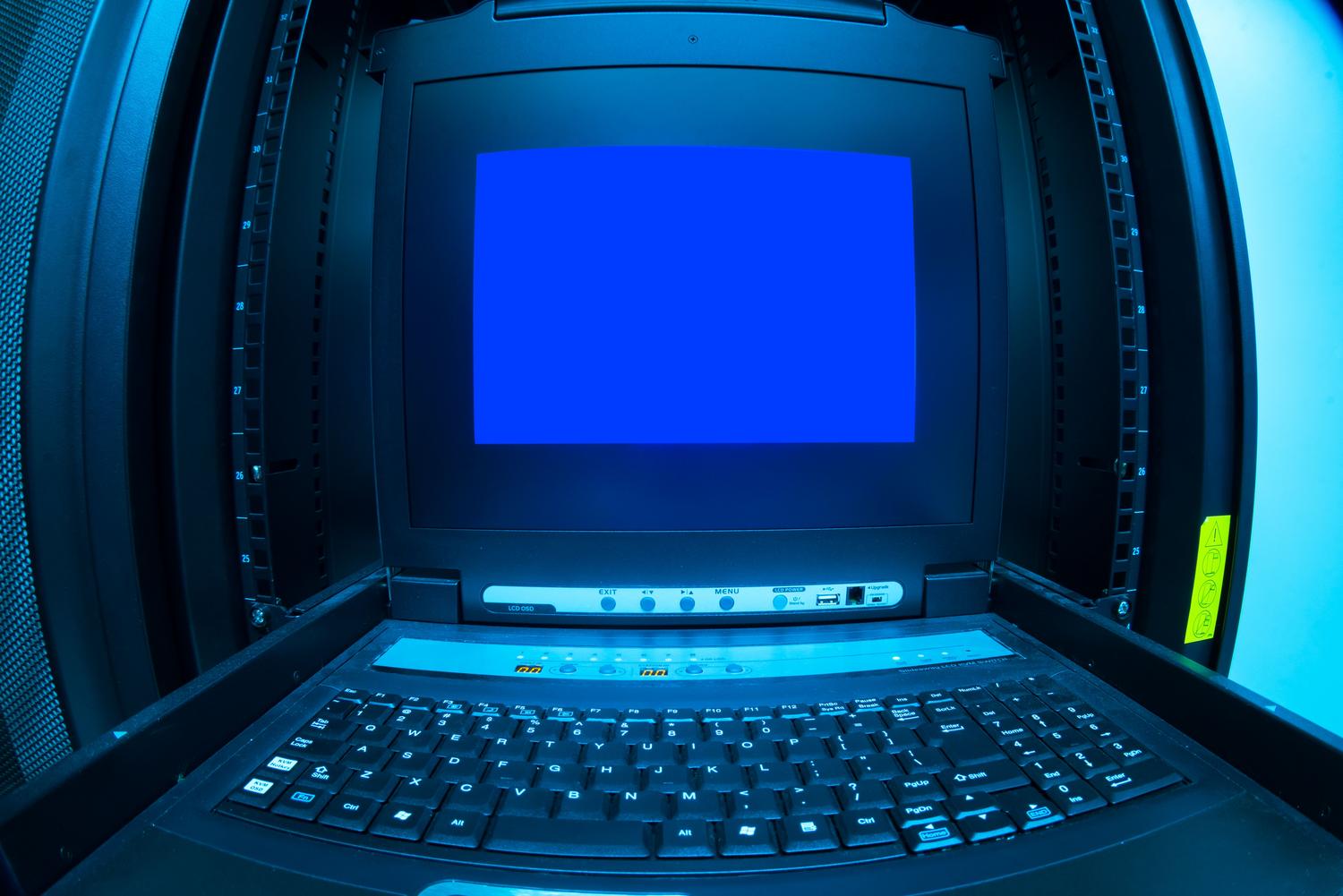
Įsivaizduokite, kad esate svarbių veiksmų įkarštyje ir staiga jūsų kompiuteris nusprendžia streikuoti ir parodo mėlyną ekraną su baisiu NTFS.sys pranešimu . Tai nemaloni situacija, bet nepanikuokite, nes tai iš esmės mums praneša apie ryšio problemą tarp operacinės sistemos ir standžiojo disko, ypač su valdikliu, kuris valdo duomenų skaitymą ir rašymą.
Ši problema gali būti nuo paprastos programinės įrangos klaidos iki įspėjimo, kad jūsų standusis diskas artėja prie savo gyvavimo pabaigos. Geros žinios yra tai, kad yra keli sprendimai, priklausomai nuo to, ar problema yra sugadintas failas, pasenusi tvarkyklė, ar fizinis disko sektorių gedimas. Atidžiai išanalizuokime tai, kad galėtumėte atgauti savo kompiuterio valdymą.
Klaidų kodų skirtumų supratimas

Ne visos NTFS.sys klaidos yra vienodos. Kad išvengtumėte spėlionių, pirmiausia patikrinkite mėlyname ekrane rodomą stabdymo kodą. Jei matote NTFS_FILE_SYSTEM , problema greičiausiai susijusi su aparatine įranga, pvz., blogais sektoriais arba pažeistu disko valdikliu. Kita vertus, jei pranešimas yra SYSTEM_SERVICE_EXCEPTION , labai tikėtina, kad turite sugadintą sistemos failą arba yra konfliktas su antivirusine programine įranga.
Preliminarūs veiksmai: prieiga prie saugaus režimo

Kai kompiuteris nepasileidžia įprastai, reikia įjungti atkūrimo aplinką („WinRE“) . Norėdami tai padaryti, priverstinai išsijunkite, 10 sekundžių palaikydami nuspaudę maitinimo mygtuką, kai tik pasirodys gamintojo logotipas; pakartokite šį veiksmą tris kartus ir „Windows“ pereis į automatinio taisymo režimą. Tada eikite į Trikčių šalinimas > Išplėstinės parinktys > Paleidimo nustatymai ir pasirinkite 5 parinktį, kad įjungtumėte saugųjį režimą su tinklu.
Sistemos failų ir „Windows“ atvaizdo taisymas
Jei įtariame sugadintus failus, geriausia priemonė yra komandinė eilutė (CMD), paleista administratoriaus teisėmis. Pirmiausia rekomenduojama naudoti DISM įrankį, kad išvalytumėte sistemos atvaizdą, įvedant komandą DISM.exe /Online /Cleanup-image /Restorehealth . Baigę turėtume paleisti sistemos failų tikrintuvą su SFC /scannow , kuris automatiškai nuskaitys ir pakeis visus sugadintus failus.
Norint atlikti išsamesnę priežiūrą, yra ir kitų DISM komandų, kurios padeda išvalyti senus komponentus arba patikrinti sistemos būklę, pvz. , /Scanhealth arba /CheckHealth , užtikrinant, kad „Windows“ pagrindas būtų nepriekaištingas.
Kietojo disko problemų ir blogų sektorių šalinimas

Jei klaida išlieka ir rodo disko gedimus, turėtume naudoti šią programą CHKDSKRašant konsolėje chkdsk f: /f (pakeisdami raidę savo disko raide), „Windows“ nuskaitys failų sistemą, ieškodama klaidų, ir bandys jas ištaisyti. Atminkite, kad tai gali pažymėti blogus sektorius, kad sistema negalėtų į juos rašyti, o tai yra labai svarbu, kad klaida nepasikartotų.
Tai galite padaryti ir vizualiau, dešiniuoju pelės mygtuku spustelėdami diską failų naršyklėje, eidami į Ypatybės > Įrankiai ir pažymėdami žymimąjį langelį. Labai svarbu užtikrinti, kad diske būtų bent 10–15 % laisvos vietos , nes nepakankama vieta gali neleisti sistemai tinkamai sukurti mainų failų.
Vairuotojų ir konfliktuojančios programinės įrangos valdymas
Kartais kaltininkas yra vaizdo arba atminties tvarkyklė, nesuderinama su dabartine „Windows“ versija. Įrenginių tvarkytuvėje suraskite ekrano adapterius arba disko valdiklius, spustelėkite juos dešiniuoju pelės mygtuku ir pasirinkite „Atnaujinti tvarkyklę“. Jei problema kilo įdiegus antivirusinę programinę įrangą, pvz., „BitDefender“ arba „Webroot“ , pabandykite laikinai jas pašalinti, nes kai kurios saugos programos gali konfliktuoti su branduolio procesais.
RAM ir nepuslapinio telkinio analizė

Retesnė, bet galima problema yra nepuslapizuotos atminties telkinio išsekimas . Jei sistemai pritrūksta šios fizinės atminties vietos, gali būti rodoma Ntfs.sys klaida. Norėdami atmesti aparatinės įrangos atminties gedimus, paleiskite „Windows“ atminties diagnostikos įrankį ir paleiskite kompiuterį iš naujo, kad atliktumėte visą testą. Jei nustatote, kad aparatinė įranga veikia gerai, patikrinkite BIOS, ar RAM dažniai ir laikas atitinka gamintojo rekomendacijas.
Jei nė vienas iš šių būdų nepadeda ir turite svarbių duomenų, protingiausia būtų naudoti duomenų atkūrimo programinę įrangą prieš bandant formatuoti sistemą. Kai duomenų atsarginės kopijos bus sukurtos, galite pabandyti atkurti ankstesnę sistemos būseną arba, kaip paskutinę išeitį, iš naujo įdiegti „Windows“ iš išorinės diegimo laikmenos.
Šio konflikto sprendimas pirmiausia apima programinės įrangos gedimų pašalinimą naudojant taisymo komandas ir tvarkyklių atnaujinimus, o tada – standžiojo disko ir RAM fizinės būklės patikrinimą, visada užtikrinant, kad sistema turėtų pakankamai vietos „kvėpuoti“ ir veikti be skaitymo klaidų.

Dažniausiai užduodami klausimai
Ką tiksliai reiškia NTFS.sys klaida?
Tai gedimas, susijęs su NTFS failų sistemos tvarkykle, kuri leidžia „Windows“ skaityti ir rašyti duomenis standžiajame diske.
Kaip įjungti saugųjį režimą, jei „Windows“ nepaleidžiama?
Norėdami suaktyvinti atkūrimo aplinką ir pasiekti paleisties nustatymus, paleidimo metu turite priverstinai išjungti kompiuterį tris kartus iš eilės.
Kokia šiuo atveju SFC /scannow komandos paskirtis?
Šis įrankis nuskaito svarbiausius operacinės sistemos failus ir automatiškai taiso visus sugadintus arba trūkstamus.
Ar CHKDSK komanda gali ištrinti mano failus?
Nors jo funkcija yra taisyti diską, pažymint sugedusius sektorius kyla pavojus prarasti tose pažeistose vietose saugomus duomenis.
Ar antivirusinė programa gali sukelti NTFS.sys mėlynojo ekrano klaidą?
Taip, kai kurios trečiųjų šalių saugos programos gali konfliktuoti su „Windows“ branduoliu ir sukelti šią konkrečią klaidą.
Ką daryti, jei klaida atsiranda pakeitus SSD diską?
Būtina patikrinti, ar įkrovos skaidinys yra aktyvus, ir kartais pataisyti įkrovos įrašą naudojant tokias komandas kaip „bootrec“.
Kaip RAM veikia šį gedimą?
Nepakankama atmintis nepuslapinėje grupėje arba neteisingi RAM dažnio nustatymai gali sukelti sistemos klaidą.
Rodiklis
- 1 Klaidų kodų skirtumų supratimas
- 2 Preliminarūs veiksmai: prieiga prie saugaus režimo
- 3 Sistemos failų ir „Windows“ atvaizdo taisymas
- 4 Kietojo disko problemų ir blogų sektorių šalinimas
- 5 Vairuotojų ir konfliktuojančios programinės įrangos valdymas
- 6 RAM ir nepuslapinio telkinio analizė
- 7 Dažniausiai užduodami klausimai