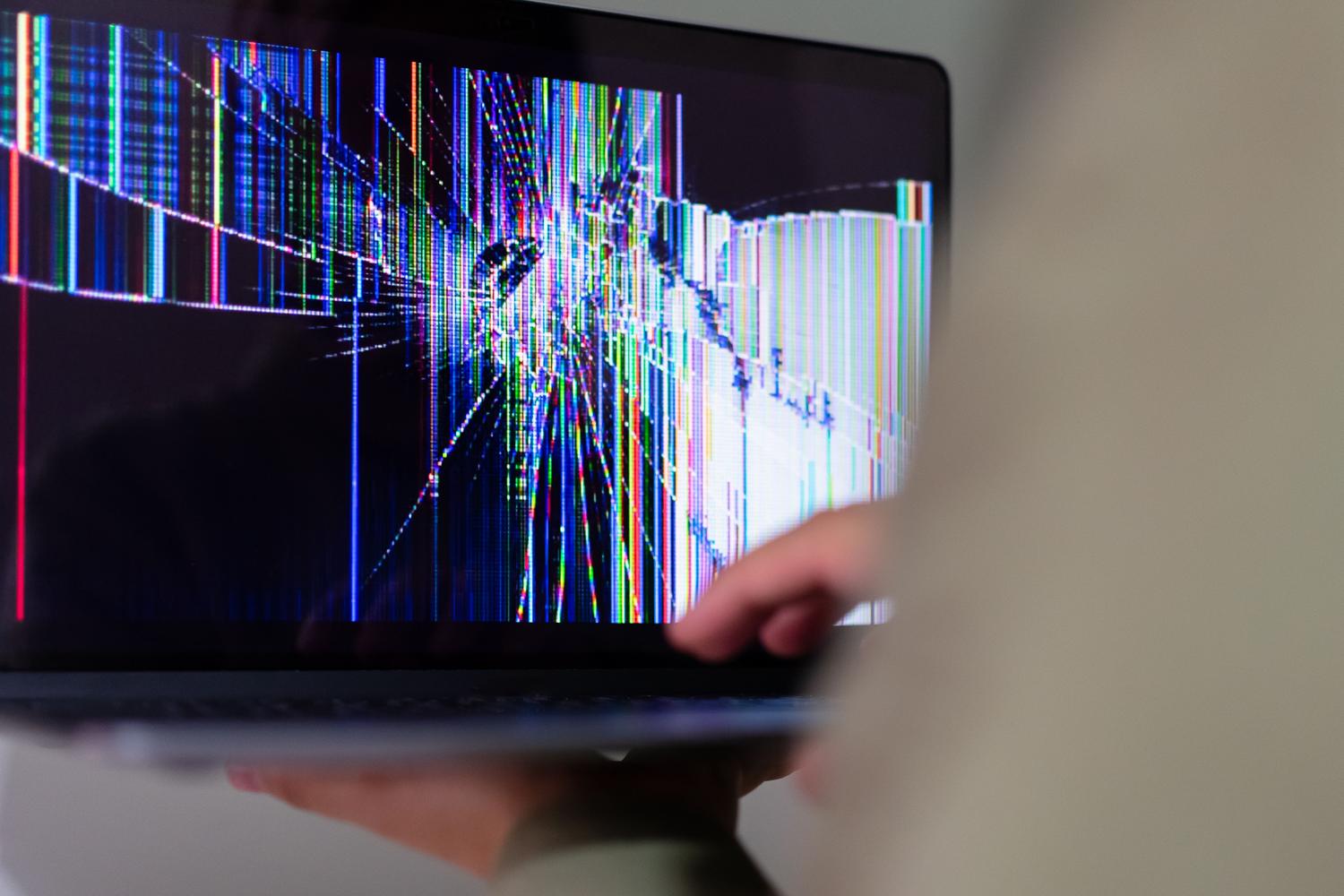
Turėti nešiojamąjį kompiuterį su sudaužytu ekranu yra tikras galvos skausmas, ypač kai žinote, kad viduje esantis įrenginys yra galingas ir nenorite, kad jis taptų brangiu prespapjė. Daugelis iš mūsų esame patyrę tą akimirką, kai po smūgio ar avarijos ekranas tampa juodas, o pirmoji mūsų reakcija yra pamanyti, kad kompiuterio nebepataisoma, bet... Dažniausiai vidinė įranga lieka nepažeista ir tai visiškai įmanoma išgelbėti.
Logiškiausias sprendimas paprastai yra prijungti jį prie televizoriaus ar išorinio monitoriaus naudojant HDMI kabelį, tačiau čia ir prasideda tikrosios problemos. Tai ne visada taip paprasta, kaip „plug and play“, nes kartais operacinė sistema primygtinai reikalauja siųsti vaizdą į sugadintą ekraną ir nepalieka mums jokios kitos išeities. visiškai užrakintas nematant meniu ekrano nustatymus. Norėdami geriau suprasti ryšius, galite peržiūrėti USB-C ir HDMI skirtumai prijungiant monitorių.

Kaip priverstinai rodyti vaizdą išoriniame monitoriuje

Cuando te encuentras en la situación de que el portátil enciende pero no ves nada en la tele, el problema suele ser que la configuración de pantalla está en modo «Solo pantalla de portátil». Para solucionar esto sin ver la pantalla, puedes probar la combinación de teclas „Windows + P“ pakartotinai, kad perjungtumėte projekcijos režimus (Dublikuoti, Išplėsti, Tik antras ekranas), nors, jei nematote meniu, reikia šiek tiek kruopštumo ir sėkmės.
Sudėtingesniais atvejais, pavyzdžiui, kai kuriuose „Asus Vivobook“ arba „TUF“ modeliuose, sistema gali automatiškai neatpažinti išorinio monitoriaus kaip pagrindinio ekrano. Jei pelė juda, bet negalite spustelėti arba vaizdas mirga, gali būti problema. valdiklio konfliktas arba fizinis gedimas jungtyje, kuri trukdo vaizdo signalui.


Sudaužyto ekrano variantai: remontuoti ar perdirbti?

Kartais vietiniai technikai jums pasakys, kad neverta leisti pinigų remontui ir kad geriau kompiuterį tiesiog išmesti. Tačiau jei turite kompiuterį su „i7“ procesorius, greitas SSD diskas ir daug atmintiesIšmesti tai yra nuodėmė. Yra keli keliai:
- Skydelio keitimas: Tai pats švariausias variantas. Tai apima naujo, suderinamo ekrano plokštės įdiegimą, kad būtų atkurtas įrenginio funkcionalumas.
- Naudoti kaip stacionarų kompiuterį: Jei nenorite investuoti į ekraną, galite palikti nešiojamąjį kompiuterį uždarytą ir visam laikui prijungtą prie išorinio monitoriaus, klaviatūros ir pelės, iš esmės paversdami jį staliniu kompiuteriu.
- Išsami techninė apžvalga: Kartais problema būna ne tik stiklas, bet ir pažeistas lankstusis kabelis, todėl vaizdas mirga arba periodiškai dingsta.
Profilaktinė priežiūra ir techninės įrangos priežiūra

Kadangi kalbame apie nešiojamųjų kompiuterių gedimus, verta prisiminti, kad nukenčia ne tik ekranai. Kad kompiuteris nesugestų per anksti, venkite jo naudoti ant lovos ar antklodės, nes... Jūs užblokuojate ventiliacijos groteles Be to, karštis gali iškepti pagrindinę plokštę. Taip pat būkite labai atsargūs su vandens stiklinėmis šalia klaviatūros; atsitiktinis išsiliejimas gali sukelti nepataisomą trumpąjį jungimą vidiniuose komponentuose.
Norint palaikyti gerą įrenginio būklę, rekomenduojama reguliariai valyti vidines dulkes ir Išvalykite kompiuterio monitorių jo nepažeisdami visada naudojant mikropluošto audinysVenkite naudoti stiprių cheminių medžiagų, kurios gali pažeisti ekrano dangą. Jei pastebėjote, kad išsikrauna akumuliatorius arba sutrinka klaviatūra, diagnostikos patikra remonto dirbtuvėse gali išgelbėti jūsų įrenginį, kol jis taps nebetaisomas.
Jei susidūrėte su nešiojamuoju kompiuteriu, turinčiu didelį vidinį potencialą, bet nenaudingu ekranu, nepasiduokite susidūrę su pirmąja kliūtimi. Nesvarbu, ar priverstinai įdiegsite HDMI vaizdo išvestį, pakeisite LCD ekraną, ar tiesiog paversite jį staliniu kompiuteriu, visada yra būdas... išnaudokite procesoriaus galią ir atmintį nereikės išleisti daug pinigų naujam kompiuteriui.
