- Mobiliojo kompiuterio ryšys priklauso nuo USB režimo, MTP tvarkyklių ir sistemos saugos leidimų.
- Daugelį problemų galima išspręsti pakeitus režimą į „Perkelti failus“ ir naudojant tinkamą USB laidą bei prievadą.
- „Windows“ sistemoje atnaujinus arba iš naujo įdiegus USB ir MTP tvarkykles, paprastai išsprendžiama problema, kai telefonas nerodomas kaip diskas.
- „macOS“ reikalinga papildoma „Android“ programinė įranga ir priedų, ypač „Apple Silicon“, saugumo patikrinimas.
Kompiuteris neaptinka mobiliojo telefono Tai vienas iš tų trikdžių, su kuriuo beveik visi esame susidūrę: prijungiate laidą, telefonas kraunasi, bet kompiuteryje niekas nerodoma arba nerodoma failų perkėlimo parinktis. Tai gali nutikti naudojant šiuolaikinius telefonus, tokius kaip „Samsung S21“ arba „S22 Ultra“, kuriuose veikia „Android 14“ ir „One UI 6.1“, nešiojamuosius kompiuterius, neseniai atnaujintus į „Windows 10“, ir net kompiuterius, kurie anksčiau veikė be problemų.
Raktas į taisymą Svarbu suprasti, kad ryšį lemia keli veiksniai: telefono USB režimas (tik įkrovimas, MTP ir kt.), MTP ir USB tvarkyklės kompiuteryje, sistemos leidimai ir saugumas, kabelio kokybė, prievado būsena ir net kitos sinchronizavimo programos, kurios gali trukdyti. Viską aptarsime žingsnis po žingsnio ir išsamiai, tačiau aiškiai ir suprantamai.
Kodėl jūsų kompiuteris neaptinka jūsų mobiliojo telefono: dažniausios priežastys
Kai prijungiate mobilųjį telefoną prie kompiuterio Įtakoja keli veiksniai: pats laidas, USB prievadas, operacinės sistemos tvarkyklės, „Android“ arba „iOS“ pasirinktas ryšio režimas ir telefono saugos nustatymai. Net ir nedidelė vieno iš šių elementų problema gali lemti, kad įrenginys tik kraunasi arba visai nerodomas failų naršyklėje.
Šiuolaikiniuose „Android“ telefonuose (pvz., „Samsung S21“ ar „S22 Ultra“) labai dažnai pagal numatytuosius nustatymus aktyvuojamas tik greitojo įkrovimo režimas, o klasikinis meniu „Perkelti failus / Tik įkrovimas / ir pan.“ nerodomas. Tokiais atvejais palietus pranešimą atidaromas tik akumuliatoriaus skyrius be MTP parinkties, o kompiuteris net nemato telefono kaip atminties.
„Windows“ kompiuteriuoseYpač jei atnaujinote iš „Windows 8.1“ į „Windows 10“, MTP arba USB tvarkyklės taip pat dažnai „užstringa“ arba yra netinkamai sukonfigūruotos. Tipiškas požymis yra tas, kad Įrenginių tvarkytuvėje matote kažką, vadinamą „MTP“ arba „Nešiojamasis įrenginys“, su problemomis, bet telefonas nerodomas kaip diskas aplanke „Šis kompiuteris“.
Negalime pamiršti ir fizinio aspekto: tik įkrovimui skirti laidai, kurie neleidžia perduoti duomenų, nešvarūs arba pažeisti USB jungtys, netinkamai veikiantys bokšto ar nešiojamojo kompiuterio prievadai arba pernelyg agresyvus energijos taupymas, ribojantis USB duomenų perdavimą siekiant taupyti akumuliatoriaus energiją.
Patikrinkite USB jungties režimą savo mobiliajame įrenginyje.
Pirmiausia reikia įsitikinti kad telefonas naudoja teisingą ryšio režimą. „Android“ siūlo kelis USB režimus, ir jei nustatytas režimas „Tik įkrovimas“, kompiuteris niekada neatpažins telefono kaip atminties įrenginio, net jei laidas bus nepriekaištingas ir kompiuteryje bus įdiegtos visos naujausios tvarkyklės.
Daugelyje šiuolaikinių mobiliųjų telefonųPrijungus laidą, pasirodys su USB susijęs sistemos pranešimas. Nuleidus pranešimų juostą, turėtumėte pamatyti pranešimą, pvz., „Įrenginys kraunamas per USB“, „USB failams perkelti“ ar panašų. Jei matote tik tai, kad įrenginys kraunamas, ir nieko daugiau nerodoma, paprastai nustatymuose yra tokia parinktis.
Išbandykite šiuos bendruosius veiksmus sistemoje „Android“ (kelias gali šiek tiek skirtis priklausomai nuo prekės ženklo ir versijos, pavyzdžiui, „One UI 6.1“ „Samsung“ telefone):
- Prijunkite mobilųjį telefoną prie kompiuterio su geros kokybės USB laidu.
- Atrakinkite ekraną telefono (jei jis užrakintas, kartais nerodomos duomenų parinktys).
- Nuleiskite pranešimų juostą ir palieskite pranešimą „Įkrauti per USB“ arba panašų pranešimą.
- Pasirinkite parinktį „Perkelti failus“, „Failų perdavimas“, „MTP“ arba „Medijos valdymas“.
Kai MTP režimas suaktyvintasTelefonas turėtų būti rodomas „Windows“ failų naršyklėje (arba „Finder“, jei naudojate „Mac“ su papildomais įrankiais) taip, lyg tai būtų išorinis diskas arba USB atmintinė. Iš ten galite lengvai kopijuoti ir įklijuoti failus abiem kryptimis.
Jei jūsų mobiliajame telefone nerodomas USB meniu Jei rodoma tik „Greitas įkrovimas“, nukreipianti jus į akumuliatoriaus skyrių, gamintojas galėjo paslėpti USB parinktis giliau nustatymuose. Pavyzdžiui, „Samsung“ įrenginiuose su „One UI“ paprastai reikia eiti į „Nustatymai“ > „Ryšiai“ > „USB“ arba „Nustatymai“ > „Kūrėjo parinktys“ > „USB numatytieji nustatymai“, kad būtų įjungtas „Failų perkėlimas“.
Kai kuriais retais atvejaisProblema iškyla po mobiliosios programinės įrangos atnaujinimo. Jei USB parinktys anksčiau buvo matomos, bet jų nebėra, tai gali būti tos versijos klaida. Verta patikrinti, ar nėra laukiamo „One UI“ arba „Android“ atnaujinimo, kuris šią problemą išspręstų, arba netgi apsvarstyti galimybę iš naujo nustatyti tinklo / USB nustatymus, jei gamintojas tai leidžia.
Kabeliai, prievadai ir fizinė jungties būsena
Nors tai gali skambėti klišiškaiDaugybė mobiliųjų įrenginių ir kompiuterio ryšio problemų kyla dėl tokių paprastų dalykų kaip netinkamas USB laidas arba prastas fizinis prievadas. Ne visi laidai tinka visiems tikslams: vieni skirti tik įkrovimui, kiti turi pažeistus duomenų laidus, o dar kiti yra tokios prastos kokybės, kad nuolat genda.
Norėdami atmesti kabelį, Atlikite šiuos veiksmus:
- Išbandykite kitą USB kabelį kuris, kaip tikrai žinote, skirtas duomenims (pavyzdžiui, iš kito mobiliojo telefono, kurį atpažįsta jūsų kompiuteris).
- Jei turite originalų gamintojo laidą, naudokite jį skirtumams patikrinti.
- Venkite pernelyg ilgų arba labai pigių laidų, kurie paprastai sukelia daugiau problemų; vietoj to apsvarstykite naudokite USB-C šakotuvą.
Taip pat svarbu pakeisti prievadus Jei kompiuteryje naudojate priekinį USB prievadą kompiuterio korpuse, išbandykite galinį USB prievadą tiesiai pagrindinėje plokštėje. Nešiojamajame kompiuteryje išbandykite skirtingus galimus prievadus (USB-A, USB-C ir kt.). Kartais sugenda tik vienas prievadas, o kiti veikia puikiai, todėl galite nustatyti, ar problema yra pačiame kompiuteryje.
Nepamirškite savo mobiliojo telefono jungties būklės.Kasdien naudojant, USB-C prievadas gali prisipildyti dulkių, pūkelių iš kišenės ar smulkių dalelių, kurios trukdo laidui iki galo įkišti arba užtikrinti gerą kontaktą. Paprastai nepakanka tiesiog papūsti; geriau naudoti suslėgtą orą arba minkštų šerelių šepetėlį (niekada nenaudoti metalinių daiktų), kad kruopščiai išvalytumėte telefono USB-C prievadą.
Galiausiai patikrinkite energijos taupymo režimus jūsų telefone. Kai kuriuose modeliuose yra tokios parinktys kaip „Išjungti USB perdavimą energijos taupymo režimu“ arba kiti būdai, kaip apriboti USB naudojimą ir pailginti akumuliatoriaus veikimo laiką. Jei įjungėte agresyvų energijos taupymo profilį, eikite į „Nustatymai“ > „Akumuliatorius“ arba „Nustatymai“ > „Maitinimo valdymas“ ir išjunkite visas parinktis, kurios blokuoja laidinį duomenų perdavimą.
Mobiliojo telefono atrakinimas ir saugos leidimai
Šiuolaikiniai telefonai teikia pirmenybę saugumuiTaigi, net jei laidas ir tvarkyklės yra nepriekaištingi, jei telefonas užrakintas PIN kodu, šablonu, piršto atspaudu ar veido atpažinimo funkcija, sistema gali užkirsti kelią prieigai prie duomenų iš kompiuterio. Ši priemonė sukurta taip, kad telefono vagystės atveju niekas negalėtų nukopijuoti jūsų failų prijungęs jį prie kompiuterio.
Prieš prijungdami mobilųjį telefoną Naudodamiesi kompiuteriu, įsitikinkite, kad:
- Atrakinote ekraną ir esate pagrindiniame telefono darbalaukyje.
- Nėra laukiančio autorizacijos pranešimo, pvz., „Leisti prieigą prie įrenginio duomenų“, kurį turėtumėte priimti.
- Kai kuriuose „Android“ įrenginiuose pasirodo iššokantis langas, kuriame prašoma leidimo leisti failų perdavimą; jei netyčia jį uždarysite arba uždrausite, kompiuteris nieko nematys.
Jei naudojate „iPhone“ arba „iPad“Prijungus prie „Mac“ arba „Windows“ kompiuterio, paprastai rodomas pranešimas „Pasitikėti šiuo kompiuteriu?“. Kol nepaspausite „Pasitikėti“ ir neįvesite slaptažodžio, kompiuteris negalės pasiekti jūsų nuotraukų ar duomenų, todėl labai svarbu priimti šį raginimą.
Leidimai taip pat vaidina svarbų vaidmenį „Android“ sistemoje. vidaus sistema; peržiūrėkite mobiliųjų programėlių saugumas Tai padeda aptikti su USB ryšiu susijusius apribojimus. Jei naudojate trečiųjų šalių saugos programas, antivirusinę programinę įrangą ar administravimo įrankius, patikrinkite, ar jie pagal numatytuosius nustatymus neblokuoja MTP arba ADB prieigos.
Dėl „Android“ failų perkėlimo į „Mac“Jei naudojate jį „Android“ telefonui prie „macOS“ prijungti, eikite į „Nustatymai“ > „Programos“ (arba „Programos ir pranešimai“) ir patikrinkite, ar programa turi reikiamus saugyklos ir failų prieigos leidimus. Jei programa negali nuskaityti turinio, ji nieko nerodys, net jei USB jungtis tinkamai sukonfigūruota.
USB derinimo režimas: kada jis naudingas, o kada ne
USB derinimas „Android“ sistemoje Tai pažangi funkcija, pirmiausia skirta kūrėjams ir ADB („Android Debug Bridge“) komandų naudojimui. Ji leidžia mobiliajam įrenginiui tiesiogiai bendrauti su kompiuteriu, tačiau daugelyje dabartinių modelių ji nėra būtina paprastam failų perdavimui.
99 % šiuolaikinių mobiliųjų telefonųJums nereikėtų įjungti USB derinimo, kad kompiuteris atpažintų įrenginį kaip MTP saugyklą. Tačiau retais atvejais (senesni telefonai, pasirinktinės ROM, neįprastos tvarkyklių problemos) laikinas derinimo įjungimas gali padėti kompiuteriui geriau atpažinti telefoną.
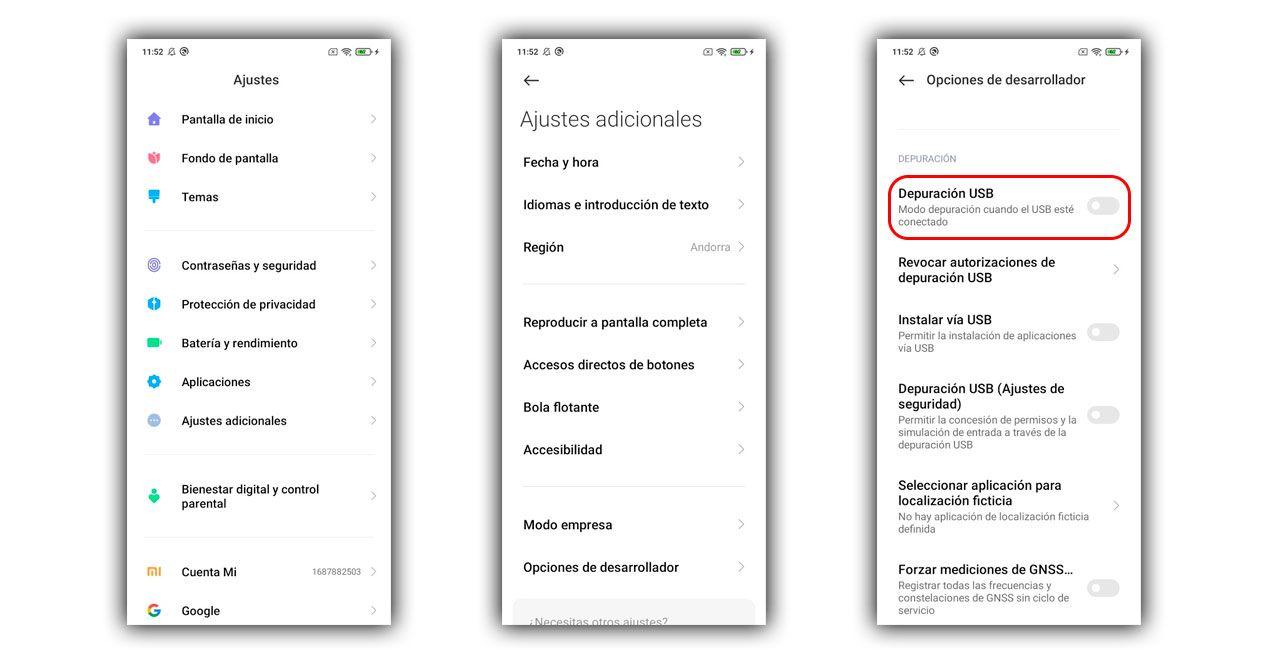
Norėdami įjungti USB derinimą „Android“:
- Eik į Nustatymai iš telefono
- Įveskite Informacija telefonu arba „Apie įrenginį“.
- Paspauskite kelis kartus (dažniausiai 7) Sukurti skaičius kol pasirodys pranešimas, kad kūrėjo parinktys buvo aktyvuotos.
- Grįžkite ir įeikite Kūrėjo parinktys, kurie paprastai rodomi nustatymų meniu pabaigoje.
- Raskite skyrių Depuracija ir įjunkite „USB derinimą“. Patvirtinkite saugos įspėjimą.
Įjungus derinimąKad išvengtumėte konfliktų, paleiskite telefoną iš naujo ir vėl prijunkite jį prie kompiuterio. Jūsų kompiuteryje gali būti rodomas langas, kuriame prašoma autorizuoti derinimą iš to kompiuterio; sutikite, jei pasitikite tuo kompiuteriu. Jei telefonas vis tiek nerodomas kaip MTP diskas, problema greičiausiai susijusi su tvarkyklėmis arba „Windows“ nustatymais, o ne su pačia „Android“.
Svarbu prisiminti Palikus USB derinimą nuolat įjungtą, gali kilti nedidelė saugumo rizika, ypač jei telefoną jungiate prie viešųjų kompiuterių arba trečiųjų šalių USB įkroviklių. Idealiu atveju jį reikėtų įjungti tik tada, kai jo reikia bandymui arba trikčių šalinimui, o tada išjungti.
MTP tvarkyklės ir USB valdikliai sistemoje „Windows“
„Windows“ kompiuteriuoseRyšys su „Android“ telefonu kaip multimedijos įrenginiu priklauso nuo medijos perdavimo protokolo (MTP). Kad jis tinkamai veiktų, sistemoje turi būti įdiegtos ir atnaujintos MTP tvarkyklės ir mikroschemų rinkinio USB tvarkyklės. „Windows“ paprastai tai atlieka automatiškai, tačiau po didelio atnaujinimo (pvz., iš „Windows 8.1“ į „Windows 10“) nėra neįprasta, kad kažkas sugenda.
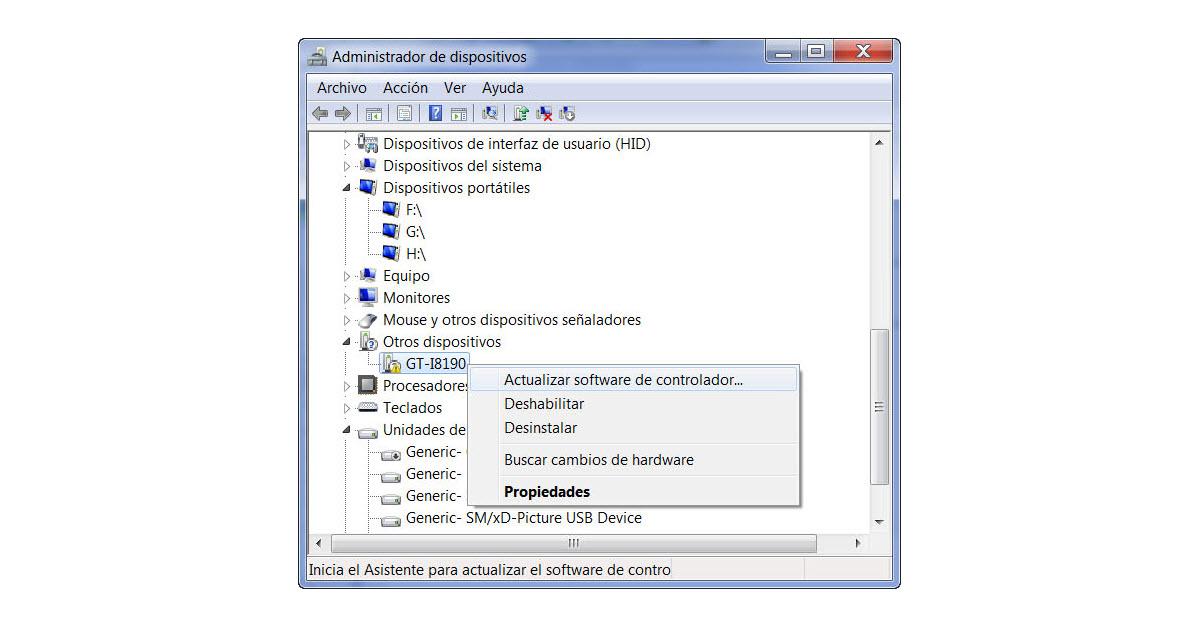
Jei jūsų mobiliojo telefono numeris rodomas kaip „MTP“ Jei Įrenginių tvarkytuvėje jis rodomas kaip „Nešiojamas įrenginys“ su įspėjamuoju simboliu, bet nerodomas skiltyje „Šis kompiuteris“, problema greičiausiai susijusi su tvarkykle. Tokiu atveju galite priversti „Windows“ įdiegti standartinę MTP tvarkyklę.
MTP tvarkyklės atnaujinimo veiksmai sistemoje „Windows“:
- Prijunkite telefoną prie kompiuterio naudodami USB laidą.
- spauda Windows + X ir pasirinkite Įrenginių tvarkytuvė.
- Ieškokite kategorijos Nešiojamieji įrenginiai arba „Kiti įrenginiai“ ir suraskite savo mobilųjį telefoną arba įrašą „MTP“.
- Dešiniuoju pelės mygtuku spustelėkite jį ir pasirinkite Atnaujinkite tvarkyklę.
- Pasirinkite „Ieškoti tvarkyklių mano kompiuteryje".
- Tada spustelėkite „Pasirinkite iš kompiuteryje esančių tvarkyklių sąrašo".
- Pasirinkite „MTP USB įrenginys“ (arba „USB kompozicinis įrenginys“, priklausomai nuo to, kas rodoma) ir paspauskite „Toliau“.
Tai priverčia „Windows“ naudoti bendrąją failų perkėlimo tvarkyklę. Jei diegimas sėkmingai baigtas, atjunkite telefoną, paleiskite kompiuterį iš naujo ir vėl prijunkite. Daugeliu atvejų jūsų telefonas tada bus rodomas failų naršyklėje, kaip ir turėtų.
Jei vis tiek nepavykstaTaip pat pravartu patikrinti pagrindinės plokštės mikroschemų rinkinio tvarkykles. Eikite į savo pagrindinės plokštės arba nešiojamojo kompiuterio gamintojo (ASUS, MSI, Dell, HP ir kt.) svetainę ir atsisiųskite naujausią tvarkyklių versiją. lustų rinkinio tvarkyklės ir USB valdikliaiĮdiekite juos ir paleiskite kompiuterį iš naujo. Tai gali ištaisyti žemo lygio konfliktus, kurie neleidžia USB įrenginiams tinkamai veikti.
Visiškai iš naujo įdiekite USB tvarkykles
Kai problema gilesnė Kadangi „Windows“ kaupia klaidas USB posistemyje, veiksmingas sprendimas yra pašalinti visus USB įrenginius iš Įrenginių tvarkytuvės ir leisti sistemai automatiškai juos iš naujo įdiegti paleidus iš naujo.
procedūra yra kita (Atlikite tai atsargiai ir prijungę pelę arba klaviatūrą, kad netyčia jų neatjungtumėte proceso metu):
- Atidarykite Įrenginių tvarkytuvė („Win + X“ > „Device Manager“).
- Išplėskite skyrių „Universaliosios nuosekliosios magistralės (USB) valdikliai“.
- Dešiniuoju pelės mygtuku spustelėkite kiekvieną sąrašo įrašą ir pasirinkite „Pašalinti įrenginį“.
- Pakartokite procesą su visais išvardytais USB įrenginiais (jei tai nėra kritinis įrenginys, kad kompiuteris galėtų būti naudojamas proceso metu).
- Paleiskite kompiuterį iš naujo; „Windows“ automatiškai iš naujo įdiegs bendrieji USB tvarkyklės paleidimo metu.
Po perkrovimoPrijunkite telefoną iš naujo, palaukite kelias sekundes, kol „Windows“ aptiks naują įrenginį, ir pamatysite, kad daugeliu atvejų bus atsisiųstos ir įdiegtos tinkamos tvarkyklės. Jei taip pat atnaujinote mikroschemų rinkinio tvarkykles, tikimybė, kad problema bus išspręsta, yra gana didelė.
Kompiuteriuose, kuriuose atnaujinta iš „Windows 8.1“ į „Windows 10“Šis procesas yra labai rekomenduojamas. Kai kurie vartotojai praneša, kad jų telefonas be problemų atpažįstamas standžiajame diske su „Windows 8.1“, bet ne SSD diske su „Windows 10“. Tai paprastai patvirtina, kad problema slypi ne laide ar pačiame telefone, o tame, kaip naujoji operacinė sistema tvarko USB ir MTP tvarkykles.
Konfliktai su sinchronizavimo programomis ir kitais įrankiais
Kai kurie mobiliųjų telefonų gamintojai Jie siūlo savo programas telefonui prijungti prie kompiuterio (pvz., sinchronizavimo paketus, atsargines kopijas ir kt.). Nors teoriškai jos turėtų palengvinti procesą, praktikoje jos kartais prieštarauja standartiniams „Android“ ryšio metodams ir sukelia daugiau problemų nei bet kas kita.
Jei turite įdiegtą kokį nors įrankį Jei naudojate tokio tipo programinę įrangą (pvz., „Samsung“, „Huawei“ ar kito gamintojo programinę įrangą) ir pastebite, kad nuo tada, kai pradėjote ją naudoti, jūsų kompiuteris nustojo tinkamai aptikti jūsų telefoną, pabandykite atlikti šiuos veiksmus:
- Pašalinkite programą Sinchronizavimas yra visiškai valdomas iš programų skydelio.
- Paleiskite kompiuterį iš naujo, kad įsitikintumėte, jog nėra foninių paslaugų.
- Prijunkite mobilųjį telefoną iš naujo ir leiskite jam „Windows“ jį atpažįsta kaip standartinį įrenginį be to papildomo programinės įrangos sluoksnio.
Tai taip pat gera idėja Patikrinkite, ar neįdiegėte jokių specialių tvarkyklių senesniems įrenginiams, kurių nebenaudojate, nes jos gali sukelti konfliktų. Pašalinus šias tvarkykles ir palikus naudoti bendruosius „Windows“ MTP tvarkykles, ilgainiui problemų paprastai sumažėja.
„Linux“ arba „ChromeOS“ sistemų atvejuRyšys su „Android“ telefonais paprastai yra gana tiesioginis ir stabilus, jei palaikomas MTP protokolas ir įdiegtas atitinkamas FUSE tvarkyklė. Jei kas nors nepavyksta, patartina patikrinti, ar prijungimo taškas yra teisingas ir ar vartotojas turi pakankamai teisių pasiekti įrenginį.
Prijunkite mobilųjį įrenginį prie „Mac“: „Android“ ir „iPhone“
„macOS“ sistemoje viskas šiek tiek kitaipJei turite „iPhone“ arba „iPad“, prijungus įrenginį, jis paprastai rodomas tiesiai „Finder“ („macOS Catalina“ ir naujesnėse versijose) skiltyje „Vietos“ arba „iTunes“, jei naudojate senesnę versiją. Ten galite tvarkyti atsargines kopijas, muziką, nuotraukas ir kt.
Kai problema kyla dėl „iPhone“ Jei nepasirodo, pabandykite:
- Eikite į savo mobilųjį telefoną Nustatymai > Bendrieji > Perkelti arba nustatyti iš naujo > Atstatyti > Atstatyti > Atkurti vietą ir privatumą.
- Prijunkite jį atgal prie „Mac“ ir Priimkite pranešimą „Pasitikėti šiuo kompiuteriu?“. įvesdami savo kodą.
„Android“ telefonų naudojimas „Mac“ kompiuteryjeTačiau istorija kitokia: „macOS“ automatiškai neprijungia „Android“ įrenginių kaip diskų. Norėdami peržiūrėti turinį, jums reikia tarpinės programos, pvz. „Android“ failų perkėlimas arba alternatyvios parinktys, pvz., „OpenMTP“.
Naudojant „Android File Transfer“, procedūra yra tokia:
- Atsisiųskite įrankį iš oficialios svetainės.
- Nuvilkite programėlę į „Mac“ kompiuteryje esantį aplanką „Programos“.
- Atidarykite „Android“ failų perkėlimo programą.
- Prijunkite „Android“ telefoną prie „Mac“ kompiuterio naudodami USB laidą, kuris palaiko duomenis.
- Mobiliajame įrenginyje įsitikinkite, kad jis nustatytas kaip Failų perdavimo režimas / MTP.
Jei viskas teisingai nustatytaJūsų telefono turinys turėtų būti rodomas „Android“ failų perkėlimo lange ir galėsite vilkti failus kaip įprastoje failų naršyklėje. Jei nieko nerodoma, patikrinkite leidimus, USB režimą ir įsitikinkite, kad laidas nėra skirtas tik įkrovimui.
Be to, „Mac“ kompiuteriuose su „Apple Silicon“ (M1, M2 ir kt. procesoriai) Yra su USB priedais susijusi saugos parinktis, kuri gali blokuoti prieigą prie telefono. Norėdami ją patikrinti:
- Atidaryti Sistemos nustatymai „Mac“.
- Įveskite Privatumas ir saugumas.
- Ieškokite varianto „Leisti priedams prisijungti“.
- Pakeiskite jį į „Visada klauskite“ arba „Automatiškai atrakinus“.
Jei norite patikrinti, ar „Mac“ „mato“ mobilųjį telefoną Net jei jis neprijungtas, laikykite nuspaudę „Option“ klavišą, spustelėkite „Apple“ meniu ir eikite į „Sistemos informacija“. Kairiajame stulpelyje pasirinkite USB ir pažiūrėkite, ar jūsų telefonas rodomas įrenginių medyje. Jei jis yra sąraše, bet tik kraunasi, greičiausiai trūksta programinės įrangos sluoksnio („Android File Transfer“ / „OpenMTP“) arba jūsų telefonas veikia tik įkrovimo režimu.
Per visus šiuos žingsnius Tikriausiai pastebėjote, kad kai kompiuteris neaptinka mobiliojo telefono, tai dažniausiai nutinka ne dėl vienos stebuklingos priežasties, o dėl USB režimo, MTP tvarkyklių, saugos leidimų, laidų ir fizinių prievadų bei net trukdančių papildomų programų derinio. Patikrinus kiekvieną iš šių elementų po vieną, nuo paprasčiausių (laidas, prievadas, atrakinimas) iki techninių (USB tvarkyklių diegimas iš naujo, lustų rinkinio tvarkyklių atnaujinimas, saugos koregavimas sistemoje „Windows“ arba „macOS“), turėtumėte vėl pasiekti, kad telefonas būtų rodomas kaip atminties įrenginys, ir perkelti failus nesiremdami lėtu „Bluetooth“ ryšiu ar SD kortelėmis, kurių daugelyje dabartinių modelių nebėra, arba naudodami alternatyvas, pvz. nuotolinio darbalaukio ryšys.
Turinys
- Kodėl jūsų kompiuteris neaptinka jūsų mobiliojo telefono: dažniausios priežastys
- Patikrinkite USB jungties režimą savo mobiliajame įrenginyje.
- Kabeliai, prievadai ir fizinė jungties būsena
- Mobiliojo telefono atrakinimas ir saugos leidimai
- USB derinimo režimas: kada jis naudingas, o kada ne
- MTP tvarkyklės ir USB valdikliai sistemoje „Windows“
- Visiškai iš naujo įdiekite USB tvarkykles
- Konfliktai su sinchronizavimo programomis ir kitais įrankiais
- Prijunkite mobilųjį įrenginį prie „Mac“: „Android“ ir „iPhone“