- Tai ypatinga apsauga, skirta vartotojams, kuriems gresia sudėtingos šnipinėjimo programų atakos, tokios kaip „Pegasus“.
- Tai riboja „Messages“, „FaceTime“, „Safari“ ir fizinių ryšių funkcijas, siekiant sumažinti atakų paviršių.
- Jis aktyvuojamas iš meniu „Privatumas ir saugumas“ ir reikalauja paleisti įrenginį iš naujo.
- Tai leidžia valdyti svetainių ir patikimų kontaktų išimtis, kad būtų atkurtos tam tikros funkcijos.
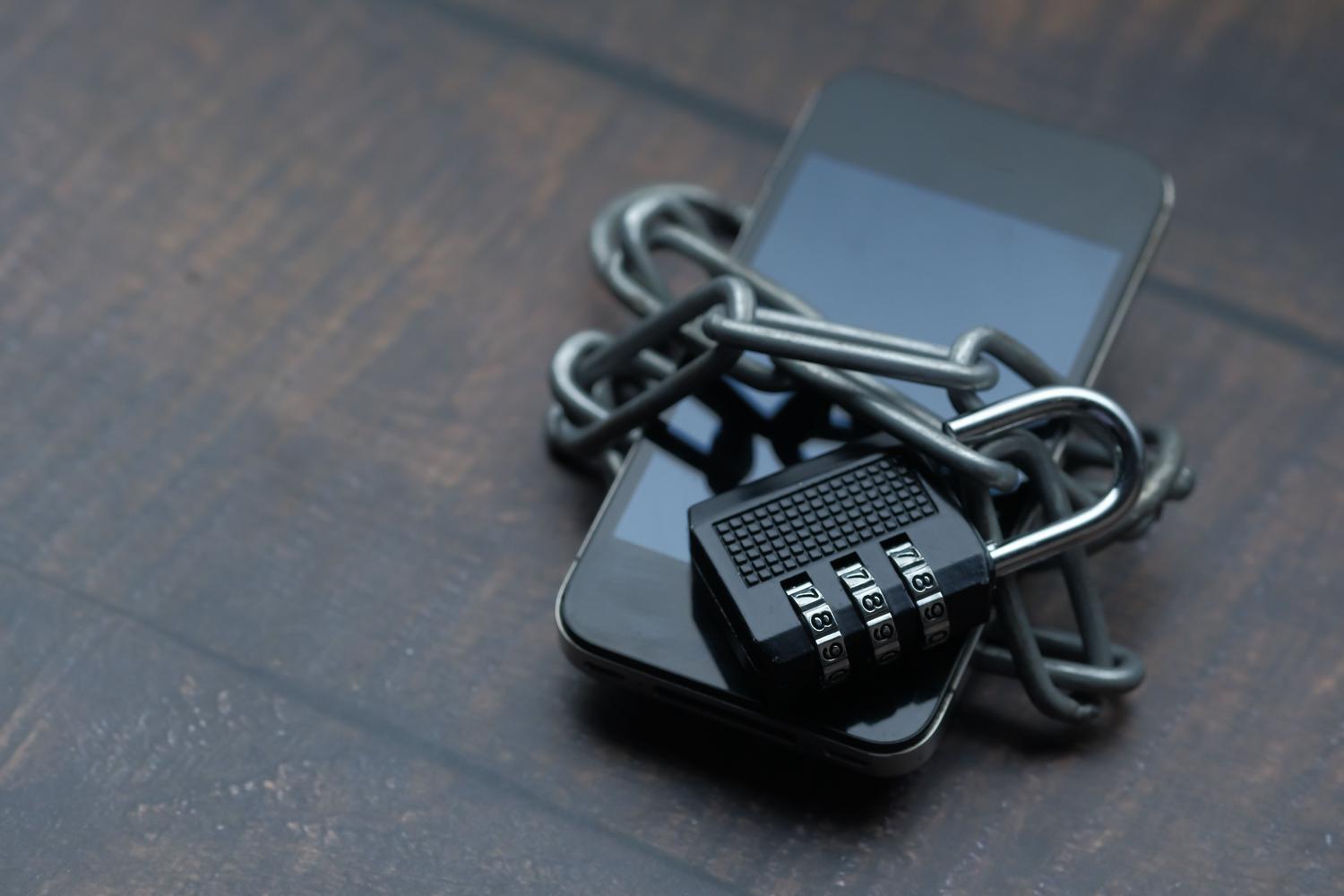
Įsivaizduokite savo „iPhone“ kaip asmeninį seifą, kuriame laikote viską – nuo intymiausių nuotraukų iki banko slaptažodžių ir darbo paslapčių. Pasaulyje, kuriame kibernetinės atakos nebėra tik bandymai pavogti slaptažodį, o visavertės šnipinėjimo operacijos, „Apple“ nusprendė sukurti skaitmeninį bunkerį tiems, kurie iš tikrųjų tampa profesionalių įsilaužėlių taikiniais.
Kalbame apie izoliacijos režimą – įrankį, kuris tinka ne visiems, o tiems, kurie tvarko tokią slaptą informaciją, kad ji gali pritraukti kibernetinius nusikaltėlius . Tai ne šiaip paprasta antivirusinė programa; tai ekstremalus sistemos sustiprinimas, kuris, mainais už kai kurių patogumų pašalinimą, uždaro visas įmanomas duris, kad būtų išvengta neteisėtos prieigos.
Kas tiksliai yra izoliacijos režimas ir kam jis skirtas?
Ši funkcija, prieinama nuo „iOS 16“, yra tiesioginis atsakas į „nulio paspaudimo“ atakas . Jos yra pavojingiausios, nes vartotojui nereikia nieko daryti; nereikia bakstelėti keistos nuorodos ar atsisiųsti įtartino failo, kad telefonas būtų pažeistas. Garsiausias pavyzdys yra „NSO Group“ „Pegasus“ programinė įranga , kuri buvo naudojama šnipinėti politikus, žurnalistus ir aktyvistus visame pasaulyje.
Jei esate eilinis vartotojas, kuris savo telefoną naudoja tik socialinei žiniasklaidai ir pramogoms, tikriausiai manysite, kad tai perdėta reakcija. „Apple“ pirmiausia rekomenduoja jį įjungti, jei esate tiriamasis žurnalistas , žmogaus teisių gynėjas, aukštas pareigas užimantis vyriausybės pareigūnas arba asmuo, dirbantis su slaptais duomenimis. Iš esmės, jei manote, kad galite būti valstybės stebėjimo operacijos taikinys , šis režimas skirtas jums.
Kokius apribojimus taiko šios apsaugos aktyvavimas?

Izoliacijos režimo įjungimas yra tarsi telefono perjungimas į išgyvenimo režimą: saugumas maksimaliai padidinamas, tačiau naudotojo patirtis tampa šiek tiek labiau ribojama. Siekdama sumažinti atakų paviršių, sistema riboja svarbiausias funkcijas taip:
- Žinutės ir „FaceTime“: „Messages“ programėlėje dauguma priedų yra užrakinti (išskyrus kai kurias nuotraukas, vaizdo įrašus ir garso failus), o nuorodų peržiūros dingsta. „FaceTime“ galite priimti skambučius tik iš tų žmonių, kuriems jau esate užsiregistravę. tu skambinai per pastarąsias 30 dienų.
- Naršymas internete: „Safari“ nustoja naudoti sudėtingas žiniatinklio technologijas (pvz., JIT „JavaScript“ kompiliavimą), todėl kai kurių svetainių įkėlimas gali užtrukti ilgiau arba Šaltiniai nematomi. originalai, o vaizdai pakeičiami piktogramomis.
- „Apple“ nuotraukos ir paslaugos: Bendrinant vaizdus pašalinama vietos informacija ir bendrinami albumai Jie dingsta iš įrenginio. Be to, blokuojami gaunami kvietimai į tokias paslaugas kaip „Home“ programėlė arba „Game Center“, jei nebuvo ankstesnių ryšių.
- Ryšys ir profiliai: Norėdami prijungti „iPhone“ prie kompiuterio ar priedo naudodami laidą, įrenginys Jis turi būti atrakintasSuderinamumas su 2G ir 3G mobiliojo ryšio tinklais taip pat išjungtas, o naujų konfigūracijos arba valdymo (MDM) profilių įdiegti negalima.
Svarbu atkreipti dėmesį, kad šie apribojimai pirmiausia taikomi „Apple“ gimtosioms programoms. Pavyzdžiui, jei naudojate „WhatsApp“ ar trečiųjų šalių naršykles , kai kurie iš šių apribojimų gali būti ne tokie pastebimi, nors bendras sistemos saugumas išlieka patikimas.
Žingsnis po žingsnio vadovas, kaip įjungti apsaugos režimą
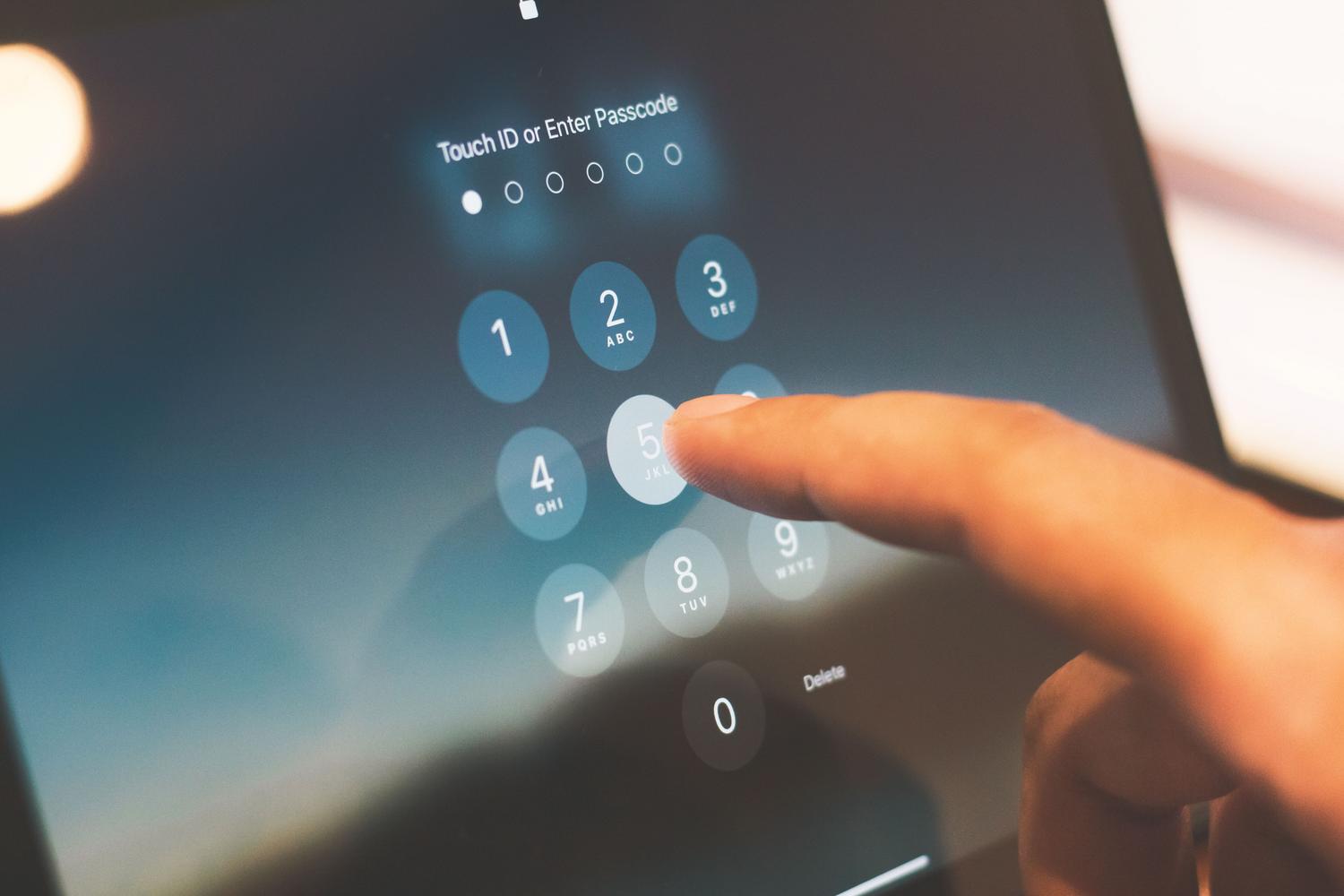
Jei nusprendėte, kad jums reikia tokio apsaugos lygio, procesas yra gana paprastas, nors norint pritaikyti pakeitimus, reikia paleisti įrenginį iš naujo . Atlikite šiuos veiksmus savo „iPhone“ arba „iPad“ įrenginyje:
- Įveskite Nustatymai.
- Raskite ir pasirinkite skyrių Privatumas ir saugumas.
- Slinkite į ekrano apačią, įveskite izoliacijos režimas ir spustelėkite „Aktyvuoti“.
- Patvirtinkite veiksmą ir pasirinkite Įjunkite ir paleiskite iš naujo, kai būsite paraginti, įveskite atrakinimo kodą.
Jei naudojate „Mac“ su „macOS Ventura“ arba naujesne versija, procesas panašus: eikite į „Apple“ meniu, pasirinkite „Sistemos nustatymai“ , tada „Privatumas ir saugumas“ ir įjunkite izoliacijos režimą. Labai naudinga funkcija yra ta, kad nuo „iOS 17“, jei ją įjungsite savo „iPhone“, sistema pasiūlys išplėsti apsaugą į kitus suderinamus įrenginius, įskaitant „Apple Watch“.
Kaip valdyti išimtis neprarandant funkcionalumo

„Apple“ žino, kad yra svetainių ar žmonių, kuriais visiškai pasitikite, todėl leidžia jums sukurti baltąjį sąrašą . Atminkite, kad tai šiek tiek sumažina saugumą, todėl darykite tai tik tada, kai tai absoliučiai būtina.
Norėdami neįtraukti svetainės į „Safari“ naršyklę, galite tai padaryti naršydami paliesdami puslapio meniu ir pasirinkdami „Svetainės nustatymai“ . Visą sąrašą taip pat galite tvarkyti skiltyje „Nustatymai“ > „Privatumas ir saugumas“ > „Izoliacijos režimas“ > „ Tinkinti svetaines“ . Panašiai galite pridėti konkrečius kontaktus skiltyje „Tinkinti kontaktus“ , kad pranešimų siuntimo apribojimai neturėtų įtakos tiems pasirinktiems žmonėms.
Ši ypatinga saugumo sistema nėra skydas nuo įprasto sukčiavimo apsimetant ar nerūpestingo slaptažodžių vagystės, o veikiau barjeras nuo samdinių šnipinėjimo programų . Kasdieniam naudojimui geriausia derinti šį režimą (jei esate laikomas didelės rizikos asmeniu) su gera skaitmenine higiena, nuolat atnaujinant programinę įrangą ir naudojant dviejų etapų autentifikavimą visose paskyrose.
Įjungus izoliacinį režimą, „iPhone“ telefonas paverčiamas skaitmenine tvirtove, paaukojant patogumą ir užtikrinant absoliučią ramybę nuo tikslinių atakų. Nors tai riboja naršymą, pranešimų priedus ir fizinius ryšius, tai suteikia neprilygstamą apsaugą nuo pažangiausių pasaulyje šnipinėjimo programų, todėl tai yra geriausias įrankis tiems, kurie tvarko svarbią informaciją.