- Vispirms definējiet datora galveno lietojumu, lai līdzsvarotu procesoru, grafisko karti, operatīvo atmiņu un krātuvi atbilstoši jūsu faktiskajām vajadzībām.
- Optimizējiet BIOS un Windows, iespējojot XMP/EXPO, pielāgojot enerģijas plānu un atjauninot draiverus un sistēmu.
- Pievērsiet uzmanību montāžai, gaisa plūsmai un perifērijas kvalitātei, lai uzlabotu iekārtas veiktspēju, komfortu un stabilitāti.
- Izvairieties no sliktas prakses, piemēram, strāvas pārsprieguma, pārmērīgas programmatūras instalēšanas un apkopes trūkuma, kas saīsina datora kalpošanas laiku.

Ja apsverat datora komplektēšanu vai jaunināšanu un nevēlaties tērēt milzu naudu, jums ir ļoti skaidri jāzina, kā pareizi izvēlēties un konfigurēt katru datora komponentu . Pieaugot grafikas karšu cenām un milzīgajam pieejamo procesoru, operatīvās atmiņas un mātesplates modeļu skaitam, ir viegli apmaldīties bez skaidra ceļveža.
Turklāt nepietiek tikai ar detaļu iegādi un pievienošanu: lai iekārta patiešām darbotos, ir jāoptimizē Windows , jāatjaunina draiveri, jāpielāgo barošanas iestatījumi un, protams, jāizvairās no virknes izplatītu kļūdu, kas var saīsināt ierīces kalpošanas laiku vai padarīt tās darbību daudz sliktāku, nekā tai vajadzētu.
Pirms komponentu izvēles: kādam nolūkam jūs izmantosiet datoru?
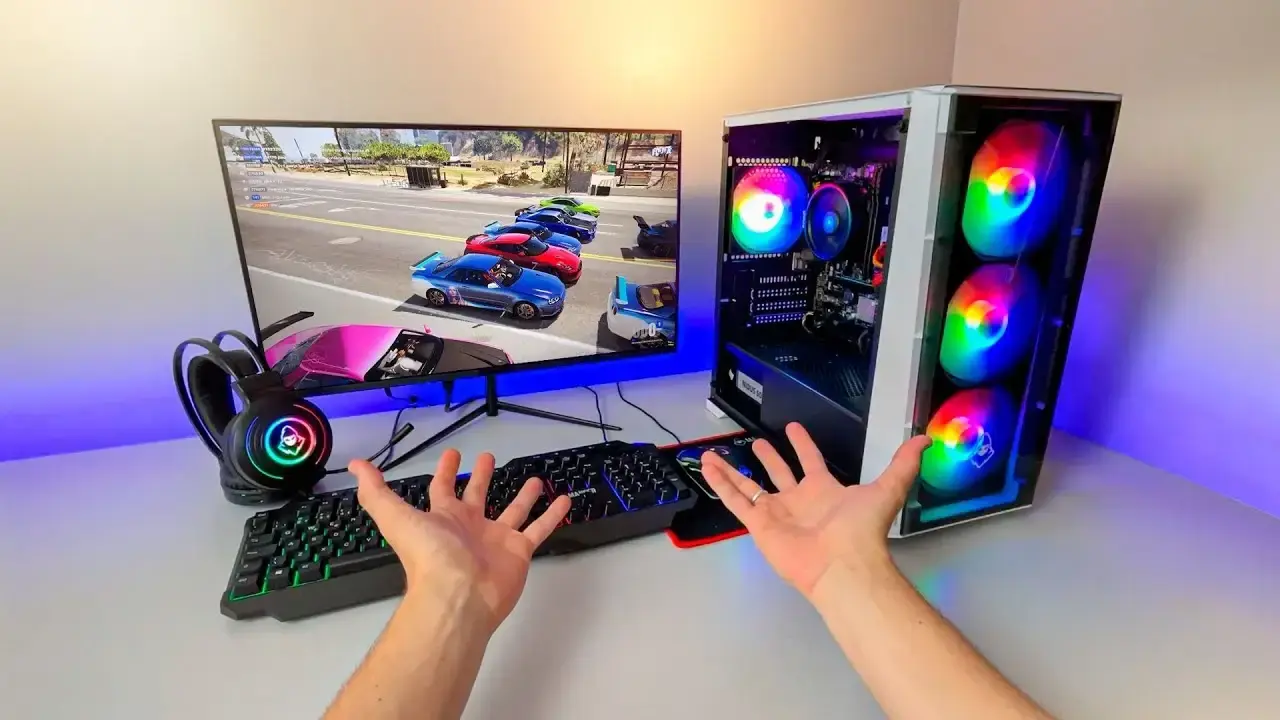
Pirms steidzaties pirkt detaļas, gudrākais, ko varat darīt, ir skaidri definēt, kāda veida uzdevumus ar datoru veiksiet lielāko daļu laika . Nav jēgas tērēt naudu jaudai, ko neizmantosiet, vai, gluži pretēji, iegādāties kaut ko tādu, kas nav pietiekami jaudīgs nepieciešamajam darbam.
Vispārīgi runājot, tipiskas darba slodzes var sagrupēt vairākās kategorijās, katrai no kurām ir atšķirīgas prasības attiecībā uz centrālo procesoru (CPU), operatīvo atmiņu (RAM), grafisko karti (GPU) un krātuvi. Tas palīdzēs jums noteikt prioritātes, kur ieguldīt vairāk budžeta un kur varat nedaudz samazināt līdzekļus.
Biežāk datorus izmanto biroja lietojumprogrammām, tīmekļa pārlūkošanai, multimedijiem, fotoattēlu, video un audio rediģēšanai , koda kompilēšanai, virtualizācijai, spēlēm, 3D modelēšanai un renderēšanai, šifrēšanai, kā arī lielu datu apjomu saspiešanai vai dekompresēšanai . Katrs lietotāja profils gūst labumu no atšķirīgas komponentu kombinācijas.
Tāpat ir ieteicams padomāt par lietošanas vidi: labs rakstāmgalds, pienācīgs krēsls, atbilstošs apgaismojums un ērtas, labi izvēlētas perifērijas ierīces daudzos gadījumos var radīt tikpat lielu atšķirību kā centrālā procesora vai grafikas kartes jaunināšana.
Ieteicamie iestatījumi atkarībā no lietošanas veida
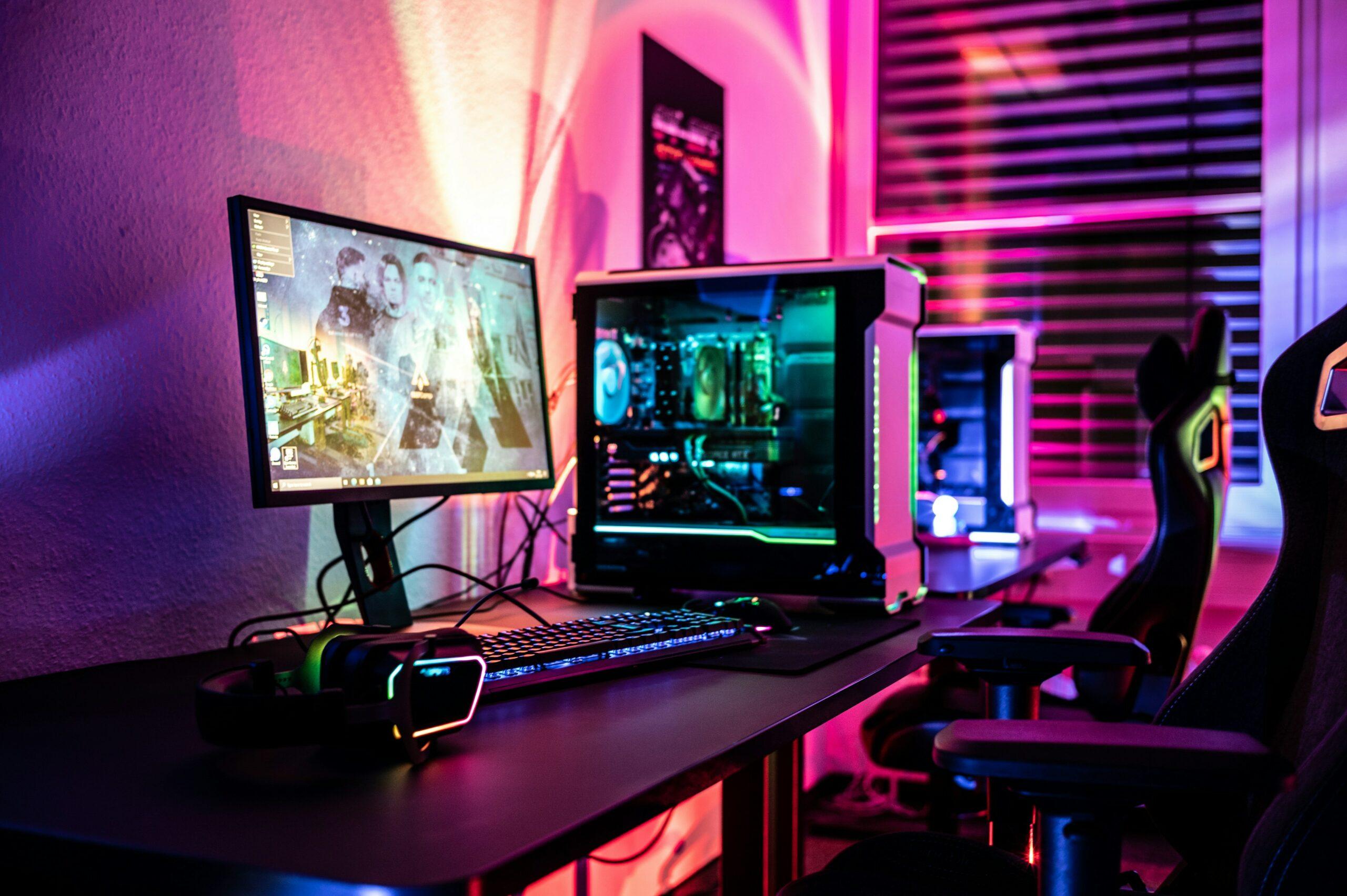
Lai izvēlētos pareizo datoru, ir lietderīgi saprast, ko katrs darba slodzes veids pieprasa no aparatūras. Tādā veidā jūs varat līdzsvaroti konfigurēt datora komponentus atkarībā no tā, vai vēlaties to darbam, spēlēm vai abiem.
Dators biroja darbam un pamata uzdevumiem
Ja dators tiks izmantots dokumentu, izklājlapu, e-pasta un nekam citam, nav nepieciešams visu pārspīlēt, taču jums vajadzētu skaidri saprast, kas mūsdienās ir pietiekami, lai būtu vairāk nekā pietiekami, un nodrošināt, ka dators nepieviļ pat ar vismazāko daudzuzdevumu veikšanu vienlaikus.
- CPUPietiek ar pamata sākuma līmeņa procesoru ar labu veiktspēju katram kodolam, piemēram, AMD Ryzen 3 vai Intel Core i3/Ultra 3. Svarīgi ir tas, ka tas var netraucēti apstrādāt vairākas cilnes un vieglas programmas.
- RAM8 GB ir pietiekami biroja darbam, bet, ja varat palielināt atmiņu līdz 16 GB, jums būs vairāk vietas citiem uzdevumiem. daudzuzdevumu veikšana un pārlūkprogramma ar vairākām cilnēm.
- GlabāšanaTradicionāls cietais disks varētu darboties, bet SSD disks ļauj Windows, programmām un dokumentiem atvērties daudz ātrāk, ievērojami uzlabojot vienmērīguma sajūtu.
- GPUProcesora integrētā grafika ir vairāk nekā pietiekama, lai parādītu dokumentus, HD video un darbvirsmu.
- Perifērijas ierīcesšeit ir vērts ieguldīt nedaudz vairāk ērts monitors acīm, ergonomiska tastatūra un pele, un pat printeri vai daudzfunkcionālu printeri ar labām skenēšanas un divpusējās drukāšanas iespējām, ja strādājat ar daudziem dokumentiem.
Arī datoram, ko galvenokārt izmanto interneta pārlūkošanai, e-pasta pārvaldībai, sociālajiem tīkliem, videozvaniem un pamata satura patēriņam, ir samērā nelielas vajadzības, taču pastāv nianses, īpaši attiecībā uz to, cik daudz atmiņas patērē dažas pārlūkprogrammas (ja izmantojat Chrome, skatiet Google Chrome padomus ).
- CPUParasti pietiek ar Ryzen 3 vai Core i3/Ultra 3 procesoru ar 4 fiziskiem kodoliem. Ja parasti ir atvērtas desmitiem cilņu un vairākas lietotnes (piemēram, Spotify, Discord utt.), jaudīgāks procesors nodrošinās nedaudz lielāku atsaucību.
- RAMIdeālā gadījumā mūsdienās jums vajadzētu būt 8–16 GB krātuves. Pārlūkprogrammas, piemēram, Chrome vai Edge, var patērēt daudz atmiņas, kad... Jūs atverat daudzas cilnes un paplašinājumus.
- GlabāšanaSSD disks ievērojami paātrina lapu ielādi, pateicoties kešatmiņai, taču, ja budžets ir ierobežots, vienkāršai lietošanai der arī 1 TB cietais disks.
- GPUIntegrētā grafika ir pietiekama, ja vien nevēlaties intensīvi atskaņot 4K saturu, kur labāk darbosies moderna iGPU vai pamata speciāla GPU.
- Perifērijas ierīcesJa daudz rakstāt forumos, emuāros vai sociālajos tīklos, apsveriet iespēju laba, ērta tastatūraJa straumējat saturu, koncentrējieties uz labu monitoru un skaļruņiem. Satura veidotājiem pienācīga tīmekļa kamera un mikrofons ir praktiski nepieciešami.
Neaizmirstiet, ka netraucētai straumēšanai un labai tiešsaistes pieredzei ir nepieciešams stabils interneta savienojums un moderns maršrutētājs (WiFi 6 vai jaunāks) , it īpaši, ja spēlējat tiešsaistē vai straumējat tiešraidē.
Dators multivides un satura patēriņam
Ja jūsu prioritāte ir seriālu un filmu skatīšanās, mūzikas klausīšanās un fotoattēlu un video bibliotēku pārvaldība, uzmanības centrā būs konfigurācija, kas nodrošina vienmērīgu atskaņošanu, saprātīgu ielādes laiku un pietiekami daudz vietas visa satura glabāšanai.
- CPUAMD Ryzen 3/5 vai Intel Core i3/Ultra 3/i5/Ultra 5 procesors ir vairāk nekā pietiekami. Straumēšanas laikā lielākā daļa apstrādes notiek mākonī, tāpēc lokālais centrālais procesors netiek pārāk noslogots.
- GPUMūsdienīgs iGPU ir pietiekams 1080p un pat 4K izšķirtspējai, ja vien tam ir aparatūras dekodēšanas paātrinājumsJa izmantojat daudz 4K HDR, noderīga ir speciāla zemas vai vidējas klases grafikas karte.
- RAMno 8 līdz 16 GB, vēlams relatīvi ātrs, lai ērti palaistu multivides pārvaldības lietojumprogrammas.
- GlabāšanaIdeālā gadījumā jums būtu SSD disks operētājsistēmas un lietotņu instalēšanai un papildu liels cietais disks filmu, mūzikas, fotoattēlu un videoklipu glabāšanai augstā kvalitātē.
- Perifērijas ierīcesŠeit prioritāte ir monitoram (vai televizoram) un skaņas sistēmai. Labs panelis, laba krāsu reprodukcija un kvalitatīvi skaļruņi vai austiņas.
Attēlu, audio un video rediģēšana
Ja vēlaties strādāt ar Photoshop, Illustrator, Premiere, DaVinci Resolve, Pro Tools vai citām rediģēšanas programmām, prasību pieaugums ir ievērojams. Šajā brīdī jums būs nepieciešama ierīce, kas spēj apstrādāt filtrus, efektus un renderējumus saprātīgā laika periodā.
- CPUJo jaudīgāks un jo vairāk kodolu, jo labāk. Video ierakstiem ideāli piemēroti tādi procesori kā AMD Ryzen 7/9 vai Intel Core i7/Ultra 7 vai jaunāki. Fotografēšanai un audio ierakstiem labi darbojas arī vidējas vai augstas klases procesors, taču 4K video ierakstīšanā centrālais procesors būtiski ietekmē eksportēšanas laiku.
- GPUBūtiski video rediģēšanai un efektu izmantošanai. Daudzas programmas var izmantot GPU jaudu, lai paātrinātu filtrus un renderēšanu, tāpēc apsveriet šo iespēju. īpaša vidējas un augstas klases grafikas karte.
- RAM16 GB ir saprātīgs minimums; 32 GB ir ideāli piemēroti lieliem projektiem ar daudziem slāņiem, celiņiem vai klipiem. Ātrāki moduļi ir vislabākie, lai nodrošinātu nevainojamu centrālā procesora un grafikas procesora darbību.
- GlabāšanaĀtrs SSD disks (ja iespējams, NVMe) sistēmas, programmatūras un darba kešatmiņām, kā arī viens vai vairāki lielas ietilpības diski (SSD vai HDD) projektu, izejmateriālu un dublējumu glabāšanai.
- Perifērijas ierīceskvalitatīvs monitors ar labu krāsu pārklājumu (sRGB, DCI-P3), kalibrēts vai kalibrējams, un uzticama skaņas aparatūraJa veidojat audio, studijas monitori vai plakanas frekvences austiņas ir gandrīz obligātas.
Koda kompilācija un izstrāde
Ja programmējat un strādājat pie lieliem projektiem (piemēram, kodoliem, grafikas dzinējiem vai sarežģītiem uzņēmuma risinājumiem), kompilācijas laiks ir ļoti atkarīgs no centrālā procesora jaudas, RAM ietilpības un diska ātruma.
- CPUJo vairāk kodolu un pavedienu, jo labāk; vidēja līdz augsta diapazona procesori, piemēram, Ryzen 7 vai Core i7, jau piedāvā labu uzlabojumu salīdzinājumā ar sākuma līmeņa procesoriem paralēlai kompilēšanai.
- RAM16–32 GB ļauj atvērt apjomīgas IDE, konteinerus, pārlūkprogrammas un rīkus, sistēmai nesākot lapu pārsūtīšanu uz disku.
- GlabāšanaNVMe SSD paātrina piekļuvi lieliem koda kokiem, atkarībām un rīkiem, samazinot kompilācijas un testēšanas laiki.
Virtualizācija un emulācija
Laboratoriju izveide ar virtuālajām mašīnām, operētājsistēmu testēšana vai veco un moderno konsoļu emulatoru izmantošana prasa ievērojamu resursu palielinājumu, jo datoram vienlaikus ir jāsimulē viena vai vairākas pilnīgas sistēmas.
- CPUŠajā gadījumā procesori ar daudziem kodoliem un pavedieniem, piemēram, Ryzen 9, Core i9/Ultra 9 vai pat Threadripper tipa procesori, ir ļoti noderīgi, ja vienlaikus darbināsiet daudzas virtuālās mašīnas. Pārliecinieties, vai tie atbalsta virtualizācijas paātrināšanas tehnoloģijas (Intel VT, AMD-V utt.).
- RAM32–64 GB vai vairāk atkarībā no virtuālo mašīnu skaita un katrai piešķirtās RAM. Paturiet prātā, ka fizisko atmiņu sadalīsiet starp vairākām sistēmām.
- GlabāšanaVirtuālie diski aizņem daudz vietas, tāpēc ieteicams lielas ietilpības SSD disks (4 TB vai vairāk) vai arī SSD disku apvienošana galvenajām virtuālajām mašīnām un HDD disku apvienošana lielapjoma glabāšanai.
- Perifērijas ierīcesTev nevajag neko pārāk īpašu, bet gan divu vai trīs monitoru komplekts Tas ievērojami atvieglo darbu ar vairākām vienlaikus atvērtām virtuālajām mašīnām (VM).
Spēles: labi sabalansēta datora atslēgas
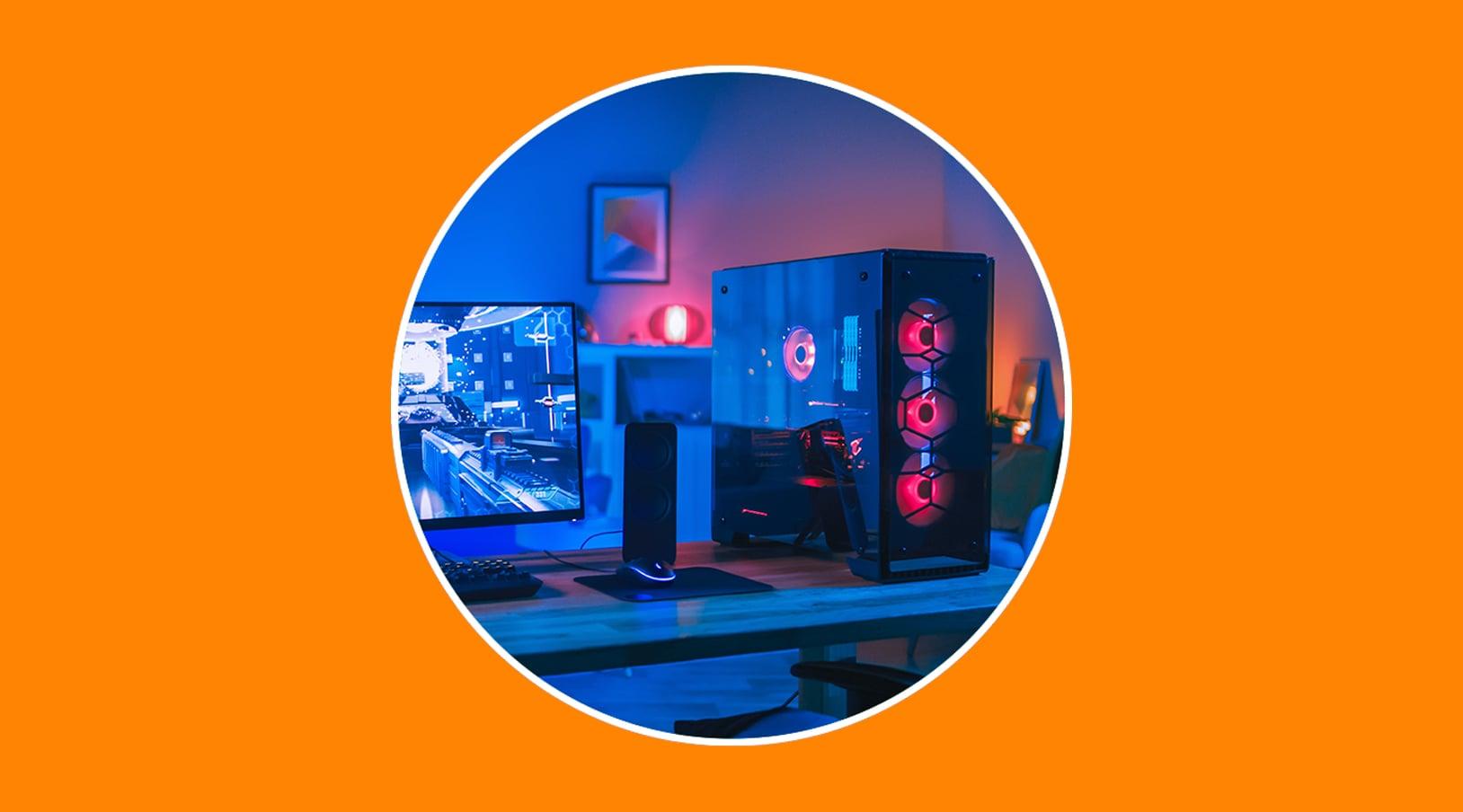
Optimālai spēļu pieredzei grafikas karte ir vissvarīgākā sastāvdaļa, taču jaudīgs GPU ir bezjēdzīgs, ja pēc tam taupāt uz procesora vai atmiņas. Galvenais ir izveidot sistēmu, kurā centrālais procesors, GPU, RAM un krātuve ir labi sabalansēti . Ja jūsu aparatūra ir pieticīga, varat apskatīt sarakstus ar maz resursu patērējošām datorspēlēm , kas labi darbojas pieticīgās sistēmās.
- GPUTā ir spēļu zvaigzne. Lai spēlētu 1080p un 1440p izšķirtspēju ar augstiem/ultra iestatījumiem, mūsdienu AAA nosaukumiem ļoti ieteicama vidējas vai augstas klases videokarte (RTX 4070/4080, RX 7700/7800 vai labāka) ar vismaz 12–16 GB VRAM.
- CPUMūsdienu spēles augstu vērtē labu veiktspēju uz katru kodolu, augstu pulksteņa frekvenci un plašu kešatmiņu. Ideāli ir tādi procesori kā Ryzen 5/7 vai Intel Core i5/Ultra 5/i7 ar 6–8 kodoliem.
- RAM16 GB ir minimums, kas tagad ir gandrīz obligāts; ja straumējat straumēšanu, ierakstāt spēles vai jums ir atvērtas daudzas lietas, labāk izvēlēties 32 GB, vēlams, ātru DDR5.
- GlabāšanaSSD (vēlams NVMe) ievērojami saīsina ielādes laiku un novērš raustīšanos spēļu laikā. pastāvīgi ievāc datus (piemēram, atvērtajās pasaulēs).
- Perifērijas ierīcesReaģējoša spēļu tastatūra un pele, liels peles paliktnis un monitors ar augstu atsvaidzes intensitāti (144 Hz vai vairāk) un zemu latentumu ievērojami uzlabos pieredzi.
3D modelēšana un renderēšana
Tādām programmām kā Blender, Maya, 3ds Max, ZBrush un citām CAD lietojumprogrammām ir nepieciešama iekārta, kas paredzēta intensīvai centrālā procesora un grafikas procesora apstrādei. Svarīgi ir ne tikai tas, lai projekts izskatītos vienmērīgi, bet arī tas, lai renderēšanas laiks neieilgtu stundām ilgi.
- CPUPapildus labai veiktspējai uz katru kodolu, tradicionālajiem uz centrālo procesoru balstītiem renderēšanas dzinējiem ir ievērojamas priekšrocības, ja tiem ir daudz kodolu. Ideāli ir tādi procesori kā Ryzen 9, Core i9/Ultra 9 vai Threadripper.
- GPUJa izmantojat GPU renderēšanas dzinējus (Cycles, Octane, Redshift utt.), jums vajadzētu ieguldīt augstas klases grafikas kartē (GeForce RTX vai augstākās klases Radeon RX, vai profesionālās sērijas, piemēram, NVIDIA Quadro / RTX, Radeon Pro).
- RAM32–64 GB ļauj strādāt ar sarežģītām ainām, sistēmai neuzsākot lapošanu.
- GlabāšanaSSD disks projektiem, resursu bibliotēkām un tekstūrām; papildu HDD vai SSD disks ilgtermiņa arhivēšanai, jo šie projekti var aizņemt desmitiem vai simtiem gigabaitu.
- Perifērijas ierīcesliels, augstas izšķirtspējas monitors ar labu krāsu reprodukciju un, ja iespējams, otrs monitors palīgrīkiem un paneļiem.
Cifrado un drošība
Uzdevumiem, kas saistīti ar masveida šifrēšanu, paroļu auditu vai drošības testēšanu, vissvarīgākā ir neapstrādāta skaitļošanas jauda. Atkarībā no izmantotā rīka veida jūs varētu interesēt vai nu centrālais procesors, vai grafiskais procesors.
- CPUTam vajadzētu atbalstīt tādas instrukcijas kā AES-NI un tam vajadzētu būt labai daudzkodolu jaudai, lai apstrādātu lielu datu apjomu.
- RAM16 GB ir pietiekami lielākajai daļai šifrēšanas un analīzes rīku.
- GlabāšanaĀtrs SSD disks paātrina failu apjomīgu apstrādi.
- GPUJa izmantojat tādus rīkus kā Hashcat, viens vai vairāki ļoti jaudīgi grafiskie procesori var reizināt uzbrukuma ātrumu, salīdzinot ar paļaušanos tikai uz centrālo procesoru, jo Tie rada milzīgu FLOPS apjomu..
Datu saspiešana un dekompresija
Lielu failu saspiešana un dekompresija ar WinRAR, 7-Zip un līdzīgām programmām šķiet vienkārša, taču, strādājot ar desmitiem vai simtiem gigabaitu lieliem failiem, ir ieteicams, lai dators būtu tam sagatavots, īpaši centrālā procesora un diska ātruma ziņā.
- CPUMūsdienu saspiešanas algoritmi var izmantot vairāku kodolu priekšrocības, tāpēc Ryzen 5 vai Core i5/Ultra 5 vai jaunāks procesors ļoti palīdz.
- RAM16 GB parasti ir pietiekami, lai saspiestu lielus pakotnes bez sastrēgumiem.
- GlabāšanaĀtrs SSD disks ievērojami samazina lasīšanas un rakstīšanas laiku saspiešanas/dekompresijas laikā.
- GPU: tas parasti neiejaucas šajos uzdevumos, tāpēc tas nav galvenais faktors.
Ja plānojat datoru izmantot visam (spēlēm, darbam, rediģēšanai un nedaudz virtualizācijai), vissaprātīgāk ir meklēt līdzsvaru starp jaudīgu centrālo procesoru, pienācīgu grafisko procesoru, labu RAM apjomu un ātru SSD disku , neaizmirstot par dzesēšanu.
Spēļu konfigurācijas pēc budžeta un diapazona
Papildus lietošanas veidam daudzi cilvēki meklē spēļu iestatījumu atsauci, pamatojoties uz budžeta līmeni. Šeit ir moderna rokasgrāmata, kas izstrādāta, lai palīdzētu jums spēlēt ar labu grafikas kvalitāti un stabilitāti :
Augstākās klases
- CPU: Intel Core i9-13900K vai AMD Ryzen 9 7950X.
- GPU: NVIDIA GeForce RTX 4090 vai AMD Radeon RX 7900 XTX.
- RAM: 32 GB DDR5 atmiņa, sākot no 6000 MHz.
- Uzglabāšana: 2 TB NVMe SSD ātrs.
- Pamatplate: augstas klases modeļi, piemēram, ASUS ROG Strix Z790-E vai MSI MEG X670E Ace.
- Fuente: 1000 W ar 80 Plus Platinum sertifikātu.
- Saldēšana: Kvalitatīvs AIO šķidruma dzesēšanas komplekts.
Vidējas klases
- CPU: Intel Core i7-13700K vai AMD Ryzen 7 7700X.
- GPU: NVIDIA GeForce RTX 4070 vai AMD Radeon RX 7800 XT.
- RAM: 16 GB DDR5 5600 MHz (nākotnē paplašināma līdz 32 GB).
- Uzglabāšana: 1 TB NVMe SSD disks.
- Pamatplate: Gigabyte Z790 Aorus Elite vai ASUS TUF Gaming X670E.
- Fuente: 850 W 80 Plus zelta.
- Saldēšana: augstas klases gaisa dzesētājs.
Ievades diapazons
- CPU: Intel Core i5-13600K vai AMD Ryzen 5 7600X.
- GPU: NVIDIA GeForce RTX 4060 vai AMD Radeon RX 7700 XT.
- RAM: 16 GB DDR4 3200 MHz atmiņa.
- Uzglabāšana: 1 TB SSD (pat ja tas ir SATA), lai pamanītu labu uzlabojumu salīdzinājumā ar cieto disku.
- Pamatplate: MSI B760 Tomahawk vai ASUS Prime B650-Plus.
- Fuente: 750 W 80 Plus bronza.
- Saldēšana: vienkāršs, bet pieklājīgs gaisa dzesētājs.
Montāžas padomi, lai nesabojātu detaļas
Pareizās aparatūras izvēle ir puse no uzvaras. Otra puse ir tās gudra salikšana, lai izvairītos no pārsteigumiem, sastrēgumiem vai stabilitātes problēmām. Ar dažām skaidrām vadlīnijām un pacietīgu pieeju jūs varat izveidot savu datoru, nezaudējot prātu šajā procesā.
Nepieciešamie rīki datora izveidei
Pirms kastu atvēršanas sagatavojiet lielu, tīru un bez paklāja darba virsmu un sagatavojiet pareizos instrumentus, lai montāža noritētu gludi.
- Phillips skrūvgriezis, vēlams, magnētisks, lai nepazaudētu skrūves korpusa iekšpusē.
- Antistatiska aproce (un, ja iespējams, antistatisku paklājiņu), lai novērstu izlādes, kas varētu sabojāt smalkas detaļas.
- Kabeļu saites vai Velcro lentes kabeļu sakārtošanai un atstāšanai sakārtots salons ar labu gaisa cirkulāciju.
- Izmantojiet augstas kvalitātes termopastas, ja jūsu radiatoram tā vēl nav uzklāta.
- Mazas knaibles vai stiepļu griezēji spītīgu skrūvju glābšanai vai palīdzībai šaurās vietās.
- Precīzs skrūvgriežu komplekts mazām skrūvēm mātesplatēm, SSD diskiem utt.
- Ja vēlaties spert papildu soli, barošanas avota testeris palīdzēs pārbaudīt, vai barošanas avots darbojas pareizi, pirms visu pievienojat.
- LED lampa, lai montāžas laikā pareizi apgaismotu kastes iekšpusi.
- Pūtējs vai saspiesta gaisa baloniņš Pirms kastes aizvēršanas notīriet putekļus un gružus.
Ieteicamā montāžas secība
Lai izvairītos no daudzām nepatikšanām, ievērojiet loģisku montāžas secību. Tas samazina bojājumu risku un atvieglo piekļuvi visiem savienotājiem, neizjaucot pusi datora.
- Vispirms uzstādiet procesoru un operatīvo atmiņu uz mātesplates ārpus korpusa. Ja procesora dzesētājs ir liels, tagad ir arī labs laiks to uzstādīt.
- Ievietojiet barošanas bloku korpusā un izvelciet galvenos kabeļus caur kabeļu pārvaldības atverēm, atstājot tos gatavībā.
- Ieskrūvējiet mātesplati, pārliecinoties, ka starplikas ir pareizi novietotas, lai tās nepieskartos metāla korpusam.
- Instalējiet atmiņas diskus (SSD, HDD) un grafikas karti, pievienojot atbilstošos PCIe barošanas kabeļus — un paturiet prātā Kā izvairīties no kļūdām, instalējot SSD disku.
- Pārbaudiet korpusa ventilatoru orientāciju: parasti tā ir Svaiga gaisa ieplūde caur priekšpusi un izplūde caur aizmuguri un augšpusi.
- Uzmanīgi pievienojiet priekšējā paneļa kabeļus (barošanas pogu, atiestatīšanas pogu, gaismas diodes, audio, priekšējo USB), izmantojot mātesplates rokasgrāmatu, lai izvairītos no kļūdām.
Tipiskas kļūdas, no kurām var izvairīties
Pastāv vairākas diezgan izplatītas kļūdas, kuru izvairīšanās ļaus ietaupīt stundām ilgas testēšanas un vilšanās. Daudzas no tām ir saistītas ar steigu vai saderības un montāžas detaļu nepārbaudīšanu.
- Nepareizi pievienoti priekšējā paneļa kabeļi, tāpēc barošanas poga neko nedara vai gaismas diode nedarbojas.
- Uzklājot pārāk daudz vai pārāk maz termopastas; lielākajai daļai standarta centrālo procesoru parasti pietiek ar "rīsa graudu" centrā.
- Izvēloties radiatoru, kas neietilpst korpusā, vai korpusu, kas ir pārāk mazs uzstādāmajam grafiskajam procesoram.
- Ja netiks pārbaudīta CPU un mātesplates saderība (ligzda, mikroshēmojums un BIOS versija), var rasties problēmas. komandas, kas pat nesāk spēlēt.
- Aizmirstot atjaunināt BIOS, instalējot jaunāku centrālo procesoru nekā tas, ko atbalsta rūpnīcas versija.
Sākotnējā sistēmas konfigurācija: BIOS, Windows un draiveri
Kad esat salicis datoru, tas vēl nav viss. Lai viss darbotos nevainojami, ir svarīgi veltīt laiku BIOS/UEFI pārbaudei, Windows konfigurēšanai un draiveru atjaunināšanai . Šīs darbības ir būtiskas, lai maksimāli izmantotu aparatūru.
Ātra pārbaude BIOS/UEFI
Ieslēdziet datoru pirmo reizi un, tiklīdz redzat sākotnējo ekrānu, vairākas reizes nospiediet mātesplatē norādīto taustiņu (parasti Delete vai F2), lai atvērtu BIOS/UEFI. Tur jums jāpārliecinās , vai visas sastāvdaļas ir pareizi parādītas.
- Pārliecinieties, vai parādītais centrālā procesora modelis ir pareizais.
- Pārbaudiet, vai kopējais RAM apjoms atbilst instalētās atmiņas apjomam un vai tā darbojas divkanālu režīmā, ja piemērojams.
- Pārliecinieties, vai visi diski (SSD, HDD) tiek atpazīti bez problēmām.
Ja viss ir kārtībā, saglabājiet izmaiņas (pat ja neesat pieskāries nekam būtiskam) un izejiet, lai turpinātu sistēmas instalēšanas procesu.
Windows instalēšana un sākotnējā konfigurēšana
Ja jūsu datorā jau ir iepriekšinstalēta operētājsistēma Windows, jums tikai jāizpilda sākotnējās iestatīšanas vedņa norādījumi, lai izvēlētos valodu, konfigurētu tīklu, pievienotu Microsoft kontu un pielāgotu dažus konfidencialitātes iestatījumus. Tas ir ļoti līdzīgi kā jauna mobilā tālruņa iestatīšana.
Ja instalējat to no jauna, izveidojiet sāknējamu USB disku, izmantojot oficiālo Microsoft rīku, startējiet no šī USB diska (pielāgojot sāknēšanas secību BIOS, ja nepieciešams) un instalējiet Windows galvenajā SSD diskā, atstājot cieto disku datiem un spēlēm. Vai arī, ja neesat pārliecināts, izmēģiniet Windows bez instalēšanas.
Atjauniniet grafikas kartes draiverus un citus komponentus
Tagad, kad sistēma darbojas, pirmais, kas jādara, ir pārliecināties, vai grafikas kartei ir jaunākie draiveri. Tas garantē optimālu veiktspēju spēlēs un GPU paātrinātās programmās , kā arī palīdz izvairīties no zināmām kļūdām.
- Nosakiet precīzu sava GPU modeli (NVIDIA, AMD, Intel).
- Dodieties uz ražotāja oficiālo vietni un lejupielādējiet jaunāko pieejamo stabilo draiveri.
- Instalējiet to, sekojot vedņa norādījumiem, un restartējiet, kad tas tiek prasīts.
Atlikušajiem komponentiem ir divas galvenās iespējas :
- Automātiskā metode (Windows atjaunināšana / ierīču pārvaldnieks): Ierīču pārvaldniekā varat ar peles labo pogu noklikšķināt uz katra vienuma ar brīdinājuma ikonu un ļaut operētājsistēmai Windows meklēt draiverus.
- Manuālā metode (ieteicams): Lejupielādējiet mikroshēmojumu, tīkla, audio draiverus utt. no mātesplates ražotāja vietnes un instalējiet tos pa vienam.
Windows atjaunināšana un papildu atjauninājumi
Nākamais svarīgais solis ir palaist Windows Update, lai nodrošinātu, ka jūsu sistēmā ir jaunākie drošības ielāpi un veiktspējas uzlabojumi.
- Dodieties uz Iestatījumi > Atjaunināšana un drošība > Windows atjaunināšana.
- Noklikšķiniet uz Pārbaudīt atjauninājumus un ļaujiet tam lejupielādēt un instalēt visu svarīgo.
- Restartējiet tik reižu, cik nepieciešams, līdz sistēma norāda, ka tā ir pilnībā atjaunināta.
Papildu atjauninājumu sadaļā varat atrast arī nebūtiskus draiverus, kas ir noderīgi (piemēram, konkrētus aparatūras draiverus vai saderības uzlabojumus ). Rūpīgi pārskatiet šo sarakstu un instalējiet tikai tos, kas ir piemēroti jūsu sistēmai.
Windows veiktspējas optimizācijas padomi
Atjauninot sistēmu un draiverus, varat papildu uzlabojumu veiktspējā, pielāgojot dažādus BIOS un Windows iestatījumus. Daudzi datori zaudē 10–20 % no sava potenciāla nepareizas RAM konfigurācijas, enerģijas plāna iestatījumu vai sāknēšanas procesu dēļ . Ir arī noderīgi izmantot Windows termināļa komandas, lai diagnosticētu un novērstu konkrētas problēmas.
Iespējot XMP vai EXPO RAM atmiņā
Viena no visbiežāk pieļautajām kļūdām jaunbūvētos datoros ir RAM atstāšana tās pamata frekvencē (piemēram, 2133 MHz), nevis tās paredzētā profila izmantošana (3200, 3600 MHz utt.). Iespējojot XMP (Intel) vai EXPO (AMD), RAM var darboties ar tās faktisko ātrumu.
- Ievadiet BIOS/UEFI.
- Atmiņas izvēlnē meklējiet opciju XMP vai EXPO.
- Aktivizējiet profilu, kas atbilst jūsu moduļiem (parasti “1. profils”).
- Saglabājiet izmaiņas un restartējiet datoru.
Tikai ar to vien daudzos gadījumos jūs pamanīsiet FPS uzlabojumus spēlēs un vienmērīgumu prasīgos uzdevumos, nepieskaroties spriegumam vai neveicot manuālu pārslodzi.
Pareizā enerģijas plāna izvēle
Pēc noklusējuma operētājsistēma Windows mēdz līdzsvarot veiktspēju un energoefektivitāti, dažreiz ierobežojot centrālā procesora frekvenci un citus komponentus. Galddatorā parasti ir izdevīgāk aktivizēt enerģijas plānu, kas ļauj centrālajam procesoram darboties ar maksimālo jaudu, kad tas nepieciešams.
- Atveriet vadības paneli un dodieties uz sadaļu Barošanas opcijas.
- Izvēlieties plānu “Augsta veiktspēja” (vai līdzvērtīgu pielāgotu plānu).
Spēļu klēpjdatoros to var apvienot ar ražotāja specifiskiem profiliem , kas pielāgo ventilatorus, enerģijas patēriņu un veiktspēju atbilstoši režīmam (spēļu, akumulatora utt.).
Noņemiet uzpūšanās programmatūru un pārvaldiet startēšanas programmas
Daudziem jauniem datoriem ir iepriekš instalēta programmatūra, kas nesniedz nekādu pievienoto vērtību un tikai patērē resursus fonā. Tas pats attiecas uz programmām, kas automātiski pievienojas startēšanas sarakstam un palēnina Windows sāknēšanas laiku.
- Iestatījumos > Lietotnes pārskatiet sarakstu un atinstalējiet visu, ko neatpazīstat vai neizmantosiet.
- Atveriet uzdevumu pārvaldnieku (Ctrl + Shift + Esc) un dodieties uz cilni Startup (Startup).
- Atspējojiet visu, kam nav nepieciešams startēt kopā ar sistēmu (sekundārie palaidēji, dublētie utilītas utt.).
Notīrīt kešatmiņu un pagaidu failus
Pirmajās dienās jūs instalēsit daudzas programmas, spēles un atjauninājumus. Tas ģenerē pagaidu failus, kas, ja tie uzkrājas, var aizņemt vērtīgu vietu SSD diskā un nedaudz ietekmēt veiktspēju . Ir arī noderīgi zināt, kā ātrāk atrast failus, ja nepieciešams atrast un dzēst konkrētus atlikumus.
- Vienkārša metode: izvēlnē Sākt ierakstiet "Dzēst pagaidu failus", ļaujiet Windows analizēt un atlasīt, ko vēlaties dzēst (īpaši uzmanīgi neizvēlieties mapi Lejupielādes, ja saglabājat failus tur).
- Manuālā metode: nospiediet taustiņu kombināciju Windows + R, ierakstiet temp un izdzēsiet visu, ko varat; atkārtojiet ar %temp% un izdzēsiet arī saturu.
Kabeļi, piederumi un detaļas, kas rada atšķirību
Papildus datora korpusam un iekšējām sastāvdaļām ir arī citas nelielas detaļas, kas būtiski ietekmē jūsu ikdienas datora lietošanas pieredzi. Sākot ar video kabeļa veidu un beidzot ar peli, tastatūru vai austiņām , viss summējas.
HDMI vai DisplayPort: kuru kabeli izmantot
Tipisks jautājums mūsdienu spēļu iestatījumos ir, vai ir vērts izmantot HDMI vai DisplayPort. Tas ir atkarīgs gan no grafikas kartes, gan monitora, taču kopumā DisplayPort parasti piedāvā lielāku joslas platumu un labākus atsvaidzes intensitātes rādītājus.
- Ieejas līmeņa iekārtām vai vienkāršiem 60 Hz monitoriem labs HDMI kabelis ir pilnīgi pietiekams.
- Ja jums ir jaudīga grafikas procesors un monitors ar atsvaidzes intensitāti 144 Hz vai augstāku, DisplayPort parasti ir labākā izvēle, lai pilnībā izmantotu izšķirtspēju un atsvaidzes intensitāti bez ierobežojumiem.
Pareizo spēļu piederumu izvēle
Jūs pavadīsiet daudzas stundas pie datora, tāpēc ir vērts veltīt laiku (un zināmu budžeta daļu), lai izvēlētos perifērijas ierīces, kas ir ērtas un atbilst jūsu spēlēšanas vai darba stilam.
- Tastatūra: mehāniska vai membrānas tipa atkarībā no jūsu vēlmēm, taču meklējiet labu konstrukcijas kvalitāti un, ja daudz rakstāt, sajūtu, kas jūs nenogurdina.
- Pele: Izvēlieties peli ar formu, kas atbilst jūsu satvērienam (plauksta, nags, pirkstgals), ar labiem slēdžiem un uzticamu sensoru.
- Austiņas vai skaļruņi: labs skaņas efekts var būtiski ietekmēt gan iegremdēšanos spēlē, gan sacensību spēlēs.
- Krēsls, paklājiņš un monitora statīvs: mazas detaļas, kas rada atšķirību ergonomika un stāja garu sesiju laikā.
Ja vēlaties pielāgot pogas, ir pieejama bezmaksas lietotne peles vidējās pogas pārveidošanai , kas atvieglo perifērijas ierīču pielāgošanu jūsu stilam.
Lietas, ko nevajadzētu darīt ar datoru
Tikpat svarīgi kā zināt, kas jādara, ir saprast, no kādām darbībām izvairīties, lai nesabojātu aprīkojumu vai nesaīsinātu tā kalpošanas laiku. Daudzi no šiem ieradumiem šķiet nekaitīgi, taču laika gaitā tie ietekmē aparatūru un veiktspēju.
Datora tieša pievienošana strāvas kontaktligzdai bez aizsardzības
Datora tieša pievienošana sienas kontaktligzdai bez jebkādas aizsardzības nav laba ideja. Strāvas pārspriegumi, strāvas padeves pārtraukumi vai pēkšņi kritumi var sabojāt barošanas bloku vai pat tādas sastāvdaļas kā mātesplati, centrālo procesoru vai grafisko procesoru.
Gudrākais rīcības plāns ir izmantot sprieguma regulatoru vai UPS (nepārtrauktās barošanas avotu), lai stabilizētu strāvu un aizsargātu aprīkojumu no strāvas padeves pārtraukumiem un pēkšņiem pārspriegumiem; un, ja jums ir kādas šaubas par enerģijas taupīšanas un drošības praksi, konsultējieties ar speciālistu, kad ir lietderīgi izslēgt, apturēt vai pārslēgt datoru hibernācijas režīmā.
Neuzraugiet temperatūru vai ventilāciju
Neatkarīgi no tā, vai tas ir spēļu dators vai darba dators, ir ieteicams uzraudzīt centrālā procesora un grafikas procesora temperatūru, īpaši, ja pavadāt daudzas stundas, spēlējot spēles, renderējot vai strādājot ar lielām slodzēm.
- Pārliecinieties, ka korpusā ir laba gaisa plūsma ar pietiekamu ieplūdi un izplūdi.
- Nenovietojiet torni pie sienas vai nenovietojiet to slēgtās telpās bez ventilācijas.
- Izmantojiet uzraudzības programmas (MSI Afterburner, HWInfo u. c.), lai laiku pa laikam pārbaudītu temperatūru.
Atjauniniet visu, tiklīdz tas ir izlaists... vai neatjauniniet vispār.
Pastāv divas vienlīdz sliktas galējības: katra atjauninājuma instalēšana, tiklīdz tas ir izlaists, negaidot pat dienu, un neatjaunināšana vispār. Daži Windows vai draiveru atjauninājumi var saturēt kļūdas, kas samazina veiktspēju vai rada kļūdas.
Gudrākais rīcības plāns ir nogaidīt dažas dienas un izlasīt komentārus forumos un specializētās tīmekļa vietnēs, pirms ieviest būtiskas izmaiņas. Tomēr nav ieteicams arī pastāvīgi bloķēt atjauninājumus: daudzi no tiem ietver drošības labojumus un stabilitātes uzlabojumus, kas ir vērtīgi.
Pārāk daudzu tīrīšanas vai “optimizācijas” programmu instalēšana
Parasti pietiek ar labu antivīrusu un nedaudz veselā saprāta. Datora piepildīšana ar tīrīšanas komplektiem, pastiprinātājiem un brīnumprogrammām ne tikai nepalīdz, bet arī var izraisīt konfliktus, patērēt resursus un pievienot vairāk uzlaušanas programmatūras, nekā tā noņem.
Ja vēlaties nodrošināt sistēmas nevainojamu darbību, paļaujieties uz iebūvētajiem Windows tīrīšanas rīkiem , pāris uzticamām utilītprogrammām un, pats galvenais, uzturiet savas programmas un datus kārtībā. Lai uzturētu drošību, skatiet arī to, kā skenēt vīrusus operētājsistēmā Windows 11, izmantojot Windows Defender.
Pārāk daudz programmu ir iestatītas automātiskai palaišanai
Katra lietojumprogramma, kas tiek startēta kopā ar Windows, pievieno sekundes (vai minūtes) sāknēšanas laikam un palielina RAM un CPU izmantošanu fonā. Laika gaitā tas padara sistēmu arvien lēnāku.
Periodiski pārbaudiet cilni Startup (Startēšana) uzdevumu pārvaldniekā un atspējojiet visu, kas nav nepieciešams, lai sāktu darbu jau no pirmā brīža (spēļu palaidēji, tērzēšanas lietotnes, kuras ne vienmēr izmantojat utt.).
Nekad neizslēdziet datoru pilnībā
Sistēmā Windows pēc noklusējuma ir iekļauta funkcija “Ātrā palaišana”, kas dažkārt var izraisīt neparastu darbību noteiktu atjauninājumu vai aparatūras izmaiņu laikā. Tās atspējošana nodrošina, ka, izslēdzot datoru, sistēma pilnībā izslēdzas un katru reizi veic tīru palaišanu.
- Atveriet vadības paneli un dodieties uz Aparatūra un skaņa > Barošanas opcijas.
- Noklikšķiniet uz Izvēlēties barošanas pogu darbību.
- Noklikšķiniet uz Mainīt iestatījumus, kas pašlaik nav pieejami.
- Noņemiet atzīmi no izvēles rūtiņas Iespējot ātro palaišanu (ieteicams) un saglabājiet izmaiņas.
Aizmirstiet par fizisko apkopi
Putekļains dators kļūst karstāks, rada vairāk trokšņa un tiek pakļauts lielākai slodzei nekā nepieciešams. Laika gaitā, ja tas nekad netiek tīrīts, ventilatori var aizsērēt, temperatūra var pārmērīgi paaugstināties un komponentu kalpošanas laiks var samazināties.
- Ik pēc dažiem mēnešiem izslēdziet un atvienojiet iekārtu no elektrotīkla, atveriet korpusu un notīriet ventilatorus, radiatorus un restes ar saspiestu gaisu.
- Ik pēc 1–2 gadiem apsveriet iespēju atjaunot procesora (un grafikas kartes) termopastas pārklājumu, ja jūtaties tam gatavs, lai uzturētu optimālu kontaktu ar radiatoru.
- Pārbaudiet, vai gaisa plūsmu neaizsedz kabeļi un vai ventilatori griežas bez dīvainām skaņām.
Pareiza datora komponentu uzstādīšana un salikšana nav tikai par jaudīgu detaļu izvēli; tā ir izpratne par to, kam to izmantosiet, pareiza centrālā procesora, grafikas procesora, operatīvās atmiņas un atmiņas apvienošana, labas fiziskās instalācijas veikšana, saprātīga BIOS un Windows pielāgošana un sliktu ieradumu novēršana, kas laika gaitā nolietos iekārtu. Ja veltīsiet tam visam laiku jau no paša sākuma, jūsu dators darbosies vislabāk, būs stabils un kalpos daudzus gadus bez jebkādām problēmām.

Indekss
- 1 Pirms komponentu izvēles: kādam nolūkam jūs izmantosiet datoru?
- 2 Ieteicamie iestatījumi atkarībā no lietošanas veida
- 2.1 Dators biroja darbam un pamata uzdevumiem
- 2.2 Aprīkojums tīmekļa pārlūkošanai un sociālo mediju lietošanai
- 2.3 Dators multivides un satura patēriņam
- 2.4 Attēlu, audio un video rediģēšana
- 2.5 Koda kompilācija un izstrāde
- 2.6 Virtualizācija un emulācija
- 2.7 Spēles: labi sabalansēta datora atslēgas
- 2.8 3D modelēšana un renderēšana
- 2.9 Cifrado un drošība
- 2.10 Datu saspiešana un dekompresija
- 3 Spēļu konfigurācijas pēc budžeta un diapazona
- 4 Montāžas padomi, lai nesabojātu detaļas
- 5 Sākotnējā sistēmas konfigurācija: BIOS, Windows un draiveri
- 6 Windows veiktspējas optimizācijas padomi
- 7 Kabeļi, piederumi un detaļas, kas rada atšķirību
- 8 Lietas, ko nevajadzētu darīt ar datoru
- 8.1 Datora tieša pievienošana strāvas kontaktligzdai bez aizsardzības
- 8.2 Neuzraugiet temperatūru vai ventilāciju
- 8.3 Atjauniniet visu, tiklīdz tas ir izlaists... vai neatjauniniet vispār.
- 8.4 Pārāk daudzu tīrīšanas vai “optimizācijas” programmu instalēšana
- 8.5 Pārāk daudz programmu ir iestatītas automātiskai palaišanai
- 8.6 Nekad neizslēdziet datoru pilnībā
- 8.7 Aizmirstiet par fizisko apkopi
