- Skārienžestu pielāgošana un ekrāna optimizācija, lai uzlabotu interaktivitāti.
- Ekskluzīvi programmatūras rīki, piemēram, automātiska mūzikas atpazīšana un tiešie subtitri.
- Uzlaboti fotoattēlu un video iestatījumi ar mākoņapstrādi un augstas efektivitātes formātiem.
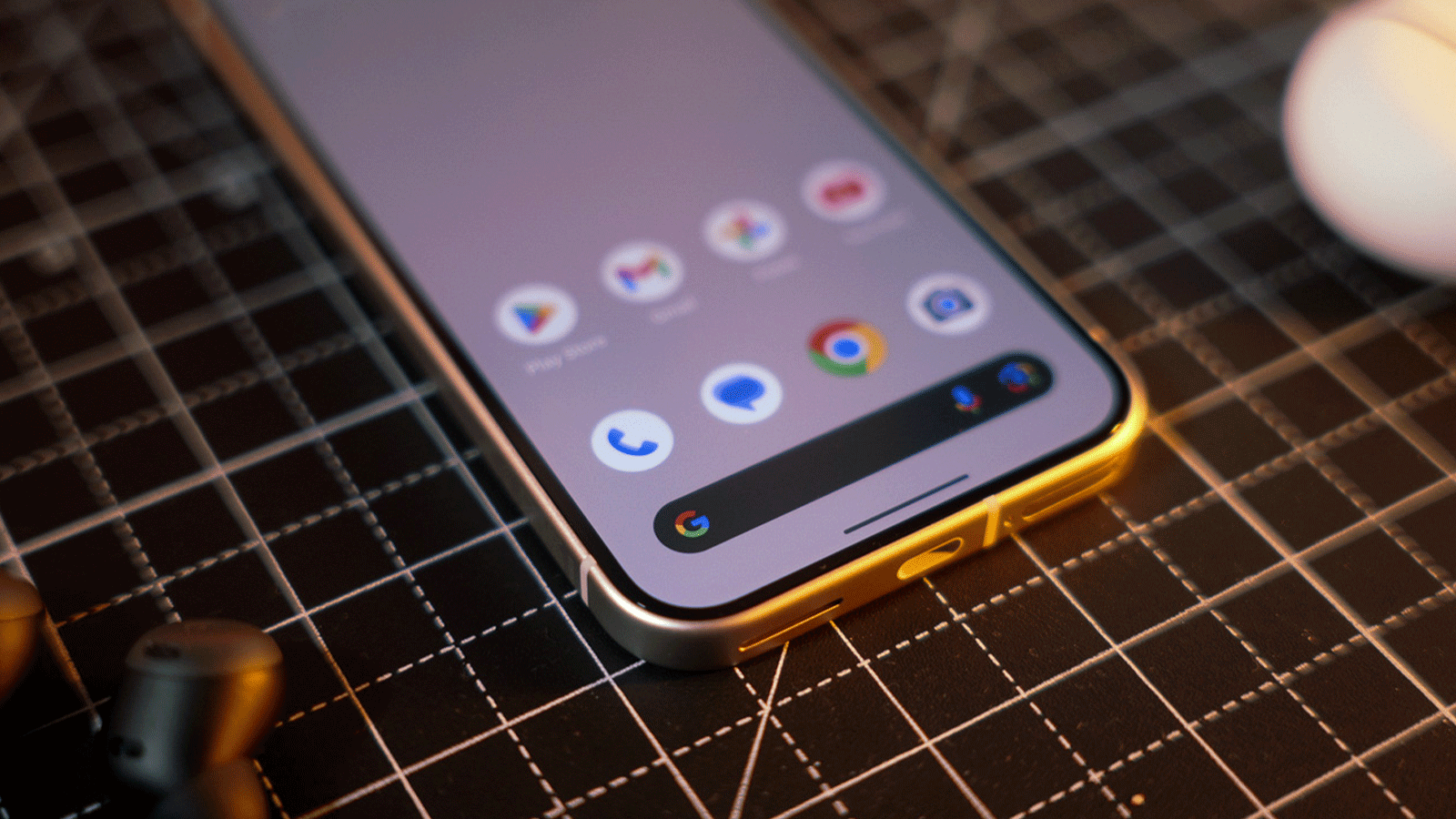
Ja jūsu kabatā ir Google tālrunis, jūs droši vien jau zināt, ka lietotāja pieredze ir neticami vienmērīga. Šo ierīču burvība slēpjas ne tik daudz to komponentu neapstrādātajā jaudā, cik optimizētajā programmatūrā un ekskluzīvajās funkcijās , kas liek visam darboties kā sapnim, lai gan daudzi no labākajiem rīkiem pēc noklusējuma ir atspējoti, lai nepārslogotu lietotāju.
Ir svarīgi maksimāli izmantot savu aprīkojumu, jo ir iespējas, kas paliek nepamanītas, bet pilnībā pārveido jūsu ikdienas darbu . Tas ir nedaudz līdzīgi tam, kas notiek biznesa pasaulē: dažreiz jums ir neticami jaudīga programmatūra, bet jūs izmantojat tikai desmit procentus no tās funkcijām, jo neviens jums nav pateicis, kur atrodas slēptās pogas.

Žesti un īsceļi, lai ātrāk nokļūtu
Viens no kronis dārgakmeņiem ir Quick Touch . Būtībā tālruņa aizmuguri var pārvērst par slepenu pogu. Veicot dubultskārienu, varat aktivizēt tālruņa lukturīti, uzņemt ekrānuzņēmumu vai palaist palīgu. Lai to aktivizētu, vienkārši dodieties uz Iestatījumi, pēc tam uz Sistēma un meklējiet sadaļu Žesti, kur atradīsiet opciju konfigurēt Quick Touch darbības.
Vēl viens ļoti ērts triks ir iespēja kopēt vienumus no vairākuzdevumu režīma . Ja, pārslēdzoties starp lietotnēm, redzat saiti vai attēlu, kas jums patīk, jums nav jāatgriežas lietotnē; vienkārši nospiediet un turiet vienumu nesen izmantoto lietotņu skatā, lai uzreiz izvilktu tekstu vai URL .
Ja vēlaties pilnībā kontrolēt ierīces darbību, atcerieties, ka varat mainīt barošanas pogas darbību . Pēc noklusējuma Google to parasti piešķir Gemini palīgam, taču, ja dodat priekšroku klasiskajai izslēgšanas un restartēšanas izvēlnei, varat atgriezties pie tradicionālajiem iestatījumiem vai uzzināt, kā atspējot Gemini Google lietotnēs sistēmas iestatījumu sadaļā Žesti.
Viedas un ekskluzīvas programmatūras funkcijas
Sistēma “Tagad atskaņo” ir vienkārši pārsteidzoša. Tā ir kā Shazam lietotne, kas vienmēr ir modra; tā atpazīst apkārt skanošo mūziku un ievieto to jūsu bloķēšanas ekrānā, jums neko nedarot , un pats labākais ir tas, ka tā darbojas pat tad, ja jums nav datu savienojuma.

Tiem, kas patērē daudz multivides satura, tiešie subtitri ir īsts glābiņš. Šis rīks ģenerē reāllaika tekstu jebkuram atskaņotajam audio failam, kas ir ideāli piemērots video skatīšanai trokšņainā vidē vai gadījumos, kad sākotnējam saturam nav subtitru. Šī funkcija ir attīstījusies un ir līdzīga Google Translate ar reāllaika balsi , kas jau atbalsta vairākas valodas , tostarp spāņu valodu.
Turklāt, ja jūtat, ka sociālie mediji zog jūsu dzīvi, ir iespēja apturēt lietotnes . Nospiežot un turot lietotnes ikonu, jūs redzēsiet smilšu pulksteni, kas ļaus jums to pilnībā izslēgt līdz nākamajai dienai, palīdzot samazināt uzmanības novēršanu un atgūt koncentrēšanos.
Ekrāna un displeja optimizācija
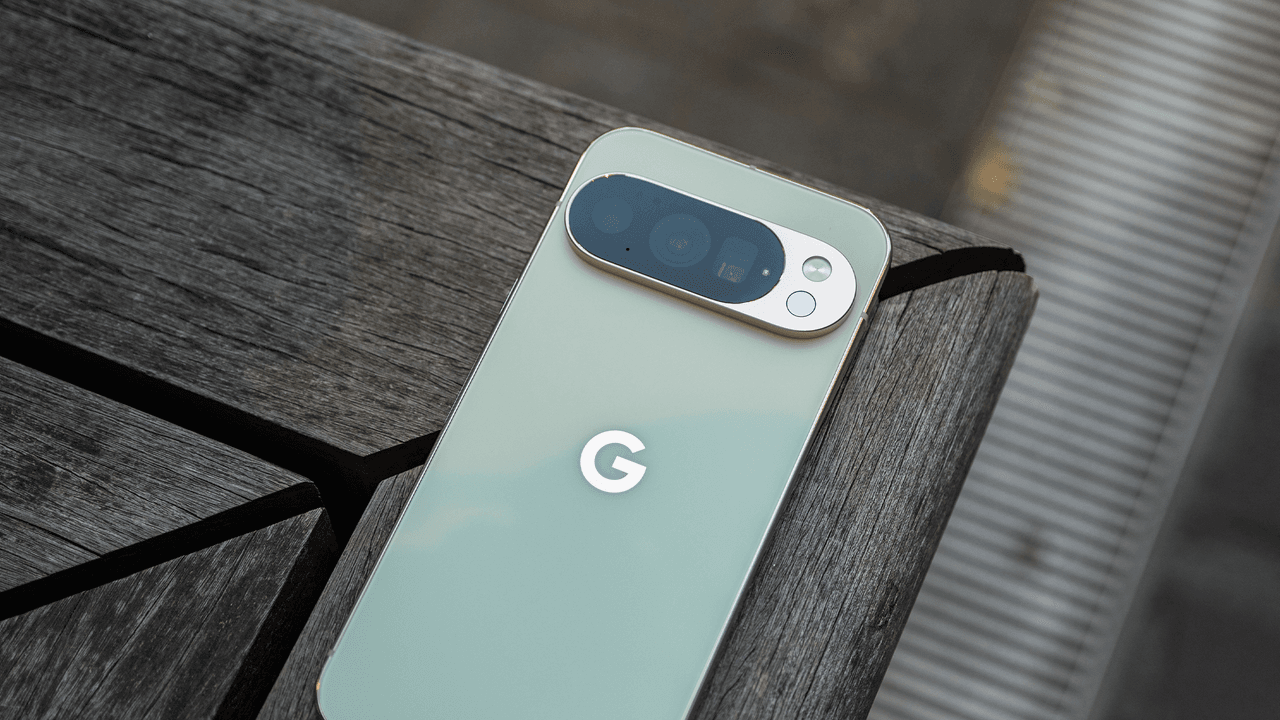
Neapmierinieties ar standarta iestatījumiem. Ja jums ir Pro modelis, pārliecinieties, vai ekrāna izšķirtspēja displeja un skārienekrāna iestatījumos ir iestatīta uz maksimālo. Jā, akumulators var izlādēties nedaudz ātrāk, taču vizuālā skaidrība ir citā līmenī, un tas patiesi attaisno augstas klases ierīces iegādi.
Bloķēšanas ekrāns piedāvā arī daudzas pielāgošanas iespējas. Varat aktivizēt dinamisko pulksteni un personalizēt stūra saīsnes, lai piekļūtu lukturītim vai maksimāli izmantotu Google Wallet ar vienu pieskārienu. Varat pat spēlēties ar kinematogrāfiskiem efektiem fona attēlā, lai pievienotu dziļumu iecienītākajiem fotoattēliem.

Uzlabojiet savu kameru un video
Audiovizuālajā jomā jaunākie modeļi ļauj ierakstīt AV1 formātā . Šis kodeks ir fantastisks, jo tas saspiež video, vienlaikus saglabājot izcilu kvalitāti, ļaujot ietaupīt daudz vietas ierīces iekšējā atmiņā.
Tiem, kas meklē pilnību, Video Boost ir galvenais rīks. Tālrunis augšupielādē klipu Google mākonī, lai apstrādātu spilgtumu, krāsas un stabilizāciju. Lai gan apstrāde prasa zināmu laiku, rezultāts ir profesionālas kvalitātes video ar ievērojami mazāku vizuālo troksni.
Ja izmantojat ekstremālu tālummaiņu, jums jāzina, ka pastāv Pro Res Zoom funkcija , kas izmanto ģeneratīvu mākslīgo intelektu, lai aizpildītu tukšumus, sasniedzot 100x tālummaiņu. Ja vēlaties dabiskāku attēlu ar mazāku mākslīgā intelekta apstrādi , varat atspējot šo modeļu lejupielādi kameras iestatījumu izvēlnē.
Produktivitāte un uzlabota drošība
Tiem, kam nepatīk rakstīt paroles, risinājums ir Gboard integrācija ar Bitwarden . Tā ļauj automātiski aizpildīt akreditācijas datus tieši no tastatūras, padarot piekļuvi kontiem ārkārtīgi ātru un drošu.
Un, ja jums ir jādokumentē kaut kas garš, neuzņemiet desmit ekrānuzņēmumus pēc kārtas. Izmantojiet ritināmus ekrānuzņēmumus . Uzņemot parastu ekrānuzņēmumu, pieskarieties “Uzņemt vairāk” un ritiniet uz leju, lai saglabātu visu tīmekļa lapu vai sarunu vienā, pagarinātā attēlā.
Google Pixel ierīces īpašumtiesības ir līdzīgas tehnoloģiskā Šveices armijas naža īpašumtiesībām; tiklīdz izpētāt sistēmas izvēlnes un pielāgojat kameru, akumulatora pārvaldību un pielāgotus žestus, viedtālrunis kļūst par bezgalīgi jaudīgāku rīku nekā jebkura rūpnīcas konfigurācija.