- Piekļūstiet, nospiežot taustiņu kombināciju Alt+Space, lai meklētu tīmeklī, lietotnēs un lokālajos failos, kas sakārtoti pēc avota
- Objektīva un mākslīgā intelekta režīma integrācija kopsavilkumiem, tulkojumiem un dabiskiem vaicājumiem
- Google Essentials HP klēpjdatoros: pakalpojumi, Play spēles un Google One
- Chrome instalēšana un MSI izvietošana no pārvaldības konsoles
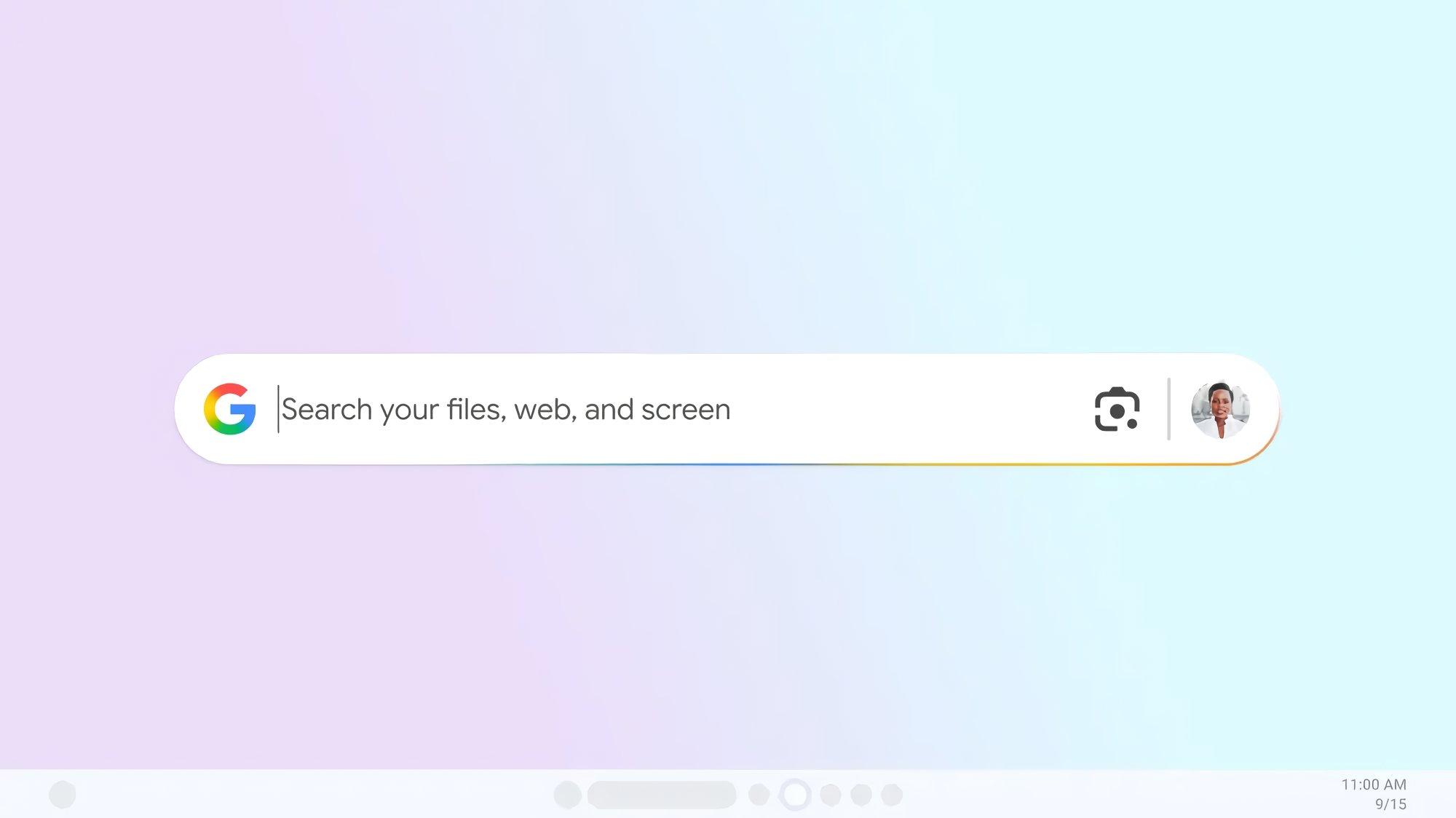
Google integrācija ar Windows sper ievērojamu soli uz priekšu, pateicoties jaunai eksperimentālai darbvirsmas lietojumprogrammai , kas darbojas fonā un ļauj lietotājiem meklēt, nepārslēdzot logus. Šis piedāvājums, kas pieejams, izmantojot Labs, ievieš meklēšanas lodziņu, kas darbojas acumirklī, un mākslīgā intelekta darbinātas opcijas, kas atgādina tādas pieredzes kā Spotlight vai PowerToys komandu paleti.
Vienlaikus Google, sākot ar partnerību ar HP, izlaiž datorprogrammu Essentials, kas paredzēta tādu pakalpojumu kā Photos, Messages, Drive un pat Google Play Games atrašanai un instalēšanai tieši Windows datoros. Lai pabeigtu ekosistēmu, joprojām ir pieejamas oficiālās rokasgrāmatas Chrome instalēšanai operētājsistēmās Windows, Mac un Linux, kā arī uzņēmumu instrukcijas MSI lietojumprogrammu izvietošanai no pārvaldības konsoles.
Google jaunā lietotne operētājsistēmai Windows: kas tā ir un kāpēc tā ir svarīga
Google ir prezentējis eksperimentālu Windows darbvirsmas lietotni, kas paredzēta, lai paātrinātu meklēšanu, netraucējot jūsu darbplūsmu. Tā vietā, lai atvērtu pārlūkprogrammu, jebkuras lietotnes augšpusē var parādīties meklēšanas lodziņš, kas ļauj meklēt informāciju gan tīmeklī, gan saturu no sava datora.
Izsaukšana ir tūlītēja: vienkārši nospiediet Alt + atstarpes taustiņu , lai atvērtu saskarni. Tas darbojas neatkarīgi no tā, kas ir ekrānā (teksta redaktors, pilnekrāna spēle utt.), jo process darbojas fonā un pārklāj jūsu darbību ar vieglu, minimālistisku meklētājprogrammu .
Šis meklēšanas lodziņš pieņem vaicājumus no dažādiem avotiem: tīmekļa, instalētajām lietojumprogrammām, lokālajiem failiem un dokumentiem, kas saglabāti Google diskā . Tas arī sakārto rezultātus pēc avota un kategorijas, lai viegli noteiktu, vai kaut kas ir no jūsu datora krātuves vai Google mākoņa.
Tiešsaistes vidē tas atkārto ierastās meklētājprogrammu metodes: saites, attēlus, kartes, grāmatas un citus Google pieredzei raksturīgus rezultātus, kuriem tas pievieno mākslīgā intelekta ģenerētus kopsavilkumus un mākslīgā intelekta režīmu , kas ļauj uzdot vaicājumus dabiskā valodā un turpināt ar papildu jautājumiem.
Pievienotā vērtība rodas, tieši integrējot Google Lens lietotnē : varat atlasīt jebko ekrānā, lai tulkotu tekstūras, atpazītu tekstu vai risinātu uzdevumus, nepārslēdzot programmas. Tas viss pašlaik ir pieejams kā eksperiments pakalpojumā Labs operētājsistēmām Windows 10 un Windows 11, sākotnēji angļu valodā un Amerikas Savienotajās Valstīs.
Īsceļi, saskarne un lietošanas plūsma
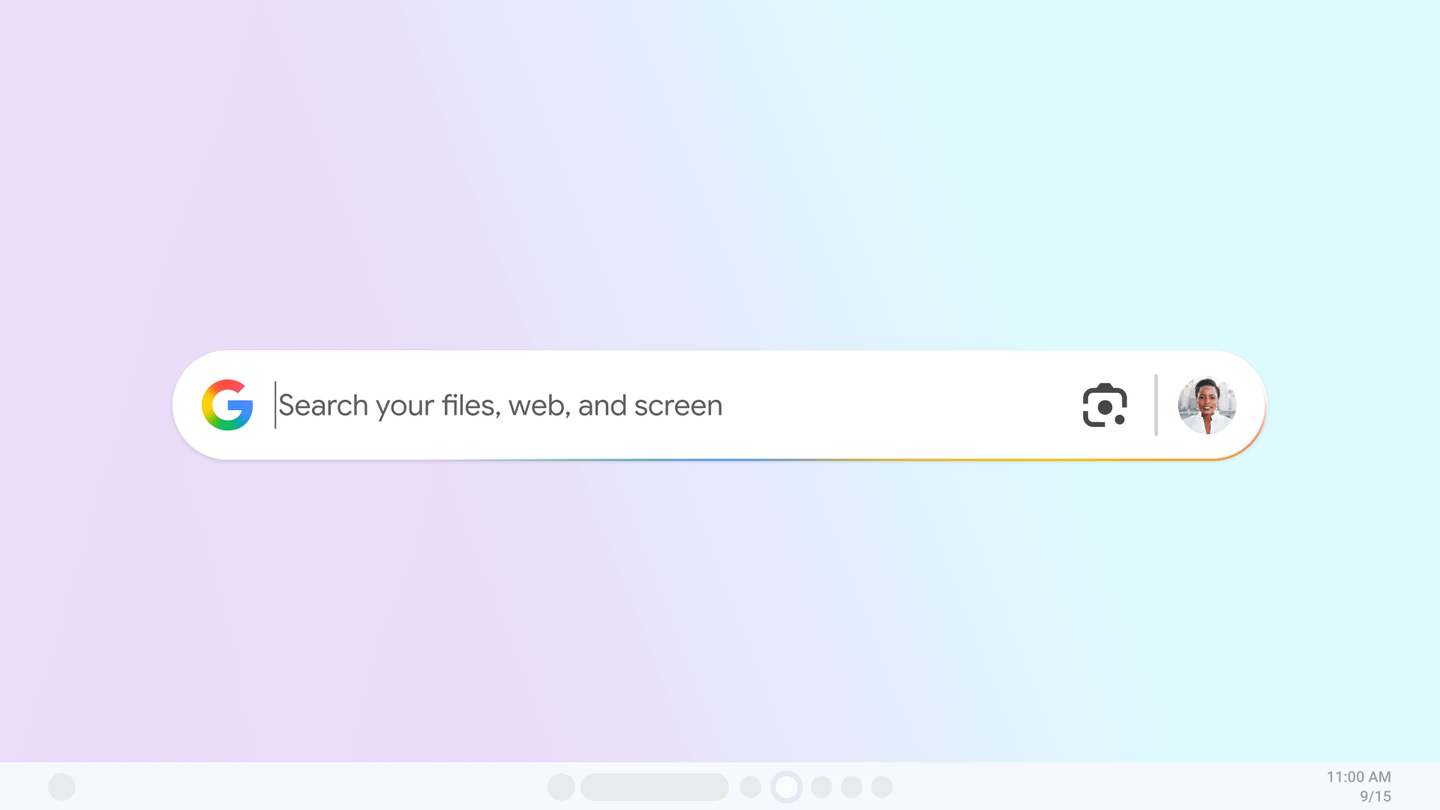
Piekļuve tai, izmantojot taustiņu kombināciju Alt + Space, ir būtiska pieredzes pamatā: jūs pierodat pie meklēšanas joslas izsaukšanas tā, it kā tā būtu sistēmas HUD, lai kur jūs atrastos. Tā nepārtrauc jūsu darbību, un, aizverot logu, jūs atgriežaties tieši tur, kur bijāt.
Saskarne ir viena lodziņa formas elements, kas atgādina Spotlight operētājsistēmā macOS vai PowerToys paleti operētājsistēmā Windows; jūs rakstāt, nospiežat taustiņu Enter, un lietotne atgriež rezultātus no tīmekļa un ierīces , piešķirot prioritāti skaidriem nosaukumiem, ikonām un ceļiem, lai jūs varētu ātri atrast nepieciešamo.
Kad meklēšanas mērķis ir lokālais saturs (lietotnes, dokumenti, mapes), lietotne parāda sarakstus, kas sakārtoti pēc veida un avota , atvieglojot atšķiršanu starp datora cietajā diskā saglabātajiem failiem un failiem Google diskā. Tas samazina klikšķu skaitu un pārslēgšanās laiku.
Neatkarīgi no tā, vai mērķis ir sarežģīts vaicājums vai atvērta tēma, mākslīgā intelekta režīms un mākslīgā intelekta kopsavilkumi palīdz izprast un precizēt atbildi, neatverot papildu cilnes. Un, izmantojot iebūvēto objektīvu, ekrāna daļas atlasīšana tulkošanai vai risināšanai kļūst acumirklī veicama.
Ir svarīgi paturēt prātā, ka šī ir eksperimentāla programmatūra: var rasties neatbilstības vai neregulāras kļūdas . Tomēr tā ir interesanta iespēja tiem, kas vēlas dziļāku integrāciju starp savu datoru un Google pakalpojumiem.
Google Essentials operētājsistēmā Windows: pakalpojumi, spēles un sākotnējā izvietošana HP ierīcēs

Vienlaikus Google ir paziņojis par Essentials — programmu, kas vienkāršo vairāku uzņēmuma pakalpojumu instalēšanu un piekļuvi tiem Windows datoros. Ideja ir tāda, ka, iestatot jaunu datoru, var tieši atklāt un instalēt tādus rīkus kā Google Photos, Google Messages, Google Drive un Google Docs.
Prezentācijā ir norādīts, ka papildus atsaucēm uz Sheets būs pieejama arī funkcija Nearby Share un Google One , kas norāda, ka pakotne darbojas kā palaišanas platforma un katalogs vairākām lietotnēm un utilītprogrammām Google ekosistēmā operētājsistēmā Windows.
Debija notiek ar HP atbalstu: Essentials būs iepriekšinstalēta tādās līnijās kā Spectre, Envy, Pavilion, OMEN, Victus un HP Brand , un drīzumā pieejamība paplašināsies arī OmniBook. Šķiet, ka tā ir lietojumprogramma, kas pieejama izvēlnē Sākt pēc datora pirmās palaišanas.
Google paredz tuvāko mēnešu laikā paplašināt Essentials klāstu ar klēpjdatoriem un galddatoriem , lai gan vēl nav detalizēti aprakstīta universāla publiska lejupielādes metode (piemēram, viens .exe fails jebkuram datoram). Pagaidām HP centieni kalpo kā virzītājspēks, lai paātrinātu tā darbību Windows ekosistēmā.
Turklāt programma ir saistīta ar Google Play Games datoram , paverot durvis uz tūkstošiem mobilo spēļu un vietējo nosaukumu katalogā, tostarp populāriem piemēriem, piemēram, Clash of Clans un CookieRun: Tower of Adventures, ar progresa sinhronizāciju un atlīdzībām, piesakoties savā kontā. Google ir arī paziņojis, ka jebkuru pakalpojumu — vai visu Essentials pakotni — var atinstalēt jebkurā laikā, un piemin iespēju iegūt 2 mēnešu Google One izmēģinājuma versiju ar 100 GB krātuvi, uzlabojot sākšanas pieredzi tiem, kam nepieciešama mākoņkrātuve.
Google Chrome instalēšana un sistēmas prasības operētājsistēmās Windows, Mac un Linux
Instalējiet pārlūku Chrome operētājsistēmā Windows
- Jūsu datorā, lejupielādējiet iestatīšanas failu no oficiālās vietnes.
- Palaidiet instalētāju un izpildiet ekrānā redzamos norādījumusJa operētājsistēma Windows jautā: “Vai vēlaties atļaut šai lietotnei veikt izmaiņas jūsu ierīcē?”, izvēlieties Jā.
- Kad process ir pabeigts, atvērts hroms un veiciet sākotnējās korekcijas.
Ja izmantojāt citu pārlūkprogrammu, Chrome ļauj importēt grāmatzīmes, vēsturi un iestatījumus , lai atvieglotu pārslēgšanos.
Chrome instalēšana bezsaistē (Windows)
- No cita datora, Lejupielādējiet īpašo instalētāju instalēšanai bezsaistē.
- Lapas “Chrome saime” apakšdaļā dodieties uz Citas platformas.
- Atlasiet mērķa operētājsistēma un lejupielādējiet failu.
- pārvietot failu uz datoru, kurā vēlaties instalēt pārlūku Chrome.
- Palaidiet instalētāju un izpildiet ekrānā redzamos norādījumus līdz pabeigšanai.
Instalējiet pārlūku Chrome operētājsistēmā Mac
Lai izmantotu pārlūku Chrome Mac datorā, nepieciešama macOS 12 Monterey vai jaunāka versija . Process ir vienkāršs un macOS lietotājiem pazīstams.
- Izlādēt fails “googlechrome.dmg”.
- Atveriet to un uznirstošajā logā velciet pārlūku Chrome uz mapi Lietojumprogrammas.
- Jums var tikt lūgts par administratora paroleJa jums tā nav, velciet pārlūku Chrome uz vietu, kur jums ir atļaujas (piemēram, darbvirsmu), un palaidiet to no turienes.
Pēc instalēšanas varat izņemt sējumu no Finder, lai noņemtu visus atlikušos instalēšanas failus.
Instalējiet Chrome operētājsistēmā Linux
Linux sistēmā tiek izmantots paša izplatīšanas programmatūras pārvaldnieks , un ir nepieciešamas administratora privilēģijas.
- Izlādēt pareizā instalācijas pakotne jūsu distro.
- Atveriet to un atlasiet Akceptēt/instalēt pakotni lai programmatūras pārvaldnieks to apstrādātu.
Chrome integrējas pārvaldniekā, lai saņemtu automātiskus atjauninājumus atbilstoši katras izplatīšanas politikai.
Sistēmas prasības
- Windows ar Intel procesoruWindows 10 vai jaunāka versija, Pentium 4 vai jaunāks centrālais procesors, kas atbalsta SSE3.
- Windows ar ARM procesoru: Windows 11 vai jaunāka versija.
- magonemacOS 12 Monterey vai jaunāka versija.
- Linux (64 biti)Ubuntu 18.04+, Debian 10+, openSUSE 15.5+ vai Fedora 39+; Pentium 4 vai jaunāks centrālais procesors ar SSE3.
Lūdzu, ņemiet vērā: ja jūsu Mac datorā darbojas vecākas macOS versijas (piemēram, macOS 10.6 līdz 10.12 ), dators vairs nesaņems Chrome atjauninājumus. Lejupielādējot Chrome, jūs piekrītat Google pakalpojumu sniegšanas noteikumiem un Chrome/ChromeOS pakalpojumu sniegšanas noteikumiem.
Ir arī instalētāji īpašiem gadījumiem (piemēram, 64 bitu Windows 11/10, Windows 11 ARM vai vecākām versijām ), ja tie tiek atbalstīti; ideālā gadījumā jums vajadzētu izvēlēties pakotni, ko jūsu sistēmai iesaka oficiālā tīmekļa vietne.
MSI programmatūras izvietošana operētājsistēmā Windows, izmantojot Google administratora konsoli
Ja pārvaldāt Windows ierīces administratora statusā, Google ļauj instalēt MSI lietojumprogrammas, izmantojot pielāgotus iestatījumus pārvaldības konsolē. Šim procesam ir nepieciešams konfigurācijas XML fails, pakotnes jaucējkods un MSI produkta ID.
1. darbība. Iegūstiet datus un izveidojiet XML failu.
- Lejupielādējiet Lietojumprogrammas MSI no pārdevēja vietnes vai no servera, kam var piekļūt, izmantojot http/https/ftp. Piemēram, 7-Zip instalētāju var iegūt no projekta publiskā URL.
- Atveriet PowerShell un palaidiet Get-FileHash -PathPathToFile -Algoritms SHA256 lai aprēķinātu jaucējkodu. Pierakstiet atgriezto 64 rakstzīmju virkni.
- Par Produkta ID, izmantojiet PowerShell skriptu, piemēram, tālāk norādīto, un saglabājiet to kā Get-MSIFileInformation.ps1:
param($Path,$Property)
try {
  $WindowsInstaller = New-Object -ComObject WindowsInstaller.Installer
  $MSIDatabase = $WindowsInstaller.GetType().InvokeMember("OpenDatabase","InvokeMethod",$Null,$WindowsInstaller,@($Path.FullName,0))
  $Query = "SELECT Value FROM Property WHERE Property = '$($Property)'"
  $View = $MSIDatabase.GetType().InvokeMember("OpenView","InvokeMethod",$null,$MSIDatabase,($Query))
  $View.GetType().InvokeMember("Execute", "InvokeMethod", $null, $View, $null)
  $Record = $View.GetType().InvokeMember("Fetch","InvokeMethod",$null,$View,$null)
  $Value = $Record.GetType().InvokeMember("StringData","GetProperty",$null,$Record,1)
  return $Value
}catch { Write-Output $_.Exception.Message}
Pēc tam palaidiet skriptu, norādot -Property ProductCode , lai iegūtu identifikatoru cirtainajās iekavās, piemēram, {23170F69-40C1-2702-1900-00001000000}.
Izmantojot MSI URL, jaucējkodu un ProductID, izveidojiet šādu klusās instalēšanas XML (pielāgojiet treknrakstā izceltās vērtības atbilstoši savai pakotnei):
<MsiInstallJob>
  <Product Version="1.0.0">
    <Download>
      <ContentURLList>
        <ContentURL>MSI-URL</ContentURL>
      </ContentURLList>
    </Download>
    <Enforcement>
      <CommandLine>/quiet</CommandLine>
      <TimeOut>5</TimeOut>
      <RetryCount>3</RetryCount>
      <RetryInterval>5</RetryInterval>
    </Enforcement>
    <Validation>
      <FileHash>{FileHash}</FileHash>
    </Validation>
  </Product>
</MsiInstallJob>
Ja nepieciešams, varat pielāgot izpildes parametrus (piemēram, komandrindas vai laika iestatījumus) saskaņā ar Microsoft dokumentāciju.
2. darbība. Pievienojiet pielāgoto iestatījumu
- Pārvaldības konsolē dodieties uz Pielāgoti iestatījumi un pievieno jaunu iestatījumu.
- OMA-URI laukam atlasiet EnterpriseDesktop un izmantojiet maršrutu:
./Device/Vendor/MSFT/EnterpriseDesktopAppManagement/MSI/ /LejupielādētInstalēt. - Aizstājiet ProductID ar MSI kodu, atslēgu kodēšana: %7BProductID%7D. Piemēram, 7-Zip:
./Device/Vendor/MSFT/EnterpriseDesktopAppManagement/MSI/%7B23170F69-40C1-2702-1900-00001000000%7D/DownloadInstall. - Piešķirt a Identificējams vārds (piemēram, “Instalēt 7-Zip 19.0”).
- Datu tipā izvēlieties Virkne (XML), augšupielādējiet XML failu un, ja nepieciešams, pievienojiet aprakstu.
- Izvēlieties organizatoriskās vienības galamērķa un piemēro politiku.
Instalēšana var ilgt līdz pat trim stundām, ja ierīce ir tiešsaistē ; ja tā ir bezsaistē, tā tiks lietota, kad atkārtoti izveidosiet savienojumu.
3. darbība. Pārbaudiet instalāciju un, ja nepieciešams, atinstalējiet
Lai apstiprinātu instalēšanu, konsolē dodieties uz sadaļu Galapunkti , izvēlieties ierīci un pārbaudiet sadaļu Instalētās lietojumprogrammas, lai pārliecinātos, ka tiek parādīta paredzētā pakotne.
Ja nepieciešams atinstalēt lietotni, kas instalēta, izmantojot pielāgotos iestatījumus, atrodiet saistīto iestatījumu attiecīgajā OU un izdzēsiet vai atspējojiet to. Ja iestatījumu manto apakš-OU, varat to atspējot tikai šai filiālei; to vienmēr varat mantot vēlreiz , lai to atkārtoti instalētu.
Jaunā Google lietotne operētājsistēmai Windows vienkāršo meklēšanu visā jūsu vidē; Essentials nodrošina pakalpojumus un spēles galddatorā ar HP atbalstu, un instalēšanas un izvietošanas rokasgrāmatas pabeidz integrētāku ekosistēmu gan lietotājiem, gan administratoriem ar saīsnēm, mākslīgo intelektu un centralizētām pārvaldības iespējām, kas paātrina ikdienas uzdevumus.
