- Google Play pakalpojumi darbojas kā būtisks tilts, lai tādas lietotnes kā Maps vai Drive darbotos pareizi.
- To atjaunināšana uzlabo drošību, izmantojot Google Play Protect, un optimizē akumulatora patēriņu un datu sinhronizāciju.
- Ja atjaunināšana neizdodas, Play veikala kešatmiņas un datu notīrīšana parasti novērš problēmu.

Jūs droši vien esat ko tādu piedzīvojuši: jūsu Android tālrunis pēkšņi sāk rādīt kaitinošus paziņojumus, ka dažas lietotnes nedarbosies, ja neatjaunināsiet Google Play pakalpojumus . Tas ir nepatīkami, jo dažreiz, meklējot atjaunināšanas opciju veikalā, šķiet, ka nav pogas, kas ļautu to izdarīt manuāli, tāpēc jūtaties nedaudz apmaldījies.
Patiesība ir tāda, ka šis komponents ir kā jūsu ierīces neredzamais dzinējs; pat ja jūs to neatverat kā parastu lietotni, tas ir tas, kas nodrošina visas Google ekosistēmas nevainojamu darbību. Ja vēlaties, lai jūsu tālrunis darbotos zibenīgi ātri un bez dīvainām kļūdām, ir svarīgi atjaunināt šo sistēmu , lai novērstu lietotņu negaidītu aizvēršanos vai ierīces drošības novecošanu.
Kas īsti ir Google Play pakalpojumi un kam tie tiek izmantoti?
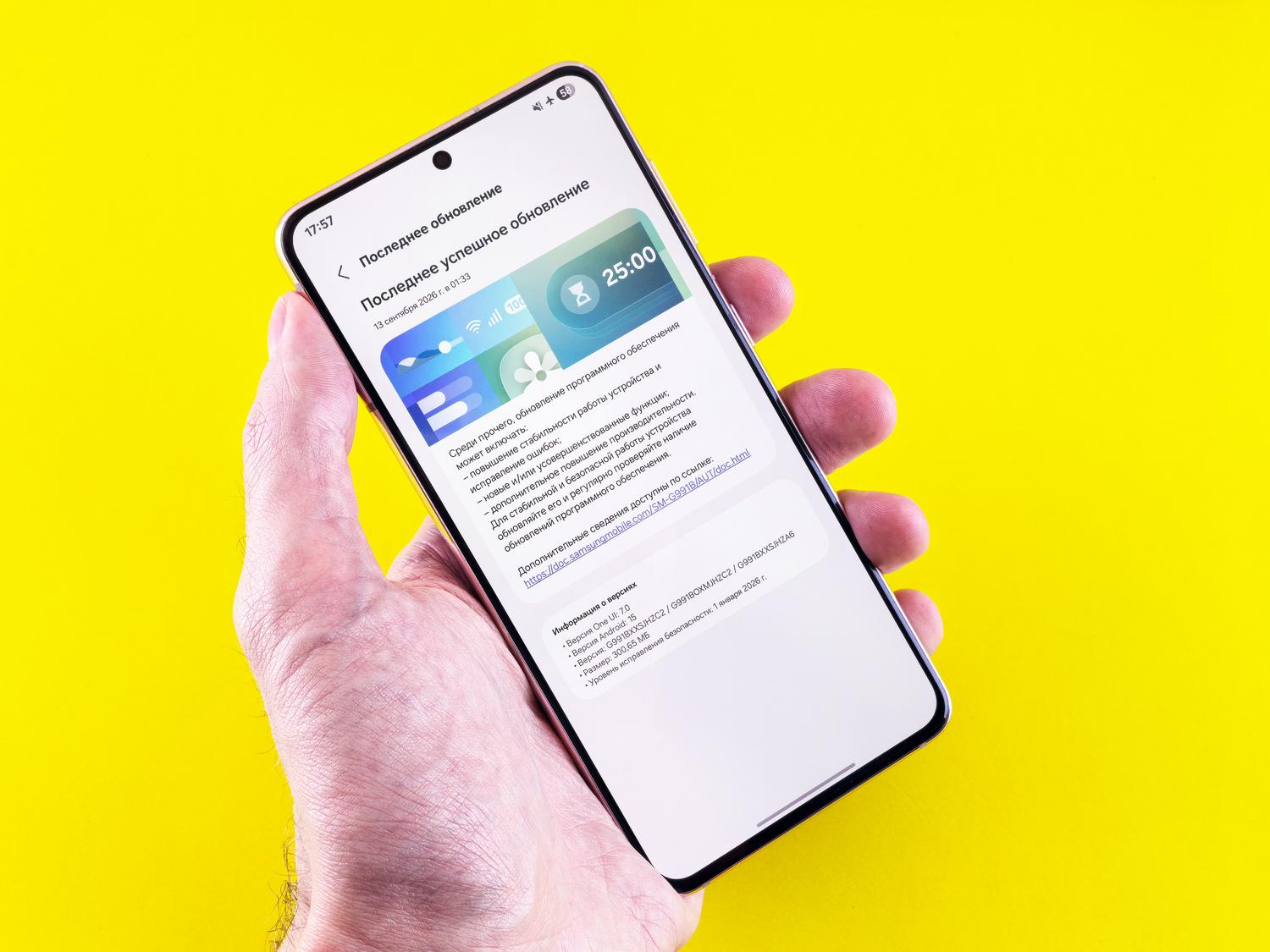
Vienkārši sakot, Google Play pakalpojumi darbojas kā tilts vai starpnieks starp Android operētājsistēmu un dažādām instalētajām lietojumprogrammām. Bez tiem tādi izplatīti rīki kā Google Maps vai Google disks zaudētu lielu daļu savas lietderības vai sliktākajā gadījumā pat neatvērtos.
Šis komponents apstrādā svarīgus fona uzdevumus, piemēram, Google konta autentifikāciju , kontaktu sinhronizāciju un piekļuvi jaunākajiem privātuma iestatījumiem. Tas arī optimizē uz GPS balstītu atrašanās vietu, lai nodrošinātu lielāku precizitāti, vienlaikus patērējot mazāk akumulatora enerģijas, tādējādi uzlabojot kopējo lietotāja pieredzi.
Atjauninātas sistēmas priekšrocības
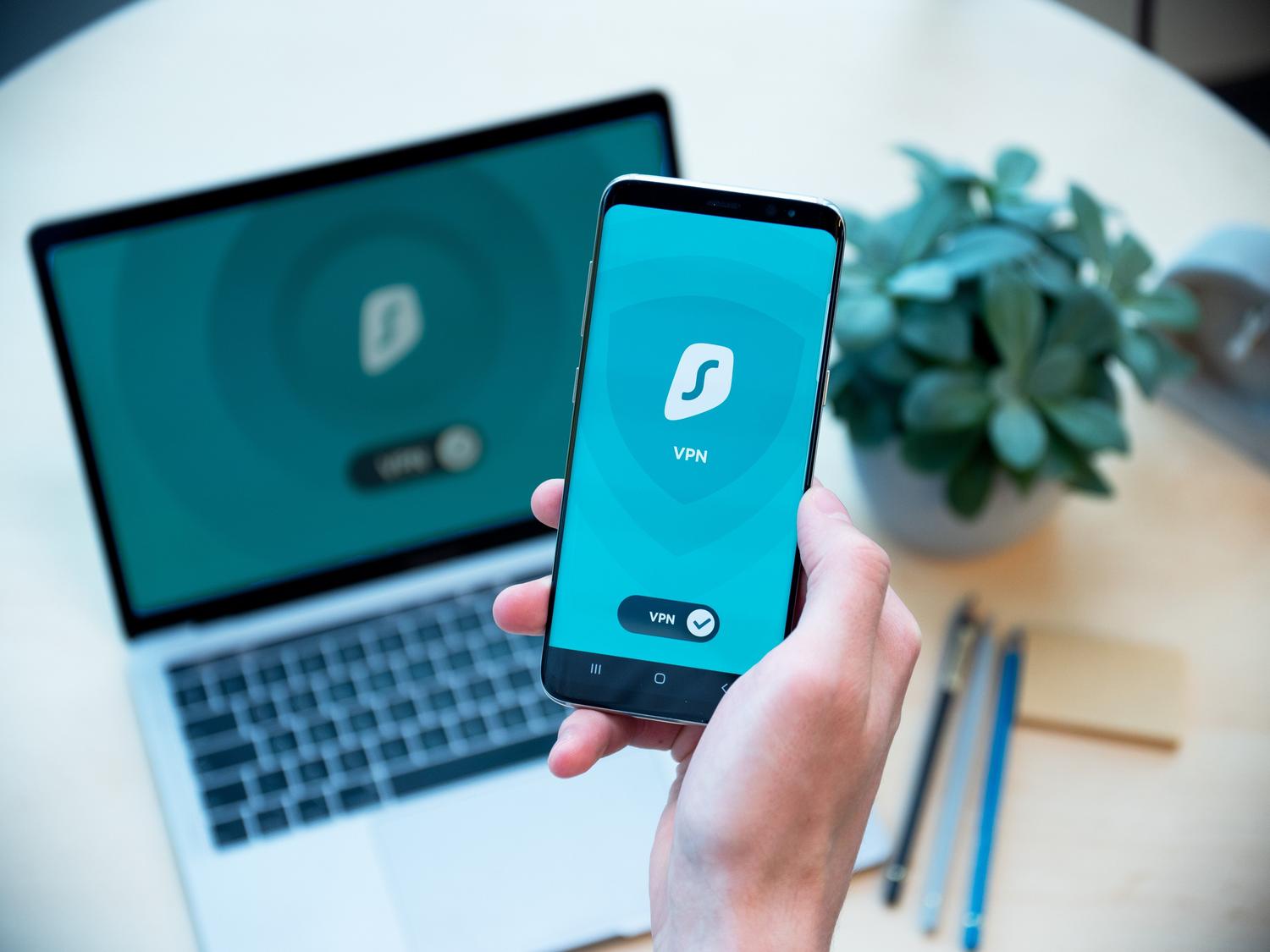
- Veiktspējas uzlabojumi: Katrs atjauninājums nodrošina optimizācijas, kas paātrina lietotņu ielādi un paātrina sistēmas darbību.
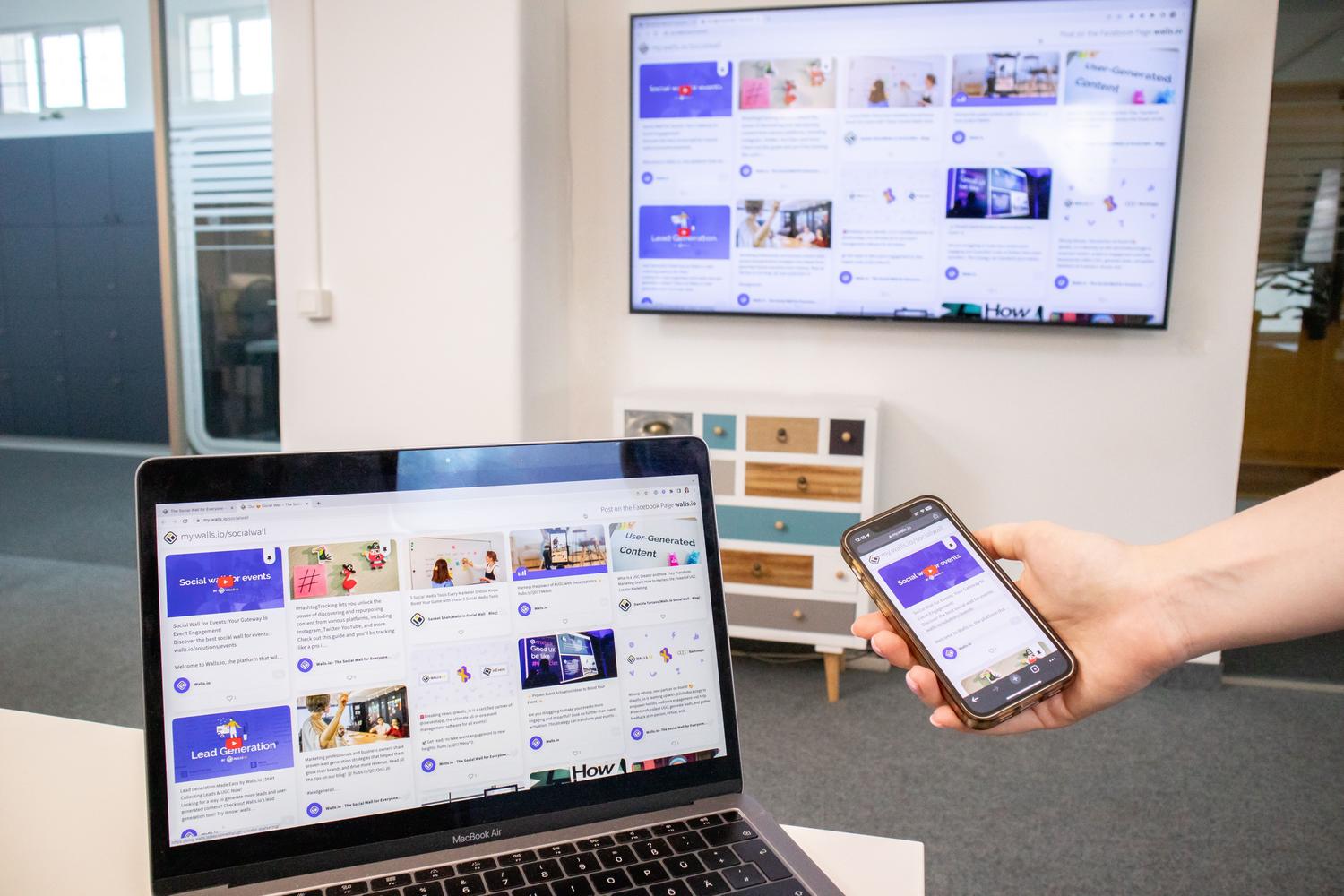
- Mākoņa sinhronizācija: Pārvaldiet savus fotoattēlus, kalendāra notikumus un ziņojumus, lai tie tiktu saglabāti mākonī, tādējādi atvieglojot datu nezaudēšanu, mainot tālruni.
- Bruņota apsardze: Iekļauts rīks Google Play aizsargāt, kas pastāvīgi skenē jūsu lietotnes, lai atklātu ļaunprogrammatūru vai aizdomīgu darbību.
- Pilnīga saderība: Tas nodrošina trešo pušu lietojumprogrammu pareizu darbību neatkarīgi no instalētās Android versijas.
Turklāt šī sistēma ir vārteja uz Google API, kas ļauj bez sarežģījumiem veikt pirkumus spēlē , izmantot paroles automātisko aizpildīšanu vai pārvaldīt bankas kartes, izmantojot Google maku.
Kā novērst atjaunināšanas problēmas un kļūdas
Dažreiz sistēma iesprūst, un pat ja atjauninājums ir pieejams, tālrunis to nelejupielādē. Ja rodas šī problēma, visefektīvākais risinājums ir notīrīt Google Play veikala kešatmiņu un datus, lai piespiestu sistēmu restartēties no jauna.
Lai pabeigtu šo procesu, veiciet tālāk norādītās detalizētās darbības.
- Ieejiet izvēlnē Iestatījumi vai Iestatījumi no jūsu ierīces.
- Meklējiet sadaļu Lietotnes un paziņojumi un atlasiet opciju, lai skatītu visas instalētās lietojumprogrammas.
- Meklējiet lietotni sarakstā. Google Play Store un noklikšķiniet uz tā.
- Piekļūstiet sadaļai Glabāšana un vispirms atlasiet “Notīrīt kešatmiņu”.
- Pēc tam pieskarieties "Dzēst datus" lai noņemtu visus bojātos failus, kas bloķē atjauninājumu.
- Visbeidzot, viņš atkal atver veikalu un restartējiet lejupielādi jūsu lietojumprogrammām.
Ja pēc tam joprojām neredzat atjaunināšanas opciju, atcerieties, ka varat iespējot automātiskos atjauninājumus Play veikala iestatījumos vai, ja esat pieredzējušāks lietotājs, lejupielādēt APK failu no droša un uzticama avota, lai manuāli instalētu jaunāko versiju.
Privātuma pārvaldība un integrētie rīki
Runa nav tikai par tehnisko funkcionalitāti; Google Play pakalpojumi sniedz jums arī kontroli pār jūsu informāciju. Šeit varat atiestatīt savu reklāmu profilu , lai pārtrauktu šādu personalizētu reklāmu rādīšanu vai atspējot diagnostikas datu sūtīšanu uzņēmumam Google.
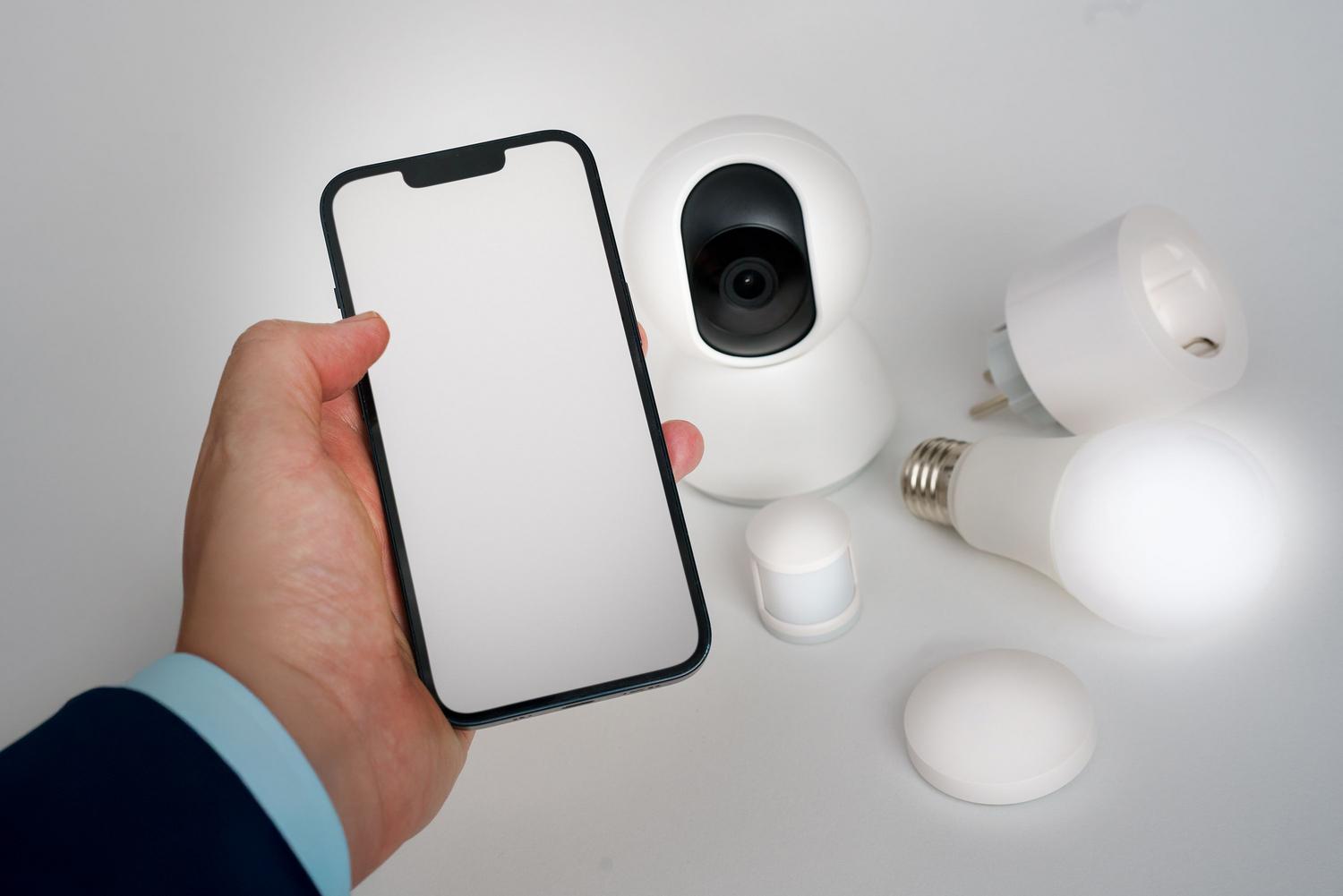
Tā ir arī vadības centrs tādiem konkrētiem pakalpojumiem kā Google Fit veselībai, Google Assistant un savienojamībai ar viedierīcēm, izmantojot Matter protokolu vai Chromecast, nodrošinot, ka visa jūsu mājas aparatūra labi sazinās ar jūsu viedtālruni.
Šī komponenta optimizācija un atjaunināšana ir ļoti svarīga, lai nodrošinātu jūsu Android drošību, efektivitāti un saderību ar visām mūsdienu lietotnēm, novēršot startēšanas kļūdas un garantējot, ka ļaunprogrammatūras aizsardzība vienmēr ir aktīva fonā.