- Sistēma izmanto Bluetooth signāla stiprumu (RSSI), lai noteiktu attālumu starp mobilo tālruni un datoru.
- Vispirms ierīces izvēlnē ir jāsavieno pārī viedtālrunis un konta opcijās jāaktivizē lodziņš “Dinamiskā bloķēšana”.
- Pirms sistēma veic faktisko bloķēšanu, ir aptuveni 30 līdz 60 sekunžu gaidīšanas laiks.
- Šī funkcija darbojas kā papildu drošības līdzeklis, jo tā neļauj automātiski atbloķēt ierīci pēc atgriešanās.

Vai esat kādreiz piecēlies no krēsla birojā vai mājās un nosvīdis, saprotot, ka atstājāt datoru ieslēgtu un atbloķētu? Tā ir ļoti izplatīta kļūda, taču tā var būt nopietna drošības ievainojamība, ja kāds ar ļaunprātīgiem nolūkiem nolemj ielūkoties jūsu failos. Par laimi, Microsoft ir integrējis rīku ar nosaukumu Dynamic Lock , kas automātiski atrisina šo problēmu, liekot jūsu datoram pašaizsargāties, tiklīdz tas konstatē, ka esat attālinājies.
Šī sistēma būtībā ir neredzams sargs, kas izmanto Bluetooth tehnoloģiju, lai noteiktu jūsu tuvumu. Kad savienojat pārī viedtālruni ar datoru, Windows uzrauga saņemtā signāla stiprumu (RSSI) . Ja tālrunis attālinās un savienojums vājinās, sistēma saprot, ka vairs neatrodaties tuvumā, un jūs izraksta. Lai gan tā pilnībā neaizstāj biometriskās metodes, piemēram, Windows Hello, tā nodrošina fantastisku papildu drošības slāni tiem, kas ir aizmāršīgi.
Kā darbojas slēdzenes tehnoloģija
Lai to labāk izprastu, process ir balstīts uz pikoneta izveidi , kas ir īsa darbības rādiusa bezvadu tīkls, kurā sazinās pārī savienotas ierīces. Dators pastāvīgi uzrauga savienojumu ar tālruni; kamēr signāls ir spēcīgs, viss turpinās kā parasti, bet brīdī, kad savienojums tiek zaudēts vai nokrītas zem noteikta sliekšņa, tiek aktivizēta bloķēšana. Ir svarīgi atzīmēt, ka Bluetooth diapazons atšķiras atkarībā no katras ierīces raidītāja jaudas, tāpēc precīzs bloķēšanas attālums var mainīties.
Ierīces prasības un sagatavošana
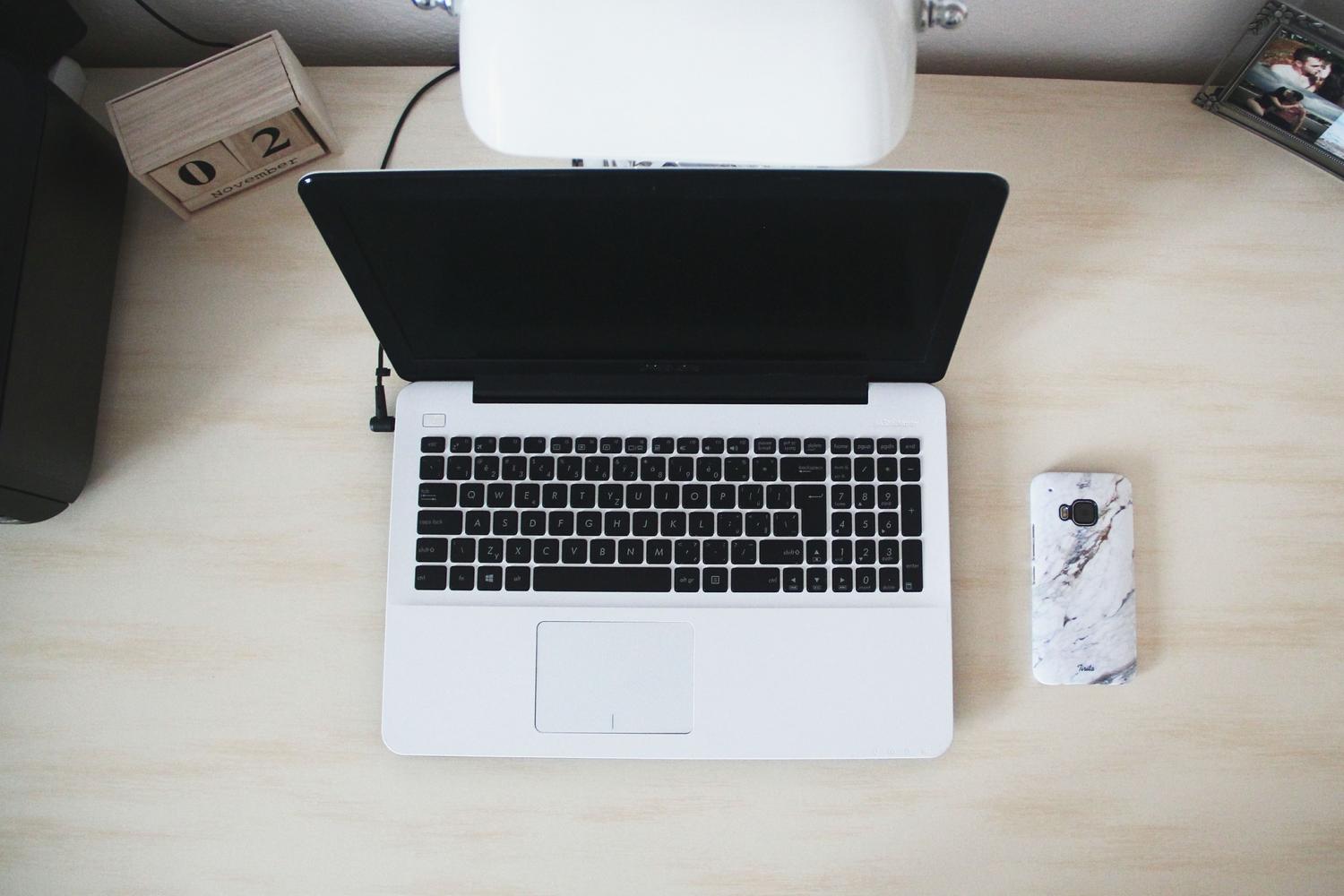
Lai to iestatītu un darbinātu, būs nepieciešams viedtālrunis (Android vai iPhone) un dators ar Bluetooth. Ar Android integrāciju parasti var panākt ļoti gludi, savukārt ar iOS, lai gan tas ir iespējams, daži lietotāji ziņo, ka tā nav tik stabila . Papildu padoms ir instalēt lietotni “Saite uz Windows” no Play veikala vai App Store, pierakstīties ar savu Microsoft kontu un pārliecināties, vai abās ierīcēs ir iespējots Bluetooth, pirms sākat iestatīšanu.
Soli pa solim sniegta instrukcija dinamiskās bloķēšanas iestatīšanai
Process ir diezgan vienkāršs un neaizņems vairāk par pāris minūtēm. Vispirms mums fiziski jāsavieno ierīces pārī:
- Atveriet izvēlni Personālā datora iestatīšana un dodieties uz sadaļu Bluetooth un ierīces.
- Ieslēdziet Bluetooth slēdzi un noklikšķiniet uz Pievienojiet ierīci.
- Atlasiet opciju Bluetooth, atrodiet sarakstā savu mobilo tālruni un apstipriniet savienošanas pārī kodu, kas parādīsies abos ekrānos.
Kad tālrunis un dators ir atpazīti, jāaktivizē konkrētā drošības funkcija:
- Atgriezieties sadaļā Iestatījumi un ievadiet sadaļu Konti.
- Meklējiet iespēju Pieteikšanās iespējas un ritiniet uz leju, līdz atrodat sadaļu Dinamiskā bloķēšana.
- Atveriet izvēlni un atzīmējiet izvēles rūtiņu, kurā teikts Atļaut operētājsistēmai Windows automātiski bloķēt ierīci kad esi prom.
Svarīgas detaļas un ierobežojumi, kas jums jāzina
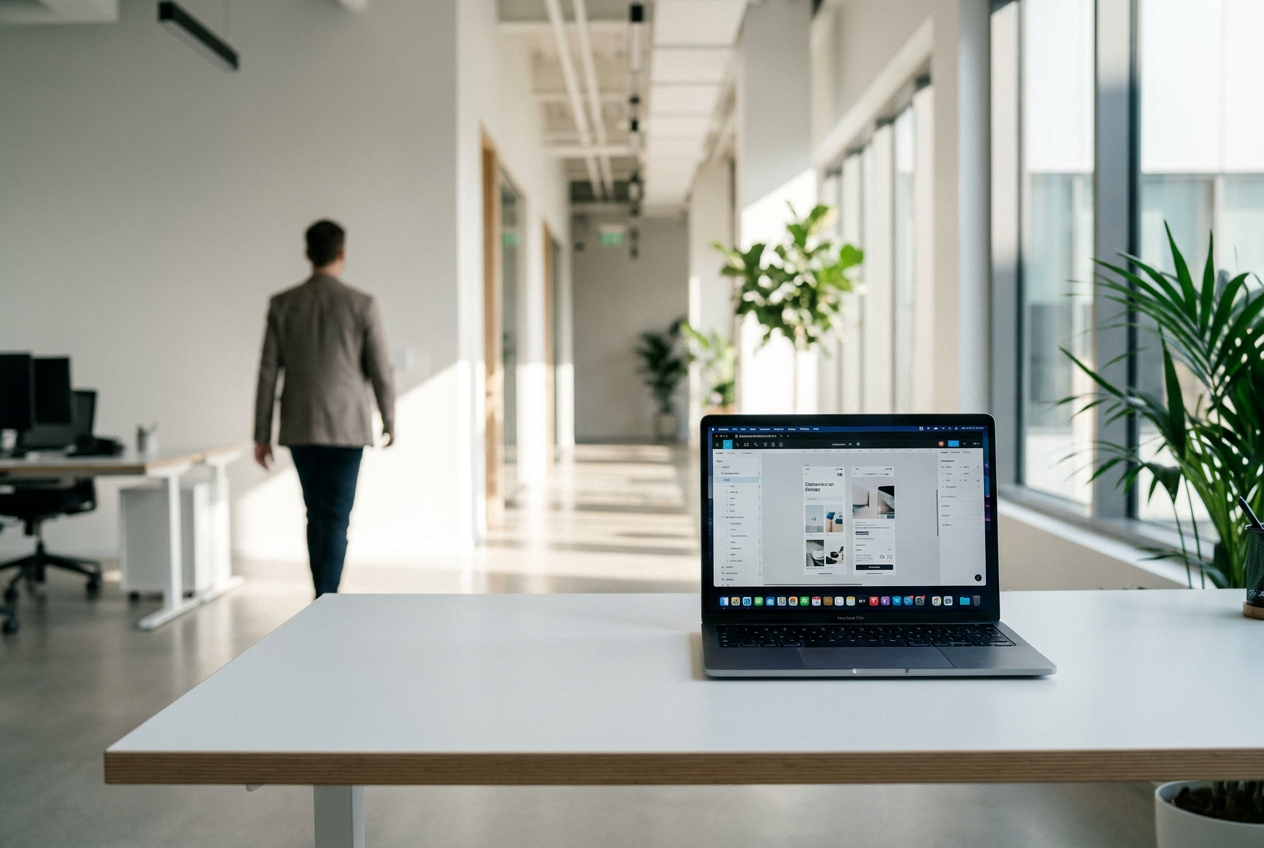
Ne viss ir perfekti, un ir pāris lietas, kas jums jāzina, lai izvairītos no pārsteigumiem. Pirmkārt, bloķēšana nenotiek uzreiz; ir labvēlības periods , kas parasti svārstās no 30 sekundēm līdz minūtei. Ja kāds apsēžas jūsu krēslā un sāk kustināt peli tūlīt pēc jūsu aiziešanas, funkcija var neaktivizēties. Tāpat ņemiet vērā, ka šis rīks automātiski neatbloķē jūsu datoru, kad atgriežaties; jums būs jāievada PIN kods vai parole kā parasti.
Vēl viens aspekts, kas jāņem vērā, ir enerģijas patēriņš. Pastāvīga Bluetooth signālu meklēšana var ātrāk iztukšot gan tālruņa, gan klēpjdatora akumulatoru , potenciāli nedaudz samazinot ierīču akumulatora darbības laiku. Tomēr, salīdzinot ar risku, ka jūsu dati tiks atstāti neaizsargāti, tā ir niecīga cena.
Ārpus kvartāla: produktivitāte operētājsistēmā Windows
Tā kā mēs esam pie sistēmas uzlabojumu tēmas, Microsoft ir pievienojis citas funkcijas, lai padarītu jūsu darbplūsmu vienmērīgāku. Piemēram, Snap Layouts ļauj daudz efektīvāk organizēt logus ekrānā, īpaši skārienjutīgajās ierīcēs. Ir arī Focus Session un Do Not Disturb režīmi , kas attīra ekrānu no traucējošiem paziņojumiem, lai jūs varētu pilnībā koncentrēties uz saviem uzdevumiem bez uzmanības novēršanas.
Dinamiskās bloķēšanas iestatīšana, kā arī organizācijas un privātuma rīku izmantošana padara jūsu datoru daudz drošāku un produktīvāku. Vienkārši pievienojiet tālruni, izmantojot Bluetooth , un iespējojiet šo opciju konta iestatījumos. Pēc tam sistēma automātiski bloķēs jūsu datoru katru reizi, kad pametīsiet krēslu, nodrošinot, ka jūsu konfidenciālā informācija paliek drošībā, jums neatceroties ik pēc divām minūtēm nospiest taustiņu kombināciju Win+L.