- Ir pieejami vairāki salīdzināšanas rīki, lai bez maksas novērtētu centrālā procesora, grafikas procesora, operatīvās atmiņas un krātuves jaudu.
- Aparatūru ir iespējams uzraudzīt reāllaikā, izmantojot vietējos operētājsistēmas rīkus vai specializētu diagnostikas programmatūru.
- Veiktspējas mērīšana ir būtiska, lai atklātu vājās vietas, apstiprinātu pārslodzes panākumus vai plānotu komponentu jauninājumus.
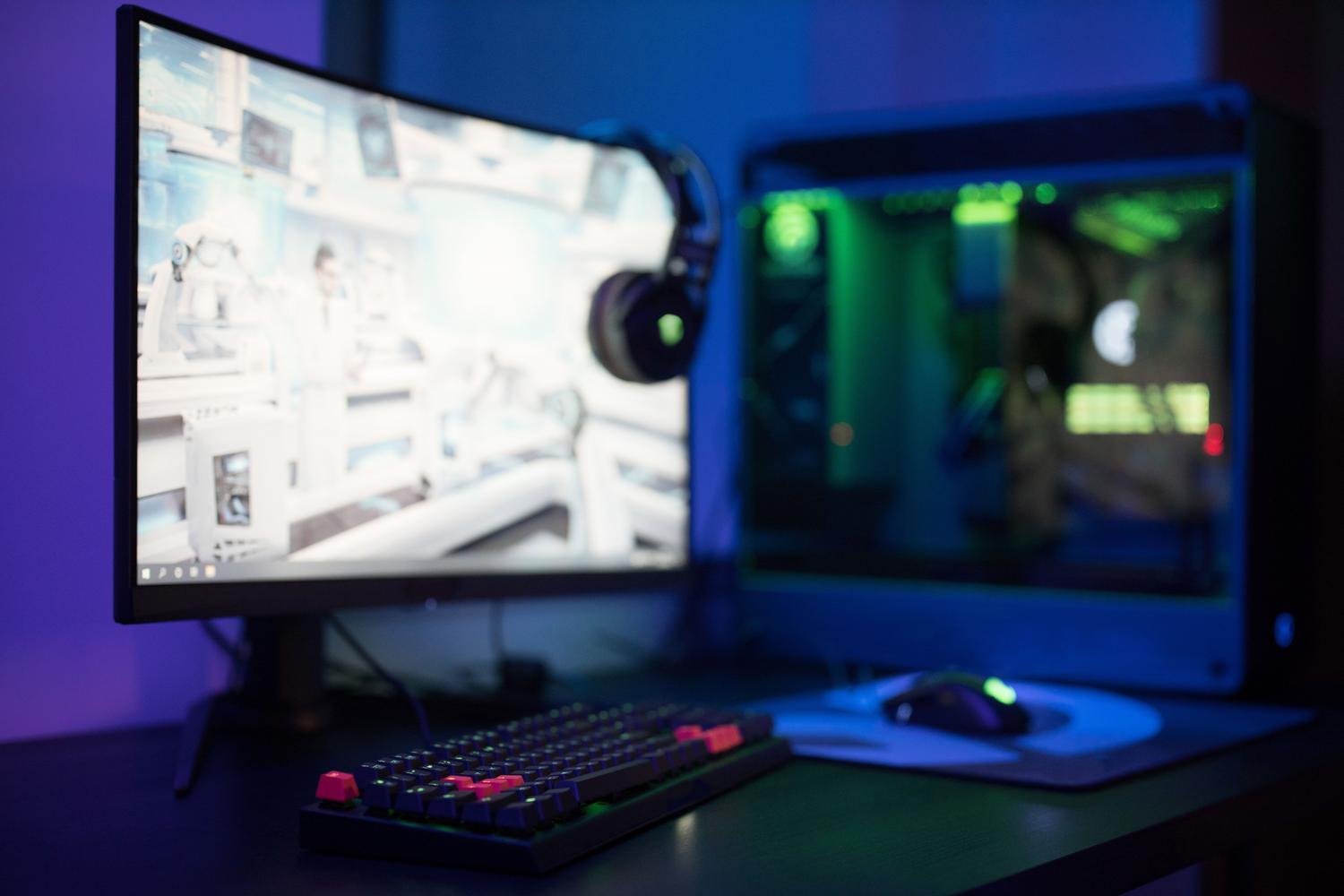
Ja kādreiz esat jutis, ka jūsu dators vairs nedarbojas tik vienmērīgi kā agrāk, vai arī esat uzdrošinājies izmantot procesora pārslodzi , lai izspiestu katru 1 MHz no tā, jūs zināt, ka ar temperatūras sajūtu vien nepietiek. Ir svarīgi veikt sistēmas skenēšanu, lai pārliecinātos, ka viss darbojas, kā paredzēts, un ka neviena sastāvdaļa nepalēnina kopējo veiktspēju.
Salīdzinošā novērtēšana būtībā ir līdzīga automašīnas nogādāšanai servisā, lai veiktu rūpīgu pārbaudi. Programma maģiski neliks jūsu datoram darboties, taču tā sniegs jums skaidru ceļvedi, lai noteiktu, vai datora komponentu jaunināšana ir lietderīga veiktspējas uzlabošanai , vai arī grafikas kartei ir termiska ierobežošana , kas maksā kadrus jūsu iecienītākajās spēlēs.

Ātri un tiešsaistes analīzes rīki
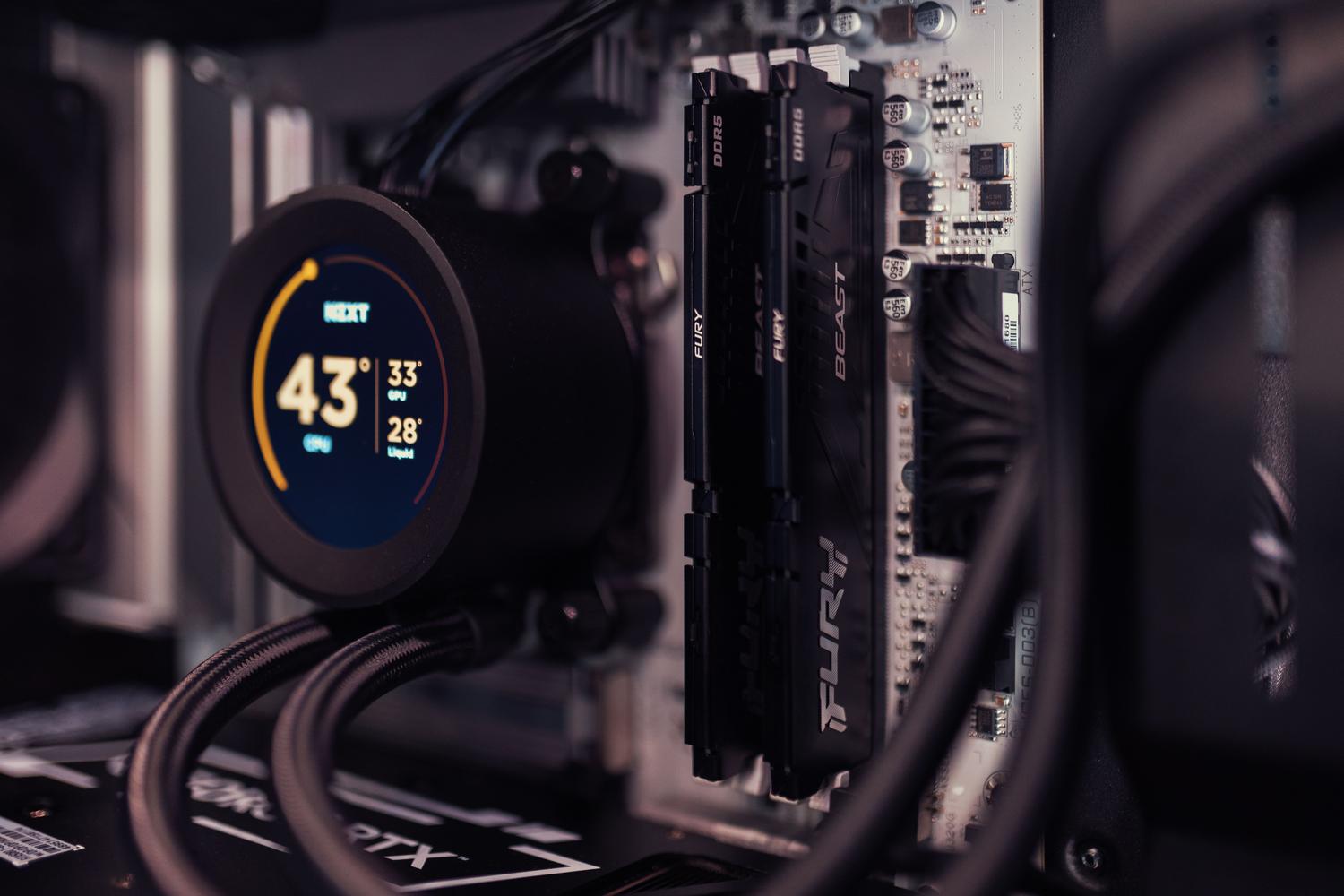
Tiem, kas nevēlas sarežģītu instalēšanu, ir pieejamas ļoti ātras un vienkāršas iespējas. UserBenchmark v.1 ir viens no pazīstamākajiem, jo tas ļauj veikt testus tieši no pārlūkprogrammas. Šis rīks nosaka jūsu sistēmas specifikācijas un mēra jūsu procesora, grafikas procesora un operatīvās atmiņas veiktspēju, sniedzot rezultātu, ko varat salīdzināt ar citām līdzīgām sistēmām, lai ātri noteiktu vājās vietas.
Papildus lielam lasīšanas ātrumam šāda veida pakalpojumi bieži ir saistīti ar augstas veiktspējas stresa testiem . Šie testi ir ļoti svarīgi, ja vēlaties pakļaut aparatūru intensīvai un ilgstošai slodzei, lai nodrošinātu, ka iekārta neizslēdzas vai nepārkarst, un lai uzlabotu tās veiktspēju ārkārtējas slodzes apstākļos.
Specializēta programmatūra katrai komponentei
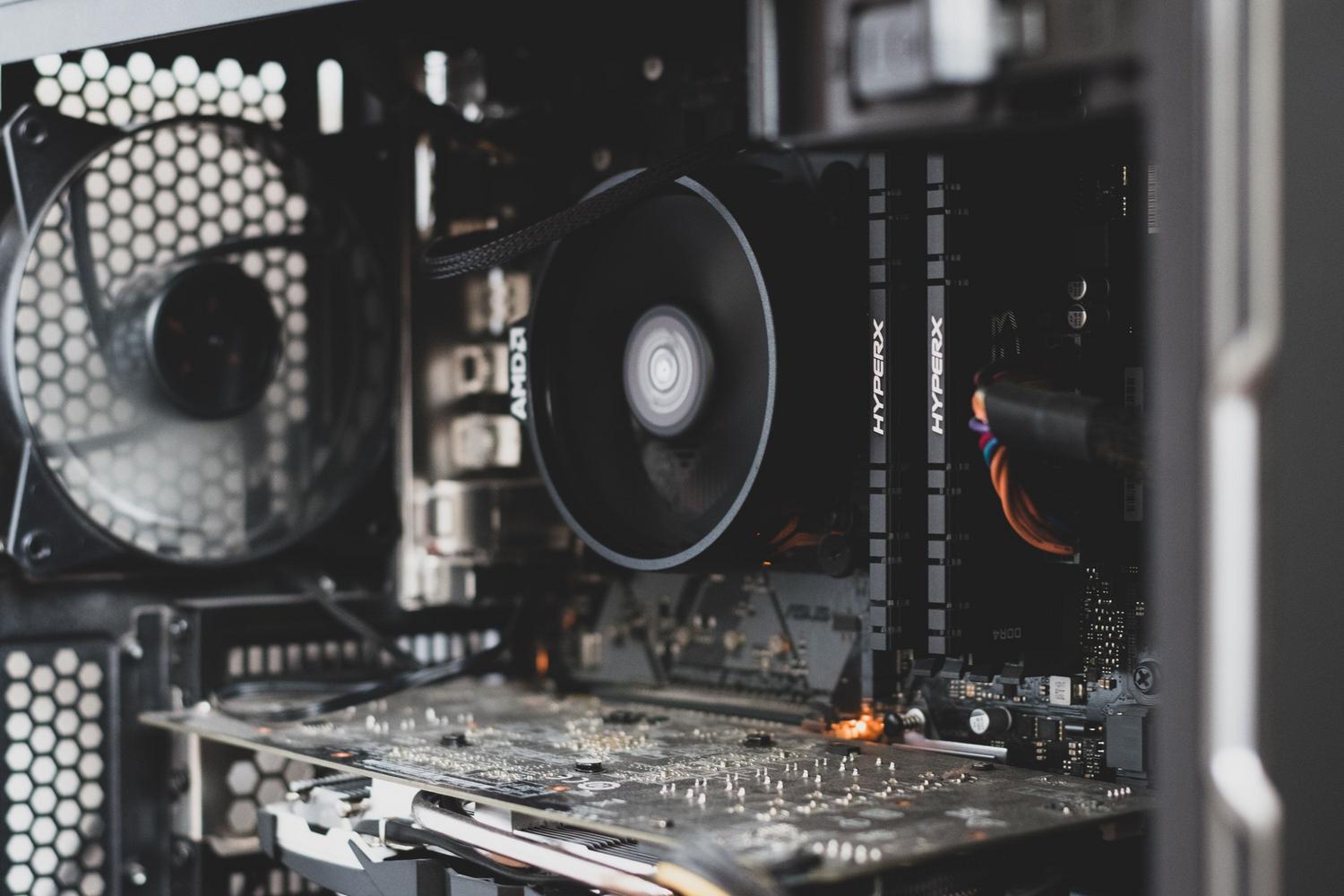
Ja nepieciešama ķirurģiska precizitāte, specializēta programmatūra ir ideāla. Procesoriem Cinebench ir zelta standarts, kas simulē reālās pasaules renderēšanas uzdevumus Cinema4D formātā, lai nodrošinātu uzticamu rezultātu. No otras puses, ja vēlaties precīzi zināt, kas slēpjas zem pārsega, CPU-Z ir bezmaksas dārgakmens, kas detalizēti apraksta mikroshēmojumu, mātesplati un katra kodola veiktspēju.
Grafikas ziņā mums ir dažas ļoti jaudīgas iespējas. GPU-Z ir ideāls CPU-Z papildinājums, kas pilnībā koncentrējas uz videokarti, tās frekvencēm un temperatūrām, padarot to noderīgu, ja jums jāzina, kāda grafikas karte ir jūsu datorā . Tiem, kas vēlas izmērīt stabilitāti un veiktspēju spēlēs, 3DMark un Unigine Suite ir etaloni, kas ļauj pārbaudīt, vai barošanas avots un dzesēšanas sistēma var tikt galā ar GPU jaudu.
Ja problēma ir tā, ka datoram ir nepieciešams ilgs laiks, lai startētu vai ielādētu failus, mums vajadzētu pievērst uzmanību atmiņas ietilpībai. CrystalDiskMark un ATTO Disk Benchmark ir vēlamie rīki SSD un cieto disku lasīšanas un rakstīšanas ātruma mērīšanai MB/s, kas palīdz mums pārbaudīt, vai disks darbojas atbilstoši ražotāja specifikācijām.
Uzlabotas uzraudzības un diagnostikas utilītas
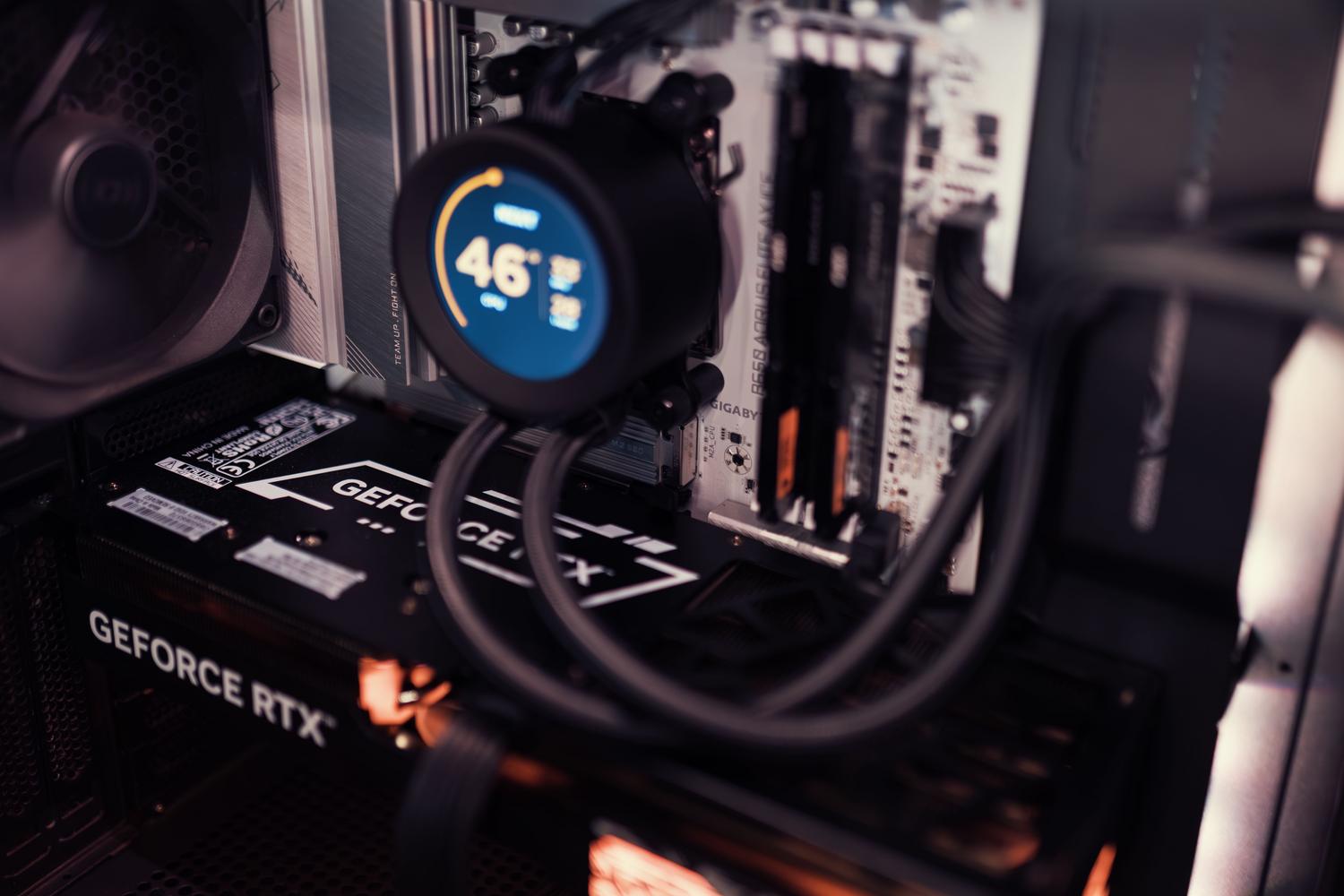
Ne tikai stresa testu veikšana ir svarīga; dažreiz mums ir jāuzrauga mūsu datori, kamēr strādājam. MSI Afterburner nav paredzēts tikai pārslodzei; tas ir arī fantastisks pulksteņa ātruma, videoRAM izmantošanas un temperatūras uzraudzībai reāllaikā spēļu laikā. Līdzīgi HWMonitor un Speccy piedāvā detalizētu pārskatu par aparatūras stāvokli, enerģijas patēriņu un ventilatora ātrumu.
Viskritiskākajos gadījumos, piemēram, nejauši parādītos zilajos nāves ekrānos, risinājums ir MemTest86 . Atšķirībā no citiem, šis tiek saglabāts USB diskdzinī un palaists pirms Windows sāk rūpīgi skenēt RAM un noteikt fiziskas kļūdas, kas varētu padarīt jebkuru lietotāju traku.

Kā izmērīt veiktspēju, neko neinstalējot
Ja nevēlaties lejupielādēt ārēju programmatūru, Windows jau piedāvā jaudīgu rīku: uzdevumu pārvaldnieku . Piekļūstot tam ar taustiņu kombināciju Control+Shift+Escape un dodoties uz cilni Veiktspēja, varat skatīt reāllaika procesora, operatīvās atmiņas, diska un grafikas noslodzes grafikus. Tas ir vienkāršākais veids, kā noteikt, kura programma patērē datora resursus.
Ļoti noderīgs triks ir aktivizēt kompakto skatītāju . Veicot dubultklikšķi uz kreisās kolonnas, logs samazinās līdz nelielam panelim, ko var novietot ekrāna stūrī, ļaujot uzraudzīt sistēmas lietojumu, vienlaikus veicot citus uzdevumus, nenogurdinot acis.
Soli pa solim sniegta instrukcija efektīvai testēšanai
- Iepriekšēja tīrīšana: Pirms jebkura etalona veikšanas ir svarīgi Notīriet datoru no netīrumiem un optimizējiet tā veiktspējuaizveriet visas fona lietojumprogrammas un pārliecinieties, vai datorā nav ļaunprogrammatūras, lai izvairītos no rezultātu kropļošanas.
- Instrumentu izvēle: Atkarībā no tā, vai vēlaties izmērīt neapstrādāto jaudu (Cinebench), grafiku (3DMark) vai disku (CrystalDiskMark), izvēlieties atbilstošo programmatūru.
- Izpilde un analīze: Palaidiet testu un, kad esat ieguvis rezultātu, neuztraucieties par precīzu skaitli, bet izmantojiet to kā vadlīnijas. salīdzinošā atsauce salīdzinot ar citām līdzīgām komandām.
- Ārējais salīdzinājums: Izmantojiet tādas platformas kā PassMark vai specializētus forumus, lai ievietotu savu aparatūru globālajā kartē un izlemtu, vai ir pienācis laiks to uzlabot.
Pilnīga aparatūras kontrole, izmantojot etalonus un uzraudzības rīkus, ne tikai optimizē spēļu un darba pieredzi, bet arī palīdz novērst nopietnus bojājumus, uzraugot komponentu temperatūru un slodzi. Neatkarīgi no tā, vai izmantojat uzdevumu pārvaldnieku ātrai pārskatīšanai vai visaptverošus komplektus, piemēram, FutureMark, padziļinātai analīzei, datora patieso iespēju izpratne ir vienīgais veids, kā nodrošināt, ka no katra tehnoloģiju ieguldījuma iegūstat maksimālu jaudu.
