- Dodiet priekšroku pilnvarotiem tālākpārdevējiem, kas nodrošina drošus maksājumus un skaidras politikas, lai iegūtu oriģinālās Windows 11 Pro atslēgas.
- Pārbaudiet saderību (TPM 2.0, UEFI/Secure Boot), lejupielādējiet oficiālo ISO failu un aktivizējiet to ar savu 25 rakstzīmju atslēgu.
- Izvēlieties pareizo licenci (OEM, mazumtirdzniecības, lielapjoma vai atjaunota) un apsveriet atbalstu, garantiju un pārbaudītas atsauksmes.

Es skaidrā un saprotamā valodā paskaidrošu, kā iegūt oriģinālu Windows 11 Pro licenci , kur to droši iegādāties un kā to pareizi instalēt un aktivizēt. Jūs arī redzēsiet, kā tā atšķiras no Home Edition, kādām prasībām ir jāatbilst jūsu datoram un kā likumīgi ietaupīt naudu, neiekrītot apšaubāmos piedāvājumos.
Kāpēc Windows 11 Pro ir tā vērts un cik tas oficiāli maksā
Gan profesionāļiem, gan prasīgiem lietotājiem Windows 11 Pro integrē drošības un produktivitātes rīkus , kas rada reālas pārmaiņas: BitLocker datu šifrēšanai , attālo darbvirsmu, grupas politikas pārvaldību, pievienošanos domēniem un atbalstu Azure Active Directory, kā arī citus. To visu papildina moderna, plūstoša saskarne, kas paredzēta uzlabotai darbplūsmai.
Runājot par cenu, Pro izdevums oficiālajā Microsoft veikalā digitālā formātā maksā 259,00 eiro . Tas ir tirgus etalons, lai gan ir veidi, kā pilnīgi likumīgi un droši ietaupīt naudu, izmantojot pilnvarotus izplatītājus, kas pārdod oriģinālās atslēgas par konkurētspējīgākām cenām.
Patiesas licences izvēle nav tikai principa jautājums: tā garantē atjauninājumus, izmantojot Windows Update , sistēmas stabilitāti un lietošanas noteikumu ievērošanu. Tas novērš aktivizācijas problēmas, sistēmas avārijas vai kļūmes, ko izraisa nederīgu atslēgu vai mainītu versiju izmantošana.
Šī papildu uzticamība vidējā termiņā un ilgtermiņā nozīmē reālus ietaupījumus : stabila sistēma, kas pati atjaunina sevi un nepieviļ, kad tas visvairāk nepieciešams, ir zelta vērta.
Kur iegādāties drošu atslēgu un kā atpazīt uzticamus veikalus
Vienkāršākais un ātrākais veids ir vērsties pie sertificētiem Eiropas izplatītājiem , kas pārdod oriģinālu programmatūru, piedāvā digitālu piegādi un sniedz atbalstu spāņu valodā. Specializēti uzņēmumi, piemēram, Mr Key Shop, izceļas ar savu pieredzi (vairāk nekā 18 gadi) un licenču piedāvāšanu Windows 11, Microsoft Office, pretvīrusu programmatūrai, profesionālai programmatūrai un operētājsistēmām ar apmierinātības vai naudas atmaksas garantiju.
Šajos veikalos viss process notiek tiešsaistē: jūs veicat pirkumu dažu minūšu laikā un atslēgu un instrukcijas saņemat pa e-pastu . Tā kā piegāde ir digitāla, nav fizisku sūtījumu, ietekme uz vidi ir mazāka, un jūs savu licenci saņemat gandrīz acumirklī.
Labs uzticamības rādītājs ir izsekojamu un drošu maksājumu iespēju atrašana. Jūs redzēsiet tādas iespējas kā PayPal (ar samaksu 3 maksājumos) , Stripe kartēm, Klarna, Apple Pay, Google Pay vai Amazon Pay. Turklāt Trusted Shops garantijas segums līdz 2.500 eiro ir bonuss, kas apstiprina tirgotāja uzticamību.
Vēl viena priekšrocība ir plašais katalogs: sākot no Windows 11 un Office 2024 līdz Windows Server, Autodesk licencēm (tostarp AutoCAD 2026), pretvīrusu programmai, VPN un profesionālām utilītprogrammām. Parasti katrā pirkumā ir iekļautas detalizētas instrukcijas programmatūras lejupielādei, instalēšanai un aktivizēšanai — tas ir svarīgi, ja neesat īpaši pieredzējis lietotājs.
Licenču veidi: OEM, mazumtirdzniecības, lielapjoma un juridiski atjaunota
Pirms pirkšanas ir svarīgi izprast dažādos licenču veidus. OEM licences ir piesaistītas vienam datoram un parasti nav nododamas. Ja plānojat paturēt šo datoru gadiem ilgi, tās varētu būt izdevīgākas.
Savukārt mazumtirdzniecības licences ļauj pārsūtīt licences uz citu datoru (vienmēr pa vienai). Tās ir elastīgākas, lai gan parasti ir dārgākas. Tiem, kas bieži jaunina savu aparatūru vai pārvalda vairākus datorus, šī pārnesamība ir ļoti noderīga.
Ir arī lielapjoma licences , kas paredzētas organizācijām. Esiet uzmanīgi, jo otrreizējā tirgū dažreiz ir apšaubāma tālākpārdošana. Tāpēc ir svarīgi, lai veikals skaidri norādītu pārdoto atslēgu izcelsmi un lietošanas noteikumus.
Un ir interesanta iespēja: likumīgi atjaunota licence , kas iegūta, izmantojot autorizētas atjaunošanas programmas (MAR). Tā ir mūžīga licence, kas ir pilnībā derīga atjaunotam datoram, ar oriģinālu aktivizēšanu un pilniem atjauninājumiem bez maksas. Šāda veida atslēga ir ideāli piemērota, ja vēlaties aprīkot atjaunotu datoru ar pilnu garantiju.
Eiropas Savienībā programmatūras tālākpārdošana ir atļauta, ja ir izpildītas Direktīvas 2009/24/EK prasības . Tomēr nodrošiniet, lai pārdevējs būtu caurspīdīgs attiecībā uz licences veidu un izcelsmi, lai aktivizēšana un lietošana nepārprotami atbilstu likumam.
Kā atpazīt veikalu, kas tevi nepievils
Ir vairāki vienkārši kritēriji, kas pasargās jūs no nepatīkamiem pārsteigumiem. Pirmkārt, pieprasiet juridisko caurspīdību : jānorāda, vai kods ir oriģinālā aprīkojuma ražotāja (OEM), mazumtirdzniecības, masveida vai atjaunots, un ko katra opcija ietver. Ja viņi to nepaskaidro, esiet aizdomīgi.
Otrkārt, novērtējiet pārbaudītas atsauksmes . Atsauksmju platformas ar reālu verifikāciju (nevis anonīmiem ekrānuzņēmumiem) ir ļoti laba zīme. Jo uzticamākas un detalizētākas atsauksmes, jo labāk.
Treškārt, jums ir nepieciešams atbalsts, kas patiešām atbild. Darbojoša e-pasta adrese un tālruņa līnija , kas runā spāņu valodā, var būt glābiņš. Daži veikali pat piedāvā papildu tehnisko palīdzību, piemēram, sistēmas atkārtotu instalēšanu ar failu dublēšanu, SSD jaunināšanu un iekšējās sistēmas tīrīšanu. Daži veikali publicē savu tālruņa numuru (piemēram, 915996504) un kontaktformu, lai saņemtu atbildes uz jūsu jautājumiem bez saistībām.
Ceturtkārt, skaidra atmaksas politika . Ja atslēga neaktivizējas vai rodas problēma, jums ir nepieciešama pārredzama un ātra procedūra, lai to atrisinātu. Tas apvienojumā ar drošām maksājumu metodēm un HTTPS domēnu sniedz pilnīgu priekšstatu par uzticamību.
Windows 11 Pro prasības un saderības pārbaude
Windows 11 Pro prasa relatīvi jaunu aparatūru, īpašu uzmanību pievēršot drošībai. Galvenās prasības ietver TPM 2.0 (vai līdzvērtīgus, piemēram, Intel PTT vai AMD fTPM) un UEFI programmaparatūru ar iespējotu drošo sāknēšanu . Tas nodrošina pārbaudītus sāknēšanas laikus un sistēmas aizsardzību.
Oficiālās minimālās prasības ietver: 64 bitu centrālo procesoru ar 1 GHz frekvenci un 2 kodoliem , 4 GB RAM, 64 GB krātuvi, ar DirectX 12 saderīgu grafikas karti ar WDDM 2.0 draiveri, HD (720p) displeju, kas lielāks par 9 collām, ar 8 bitiem katrā kanālā, un interneta savienojumu iestatīšanai un atjauninājumiem.
Lai pārbaudītu jūsu datoru, Microsoft piedāvā datora integritātes pārbaudes rīku , kas dažu sekunžu laikā pateiks, vai atbilstat prasībām. Ja tests neizdodas, ir neoficiālas metodes, kā apiet dažus ierobežojumus, taču stabilitātes un drošības apsvērumu dēļ tās nav ieteicamas.
Ja jums joprojām ir šaubas, daudzi cienījami veikali piedāvā bezmaksas konsultācijas: tie palīdz novērtēt saderību, datu migrāciju un biznesa tīklu specifiku, lai pāreja uz Windows 11 Pro būtu pēc iespējas vienmērīgāka.
Lejupielādējiet Windows 11 Pro: oficiālo ISO vai jaunināšanas palīgu
Jums ir divas galvenās iespējas. Viena ir lejupielādēt oficiālo ISO attēlu no Microsoft vietnes, lai veiktu tīru instalēšanu, izmantojot sāknējamu USB disku (to var izveidot, izmantojot Media Creation Tool vai Rufus). Tas ir ideāli piemērots jauniem datoriem vai ja vēlaties sākt no jauna.
Otra iespēja ir jaunināt no aktivizētas Windows 10 Pro versijas, izmantojot Windows 11 iestatīšanas palīgu. Process ir vadīts, saglabā jūsu failus un lietotnes, un, ja jūsu Windows 10 licence ir derīga, jums nebūs jāmaksā par jaunināšanu tajā pašā izdevumā.
Lai izveidotu sāknēšanas datu nesēju, pievienojiet USB disku, atveriet BIOS/UEFI un iestatiet to kā primāro sāknēšanas ierīci . Pēc tam instalētājs vadīs jūs cauri procesam: valodas izvēlei, nodalījumu veidošanai, failu kopēšanai un sākotnējai pārstartēšanai, līdz sasniedzat darbvirsmu.
Ja dodat priekšroku oficiālajām tiešajām saitēm, Microsoft lejupielādes sadaļā ir apkopots viss nepieciešamais Windows 11 lejupielādei, tostarp multivides izveides rīki un instalēšanas rokasgrāmatas . Tas ir drošākais avots, lai izvairītos no ISO failiem no apšaubāmiem avotiem.
Soli pa solim instalēšana jaunā vai formatētā datorā
Ieslēdziet datoru ar pievienotu USB disku un ievadiet BIOS/UEFI , izmantojot atbilstošo taustiņu (visbiežāk lietotie ir F2, F12 vai Delete). Pārbaudiet divus galvenos punktus: vai ir iespējota drošā sāknēšana un vai primārā sāknēšanas ierīce ir USB disks vai DVD disks, kurā ir ISO attēls.
Saglabājiet izmaiņas (parasti ar F10) un restartējiet datoru. Windows 11 Pro instalētājs tiks ielādēts automātiski, un jūs varēsiet izvēlēties starp ātro vai pielāgoto instalēšanu. Ja veicat tīru instalēšanu, pielāgotā opcija ļauj pārvaldīt nodalījumus tīram formātam.
Sākotnējās iestatīšanas laikā sistēma vairākas reizes kopēs failus, lietos atjauninājumus un restartēsies. Tas ir normāli, ja tas aizņem kādu laiku, tāpēc ļaujiet tam pabeigties, nepiespiežot izslēgšanu. Visbeidzot, jūs pabeigsit pamata iestatīšanu (reģions, tastatūra, tīkls) un tiks prasīts jūsu Microsoft konts.
Ja strādājat profesionālā vidē, ierīci varat pievienot savai organizācijai vēlāk vai, ja vēlaties, vispirms iestatīt lokālu lietotāju un vēlāk pabeigt korporatīvo integrāciju ar savām drošības politikām.
Aktivizējiet Windows 11 Pro ar produkta atslēgu
Instalēšanas laikā Windows var lūgt jūsu produkta atslēgu . Ja jums tā jau ir, ievadiet to, un tā tiks pārbaudīta, lai saistītu licenci ar jūsu datoru. Ja nē, izvēlieties opciju "Man nav produkta atslēgas" un turpiniet; jūs varēsiet to aktivizēt vēlāk bez jebkādām problēmām.
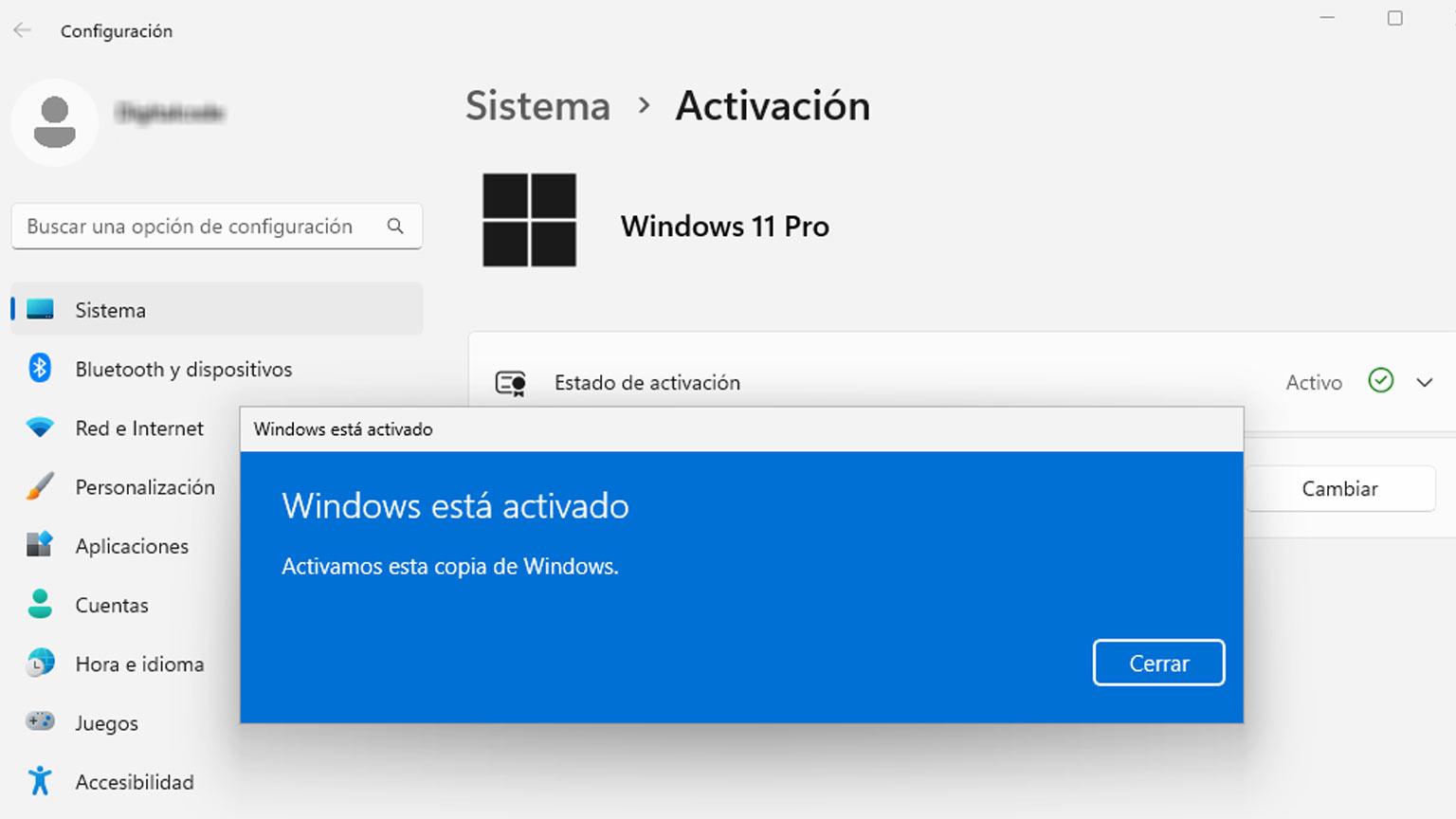
Lai aktivizētu vēlāk, dodieties uz Iestatījumi (Win + I) > Sistēma > Aktivizēšana . Sadaļā “Aktivizācijas statuss” pieskarieties “Mainīt produkta atslēgu” un ielīmējiet savu 25 rakstzīmju kodu. Pēc brīža jūs redzēsiet ziņojumu “Windows ir aktivizēts”, un tas tiks saistīts ar jūsu kontu.
Aktivizēšana nav mazsvarīga procedūra: tā atbloķē pielāgojumus, nodrošina piekļuvi oficiālajiem atjauninājumiem un apliecina, ka jūsu sistēma atbilst likumam, kas ir īpaši svarīgi auditējamā profesionālā vidē.
Ja rodas kļūda, pārliecinieties, ka nav jauktas versijas (Home pret Pro), pārbaudiet interneta savienojumu un sazinieties ar pārdevēja atbalsta dienestu. Cienījami veikali parasti piedāvā aktivizēšanas un nomaiņas palīdzību, ja atslēgai ir nopietnas problēmas.
Jauniniet no Windows 11 Home uz Pro bez atkārtotas instalēšanas
Ja jūsu datorā ir instalēta operētājsistēma Windows 11 Home, varat jaunināt uz Pro versiju, neformatējot un nezaudējot datus. Tā nav bezmaksas jaunināšana: jums ir jāiegādājas derīga Windows 11 Pro produkta atslēga . Tomēr process ir ļoti vienkāršs.
Dodieties uz Sākt > Iestatījumi > Sistēma > Aktivizēšana un pieskarieties Mainīt produkta atslēgu . Ievadiet jauno Pro kodu, apstipriniet un gaidiet, līdz sistēma pabeigs konvertēšanu. Dažreiz tā lūgs restartēt datoru; restartējot, jūs redzēsiet aktivizētu Pro versiju.
Pirms turpināt, ieteicams izveidot dublējumu , katram gadījumam. Lai gan procedūra saglabā lietojumprogrammas, failus un iestatījumus, labāk ir droši nekā nožēlot.
Šī metode ietaupa laiku un pūles, jo tai nav nepieciešama tīra instalēšana vai programmu atkārtota instalēšana. Dažu minūšu laikā visas Pro funkcijas būs gatavas lietošanai.
Windows 11 Home vs Pro: svarīgās atšķirības
Abi izdevumi ir stabili un ērti ikdienas lietošanai, taču Pro versija pievieno to, kas nepieciešams daudziem profesionāļiem: BitLocker disku šifrēšanai, attālo darbvirsmu (RDP), grupas politikas pārvaldību, pievienošanos domēniem un Azure AD , kā arī uzlabotas drošības funkcijas.
Produktivitātes uzlabošanai operētājsistēma Windows 11 piedāvā tādus uzlabojumus kā Snap Layouts logu organizēšanai, fokusa režīmu uzmanības novēršanas mazināšanai, virtuālos darbvirsmas un dabiskāku integrāciju ar Microsoft Teams, kas ir īpaši noderīgi hibrīddarbā.
Ja strādājat IT vai izstrādes jomā, Pro versijai ir pievienota Hyper-V virtualizācijas un attālās pārvaldības iespējas ar tādiem rīkiem kā Windows Autopilot un Microsoft Endpoint Manager. Šis izdevums ir izstrādāts, lai augtu kopā ar jums un jūsu uzņēmumu.
Tikmēr mājas versija vairāk nekā pietiekami aptver mājas un personīgo lietošanu. Tā ir lieliska bāze pārlūkošanai, izklaidei un viegliem biroja uzdevumiem, taču, ja vēlaties politikas kontroli, stabilu šifrēšanu un mērogojamu pārvaldību , Pro versija ir labāka izvēle.
Ko ietver nopietnas digitālās licences un kā tās tiek izsniegtas?
Parasti pēc apmaksas jūs saņemsiet e-pastu ar aktivizācijas atslēgu , instalēšanas instrukcijām un oficiālajām lejupielādes saitēm. Vairumā gadījumu piegāde ir ļoti ātra (dažreiz mazāk nekā 2 stundu laikā ), lai gan atkarībā no diennakts laika tas var ilgt līdz pat 24 stundām.
Pakotnē parasti ir iekļauta licence, kas derīga vienai ierīcei , unikāla 25 rakstzīmju atslēga, tiesības uz drošības un funkciju atjauninājumiem visa produkta lietošanas laika garumā, kā arī pamata tehniskais atbalsts (no pārdevēja un/vai Microsoft).
Daži veikali piedāvā arī bezmaksas atbalstu , ja rodas problēmas ar instalēšanu vai aktivizēšanu, kā arī papildu palīdzību pēc pieprasījuma, lai atkārtoti instalētu sistēmu, kopētu personiskos failus vai jauninātu krātuvi uz SSD disku, izmantojot sistēmas iestatīšanu.
Vēl viens praktisks padoms: daudzas licences darbojas perfekti ar tīrām instalācijām, kas lejupielādētas no oficiālās Microsoft vietnes . Izvairieties no ISO attēliem no nezināmiem avotiem, lai novērstu traucējumus aktivizēšanā, kurai vajadzētu būt tūlītējai.
Kā ietaupīt naudu, neriskējot ar likumību
Mūsu oficiālā cena ir 259,00 €, taču tirgū ir pieejami likumīgi piedāvājumi no pilnvarotiem izplatītājiem un specializētām e-komercijas vietnēm, kas koriģē cenas, pateicoties apjomradītiem ietaupījumiem, izplatīšanas līgumiem un licencēm, kas paredzētas specifiskai videi (piemēram, OEM vai atjaunotām precēm).
Svarīgākais ir atšķirt graudus no pelavām. Uzmanieties no neticami zemām cenām apšaubāmās tirdzniecības vietās, atslēgām, kas deaktivizējas pēc dažām dienām, vai pārdevējiem, kas neprecizē licences veidu. Ja nav pārredzamības, atbalsta vai atgriešanas politikas, tas, kas šķiet lēts, var izrādīties ļoti dārgs.
Tā vietā izvēlieties veikalus ar pārbaudītām atsauksmēm , drošām maksāšanas metodēm, naudas atmaksas garantiju un Eiropas uzticības zīmogu. Šī kombinācija ļauj maksāt mazāk nekā Microsoft veikalā, neapdraudot likumību vai sirdsmieru.
Ja vēlaties būt lietas kursā par jaunākajām ziņām, Microsoft Store Spānijā ļauj abonēt informatīvos biļetenus ar piedāvājumiem un jauniem izlaidumiem. Tas ir lielisks veids, kā iegūt oficiālas atlaides vai uzzināt par svarīgām produktu izmaiņām.
Ātri padomi pirms iegādes, instalēšanas un aktivizēšanas
Vispirms pārbaudiet aparatūru: pārbaudiet TPM 2.0 un drošo sāknēšanu UEFI. Otrkārt, plānojiet uz priekšu: dublējiet un pierakstiet programmatūras licences gadījumam, ja nepieciešams atkārtoti instalēt no jauna. Treškārt, vienmēr lejupielādējiet no oficiāliem avotiem , lai izvairītos no modificētiem ISO failiem.
Ceturtkārt, ja jaunināt no Windows 10 Pro, pārliecinieties, vai tā ir aktivizēta ar derīgu produkta atslēgu, lai instalēšanas vednis neradītu problēmas. Piektkārt, glabājiet savu Windows 11 Pro produkta atslēgu drošībā un saistiet aktivizāciju ar savu Microsoft kontu, lai atvieglotu turpmāku atkārtotu instalēšanu.
Un, sestkārt, ja iegādājaties specializētā veikalā, izlasiet sīko druku : licences veidu, piegādes laikus, iekļauto atbalstu, atgriešanas iespējas un papildu segumu (piemēram, garantijas, piemēram, Trusted Shops vai līdzīgas).
Tas nodrošinās jums vienmērīgu iegādes un instalēšanas procesu, ļaujot jums izmantot Windows 11 Pro priekšrocības jau no pirmās dienas, būdami pārliecināti, ka viss ir likumīgi un droši.
Ikvienam, kurš vēlas bez jebkādām problēmām pāriet uz Windows 11 Pro, ir nepieciešamas divas lietas: oriģināla licence un skaidrs sistēmas instalēšanas, aktivizēšanas un uzturēšanas plāns. Izmantojot autorizētus tālākpārdevējus (droši maksājumi, izmantojot PayPal, Stripe, Klarna, Apple Pay, Google Pay vai Amazon Pay), digitālu piegādi pa e-pastu , atbalstu spāņu valodā un Eiropā atzītas garantijas, ir iespējams ietaupīt naudu salīdzinājumā ar oficiālo cenu, vienlaikus saglabājot sirdsmieru, ka jums pieder autentiska programmatūra. Ja jūs atbilstat arī prasībām (TPM 2.0, UEFI ar drošu sāknēšanu), lejupielādējat ISO failu no Microsoft un izpildāt aktivizācijas darbības, jūs varēsiet baudīt BitLocker, RDP, GPO, Azure AD integrāciju un visus Windows 11 Pro produktivitātes uzlabojumus bez jebkādiem pārsteigumiem.
