- PC Manager apvieno tīrīšanu, veiktspēju un drošību operētājsistēmās Windows 10 un 11 vienā rīkā.
- Tas ļauj atbrīvot vietu, pārvaldīt lielus failus, startēšanas lietotnes un resursu ietilpīgus procesus.
- Tas integrē tādas galvenās funkcijas kā Windows Update, Windows Defender, pārlūkprogrammas aizsardzību un uznirstošo logu bloķēšanu.
- To var instalēt no Microsoft veikala vai izmantojot APPX/MSIX bezsaistes instalētāju bezsaistes datoriem.
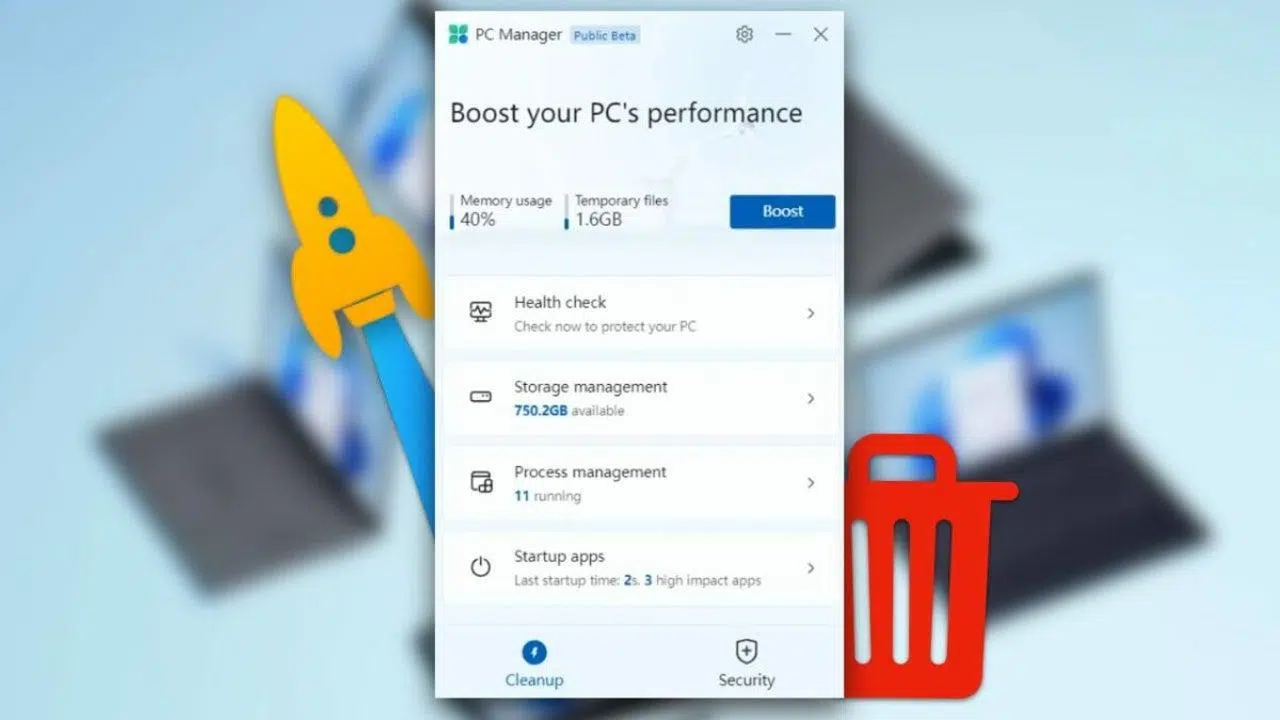
Ja jūsu Windows 10 vai Windows 11 dators kļūst arvien lēnāks, pārblīvēts ar pagaidu failiem, fona programmām un kaitinošiem paziņojumiem , jūs droši vien domājat par formatēšanu vai daudzu dažādu rīku instalēšanu. Taču Microsoft jau ir savs universāls risinājums, lai izvairītos no šīm problēmām: PC Manager.
Izmantojot šo oficiālo utilītu, jūs varat tīrīt, optimizēt un uzlabot sistēmas drošību no viena avota, nepaļaujoties uz trešo pušu programmām, kas dažreiz rada vairāk problēmu nekā atrisina. Apskatīsim, kas tieši ir PC Manager, ko tas piedāvā, kā to lejupielādēt no Microsoft veikala un kā to izmantot pat bezsaistē ar bezsaistes instalētāju.
Kas ir Microsoft PC Manager un kam tas paredzēts?

PC Manager ir Microsoft izstrādāta lietojumprogramma, lai ātri precīzi noregulētu jūsu Windows 10 vai Windows 11 datoru , apvienojot vienā saskarnē daudzus apkopes un drošības rīkus, kas bija izkaisīti visā sistēmā.
Tā vietā, lai pārslēgtos starp Iestatījumi, Vadības panelis, Windows Defender, Diska tīrīšana vai Uzdevumu pārvaldnieks, PC Manager šīs sadaļas attēlo vienā programmā ar vienkāršotu dizainu un vadītām opcijām, kas paredzētas visu līmeņu lietotājiem.
Tradicionāli rūpīgas Windows tīrīšanas veikšanai bija nepieciešami ilgstoši procesi ar vairākām darbībām un dažādām utilītprogrammām . Tas ir pamudinājis daudzus lietotājus pievērsties trešo pušu lietotnēm, piemēram, CCleaner vai BleachBit. Dažiem no šiem rīkiem ir bijušas problēmas, piemēram, ļaunprogrammatūras problēmas noteiktās versijās, kas ir radījis zināmu neuzticību.
PC Manager mērķis ir novērst šo situāciju, piedāvājot oficiālu risinājumu, kas ir integrēts sistēmā un Microsoft drošības pasākumos. Tā mērķis ir palīdzēt jums atbrīvoties no digitālā nevēlamā satura, uzlabot veiktspēju, stiprināt drošību un kontrolēt datorā notiekošo, neko neapgrūtinot.
Ikdienas lietošanas laikā operētājsistēma Windows uzkrāj pagaidu failus, kešatmiņu, kļūdu žurnālus, atjauninājumu atlikumus un citus nevajadzīgus datus. Tas viss aizņem vietu un var ietekmēt veiktspēju. PC Manager atrod un dzēš šos nevajadzīgos vienumus , kā arī piedāvā rīkus sistēmas veselības uzraudzībai un kaitinošas uzvedības, piemēram, uznirstošo logu, bloķēšanai dažās lietojumprogrammās.
Prasības PC Manager lietošanai datorā

Pirms jebkādu programmu lejupielādes ir svarīgi zināt, vai jūsu datorā var palaist PC Manager. Microsoft norāda, ka lietojumprogramma ir saderīga ar Windows 10 versiju 1809 un jaunākām versijām, kā arī ar visiem pašreizējiem Windows 11 izdevumiem.
Lai pārbaudītu savu Windows versiju, varat izmantot komandu `winver` no sistēmas meklēšanas lodziņa . Ja izmantojat Windows 10 versiju 1809 vai jaunāku versiju vai ja jau izmantojat Windows 11, jums nevajadzētu rasties problēmām, instalējot to no Microsoft Store vai izmantojot bezsaistes instalētāju.
Aparatūras līmenī PC Manager nav īpaši prasīgs; tas ir izstrādāts tā, lai nevainojami darbotos pat uz nelieliem datoriem , jo tā galvenais mērķis ir palīdzēt sistēmai darboties efektīvāk. Tomēr ieteicams, lai būtu brīva vieta diskā, lai tīrīšanas un krātuves pārvaldības uzdevumus varētu veikt pareizi.
PC Manager galvenās funkcijas un sadaļas

Atverot PC Manager, redzēsiet, ka saskarne galvenokārt ir sakārtota vairākās sadaļās, kurām var piekļūt no kreisās puses kolonnas . Nosaukumi var nedaudz atšķirties atkarībā no versijas, taču parasti papildus sākuma ekrānam atradīsiet tādas sadaļas kā “Aizsardzība”, “Krātuve”, “Lietotnes” un “Utilītprogrammu kaste”.
Sākuma ekrānā tiek parādīts ierīces statusa kopsavilkums: atmiņas izmantošana, atvērtās lietojumprogrammas, nesenās tīrīšanas, nesenās restartēšanas un veselības pārbaudes . Šeit parasti ir ātrās pogas, lai atbrīvotu resursus vai veiktu ātru sistēmas skenēšanu.
Aizsardzības sadaļā ir apkopotas ar drošību saistītas opcijas: integrācija ar Windows Defender, kritisko atjauninājumu pārskatīšana un tādi rīki kā veselības pārbaude , kas analizē iespējamās veiktspējas un drošības problēmas.
Krātuves apgabalā ir apvienots tradicionālā diska tīrīšanas rīka, Windows krātuves sensora un citu papildu funkciju ekvivalents, piemēram, lielu failu pārvaldība vai pagaidu datu un atjauninājumu atlikumu dziļā tīrīšana.
Visbeidzot, sadaļās Lietotnes un Utilītprogrammas (vai Utilītprogrammas, atkarībā no tulkojuma) ir saīsnes un nelieli rīki instalēto programmu pārvaldībai, Windows palaišanas kontrolei, procesu pārvaldībai, ekrānuzņēmumu uzņemšanai vai pamata iestatījumu, piemēram, akumulatora darbības vai kalkulatora, maiņai.
Tīrīšanas un uzglabāšanas pārvaldības rīki
Viena no PC Manager stiprajām pusēm ir spēja atbrīvot vietu diskā un kontrolēt, kas aizņem jūsu krātuvi . Microsoft ir apvienojis vairākas funkcijas, kas jau pastāvēja operētājsistēmā Windows, bet bija nedaudz paslēptas vai izkaisītas pa dažādām izvēlnēm.
No vienas puses, mums ir klasiskais diska tīrīšanas rīks — pieredzējis rīks, kas jau bija pieejams operētājsistēmā Windows 98 un bija atbildīgs par pagaidu failu, kešatmiņas un citu nevajadzīgu datu pārskatīšanu , lai noņemtu nevajadzīgo. Ar Windows 8 nāca klajā Storage Sense — modernāka evolūcija, kas automatizēja daļu no šī procesa.
PC Manager programmā abas idejas ir integrētas tādās opcijās kā Deep Clean (Dziļā tīrīšana), Storage Sense (Storage Sense) un Large File Management (Lielo failu pārvaldība). Deep Clean skenē sistēmu, meklējot pagaidu lietojumprogrammu failus, atjauninājumu atlikumus, kļūdu ziņojumus un citus vienumus, kurus var dzēst, neietekmējot datora veiktspēju.
Rīks Storage Sense, kam var piekļūt arī no klasiskajiem Windows iestatījumiem, pastāvīgi uzrauga diska izmantošanu un pēc noteikta laika automātiski izdzēš pagaidu failus vai vienumus no atkritnes, ja tas ir konfigurēts. PC Manager nodrošina tiešāku un vienkāršāku piekļuvi šīm opcijām.
Turklāt lielo failu pārvaldnieka rīks ļauj ātri atrast dokumentus, fotoattēlus, videoklipus, audio failus un citus lielus failus , kārtojot tos pēc lieluma no aptuveni 10 MB līdz vairāk nekā 1 GB. Šī funkcija atgādina Android optimizētājus, kas parāda, cik daudz vietas aizņem jūsu iekšējā atmiņā.
Veselības pārbaude: ātra datora stāvokļa pārbaude
Veselības pārbaude ir viena no PC Manager vizuāli pievilcīgākajām funkcijām. Tā ir ātra skenēšana, kas analizē jūsu sistēmu, meklējot nevēlamus failus, pagaidu failus, nevajadzīgas startēšanas lietojumprogrammas un iespējamus drošības riskus.
Palaižot veselības pārbaudi, PC Manager skenē dažādas sistēmas zonas un parāda optimizējamo vienumu sarakstu: failus, kurus var droši dzēst, lietotnes, kas ielādējas startēšanas laikā un patērē atmiņu, nelielas kļūdas vai nelielas problēmas, kuras var novērst ar vienu klikšķi.
Šajā pārskatā tiek izmantota arī programma Windows Defender, lai sniegtu ātru pārskatu par pretvīrusu aizsardzības statusu; katru reizi, kad tiek palaista veselības pārbaude, Microsoft pretvīrusu programma integrē un parāda jaunākos ātrās skenēšanas rezultātus , sniedzot pilnīgāku priekšstatu par datora vispārējo stāvokli.
Daudziem lietotājiem Health Check kļūst par galveno pogu “atjaunināt datoru”. Tā vietā, lai atsevišķi pārskatītu katru opciju, jūs vienkārši veicat šo skenēšanu un lietojat PC Manager ieteiktos ieteikumus, vienmēr varot pārskatīt, kas tiks dzēsts vai atspējots, pirms apstiprināšanas.
Startēšanas lietojumprogrammu un fona procesu pārvaldība
Viens no biežākajiem iemesliem, kāpēc dators šķietami darbojas lēni, ir programmu skaits, kas tiek startētas operētājsistēmā Windows, lietotājam par to pilnībā neapzinoties. Līdz šim šī konfigurācija galvenokārt tika pārvaldīta, izmantojot uzdevumu pārvaldnieku cilnē Startup (Startēšana).
PC Manager visu šo vienkāršo ar īpašu startēšanas lietojumprogrammu sadaļu, kur var skaidri redzēt, kuras programmas darbojas, ieslēdzot datoru, un iespējot vai atspējot tās, vienkārši atzīmējot vai noņemot atzīmi no izvēles rūtiņas . Nav nepieciešams saprast tehnisko žargonu vai pārāk dziļi iedziļināties detaļās.
Turklāt procesu sadaļā PC Manager ir iekļauts vienkāršots uzdevumu pārvaldnieks, kas parāda, kuras lietojumprogrammas pašlaik patērē visvairāk atmiņas. Tur jūs varat droši pārtraukt šos problemātiskos procesus ar vienu klikšķi.
Šī pieeja ir ļoti noderīga lietotājiem, kuri apmaldās klasiskā uzdevumu pārvaldnieka sarežģītākajā saskarnē: viņiem vissvarīgākās funkcijas ir attēlotas vienkāršā veidā un ar mazāku risku pieskarties kaut kam kritiski svarīgam sistēmai.
Lietojumprogrammu saraksts un ātra atinstalēšana
Vēl viens svarīgs sistēmas uzturēšanas aspekts ir zināt, kuras programmas ir instalētas un kuras vairs nav nepieciešamas. PC Manager ietver saīsnes uz Windows lietojumprogrammu sarakstu, lai jūs varētu skatīt un pārvaldīt visu instalēto programmatūru no viena paneļa.
No šī saraksta varēsiet atinstalēt vairs neizmantotās lietojumprogrammas, redzēt, cik daudz vietas tās aizņem, un pat identificēt programmas, kas, iespējams, ir instalētas, nepievēršot tām lielu uzmanību (piemēram, pakotnes, kas iekļautas citu instalētāju komplektā).
Tā vietā, lai pārvietotos pa Iestatījumi > Lietotnes > Instalētās lietotnes, PC Manager darbojas kā saīsne, kas jūs novirza tieši uz šo skatu, ietaupot laiku un centralizējot visu, kas saistīts ar datora organizēšanu, vienā rīkā.
Windows atjauninājumi un iebūvētā drošība
Drošība ir vēl viens PC Manager pamatelements. Lietojumprogramma integrē Windows jau esošās funkcijas, piemēram, atjauninājumus, izmantojot Windows Update, un Windows Defender aizsardzību , taču tās tiek parādītas vienkāršākā formātā.
Sadaļā Drošība PC Manager tiek parādīti jaunākie jūsu sistēmai pieejamie atjauninājumi, īpaši tie, kas saistīti ar aizsardzību un jaunām funkcijām. Šeit varat sākt kritisko atjauninājumu lejupielādi un instalēšanu, neatverot tradicionālo iestatījumu izvēlni.
No otras puses, integrācija ar Windows Defender ļauj datora pārvaldniekā ātri redzēt, vai jūsu dators ir aizsargāts, kad tika veikta pēdējā skenēšana un vai ir kādi neapstiprināti draudi vai ieteicamās darbības . Tā neaizstāj pilnu drošības centru, taču piedāvā ļoti ērtu kontroles slāni.
Mērķis ir novērst nepieciešamību pārslēgties starp dažādām Windows izvēlnēm: PC Manager centralizēti apkopo visatbilstošāko informāciju par sistēmas atjauninājumiem un pamata drošību.
Papildus veiktspējas funkcijām PC Manager ietver funkcijas, kas paredzētas ikdienas lietotāja pieredzes uzlabošanai, īpaši interneta pārlūkošanas laikā un uzmācīgu reklāmu vai nevēlamu noklusējuma pārlūkprogrammas izmaiņu gadījumā.
Pārlūkprogrammas aizsardzības opcija ļauj izvēlēties un iestatīt, kuru pārlūkprogrammu vēlaties izmantot pēc noklusējuma operētājsistēmā Windows , neļaujot ļaunprātīgām programmām vai agresīviem instalētājiem mainīt šo iestatījumu bez jūsu atļaujas. Tā arī palīdz bloķēt aizdomīgas ar pārlūkošanu saistītas lietojumprogrammas.
Vēl viena interesanta jauna funkcija ir uznirstošo logu pārvaldība — rīks, kas koncentrējas uz noteiktu Windows lietojumprogrammu ģenerētu uznirstošo logu bloķēšanu . Mēs runājam par kaitinošajiem reklāmas logiem, brīdinājumiem vai paziņojumiem, kas parādās pašā darbvirsmā vai trešo pušu programmās.
Ar uznirstošo logu pārvaldības funkciju PC Manager palīdz radīt tīrāku darba vidi, novēršot pastāvīgu reklāmu vai uzmācīgu ziņojumu aizvēršanu . Tas nav pārlūkprogrammas reklāmu bloķētājs, bet gan filtrs uznirstošajiem logiem, ko ģenerē sistēmas programmatūra vai instalētās lietojumprogrammas.
Citas praktiskas utilītas, kas iekļautas PC Manager
Papildus visām tīrīšanas, drošības un lietojumprogrammu pārvaldības funkcijām PC Manager apvieno vairākus mazus rīkus, kas atsevišķi jau pastāvēja sistēmā Windows, bet tagad tiek piedāvāti kā ātra piekļuve no paša optimizētāja.
Starp šīm utilītprogrammām var atrast opcijas, lai labāk pārvaldītu akumulatora lietojumu klēpjdatoros, piekļuvi ekrānuzņēmumu rīkam un mapei, kurā tie tiek saglabāti , kalkulatoru un citas pamata sistēmas funkcijas, kas var būt noderīgas.
Vispārējā ideja ir tāda, ka PC Manager kļūst par sava veida "rīklodziņu" vidusmēra lietotājam, no kura viņš var veikt biežus apkopes uzdevumus un piekļūt tipiskām Windows funkcijām, neatceroties, kurā izvēlnē katra lieta atradās.
Tas viss tiek piedāvāts neuzbāzīgā saskarnē ar tīru dizainu, kas nepārslogo lietotāju ar papildu opcijām, kas ir piemērotas tikai ļoti tehniski prasmīgiem lietotājiem. Tāpēc Microsoft to raksturo kā vienkāršu, neuzbāzīgu un uz drošību orientētu optimizētāju.
Kā lejupielādēt un instalēt PC Manager no Microsoft veikala
Galvenais un ieteicamais veids, kā iegūt PC Manager, ir caur Microsoft Store — oficiālo Windows lietotņu veikalu. Process ir diezgan vienkāršs un ļoti līdzīgs jebkuras citas oficiālas lietotnes instalēšanai.
Vispirms atveriet Microsoft Store no izvēlnes Sākt vai meklējot to pēc nosaukuma. Meklēšanas lodziņā ierakstiet "PC Manager" un atrodiet oficiālo Microsoft lietotni . To var pārbaudīt, apskatot izdevēju (Microsoft Corporation) un informāciju produkta lapā.
Kad esat nokļuvis produkta lapā, vienkārši noklikšķiniet uz pogas Iegūt vai instalēt, lai sāktu lejupielādi un instalēšanu. Šajā procesā ir nepieciešams stabils interneta savienojums , jo instalētājs lejupielādē nepieciešamos komponentus no Microsoft serveriem.
Kad instalēšana ir pabeigta, PC Manager var atvērt tieši no veikala vai no izvēlnes Sākt, tāpat kā jebkuru citu lietojumprogrammu, un sākt izpētīt tā dažādās sadaļas, kurām var piekļūt no kreisās sānjoslas, kur redzamas visas sakārtotās sadaļas.
Dažos reģionos vai noteiktā laikā PC Manager, iespējams, vēl nav plaši pieejams veikalā vai arī tas var būt beta versijā. Šādos gadījumos saraksts var tikt parādīts bez instalēšanas pogas vai arī tas var būt pieejams tikai noteiktiem lietotājiem. Tādēļ pastāv arī iespēja izmantot bezsaistes instalētāju APPX vai MSIX formātā.
PC Manager bezsaistes instalētājs: kas tas ir un kā to lietot
Papildus tiešai lejupielādei no Microsoft veikala ir iespējams iegūt PC Manager, izmantojot bezsaistes instalētāju, kas ir īpaši noderīgi, ja vēlaties pārnest failu no USB diska uz datoru bez piekļuves internetam vai ja tas ir jāinstalē vairākās ierīcēs, neatkārtojot lejupielādes.
Šī metode ietver APPX vai MSIX pakotnes ģenerēšanu no lietojumprogrammas oficiālās saites Microsoft veikalā. Tādi rīki kā Adguard vietne, ko min tādas vietnes kā Neowin, ļauj ievadīt PC Manager URL (piemēram, "https://apps.microsoft.com/detail/9PM860492SZD" ) un iegūt lejupielādējamo failu sarakstu, kas atbilst dažādām versijām.
Procedūra ietver saites kopēšanu no veikala, tās ielīmēšanu lapas URL laukā un noklikšķināšanu uz ģenerēšanas pogas (parasti atzīmes ikona). Pēc tam tiks parādīts pieejamo lejupielāžu saraksts, parasti sakārtots no jaunākās līdz vecākajai.
Ieteicams vienmēr izvēlēties pirmo opciju, kas atbilst jaunākajai stabilajai PC Manager versijai. Noklikšķinot uz šī APPX vai MSIX faila, tiks lejupielādēts pilns instalētājs, kuru varēsiet saglabāt ārējā ierīcē un palaist jebkurā saderīgā datorā , pat bez interneta savienojuma instalēšanas laikā.
Palaižot failu mērķa datorā, Windows parādīs platformai tipisku lietojumprogrammas instalēšanas ekrānu, un pēc dažām darbībām PC Manager būs gatavs lietošanai, it kā jūs to būtu instalējis tieši no Microsoft veikala.
Atšķirības starp standarta instalētāju un bezsaistes instalētāju
Runājot par programmas lietotāja pieredzi, nav būtisku atšķirību starp PC Manager instalēšanu no Microsoft Store vai bezsaistes instalētāja izmantošanu; abos gadījumos iegūtā lietojumprogramma ir vienāda , ar vienādām funkcijām un vienādu izskatu.
Tomēr ir dažas nianses, kas jāņem vērā. Pirmkārt, bezsaistes lietošanai lejupielādētais fails parasti ir daudz lielāks nekā tiešsaistes instalētājs , jo tajā ir iekļauti visi nepieciešamie komponenti, lai instalēšanas laikā nebūtu jāizveido savienojums ar Microsoft serveriem.
No otras puses, atjauninājumi tiek apstrādāti atšķirīgi. Ja izmantojat Microsoft Store, jaunās PC Manager versijas tiek lejupielādētas un instalētas automātiski (vai daļēji automātiski, atkarībā no jūsu iestatījumiem), tāpēc jums vienmēr būs pieejama jaunākā versija, ne par ko neuztraucoties.
Tomēr, izmantojot bezsaistes instalētāju, jums būs jāseko līdzi jaunām versijām un jāatkārto process katru reizi, kad vēlaties atjaunināt: lejupielādējiet jauno APPX vai MSIX pakotni un atkārtoti instalējiet to . Tas nav sarežģīti, taču prasa nedaudz lielāku uzmanību no jūsu puses.
Turklāt ir svarīgi paturēt prātā, ka šīs no Veikala ģenerētās lejupielādes tiek iegūtas, izmantojot trešo pušu pakalpojumus, tāpēc pat ja avots ir likumīgs, vienmēr ir ieteicams veikt pamata piesardzības pasākumus un pārbaudīt failu izcelsmi pirms to palaišanas.
Tomēr ieteicamā metode vairumā gadījumu joprojām ir tieša instalēšana no Microsoft veikala. Bezsaistes instalētājs ir īpaši piemērots konkrētos gadījumos: datoriem bez pastāvīgas piekļuves internetam, kontrolētām korporatīvām vidēm vai situācijām, kad PC Manager nav pieejams jūsu reģionā (lai gan piespiedu instalēšana neatbalstītos reģionos ne vienmēr ir ieteicama).
Kas mainās PC Manager atkarībā no instalēšanas metodes?
Funkcionāli viena vai otra instalētāja izmantošana nemaina PC Manager iespējas. Jūs varēsiet tīrīt pagaidu failus, pārbaudīt sistēmas stāvokli, pārvaldīt lietojumprogrammas un procesus, bloķēt uznirstošos logus un stiprināt drošību tieši tādā pašā veidā.
Vienīgā praktiskā atšķirība ir atjauninājumu piegādes veids un sākotnējais lejupielādes lielums. Ikdienas lietošanā nekādas izmaiņas nepamanīsiet: saskarne paliks tāda pati, ar sadaļām “Aizsardzība”, “Krātuve”, “Lietotnes” un “Utilītprogrammu lodziņš”, un tāpat būs iespējams palaist veselības pārbaudi, pārvaldīt lielus failus vai konfigurēt pārlūkprogrammas aizsardzību.
Lēmums starp tiešsaistes vai bezsaistes instalētāju vairāk ir atkarīgs no jūsu apstākļiem, nevis no pašas lietojumprogrammas. Ja jums ir stabils interneta savienojums un piekļuve Microsoft Store, ir ērtāk ļaut visu pārvaldīt no turienes. Ja strādājat ar vairākiem datoriem bez piekļuves internetam vai vēlaties paturēt pilnu instalētāju neregulārai lietošanai, bezsaistes pakotne piedāvā papildu elastību.
Jebkurā gadījumā vissvarīgākais, kas jāsaprot, ir tas, ka PC Manager ir oficiāls rīks, kas paredzēts, lai uzlabotu veiktspēju, drošību un lietotāja pieredzi operētājsistēmās Windows 10 un 11 no vienas vietas, samazinot nepieciešamību instalēt vairākus trešo pušu utilītas ar līdzīgām funkcijām.
Izprotot tās sadaļas un izmantojot tādas iespējas kā veselības pārbaude, lielu failu pārvaldība, startēšanas lietojumprogrammu kontrole, pārlūkprogrammas aizsardzība un uznirstošo logu bloķēšana, ir viegli uzturēt datoru labākā stāvoklī un izvairīties no daudzām tipiskām problēmām, kas rodas datoriem, kuri laika gaitā kļūst pilni ar nevēlamu failu un fona procesiem.