- DNS sistēma darbojas kā tulks, kas domēna vārdus pārveido IP adresēs pārlūkošanai.
- Mobilo sakaru operatoru serveru aizstāšana ar publiskām iespējām samazina latentumu un uzlabo privātumu.
- Konfigurāciju var piemērot globāli maršrutētājam vai atsevišķi katrai ierīcei.
- Ir specializēti pakalpojumi, kas prioritāti piešķir ātrumam, aizsardzībai pret ļaunprogrammatūru vai Eiropas privātumam.
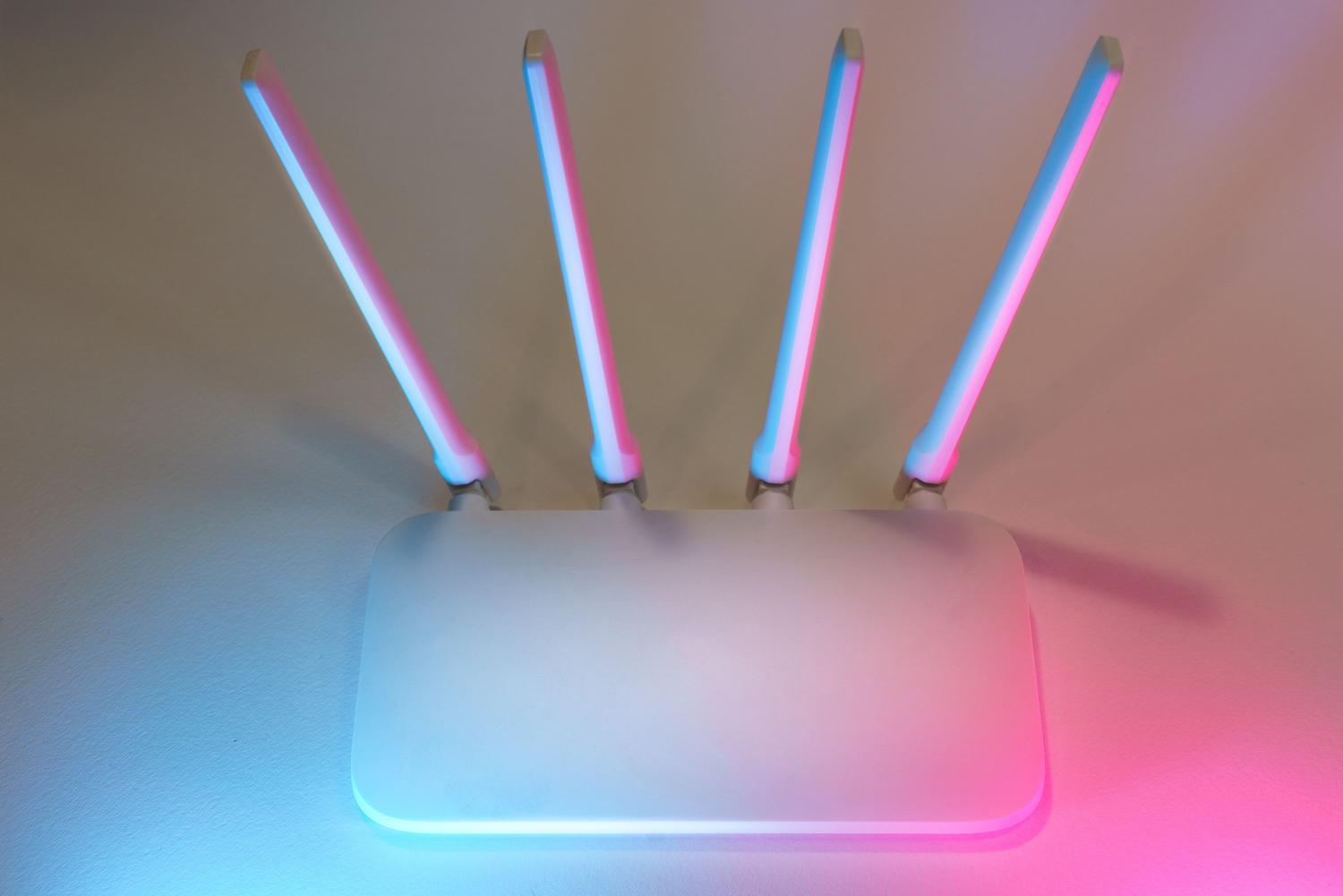
Jūs droši vien esat to piedzīvojuši: pat ar modernu optisko šķiedru savienojumu dažu vietņu ielāde aizņem mūžību vai pārlūkošana nereaģē. Mēs bieži steidzamies iegādāties atkārtotājus, signāla pastiprinātājus vai pat cīnāmies ar kabeļiem, lai iegūtu dažus papildu megabaitus, taču ir bieži vien aizmirsts iekšējais iestatījums , kas var radīt visu atšķirību, netērējot ne santīma.
Daudzi cilvēki uzskata, ka interneta ātrums ir atkarīgs tikai no joslas platuma, taču patiesībā ātrums, ar kādu jūsu pārlūkprogramma atrod ceļu uz tīmekli, ir atkarīgs no DNS serveriem. Ja izmantojat sava telefona operatora nodrošinātos noklusējuma DNS serverus, iespējams, saskaraties ar neredzamu šķērsli interneta savienojumam , jo šie serveri ne vienmēr ir visefektīvākie vai privātuma ziņā apzinīgākie.


Lai neiedziļinātos tehniskajā žargonā, iedomājieties, ka DNS (domēnu vārdu sistēma) ir kā kontaktu saraksts jūsu tālrunī. Jūs nezināt savu draugu tālruņu numurus, tikai viņu vārdus; tas pats notiek internetā. Mēs rakstām viegli iegaumējamus vārdus, piemēram, google.com, bet mašīnas saprot tikai ciparus, slavenās IP adreses . DNS serveris ir atbildīgs par šo tūlītējo tulkojumu.
Problēma rodas, ja serveris, kas veic tulkošanu, ir lēns. Ja vaicājuma izpilde aizņem ilgāku laiku nekā paredzēts, jums radīsies sajūta, ka vietne neielādējas, pat ja jūsu savienojums ir ļoti ātrs. Mainot DNS iestatījumus maršrutētājā , varat samazināt atbildes latentumu , padarot sākotnējo lapas ielādi daudz ātrāku un vienmērīgāku.

Lielākā daļa no mums izmanto Movistar, Vodafone vai Orange nodrošinātos DNS serverus vienkārši tāpēc, ka tie ir iepriekš konfigurēti. Tomēr publisko serveru izvēlei ir priekšrocības, kas sniedzas tālāk par ātrumu:

- Uzlabota konfidencialitāteJūsu interneta pakalpojumu sniedzējs var ierakstīt katru jūsu apmeklēto vietni. Izmantojot tādus pakalpojumus kā Cloudflare, kas dzēš žurnālus 24 stundu laikā, jūs neļaujat uzņēmumam iegūt detalizētu jūsu pārlūkošanas aktivitāšu vēsturi.
- Ardievu blokādēmDažreiz interneta pakalpojumu sniedzēji bloķē noteiktas tīmekļa vietnes juridisku vai administratīvu iemeslu dēļ, kas saistīti ar DNS. Servera maiņa parasti ļauj to izdarīt. apiet šos filtrus un piekļūt ierobežotam saturam.
- aktīvā drošībaDaži DNS serveri ne tikai tulko nosaukumus, bet arī darbojas kā vairogs, automātiski bloķējot piekļuvi tīmekļa vietnēm, par kurām zināms, ka tās izplata ļaunprātīgu kodu. ļaunprogrammatūra, pikšķerēšana vai spiegprogrammatūra.

Ne visi DNS serveri ir vienādi; atkarībā no tā, ko meklējat (ātrums, drošība vai privātums), viens vai otrs jums būs piemērotāks:
- Mākoņa uzliesmojums (1.1.1.1/1.0.0.1)Tie, kas tagad ir ļoti moderni, jo parasti ir ātruma reitingu augšgalā. Tie ir ideāli piemēroti, ja meklējat maksimāla tūlītēja reaģēšana un ka viņi nepārdod jūsu datus.
- Google publiskais DNS (8.8.8.8/8.8.4.4)Visizturīgākā un uzticamākā iespēja pasaulē. Lai gan tas ir Google, tā veiktspēja ir nevainojama, un tā ir droša izvēle, ja vēlaties izvairīties no sarežģījumiem.
- Quad9 (9.9.9.9 / 149.112.112.112)Labākā alternatīva, ja esat drošības maniaks. Tā bloķē ļaunprātīgus domēnus, pateicoties tā draudu izlūkošana en Tiempo reāls.
- Atvērtais DNS (208.67.222.222 / 208.67.220.220)Ļoti noderīgi tiem, kam mājās ir bērni, jo tas ļauj manuāli vai automātiski konfigurēt pieaugušo satura filtrus.
- DNS0 (208.110.81.0 / 185.253.5.0)Eiropas priekšlikums, kas stingri ievēro ES privātuma noteikumi, ideāli piemērots tiem, kas vēlas, lai viņu dati neatstātu kontinentu.


Jums ir divas iespējas: darīt to maršrutētājā, lai tas ietekmētu visas ierīces mājā, vai darīt to katrā ierīcē atsevišķi, ja vēlaties, lai ātrāk darbotos tikai viena konkrēta ierīce.
Maršrutētāja iestatījumi (ietekmē visu tīklu)
Vienkāršākais veids ir piekļūt maršrutētāja iestatījumiem. Parasti jums būs jāatrod maršrutētāja IP adrese un jāpiesakās ar lietotājvārdu un paroli (parasti atrodami uz uzlīmes ierīces apakšā). Kad esat pieteicies, meklējiet sadaļu WAN, Tīkls vai DHCP. Tur redzēsiet primārā un sekundārā DNS laukus; vienkārši nomainiet ciparus ar izvēlēto DNS serveri un saglabājiet izmaiņas. Paturiet prātā, ka dažiem interneta pakalpojumu sniedzēju, piemēram, Digi vai Orange, maršrutētājiem šī opcija var būt bloķēta, un tādā gadījumā jums būs jāizmanto trešās puses maršrutētājs.
Konfigurēšana mobilajās ierīcēs un datoros
Ja nevarat pieskarties maršrutētājam, neuztraucieties. To var izdarīt šādi:
- Windows 11Dodieties uz Iestatījumi > Tīkls un internets > Jūsu savienojuma rekvizīti un DNS piešķiršanas sadaļā atlasiet Manuāli, lai ievadītu IP adreses.
- macOSDodieties uz Sistēmas preferences > Tīkls > Papildu un cilnē DNS pievienojiet adreses, izmantojot pogu +.
- androidAtkarībā no versijas varat doties uz Iestatījumi > Tīkls un internets > Privātais DNS un ievadīt resursdatoru (piemēram, one.one.one.one) vai arī to izdarīt manuāli WiFi tīkla iestatījumos, atlasot Statiskā IP.
- iPhone (iOS)Iestatījumi > Wi-Fi > pieskarieties sava tīkla burtam “i” > Konfigurēt DNS > Manuāli un pievienojiet serverus.

Ja vēlaties spert soli tālāk, jums vajadzētu uzzināt par DNS, izmantojot HTTPS (DoH) . Parasti DNS vaicājumi tiek pārsūtīti vienkāršā tekstā, un ikviens, kam ir piekļuve internetam, var redzēt, kuras vietnes jūs apmeklējat. DoH šifrē šos vaicājumus, pārvēršot tos parastā HTTPS datplūsmā. Pārlūkprogrammas, piemēram, Firefox un Chrome, to jau atbalsta, pievienojot jaudīgu papildu anonimitātes slāni .
Ir svarīgi to nejaukt ar VPN. Lai gan DNS ir kā aizkaru aizvilkšana, lai citi neredzētu to, ko jūs skatāties, jūsu maršrutētājā konfigurēts VPN ir drošs tunelis, kas slēpj visu jūsu darbību un jūsu īsto IP adresi. DNS maiņa neslēpj visu jūsu datplūsmu tā, kā to darītu VPN.
Lai gan DNS iestatījumi ir ļoti noderīgi, atcerieties, ka kopējā veiktspēja ir atkarīga no citiem faktoriem. Pārliecinieties, vai maršrutētājs atrodas augstu, centrālā vietā , prom no biezām sienām vai mikroviļņu krāsnīm. Ir arī ieteicams pārbaudīt, vai programmaparatūra ir atjaunināta, un, ja jums ir modernas ierīces, prioritāte jāpiešķir 5 GHz joslai ātrumam vai 2.4 GHz joslai lielākam diapazonam. Dažreiz mājas Wi-Fi precīza noregulēšana , lai izvairītos no kaimiņu traucējumiem, var ievērojami uzlabot savienojumu.
DNS serveru maiņa ir viens no vienkāršākajiem un efektīvākajiem uzlabojumiem, ko varat veikt savā mājas interneta savienojumā. Tas ļauj uzlabot atbildes laikus, filtrēt ļaunprātīgu saturu un atgūt zināmu privātumu no sava interneta pakalpojumu sniedzēja. Neatkarīgi no tā, vai izvēlaties Cloudflare ātrumu vai Quad9 drošību, šī nelielā konfigurācijas korekcija optimizē pārlūkošanas pieredzi visās jūsu ierīcēs, bez nepieciešamības jaunināt uz dārgākiem plāniem.
