- Google konta dzēšanas nozīme, lai izvairītos no FRP bloķēšanas un ļautu jaunajam īpašniekam konfigurēt mobilo tālruni.
- Nepieciešamība veikt pilnīgas dublējumkopijas un pārsūtīt autentifikācijas kodus pirms jebkuras dzēšanas.
- Pareiza atiestatīšanas procedūra no sistēmas iestatījumiem, lai nodrošinātu drošu personas datu dzēšanu.
- SIM kartes un microSD kartes fiziskā pārvaldība, lai novērstu privātas informācijas zudumu.
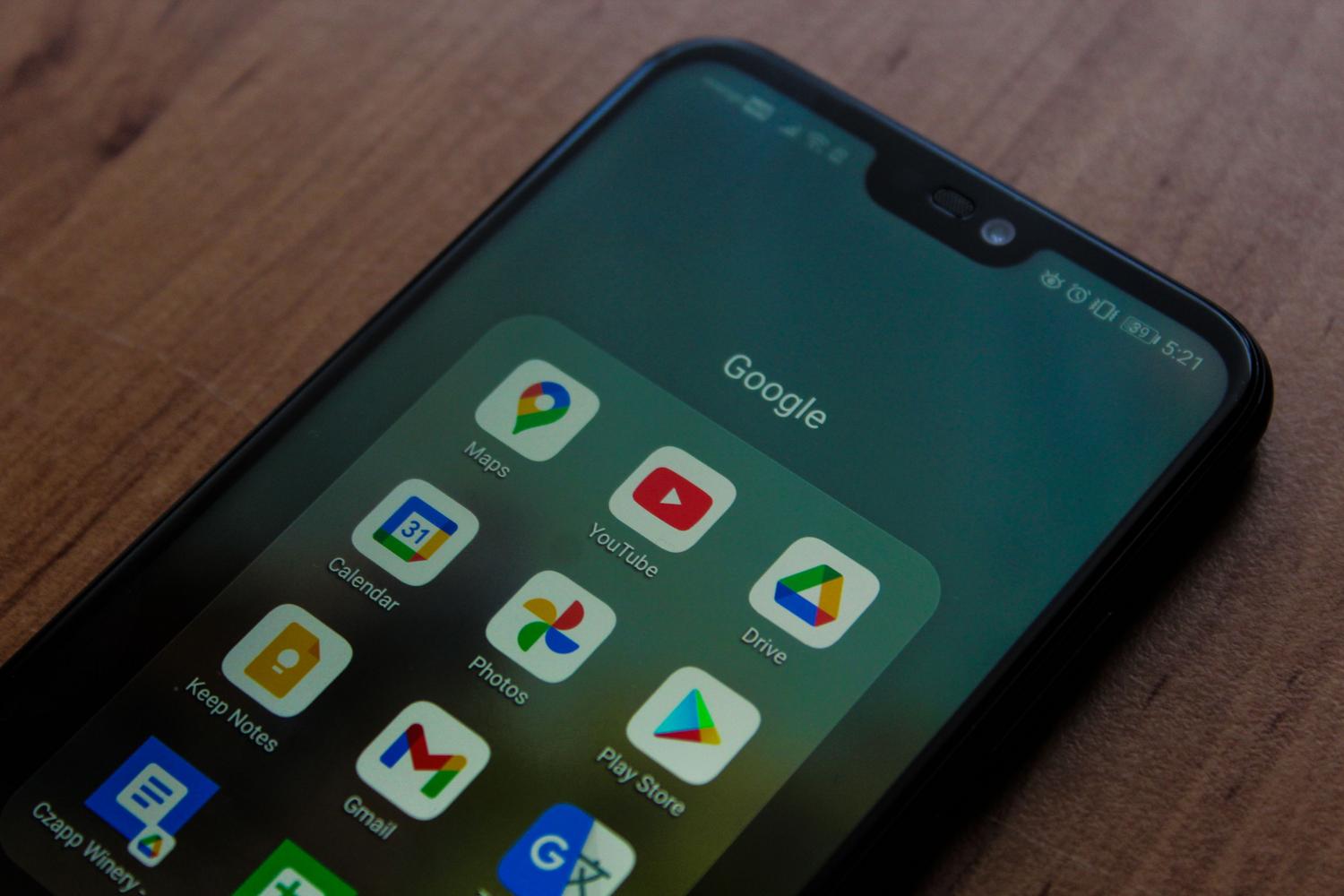
Kad pienācis laiks uzlabot viedtālruni un jūs nolemjat atbrīvoties no vecā, to pārdodot, jūs nevarat vienkārši ķerties pie lietas. Ir svarīgi pārliecināties, ka visa jūsu digitālā dzīve tiek pārnesta no ierīces, jo mūsdienās mūsu tālruņi praktiski ir dienasgrāmata, kurā glabājam visu, sākot no banku parolēm līdz pat intīmākajām fotogrāfijām.
Ja jūs vienkārši nododat tālruni, to rūpīgi nenotīrījis, jūs riskējat, ka kāds ar kaut nelielām zināšanām varēs atgūt jūsu personisko informāciju vai, biežāk, pircējs iegūs nederīgu ķieģeli Google drošības bloku dēļ.
Svarīgi sagatavošanās darbi pirms jebkādu darbību dzēšanas
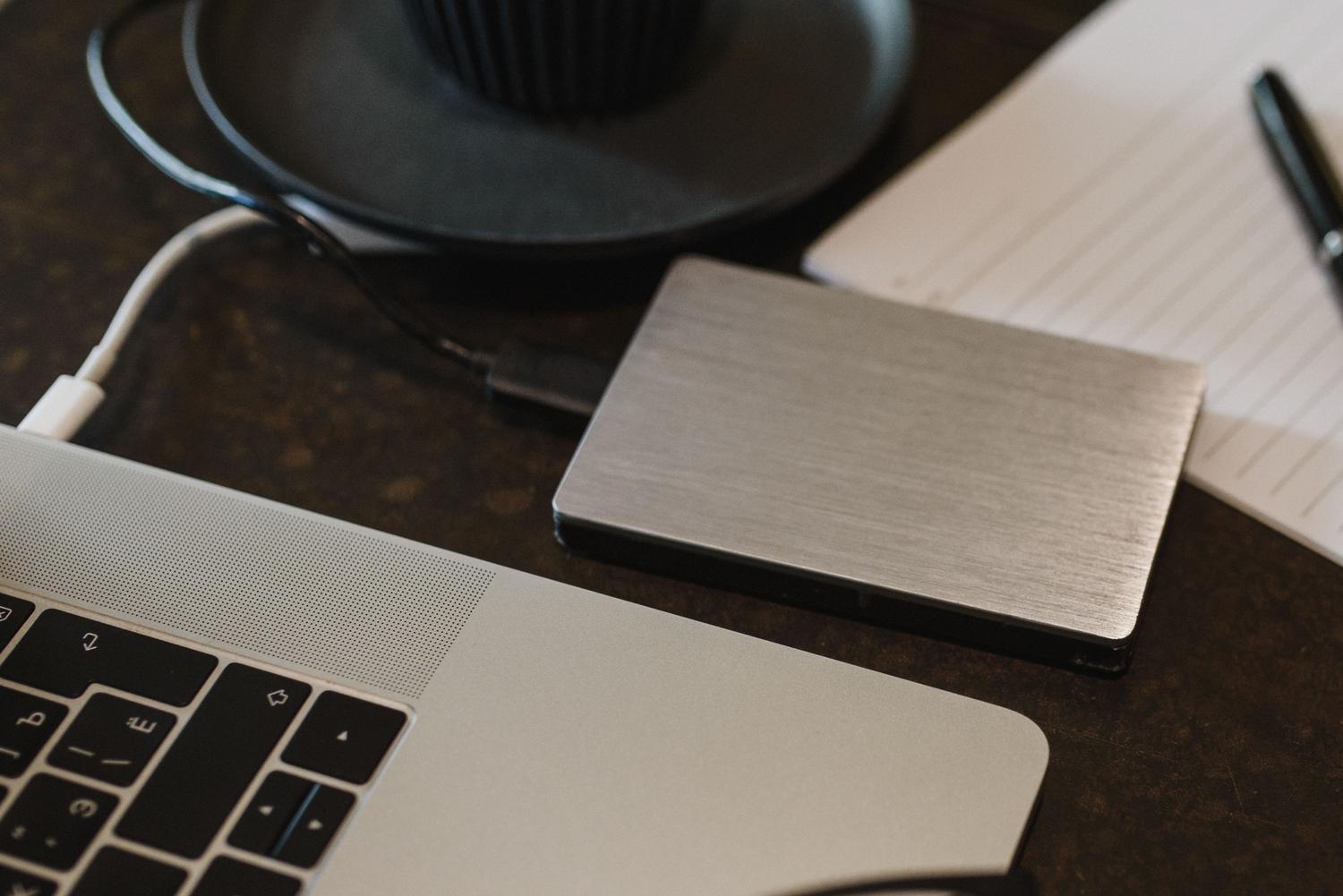
Pirms nospiežat dzēšanas pogu, atcerieties, ka viss, ko neesat saglabājis, tiks pazudis uz visiem laikiem. Pirmais, kas jādara, ir izveidot rūpīgu dublējumu . Nepaļaujieties tikai uz mākoni; vislabāk ir visu kopēt uz datoru vai ārējo cieto disku, tostarp fotoattēlus, videoklipus un dokumentus. Ja izmantojat tādus pakalpojumus kā Google disks, OneDrive vai Amazon Photos, pārliecinieties, vai jūsu sinhronizācijas iestatījumi ir atjaunināti.
Esiet uzmanīgi ar ziņojumapmaiņas lietotnēm, jo WhatsApp saglabā savas tērzēšanas sarunas atsevišķi, un jums manuāli jāpiespiež dublēt lietotnes iestatījumos. Vēl viens svarīgs punkts ir autentifikācijas lietotnes, piemēram, Google Authenticator; ja nepārsūtīsiet šos kodus uz savu jauno tālruni, jūs, to neapzinoties, varat tikt bloķēts no saviem bankas kontiem vai e-pasta.
Neaizmirstiet vēlreiz pārbaudīt, vai atceraties visas savas paroles, īpaši Google, Samsung vai Xiaomi konta paroli. Ja nesen esat mainījis paroli, dažas sistēmas iesaka nogaidīt 24 stundas, pirms atiestatāt ierīci. Tāpat pārliecinieties, vai tālruņa akumulatora uzlādes līmenis ir vismaz 70% un ir stabils interneta savienojums, jo tīrīšanas process var būt lēns.
Galvenais solis: noņemiet saistītos kontus
Šeit vairums cilvēku kļūdās. Android ierīcēm ir drošības līdzeklis, ko sauc par rūpnīcas atiestatīšanas aizsardzību (FRP) . Ja veicat tālruņa atiestatīšanu (piemēram, pārejot atkopšanas režīmā ar pogām), sistēma pieņems, ka tas ir nozagts, un jaunajam īpašniekam jautās iepriekš iestatīto Google kontu.
Lai izvairītos no šīs problēmas, jums manuāli jāatvieno savs Google konts. Atveriet ierīces iestatījumus, atrodiet sadaļu Konti (dažos modeļos tā tiek rādīta kā Paroles un konti vai Lietotāji un konti), atlasiet savu Google profilu un pieskarieties vienumam Noņemt kontu. Dariet to visiem saviem Google kontiem.
Ja jums ir Xiaomi, Redmi vai POCO ierīce, neaizmirstiet noņemt arī savu Xiaomi kontu , jo tiem ir sava ierīču meklēšanas sistēma. To var izdarīt tālruņa iestatījumu izvēlnē vai apmeklējot oficiālo vietni, lai noņemtu ierīci no uzticamo ierīču saraksta.
Pilnīga atjaunošana rūpnīcas iestatījumos
Kad tālrunis jūs vairs neatpazīst, jo esat noņēmis kontus, ir pienācis laiks atiestatīt rūpnīcas iestatījumus. Dodieties uz Iestatījumi, pēc tam uz Vispārīgā pārvaldība vai Sistēma un atlasiet Rūpnīcas datu atiestatīšana . Šis process izdzēsīs visu iekšējo atmiņu.
Ir ļoti svarīgi vienmēr veikt šo darbību no iestatījumu izvēlnes un nekad neizmantot fizisku pogu kombinācijas, jo tieši šī darbība aktivizē iepriekš minēto FRP aizsardzību. Kad apstiprināsiet darbību, tālrunis tiks restartēts un parādīs sveiciena ekrānu, norādot, ka tas ir gatavs jaunam lietotājam.
Fiziskās atmiņas pārvaldība un galīgā tīrīšana
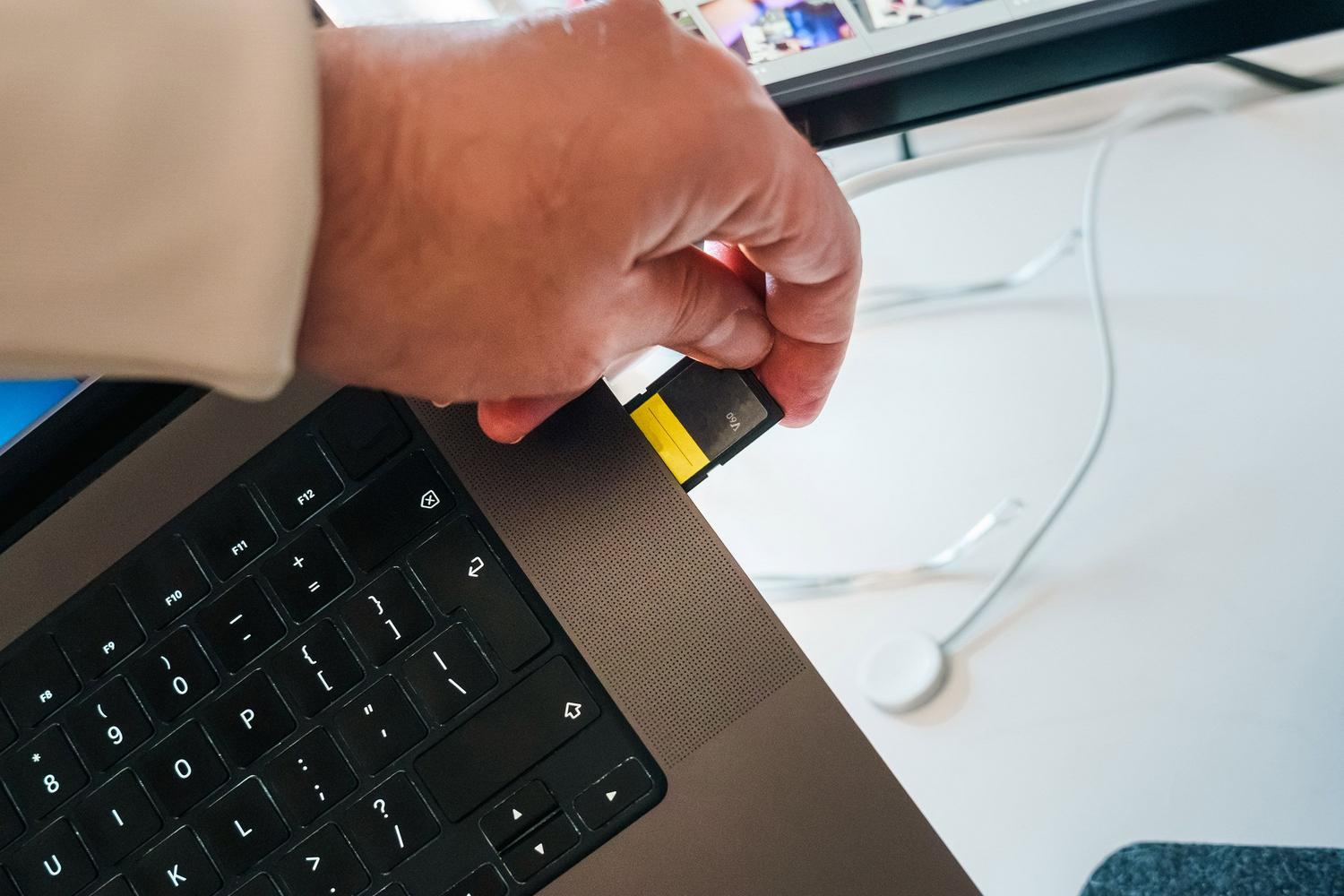
Rūpnīcas datu atiestatīšana neietekmē microSD karti. Ja nolemjat to atdot kopā ar tālruni, vislabāk ir šifrēt karti no izvēlnes Drošība un pēc tam to pilnībā formatēt. Pat ja tā, prātīgāk ir to paturēt, jo ir specializētas programmas, kas var atgūt izdzēstos failus, ja nav veikta zema līmeņa formatēšana.
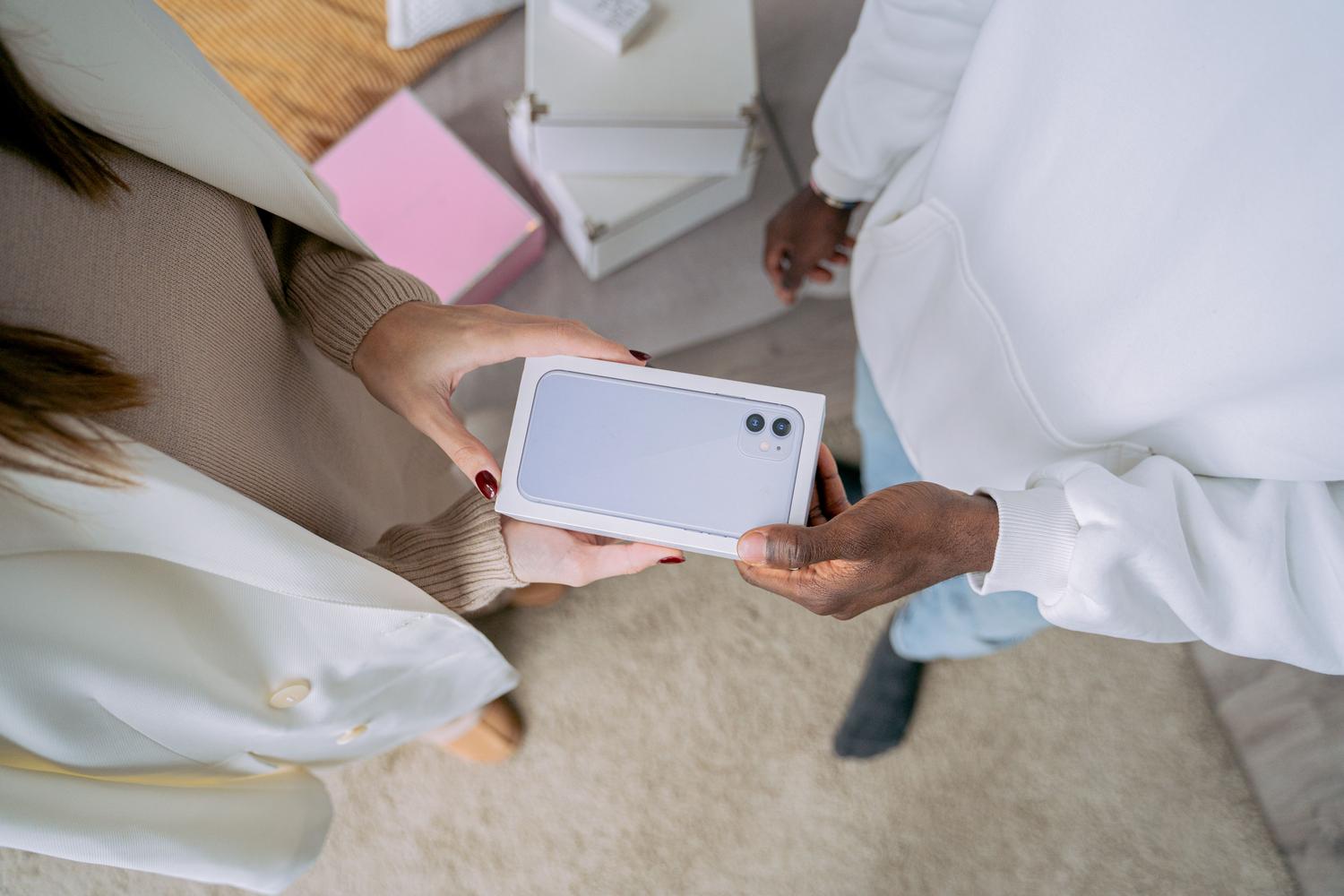
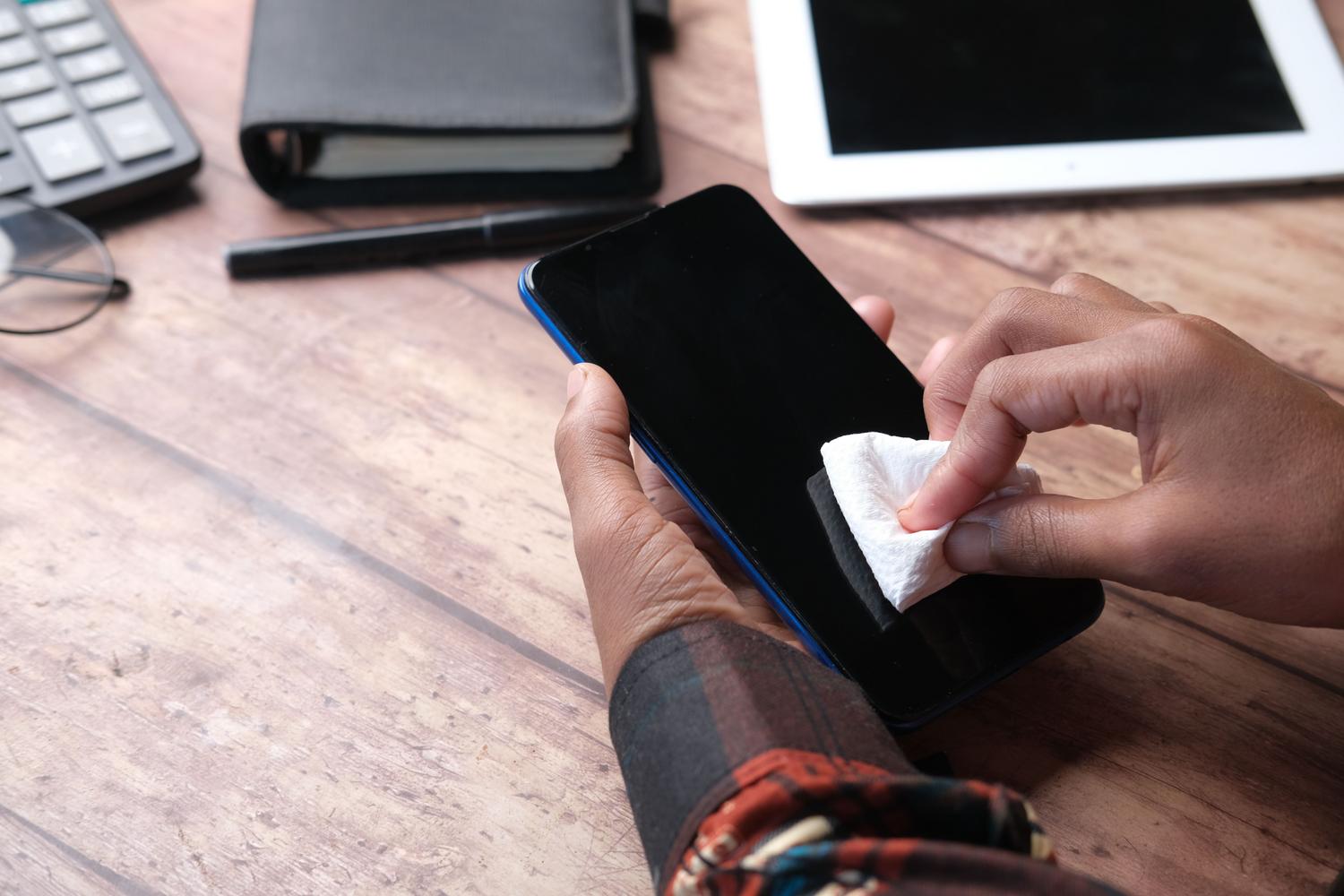
Neaizmirstiet izņemt SIM karti, un, ja saderīgos modeļos izmantojat eSIM karti, atiestatīšanas procesa laikā atlasiet opciju dzēst profilu. Visbeidzot, rūpīgi notīriet ierīci un tās piederumus . Ja saglabāsiet oriģinālo kasti, čeku un lādētāju, tālākpārdošanas vērtība būs augstāka un darījums būs daudz profesionālāks.
Ievērojot šīs darbības, jūs nodrošināt, ka nākamais īpašnieks saņem pilnīgi tīru un funkcionējošu ierīci, vienlaikus aizsargājot savu privātumu, noņemot jebkādas pēdas no jūsu datiem, kontiem un personiskās piekļuves, pirms tālrunis maina īpašnieku.