- Lai atklātu agrīnas kļūmes, pievērsiet uzmanību tādiem simptomiem kā dīvainas skaņas, ārkārtējs lēnums, bojāti faili un sāknēšanas kļūdas.
- Izmantojiet SMART, CHKDSK, Disk Utility un bezmaksas rīkus, lai pārbaudītu cietā diska un SSD diska stāvokli, neizmantojot agresīvu testēšanu.
- Jebkura kļūmes brīdinājuma gadījumā prioritizējiet dublēšanu un nomainiet disku, izvairoties no nevajadzīgas defragmentēšanas un stresa testēšanas.
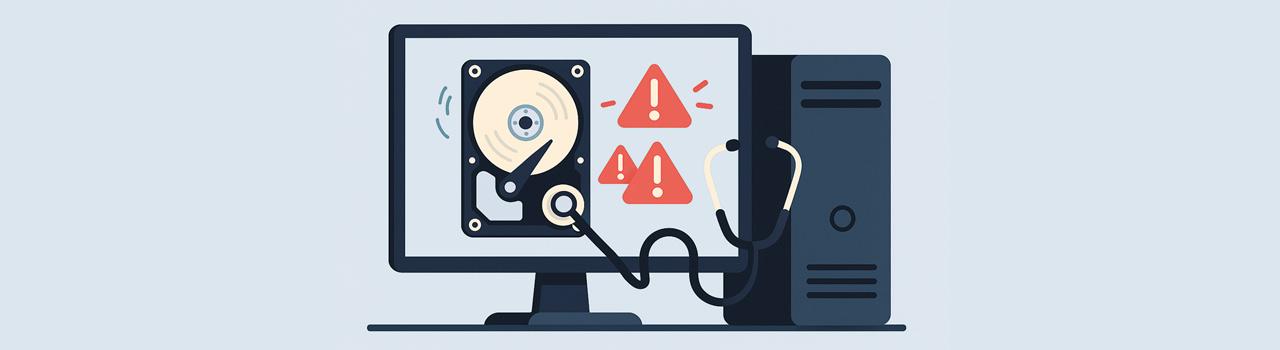
Ja jūsu dators kļūst lēnāks, negaidīti sasalst vai, atverot failus, tiek parādītas dīvainas kļūdas, problēma, visticamāk, nav saistīta ar pašu Windows, bet gan ar cieto disku vai SSD disku. Diska kļūmes pazīmju atklāšana agrīnā stadijā var būt izšķiroša starp visu dokumentu saglabāšanu un to pazaudēšanu uz visiem laikiem.
Cietie diski, lai cik moderni tie būtu, nav mūžīgi: tie visi galu galā sabojājas . Daži nolietojas pēkšņi, bez brīdinājuma, bet citi nolietojas pakāpeniski, atstājot skaidras norādes, ja zināt, ko meklēt. Šajā visaptverošajā rokasgrāmatā jūs uzzināsiet, kā atpazīt šos simptomus, kādus testus varat veikt operētājsistēmās Windows un Mac, kādi bezmaksas rīki ir pieejami un, pats galvenais, kas jums jādara (un kas nevajadzētu darīt), ja jums ir aizdomas, ka jūsu disks tuvojas sava kalpošanas laika beigām.
Kas īsti ir cietais disks, kas "drīz sabojāsies"?
Runājot par bojātu cieto disku, mēs patiesībā domājam disku ar fiziskām vai loģiskām kļūmēm, kas neļauj tam normāli darboties . Tas ne vienmēr nozīmē, ka tas ir pilnībā pārstājis darboties, bet gan to, ka tā uzticamība vairs nav tāda, kādai tai vajadzētu būt.
Vispārīgi runājot, jebkuram HDD vai SSD diskam var rasties divu veidu problēmas: fiziska aparatūras kļūme vai loģiska kļūme datu un failu sistēmas līmenī . Abas šīs problēmas var liegt jums piekļuvi dokumentiem, ja nereaģēsiet ātri.
- Fiziskas neveiksmesBojājumi plāksnēm, galviņām, motoram, elektronikai (PCB), savienotājiem, triecieni, pārkaršana vai citas mehāniskas vai elektriskas problēmas.
- Loģiskās kļūdasfailu sistēmas bojājumi, bojātas nodalījumu tabulas, pārdalīti slikti sektori, ļaunprātīgas programmatūras uzbrukumi vai cilvēciskas kļūdas formatēšanas vai dzēšanas laikā.
Fiziskas kļūmes gadījumā disks var radīt dīvainas skaņas, pārstāt griezties vai BIOS to neatpazīt . Loģiskas kļūmes gadījumā disks var šķist darbojamies, bet sistēma sāks rādīt kļūdu ziņojumus, bojātus failus vai nepieejamas nodalījumus.
Kāpēc cietie diski sabojājas un cik ilgi tie parasti kalpo
Tehniskajās specifikācijās redzēsiet teorētiskus skaitļus, piemēram, MTTF vai MTBF, kas pārsniedz vienu miljonu stundu , kas atbilst vairāk nekā simts lietošanas gadiem. Uz papīra tas izklausās lieliski, taču reālajā dzīvē cietie diski sāk sabojāties daudz ātrāk nolietojuma, triecienu, karstuma un citu faktoru dēļ, kas nav minēti mārketinga aprakstos.
Lielākā daļa ražotāju piedāvā 3 līdz 5 gadu garantiju , kas sniedz labu priekšstatu par pieņemamu kalpošanas laiku. Normālas lietošanas gadījumā daudzi cietie diski kalpo no 4 līdz 8 gadiem , lai gan daži sabojājas ātrāk, bet citi kalpo vairāk nekā desmit gadus; tas viss ir atkarīgs no tā, kā ar tiem tiek apietas un kādi ir to ekspluatācijas apstākļi.
Vairāki galvenie faktori saīsina diska kalpošanas laiku un palielina tā atteices iespējamību: augsta temperatūra, vibrācijas, triecieni, strāvas pārspriegumi un nepārtraukta lietošana visu diennakti . Ja disks ir ievietots putekļainā tornī ar sliktu ventilāciju, straujas degradācijas iespējamība strauji palielinās.
Ļoti noderīgs īkšķa noteikums ir apsvērt mehānisko cieto disku nomaiņu pēc 5 gadiem vai aptuveni 30 000 nepārtrauktas lietošanas stundām, pat ja tie šķietami darbojas labi. Tas nav obligāti, taču tas ievērojami samazina to negaidītas atteices risku.
Atšķirības starp HDD un SSD diskdziņu kļūmēm
Tradicionālie mehāniskie cietie diski (HDD) un cietvielu diski (SSD) nebojājas vienādi un neuzrāda vienādus simptomus . Zinot, kā tos atšķirt, ir ļoti viegli interpretēt notiekošo.
Cietais disks (HDD) sastāv no rotējošām šķīvjiem, motora, vārpstas, lasīšanas/rakstīšanas svirām un lasīšanas/rakstīšanas galviņām. Visas šīs sastāvdaļas darba laikā atrodas pastāvīgā kustībā, tāpēc jebkurš trieciens, vibrācija vai mehānisks nodilums var izraisīt bojājumus . Tas rada troksni, bojātus sektorus un ārkārtīgi mazu lasīšanas ātrumu.
Savukārt SSD diski informāciju glabā zibatmiņas mikroshēmās, un tiem nav kustīgu daļu . Problēmas ar tiem parasti rodas šūnu nodiluma, kontrollera kļūmju, kļūdainas programmaparatūras vai pēkšņu strāvas padeves pārtraukumu dēļ, kas bojā iekšējos datus.
| Piedziņas veids | Biežākie neveiksmes cēloņi | Visbiežāk sastopamie simptomi |
|---|---|---|
| HDD (mehāniskais disks) | Triecieni, vibrācijas, iesprūdis motors, bojātas galviņas, saskrāpētas plates, pieaugošs bojāto sektoru skaits, sprieguma svārstības. | Klikšķošas vai dūkoņas skaņas, ārkārtējs lēnums, failu piekļuves sasalšana, bojāti dati, periodiska diska pazušana. |
| SSD | NAND šūnu nodilums, kontrollera kļūmes, kļūdaina programmaparatūra, pārkaršana, strāvas padeves pārtraukumi, elektronikas problēmas. | Pēkšņas avārijas, bojāti faili, tikai lasīšanas režīms, disks pēkšņi vairs netiek atpazīts, neizdevušās startēšanas. |
Īsāk sakot, cietais disks (HDD), kas tūlīt atteicās darboties, parasti rada troksni, kļūst arvien lēnāks un tajā uzkrājas slikti sektori , savukārt SSD disks vienu dienu var darboties nevainojami, bet nākamajā pat neparādīties BIOS.
Skaidras pazīmes, ka jūsu cietais disks, iespējams, nedarbojas
Pirms diska pilnīgas atteices parasti parādās virkne viegli atpazīstamu simptomu. Jo vairāk šo pazīmju redzat vienlaikus, jo steidzamāk ir izveidot dublējumu un apsvērt diska nomaiņu.
1. Dīvainas skaņas: klikšķi, čirkstēšana un dūkoņa
Jebkura neparasta skaņa cietajā diskā ir slikta zīme. Atkārtota metāliska klikšķēšana, čīkstēšana, grabēšana vai neregulāra dūkšana parasti norāda, ka ar motoru vai lasīšanas/rakstīšanas galviņām kaut kas ir nopietni nepareizi.
Tipiskākais gadījums ir bēdīgi slavenais "nāves klikšķis" : lasīšanas/rakstīšanas galviņa mēģina lasīt vai rakstīt, neizdodas, atgriežas sākuma pozīcijā un mēģina vēlreiz, radot atkārtotu klikšķēšanas skaņu. Ja galviņa pieskaras plāksnēm, tā var tās saskrāpēt un dažu sekunžu laikā izraisīt neatgriezenisku datu zudumu.
Ja, ieslēdzot datoru, no cietā diska zonas dzirdat neparastas skaņas, prātīgākais rīcība ir nekavējoties to izslēgt, neturpināt mēģinājumus un neveikt nekādus intensīvus testus . Jo vairāk jūs to spiežat, jo lielāka iespēja vēl vairāk sabojāt diskus.
2. Ārkārtīgs lēnums un biežas aizsprostošanās
Vēl viena tipiska bojāta cietā diska pazīme ir tā, ka sistēma kļūst sāpīgi lēna uzdevumos, kas iepriekš bija izpildāmi acumirklī: pārlūka atvēršana, programmu palaišana, mazu failu kopēšana vai Windows palaišana.
Ja diskā ir problemātiski sektori vai lasīšanas/rakstīšanas galviņai ir grūtības atrast informāciju, operētājsistēma mēģina nolasīt vienu un to pašu apgabalu atkal un atkal , izraisot raustīšanos, īslaicīgu sasalšanu un vispārējas sistēmas avārijas.
Ņemiet vērā, ka lēns dators ne vienmēr nozīmē, ka cietais disks ir bojāts; tas var būt saistīts ar nepietiekamu atmiņu, pārāk daudzām programmām, ļaunprogrammatūru vai vienkārši vecu sistēmu, kas ir pārpildīta ar nevēlamiem failiem. Atšķirība ir tāda, ka, ja lēnums kļūst arvien lielāks un to pavada lasīšanas kļūdas, avārijas vai zilie ekrāni , cietais disks kļūst par galveno aizdomās turamo.
3. Bojāti faili, dīvainas mapes un pazūdoši dati
Viena no skaidrākajām pazīmēm, ka disks sāk darboties nepareizi, ir dažu dokumentu pēkšņa atvēršana vai ziņojumu “bojāts fails” parādīšana . Tas var ietekmēt visu veidu saturu: fotoattēlus, videoklipus, Word dokumentus, datubāzes utt.
Bieži vien var atrast mapes ar dīvainiem nosaukumiem, neparastām rakstzīmēm vai failus, kas vienkārši pazuduši, pat ja tos neesat izdzēsis. To visu parasti izraisa bojāti sektori vai failu sistēmas bojājumi.
Daudzos gadījumos pati operētājsistēma konstatē, ka kaut kas nav kārtībā, un startēšanas laikā iesaka "pārbaudīt disku, vai tajā nav kļūdu" . Ja šis ziņojums parādās bieži, tas ir brīdinājums, ka sējums vairs nav tik uzticams, cik tam vajadzētu būt.
4. Bojātu nozaru skaits pieaug
Mūsdienu cietajiem diskiem ir iebūvēti mehānismi bojāto sektoru pārvietošanai uz rezerves zonām . Daži bojāti sektori nav nekas traģisks, bet, ja to skaits strauji pieaug, tā ir slikta ziņa.
Daži rīki un pati sistēma var brīdināt par "sliktiem sektoriem", "pārdalītiem sektoriem" vai "neapstiprinātiem sektoriem ". Ja redzat, ka šie skaitītāji pieaug, ir ļoti iespējams, ka disks nonāk paātrinātas degradācijas fāzē.
Vissmagākajos gadījumos bojātie sektori ietekmē kritiskas zonas, piemēram, nodalījumu tabulu, sāknēšanas ierakstu vai sistēmas failus, un rodas sāknēšanas kļūdas, zili ekrāni un nepieejami sējumi.
5. Kļūdu ziņojumi, zilie ekrāni un nejaušas avārijas
Kad sistēma mēģina nolasīt datus no diska daļas, kurā vairs nav nekādas saskaņotas informācijas , bieži rodas visa veida kļūdas: lietojumprogrammas, kas aizveras pašas no sevis, instalētāji neizdodas, ziņojumi "I/O kļūda" vai negaidītas izslēgšanas.
Sistēmā Windows tas var izraisīt baismīgo zilo nāves ekrānu (BSOD) , īpaši, ja skartie faili ir draiveri, sistēmas bibliotēkas vai kritiski Windows dati.
Ja avārijas un zilie ekrāni rodas tieši tad, kad atverat noteiktus failus, palaižat noteiktas programmas vai kopējat datus no konkrēta diska, gandrīz droši vien problēma ir saistīta ar šo cieto disku vai SSD disku.
6. Pārkaršana un neparasti augsta temperatūra
Karstums ir viens no aparatūras lielākajiem ienaidniekiem; cietais disks, kas pastāvīgi darbojas virs 40–45 °C, daudz biežāk priekšlaicīgi sabojājas . Putekļu, netīru ventilatoru un sliktas ventilācijas kombinācija ir katastrofas recepte.
Ja pamanāt, ka diska vieta ir karsta vai dators pēkšņi izslēdzas termiskās aizsardzības dēļ , ieteicams pārbaudīt tīrību, gaisa plūsmu un, ja nepieciešams, pārvietot ierīci uz citu nodalījumu ar labāku ventilāciju.
7. Disks vairs netiek atpazīts vai periodiski pazūd
Vēl viena nopietna brīdinājuma zīme ir tad, ja disks bez iemesla parādās un pazūd failu pārlūkā, disku pārvaldībā vai BIOS. Ārējiem cietajiem diskiem ir raksturīgi, ka iedegas gaismas diode un atskan diska griešanās skaņa, bet disks faktiski netiek pievienots.
Dažreiz problēma ir tikpat vienkārša kā bojāts kabelis vai ports , bet, ja tas ir izslēgts un disks joprojām netiek atpazīts pat BIOS/UEFI, ļoti iespējams, ka pastāv nopietna elektronikas vai programmaparatūras kļūme.
Kā pārbaudīt diska stāvokli, izmantojot SMART un citus rīkus
Lielākajā daļā mūsdienu cieto disku un SSD disku ir integrēta pašdiagnostikas sistēma, ko sauc par SMART (pašuzraudzības, analīzes un ziņošanas tehnoloģija) . Šis mehānisms reģistrē iekšējos parametrus — temperatūru, pārdalītos sektorus, sāknēšanas laiku, lasīšanas kļūdas utt. — un var brīdināt, ja tiek konstatētas problemātiskas vērtības.
SMART statusu var pārbaudīt, izmantojot operētājsistēmā iebūvētus rīkus vai bezmaksas programmas. Ideja ir ļoti vienkārša: ja SMART atzīmē disku kā "OK" vai "Pārbaudīts ", tas parasti neko nopietnu nekonstatē; ja tas norāda tādas lietas kā "Paredzamā kļūme", "Slikta", "Uzmanību" vai "Kļūme ", jums tas jāuztver nopietni.
Pārbaudiet disku operētājsistēmā Windows, izmantojot SMART un CHKDSK
Operētājsistēmās Windows 10 un 11 varat ātri apskatīt SMART statusu, izmantojot komandrindu. Tas ir ļoti vienkāršs tests, taču pietiekams, lai noteiktu, vai Windows ir atklājis būtiskas diska problēmas.
- Rakstīt cmd Meklēšanas joslā ar peles labo pogu noklikšķiniet uz Komandu uzvedne un atlasiet “Palaist kā administratoram”.
- Melnajā logā ierakstiet wmic diskdrive iegūt statusu un nospiediet taustiņu Enter.
- Katrai vienībai tiks parādīts statusu saraksts: parasti redzēsiet "LABI"Un, ja kaut kas noiet greizi, jūs varat atrast “Pred Fail” vai citus kļūdu ziņojumus.
Ja rezultāts ir "OK", sistēma SMART līmenī nav konstatējusi neko kritisku. Ja parādās "Pred Fail" vai kāds cits statuss, tas nozīmē, ka Windows ir atradis satraucošus parametrus , un jums vajadzētu pēc iespējas ātrāk dublēt datus un apsvērt diska nomaiņu.
Papildus SMART sistēmai Windows ir iekļauta utilīta CHKDSK , kas analizē diska virsmu, meklē bojātus sektorus un mēģina labot loģiskās kļūdas failu sistēmā.
- Atkārtoti atveriet komandu uzvedni kā administrators.
- Lai veiktu vispārīgu analīzi, rakstiet chkdsk / f un nospiediet taustiņu Enter. Parametrs /f mēģina labot visas atrastās kļūdas.
- Ja vēlaties padziļinātāku konkrēta diska, piemēram, C:, pārbaudi, varat izmantot chkdsk C: / f / r / xkur /r atrod bojātos sektorus un /x piespiež ierīci izjaukt, lai tā darbotos.
Paturiet prātā, ka komanda CHKDSK var aizņemt ilgu laiku, īpaši ar /r, un nav ieteicams to palaist, ja disks rada mehāniskas skaņas vai jums ir aizdomas par nopietnu fizisku kļūmi . Šādos gadījumos vislabāk to nepiespiesti palaist un datus kopēt uzmanīgi.
Pārbaudiet disku Mac datorā, izmantojot Disk Utility
macOS sistēmā varat arī pārbaudīt SMART statusu un veikt pamata disku pārbaudes, izmantojot sistēmas rīkus. Tas ir diezgan vienkāršs process, un jums nekas nav jāinstalē.
- Atvērt Programmas> Utilītas un palaist Diska utilīta.
- Kreisajā pusē atlasiet galveno fizisko disku (augšējo ierakstu, ne tikai sējumu).
- Loga apakšdaļā meklējiet lauku SMART valstsJa parādās ziņojums “Pārbaudīts”, šķiet, ka viss ir pareizi; ja tiek rādīts ziņojums “Ar kļūdām”, “Kļūme” vai citi brīdinājumi, disks ir apdraudēts.
Pašā Disk Utility utilītā var izmantot arī First Aid opciju , lai macOS analizētu failu sistēmas struktūru un labotu loģiskās kļūdas. Atkal, ja ir aizdomas par nopietniem fiziskiem bojājumiem, vislabāk nav veikt intensīvus testus.
Bezmaksas disku analīzes rīki (Windows, Mac un Linux)
Ja vēlaties veikt nedaudz vairāk par pamata operētājsistēmas diagnostiku, ir pieejama laba bezmaksas programmu kolekcija, kas nolasa SMART atribūtus, veic virsmas testus un parāda ļoti detalizētu informāciju par katru disku.
- CrystalDiskInfo (Windows): iespējams, vispopulārākais rīks temperatūras, veselības stāvokļa, lietošanas stundu, saites ātruma un visu SMART atribūtu skatīšanai. Tas piedāvā vienkāršu krāsu kodētu kopsavilkumu un pēc tam detalizētas vērtības pieredzējušākiem lietotājiem.
- GSmartControl (Windows, Mac, Linux)Grafiska saskarne smartctl, kas spēj veikt īsas, garas un paplašinātas pašpārbaudes, kā arī attēlot grafikus un kļūdu žurnālus. Ideāli piemērota tiem, kas vēlas padziļinātu analīzi.
- HDDScan (Windows): ļauj virsmas skenēšanai meklēt lēnus vai bojātus sektorus, nolasīt SMART gan no iekšējiem, gan ārējiem diskdziņiem un pielāgot parametrus, piemēram, automātisko akustisko pārvaldību (AAM).
- DiskCheckup un citas līdzīgas utilītasTie attēlo interesantu statistiku, piemēram, iedarbināšanas reižu skaitu, darba stundas, vēsturiskās maksimālās temperatūras vai kļūdu skaitu, palīdzot interpretēt, kāpēc ierīce ir nolietojusies.
Lielākā daļa šo lietojumprogrammu apkopo statusu, izmantojot krāsu kodēšanas sistēmu vai vienkāršu "Labs / Uzmanību / Slikts" . Nav nepieciešams apsēsti pievērsties katram skaitlim; svarīgi ir uzraudzīt, vai nepalielinās atkārtoti piešķirto sektoru skaits, vai paaugstinās temperatūra vai parādās pastāvīgas lasīšanas kļūdas.
Ko darīt (un ko nedarīt), ja jums ir aizdomas, ka ieraksts drīz beigsies
Tiklīdz sākat pamanīt skaidrus simptomus — troksni, kļūdas failu atvēršanā, ārkārtēju lēnumu, SMART brīdinājumus —, galvenais ir nekrist panikā, bet arī neturpināt lietot disku tā, it kā nekas nebūtu nepareizi . Daži lēmumi var būt izšķiroši datu saglabāšanai vai zaudēšanai uz visiem laikiem.
Galvenā prioritāte: tūlītēja dublēšana
Vissteidzamākais, kas jādara, ir pēc iespējas ātrāk pārkopēt svarīgos failus uz citu atrašanās vietu : ārējo cieto disku, NAS, citu iekšējo disku vai mākoņpakalpojumu. Negaidiet līdz "rītdienai", jo disks, iespējams, netiks ielādēts nākamajā reizē, kad to ieslēgsiet.
Sāciet ar vissvarīgākajām lietām: personīgajiem dokumentiem, fotoattēliem, video, darba failiem, datubāzēm, parolēm utt. Netērējiet laiku lietām, kuras varat atkārtoti lejupielādēt, piemēram, spēlēm vai instalētājiem.
Operētājsistēmā Windows varat izmantot failu vēsturi , lai veiktu regulāras dublējumkopijas ārējā diskdzinī, un Mac datorā ir pieejama Time Machine , kas arī lieliski noder iepriekšējo failu versiju glabāšanai.
Izvairieties no destruktīvas testēšanas vai nevajadzīgas disku izmantošanas
Ja disks jau ir uzrādījis nopietnas vājuma pazīmes, katra papildu minūte, ko atstājat to ieslēgtu, ir risks. Šis nav īstais laiks, lai veiktu stresa testus, ilgstošas defragmentēšanas vai agresīvas skenēšanas, kas ieraksta visā diskā.
Mehāniskiem cietajiem diskiem, kas rada dīvainas skaņas, tādu rīku kā CHKDSK vai defragmentētāju palaišana var paātrināt fiziskos bojājumus un izraisīt lasīšanas/rakstīšanas galviņu nepārtrauktu saskaršanos ar jau bojātajām vietām. Tāpat nav ieteicams instalēt atkopšanas programmatūru tajā pašā bojātajā diskā, jo jūs varētu pārrakstīt tieši tos blokus, kuros joprojām ir jūsu dati.
Kad nomainīt disku, nepārdomājot
Cietais disks, kas ir sācis nedarboties, reti atgriežas 100% stāvoklī. To var īslaicīgi stabilizēt, taču kļūdas parasti laika gaitā atkal parādās vai pasliktinās . Tāpēc, ja jau esat redzējis bojātus sektorus, SMART brīdinājumus vai datu bojājumus, ir ieteicams plānot tā nomaiņu.
Ja cietajam diskam ir daudzu gadu kalpošanas laiks, arvien vairāk pārdalītu sektoru un neregulārs zils ekrāns, ir izdevīgāk instalēt jaunu disku (ideālā gadījumā SSD) un klonēt vai pārinstalēt sistēmu, nevis turpināt riskēt ar apšaubāmu disku.
Ja tas ir SSD disks, kurā rīki uzrāda zemu kalpošanas laika procentuālo daļu, nodiluma brīdinājumus vai kontrollera kļūdas , ieteicams to pēc iespējas ātrāk nomainīt, īpaši, ja tas ir disks, kurā atrodas operētājsistēma.
Programmas SMART lasīšanai un ilgtermiņa statusa uzraudzībai
Papildus regulārām pārbaudēm ir ļoti noderīgi, ja ir rezidenta programma, kas fonā uzrauga diska stāvokli un brīdina, ja parādās kādas satraucošas pazīmes, pirms nav par vēlu.
Tādi rīki kā HD Tune, Hard Disk Sentinel, iStat Menus, GSmartControl vai pat katra ražotāja oficiālās utilītas var parādīt brīdinājumus, kad paaugstinās temperatūra, mainās pārdalīto sektoru skaits vai atkārtojas lasīšanas kļūdas.
Pateicoties šai proaktīvajai uzraudzībai, jūs bieži vien varat noteikt nenovēršamu kļūmi vairākas dienas vai nedēļas iepriekš un mierīgi sagatavot datu migrāciju uz jaunu disku.
Svarīgs padoms: regulāras dublējumkopijas un veiktspējas pārbaude
Lai cik rūpīgi jūs aizsargātu savu aparatūru, vienmēr var notikt negaidīti notikumi: strāvas pārspriegums, neliels trieciens, barošanas avota kļūme vai programmaparatūras avārija. Vienīgā reālā aizsardzība pret datu zudumu ir atjauninātas un pārbaudītas dublējumkopijas.
Joprojām ļoti ieteicama ir klasiskā 3-2-1 dublēšanas sistēma: trīs kopijas divās dažādās atmiņas ierīcēs, no kurām vismaz viena tiek glabāta ārpus uzņēmuma (piemēram, mākonī). Tādā veidā, pat ja viens disks negaidīti sabojājas, jūsu dati paliks drošībā.
Varat arī laiku pa laikam veikt veiktspējas testu ar tādiem rīkiem kā CrystalDiskMark, lai redzētu, vai disks joprojām sasniedz paredzēto ātrumu. Ja rezultāti ir neparasti zemi vai tests neizdodas, iespējams, pastāv kāda pamatproblēma, kas jāizpēta.
Īsāk sakot, cietais disks vai SSD disks nav biedējošs, ja jums ir labi ieradumi: neparastu trokšņu un simptomu novērošana, regulāra SMART pārbaude, labas dzesēšanas uzturēšana un regulāra dublējumu veidošana pārvērš potenciālu katastrofu par vienkāršu tehnisku anekdoti bez nopietnām sekām jūsu datiem.
Indekss
- 1 Kas īsti ir cietais disks, kas "drīz sabojāsies"?
- 2 Kāpēc cietie diski sabojājas un cik ilgi tie parasti kalpo
- 3 Atšķirības starp HDD un SSD diskdziņu kļūmēm
- 4 Skaidras pazīmes, ka jūsu cietais disks, iespējams, nedarbojas
- 4.1 1. Dīvainas skaņas: klikšķi, čirkstēšana un dūkoņa
- 4.2 2. Ārkārtīgs lēnums un biežas aizsprostošanās
- 4.3 3. Bojāti faili, dīvainas mapes un pazūdoši dati
- 4.4 4. Bojātu nozaru skaits pieaug
- 4.5 5. Kļūdu ziņojumi, zilie ekrāni un nejaušas avārijas
- 4.6 6. Pārkaršana un neparasti augsta temperatūra
- 4.7 7. Disks vairs netiek atpazīts vai periodiski pazūd
- 5 Kā pārbaudīt diska stāvokli, izmantojot SMART un citus rīkus
- 6 Ko darīt (un ko nedarīt), ja jums ir aizdomas, ka ieraksts drīz beigsies
- 7 Svarīgs padoms: regulāras dublējumkopijas un veiktspējas pārbaude