- Biežāk sastopamo iemeslu, piemēram, atjauninājumu trūkuma, nepietiekamas atmiņas vai WebView sistēmas kļūmju, identificēšana.
- Progresīvo izšķirtspējas metožu pielietošana, sākot no pamata atiestatīšanas līdz rūpnīcas iestatījumu atiestatīšanai.
- Programmatūras atjaunināšanas un lietojumprogrammu atļauju pareizas pārvaldības nozīme.
- Uzlaboti tehniskie resursi bojātu datu noņemšanai un sinhronizācijas konfliktu risināšanai.
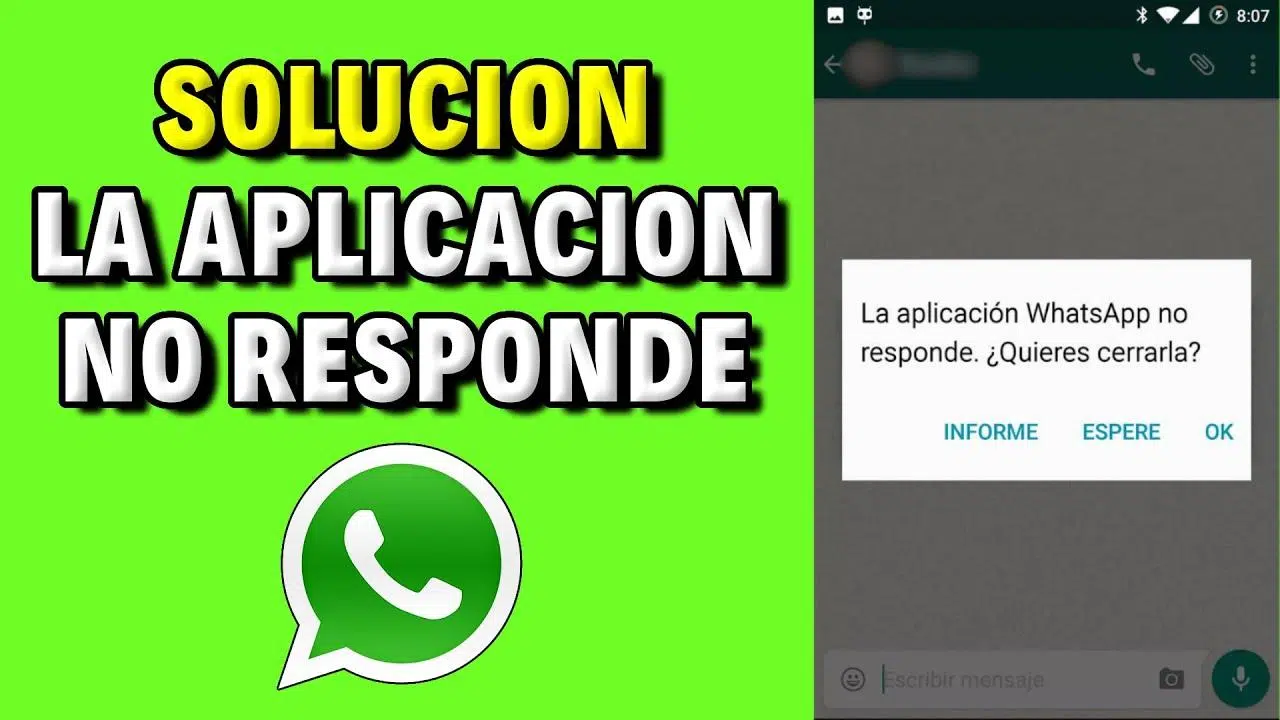
Nav nekā kaitinošāka par to, kā, atrodoties svarīga uzdevuma vidū, ierīce pēkšņi sasalst vai parādās baisais ziņojums “ lietotne nereaģē” . Neatkarīgi no tā, vai izmantojat Android viedtālruni vai sēžat pie Windows datora, šāda veida sasalšana var traucēt jūsu darbplūsmu un radīt ievērojamu stresu.
Par laimi, lielāko daļu šo situāciju var atrisināt, un tās ne vienmēr ir saistītas ar nopietnu aparatūras kļūmi. Vairumā gadījumu tie ir īslaicīgi programmatūras konflikti , nepietiekama RAM atmiņa vai novecojušas lietojumprogrammu versijas, kas nav saderīgas viena ar otru, tāpēc ar dažiem pielāgojumiem mēs varam atjaunot datora nevainojamu darbību.
Pamata darbības, lai atgūtu kontroli pār savu lietotni
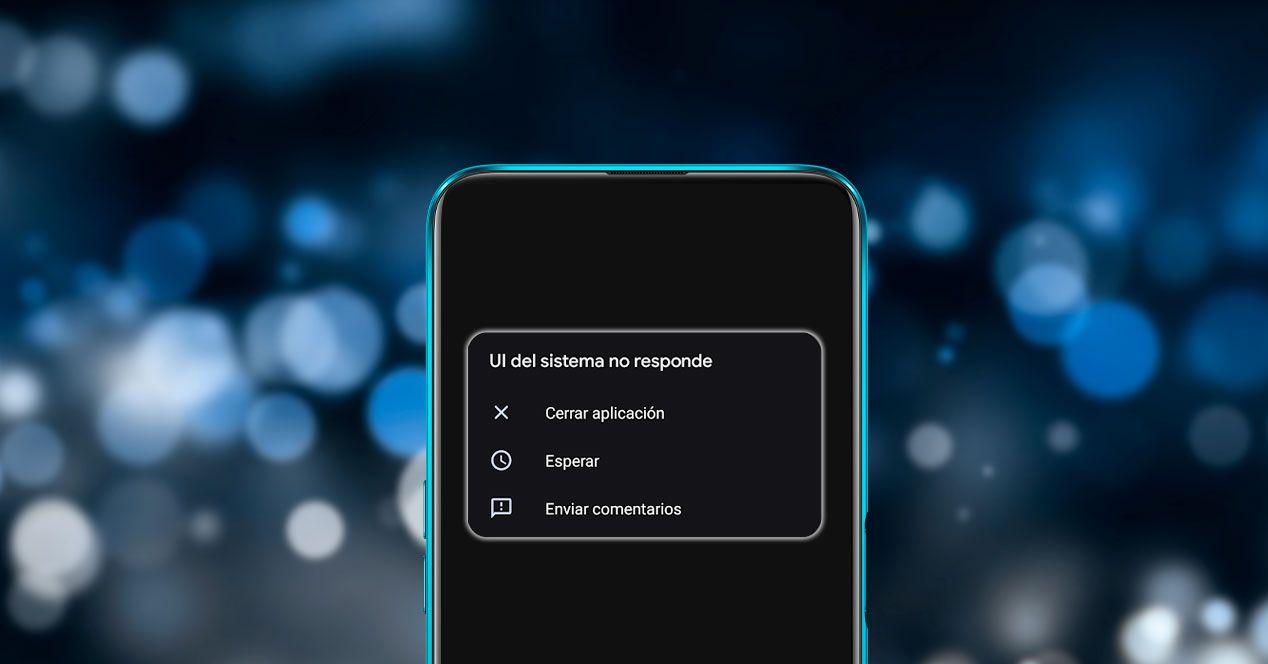
Kad lietotne sāk darboties nepareizi, gudrākais rīcības plāns ir nekrist panikā un sākt ar vienkāršākajiem risinājumiem. Pirmais solis un, iespējams, visefektīvākais ir veikt pilnīgu ierīces restartēšanu . Izslēdzot un ieslēdzot tālruni vai datoru, tiek atsvaidzināta gaistošā atmiņa un apturēti visi nevēlamie procesi, kas varētu izraisīt problēmu.

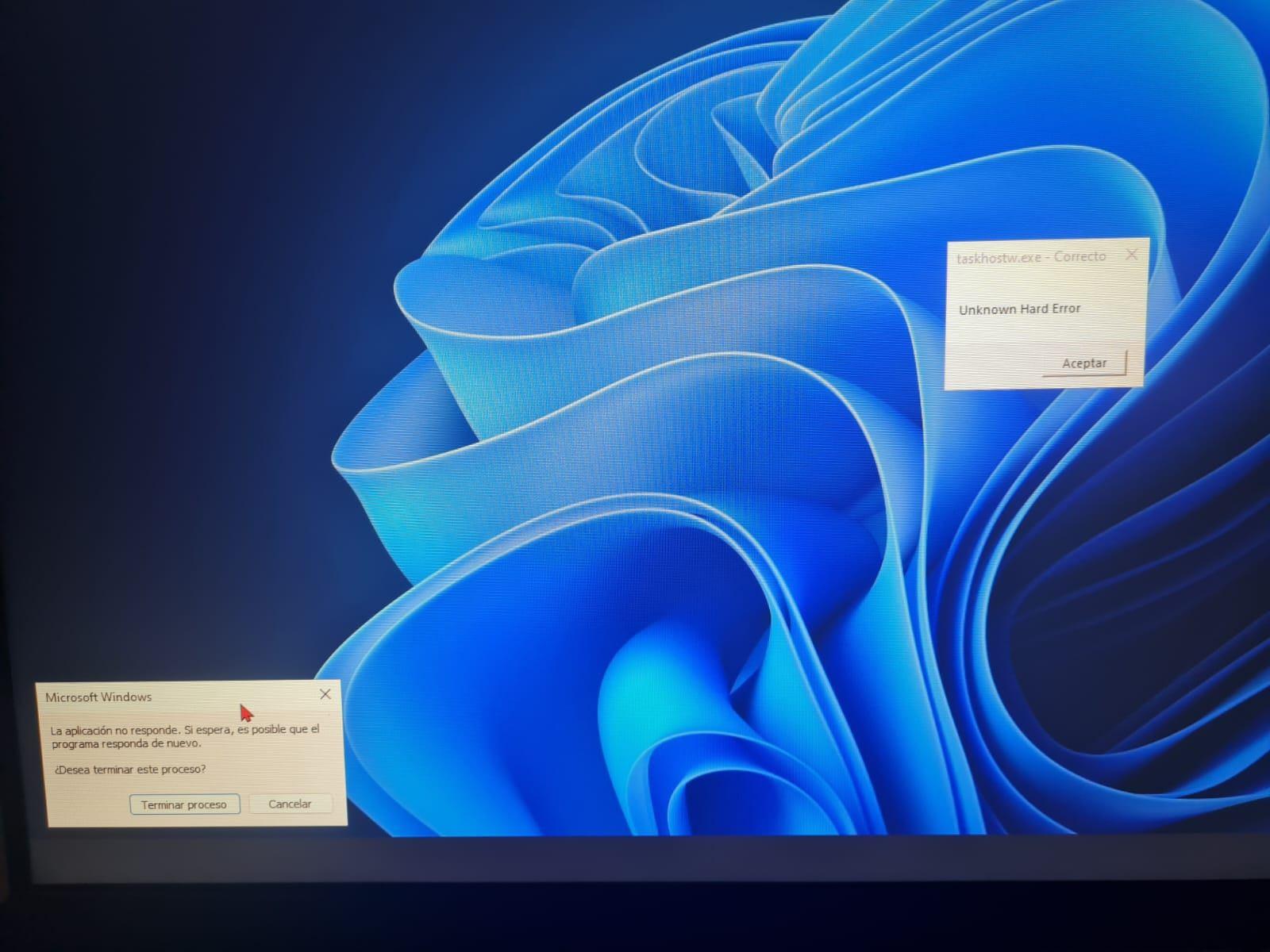
Ja problēma rodas Windows datorā un parādās uznirstošais logs, jūs varētu domāt, vai vajadzētu pārtraukt procesu . Parasti lietojumprogrammas piespiedu aizvēršana, izmantojot uzdevumu pārvaldnieku, ir droša un ātrākais veids, kā izkļūt no kļūdu cilpas, neapdraudot operētājsistēmu, tādējādi izvairoties no bieži sastopamām uzdevumu resursdatora kļūdām operētājsistēmā Windows.
Vēl viens svarīgs punkts ir programmatūras atjauninājumi. Ir svarīgi pārliecināties, ka gan operētājsistēma, gan attiecīgā lietojumprogramma darbojas ar jaunākajām versijām. Android ierīcēs vienkārši dodieties uz Google Play veikalu un pārbaudiet, vai nav gaidāmo atjauninājumu, jo vecākas versijas bieži rada nesaderību.
Tehniski risinājumi pastāvīgām problēmām
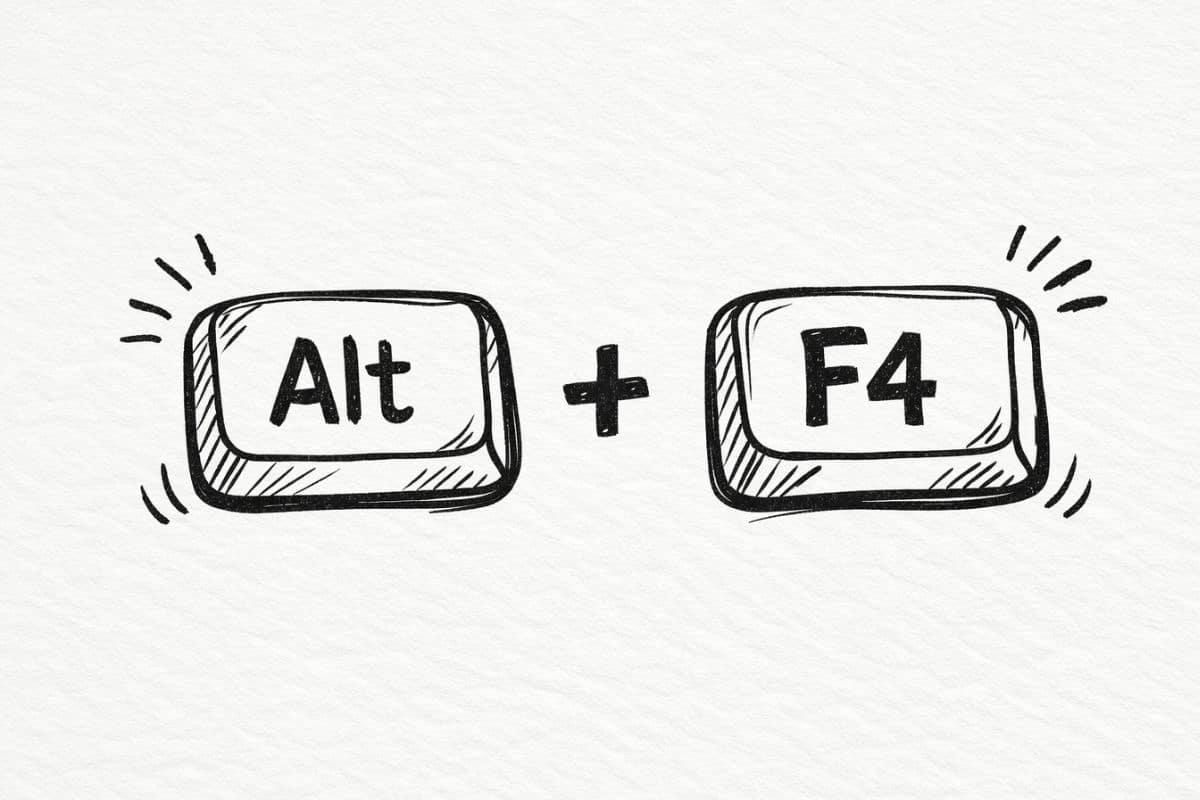
Ja restartēšana nav palīdzējusi, ir pienācis laiks iedziļināties sistēmas iestatījumos. Ļoti noderīga metode ir piespiedu kārtā apturēt lietojumprogrammu . Tas piespiež sistēmu aizvērt visus pavedienus, kas, iespējams, ir palikuši apturēti fonā, ļaujot jums palaist lietotni no jauna un novērst visas ielādes kļūdas.

Dažreiz vaininiece ir pagaidu krātuve. Lietotnes saglabā failus kešatmiņā, lai darbotos ātrāk, taču, ja šie dati tiek bojāti , rodas negaidīta avārija. Lai to novērstu, atveriet lietotnes iestatījumus, atlasiet problemātisko lietotni un izvēlieties opciju notīrīt kešatmiņu un saglabātos datus.
Android ir svarīga sastāvdaļa, ko sauc par Android System WebView . Šī programma ļauj lietotnēm attēlot tīmekļa saturu; ja tā neizdodas, tādas lietotnes kā Gmail vai Chrome, visticamāk, avarēs. WebView atjaunināšana no Play veikala vai ārkārtas gadījumos tā atjauninājumu atinstalēšana, lai atgrieztos rūpnīcas versijā, parasti ir panākumu atslēga.
Ja nekas no šī nepalīdz, varat mēģināt atkārtoti instalēt lietojumprogrammu . Pilnībā to noņemot un atkārtoti lejupielādējot, tiek nodrošināts, ka no sākotnējās instalācijas nav palikuši bojāti faili. Atcerieties, ka, ja lietotnes darbībai ir nepieciešamas noteiktas atļaujas, tās visas ir jāpiešķir drošības izvēlnē, lai novērstu tās bloķēšanu piekļuves trūkuma dēļ, īpaši, ja izmantojat Windows lietotņu veikalu hibrīdvidē.
Ārējie cēloņi un radikāli pasākumi
Lietotne ne vienmēr ir vainīga; dažreiz problēma ir vidē. Piemēram, ja ierīcē trūkst vietas krātuvē , lietotnēm nav kur ierakstīt pagaidu failus un tās avarē. Vecu fotoattēlu vai neizmantotu lietotņu dzēšana var mazināt sistēmas slodzi.

Viena detaļa, kas bieži vien paliek nepamanīta, ir datuma un laika sinhronizācija . Ja tālruņa pulkstenis precīzi neatbilst Google serveriem, dažas lietotnes var radīt konfliktus un pārstāt reaģēt. Automātiskās laika joslas atspējošana un atkārtota iespējošana parasti novērš šo neatbilstību.
Ja esat izmēģinājis visas citas iespējas un problēma joprojām pastāv, tā varētu būt nopietnāka problēma, piemēram, vīruss vai ļaunprogrammatūra . Šādos gadījumos vai ja ierīce turpina darboties nepareizi pēc visu iespēju izmēģināšanas, vislabāk ir sazināties ar profesionālu mobilo tālruņu remonta dienestu, lai veiktu rūpīgu diagnostiku.
Kā pēdējo līdzekli var izmantot rūpnīcas datu atiestatīšanu . Šis process pilnībā izdzēš visu, un ierīce paliek tāda, kāda tā bija pirmajā dienā. Tas ir visdramatiskākais un efektīvākais risinājums pret pastāvīgām programmatūras kļūdām, lai gan ir svarīgi iepriekš izveidot dublējumu, lai nezaudētu visu personisko informāciju.
Lai uzturētu ierīci labā stāvoklī, vislabākā pieeja ir apvienot biežus atjauninājumus, regulāru atmiņas tīrīšanu un veselo saprātu, instalējot lietotnes. Sistemātiski izpildot šīs darbības, sākot no vienkāršas restartēšanas līdz kešatmiņas pārvaldībai un WebView kontrolei, jūs atkal nodrošināsiet, ka jūsu lietotnes darbosies nevainojami bez pārtraukumiem vai kaitinošiem kļūdu ziņojumiem.
