- Visaptveroša diagnostika, sākot no pamata fiziskām pārbaudēm līdz automatizētu sistēmas rīku izmantošanai.
- Paplašināta draiveru pārvaldība, tostarp konfliktējošu draiveru atjaunināšana, atkārtota instalēšana un atcelšana.
- Bojātu sistēmas failu labošana, izmantojot konsoles komandas un audio pakalpojumu pārvaldību.
- Konkrētu drošības ielāpu identificēšana, kas var atspējot skaņas izvadi noteiktās ierīcēs.

Nav nekā kaitinošāka par iekārtošanos, lai baudītu filmu, pievienotos darba videozvanam vai ieslēgtu mūziku, lai koncentrētos, tikai lai saprastu, ka dators neizdod skaņu . Tā ir biežāk sastopama problēma, nekā jūs varētu domāt, un, lai gan sākotnēji tā varētu jūs biedēt, liekot domāt, ka skaņas karte ir atmetusi spoku, patiesībā lielākoties tā ir programmatūras vai konfigurācijas problēma , ko var novērst ar nelielu pacietību.
Šajā rokasgrāmatā mēs aplūkosim visus iespējamos audio atgūšanas veidus, sākot no acīmredzamākajiem risinājumiem līdz tehniskiem uzlabojumiem, kas šķiet kā no hakeru filmas. Ideālā gadījumā jums vajadzētu ievērot darbības norādītajā secībā , pārbaudot katru risinājumu un nepieciešamības gadījumā restartējot datoru, lai neapjuktu un varētu atrast precīzu problēmu bez liekas piepūles.

Pirmie soļi: pamata un ātrās pārbaudes
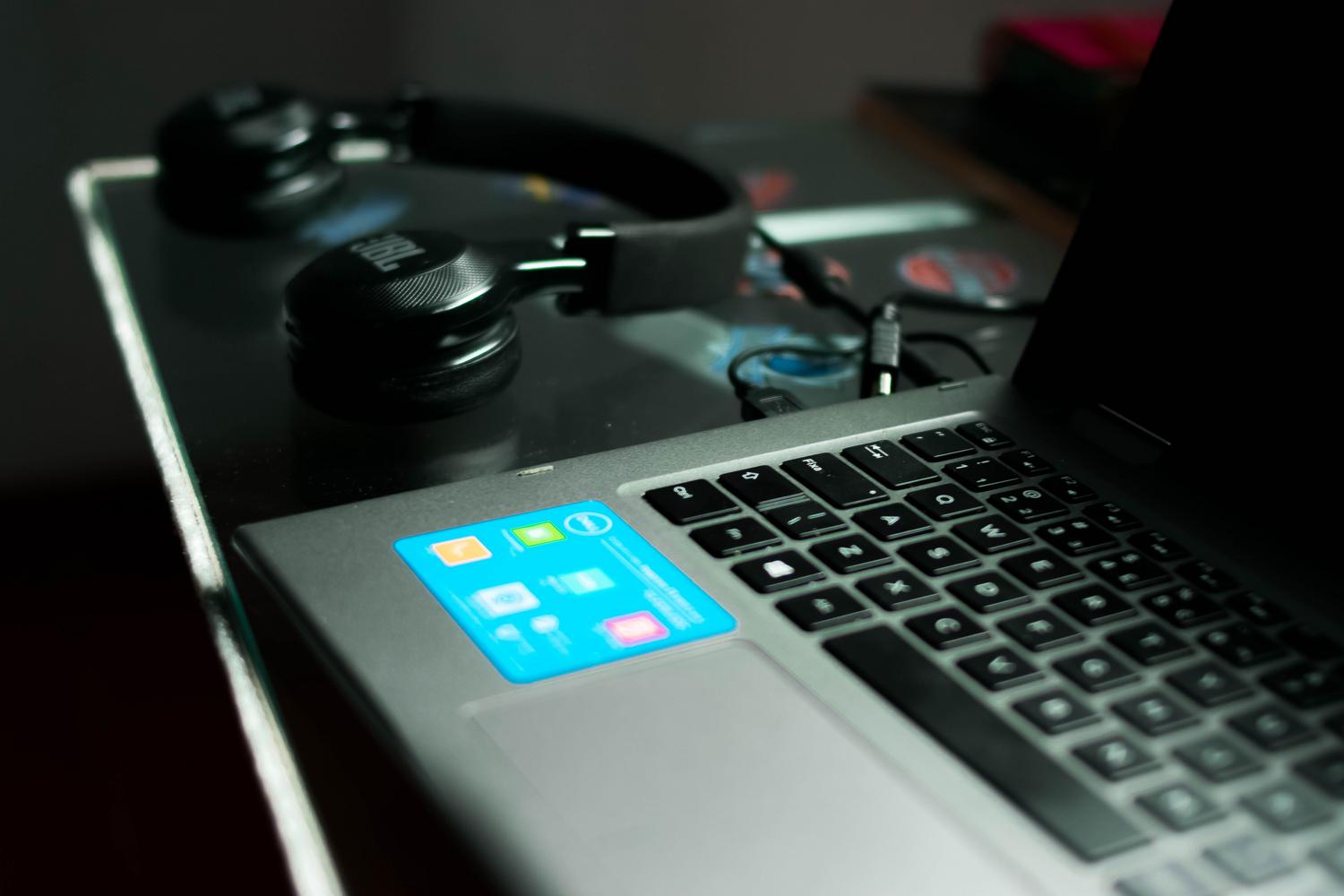
Pirms ķeramies pie tehniskām detaļām, izslēgsim kaut ko triviālu. Dažreiz problēma ir vienkārši tā, ka esam izvēlējušies nepareizu audio izeju . Lai to pārbaudītu, noklikšķiniet uz skaļruņa ikonas uzdevumjoslā un pēc tam noklikšķiniet uz bultiņas blakus skaļuma joslai; pārliecinieties, vai ir atlasīti skaļruņi vai austiņas, ko faktiski lietojat, nevis ārējais monitors, kuram, iespējams, pat nav skaļruņu.
Neignorējiet arī aparatūru. Pārbaudiet, vai kabeļi nav vaļīgi, vai 3,5 mm ligzdas ir pareizajās pieslēgvietās (īpaši sistēmās ar 5.1 telpisko skaņu operētājsistēmā Windows ) un vai skaļruņi ir ieslēgti. Vienkāršs triks ir izmēģināt austiņas citā USB pieslēgvietā vai atvienot tās, lai redzētu, vai iebūvētie skaļruņi atdzīvojas, jo dažreiz sistēma iesprūst, domājot, ka kaut kas ir pievienots.
Automātiskie rīki un sistēmas iestatījumi
Operētājsistēmā Windows 11 ir iebūvēts audio problēmu risinātājs , kas paveic netīro darbu jūsu vietā. Tam var piekļūt, izmantojot Sākt > Iestatījumi > Sistēma > Skaņa > Bieži sastopamo problēmu novēršana. Šis rīks analizē diagnostiku un automātiski novērš bieži sastopamas problēmas , ietaupot daudz laika, meklējot manuāli.

Ja palīgs nevar atrast risinājumu, mēģiniet atspējot audio uzlabojumus . Dažreiz šie efekti, kas sola uzlabot skaņas kvalitāti, galu galā liek tai pilnībā pazust. Dodieties uz skaņas iestatījumiem, atlasiet izvades ierīci un papildu iestatījumu sadaļā izslēdziet audio uzlabojumus.
Vēl viens svarīgs punkts ir skaļuma mikseris. Ar peles labo pogu noklikšķiniet uz skaļruņa ikonas un atveriet mikseri, lai pārliecinātos, ka neviena konkrēta lietojumprogramma nav izslēgta . Ja blakus programmas skaļuma regulatoram redzat "x", vienkārši palieliniet to, lai ieslēgtu skaņu.
Uzlabota draiveru pārvaldība
Kad sistēma ziņo, ka "nav instalēta neviena audioierīce", tas parasti nozīmē, ka draiveri ir bojāti vai novecojuši . Lai to labotu, atveriet ierīču pārvaldnieku, izvērsiet sadaļu "Skaņas, video un spēļu kontrolleri" un ar peles labo pogu noklikšķiniet uz skaņas kartes, lai automātiski atjauninātu draiveri.
Ja atjauninājums nedarbojas, varat mēģināt pilnībā atinstalēt ierīci un restartēt datoru. Pēc startēšanas sistēma Windows mēģinās atkārtoti instalēt draiveri no jauna, kas parasti noņem visus bojātos failus. Sarežģītākos gadījumos varat piespiest izmantot vispārīgo Microsoft HD draiveri , atlasot opciju "Ļaujiet man izvēlēties no datorā pieejamo draiveru saraksta", tādējādi izvairoties no iespējamiem draiveru konfliktiem operētājsistēmā Windows.

Ja problēma radās tūlīt pēc Windows atjaunināšanas, labākais rīcības plāns ir atjaunot draivera iepriekšējo versiju ierīces rekvizītos, cilnē Draiveris. Tas atceļ izmaiņas, kas izraisīja konfliktu.
Risinājumi kritiskām kļūmēm un sistēmas kļūdām
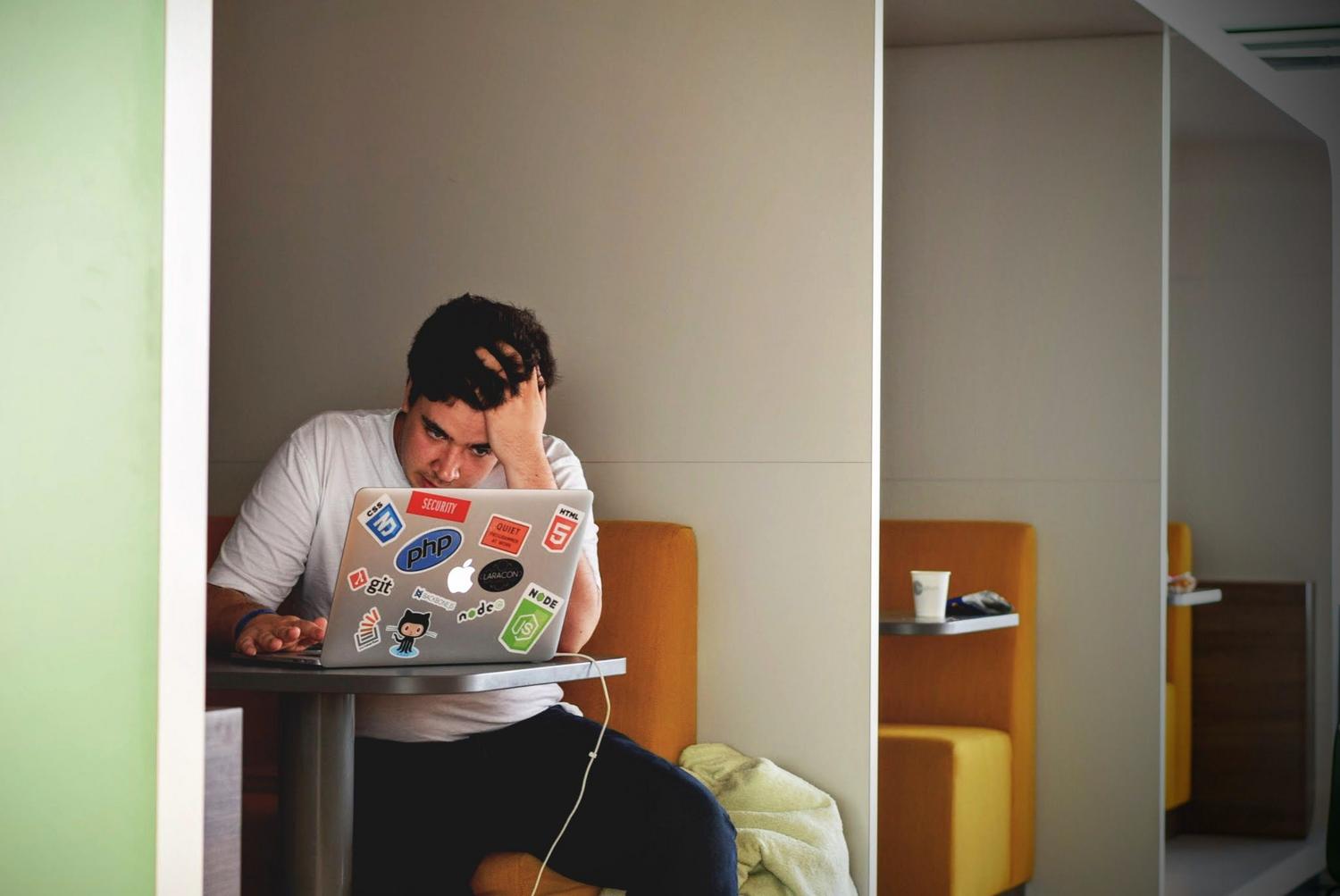
Dažreiz problēma ir dziļāka un ietekmē sistēmas saknes failus. Šādos gadījumos ieteicams atvērt komandu uzvedni kā administratoram un palaist `sfc /scannow` , kam seko `DISM /online /cleanup-image /restorehealth` . Šīs komandas skenē un labo bojātus failus , kas varētu bloķēt audio pakalpojumu.
Ja jums ir aizdomas, ka pakalpojums ir iesaldējis, Windows meklēšanas joslā ierakstiet "pakalpojumi" un meklējiet tos, kas saistīti ar audio. Ar peles labo pogu noklikšķiniet uz tiem un atlasiet Restartēt , lai atsvaidzinātu procesu datora atmiņā.
Pievērsiet īpašu uzmanību drošības ielāpiem. Piemēram, ir ziņots, ka atjauninājums KB5050009 izraisa pilnīgu skaņas zudumu ierīcēs, kas izmanto USB DAC. Ja pamanāt, ka problēma sakrīt ar nesen veiktu atjauninājumu, dodieties uz atjauninājumu vēsturi un atinstalējiet problemātisko ielāpu.

Īpaši gadījumi: Konfidencialitātes un lietotāju kļūdas
Ja problēma ir tā, ka mikrofons nedarbojas, pārbaudiet, vai sadaļā Iestatījumi > Konfidencialitāte un drošība > Mikrofons ir iespējotas privātuma atļaujas . Pārliecinieties, vai galvenais slēdzis ir ieslēgts un vai lietotnēm ir atļauja piekļūt aparatūrai.
Ekstrēmos gadījumos, piemēram, ja piespiedu izslēgšana sabojā lietotāja profilu, var gadīties, ka nevarat izveidot jaunus lietotājus vai sistēma neatpazīst aparatūru, pat ja draiveri ir kārtībā. Šādos gadījumos drošākais risinājums, lai izvairītos no datora formatēšanas, ir sistēmas atjaunošanas punkta izveide uz datumu, kad viss darbojās pareizi.
Sistēmas atjaunināšana, pareiza draiveru pārvaldība un zināšanas par bojātu failu tīrīšanu, izmantojot komandas, ir būtiskas, lai novērstu audio problēmas. Fiziskā savienojuma pārbaude, automātiskā problēmu risinātāja palaišana un draiveru tīrīšana parasti ir drošs veids, kā atjaunot Windows 11 skaņu neatkarīgi no problēmas cēloņa.
