- Kritisku simptomu, piemēram, zilo ekrānu un ar atmiņu saistītu nejaušu restartēšanu, identificēšana.
- Vietējo Windows rīku un specializētas programmatūras izmantošana aparatūras kļūdu diagnosticēšanai.
- Atšķirība starp fiziskām moduļa kļūmēm un konfigurācijas problēmām, ko izraisa pārslodze vai jaudas trūkums.
- Praktiski risinājumi, sākot no spraugu fiziskas tīrīšanas līdz bojātu komponentu nomaiņai.
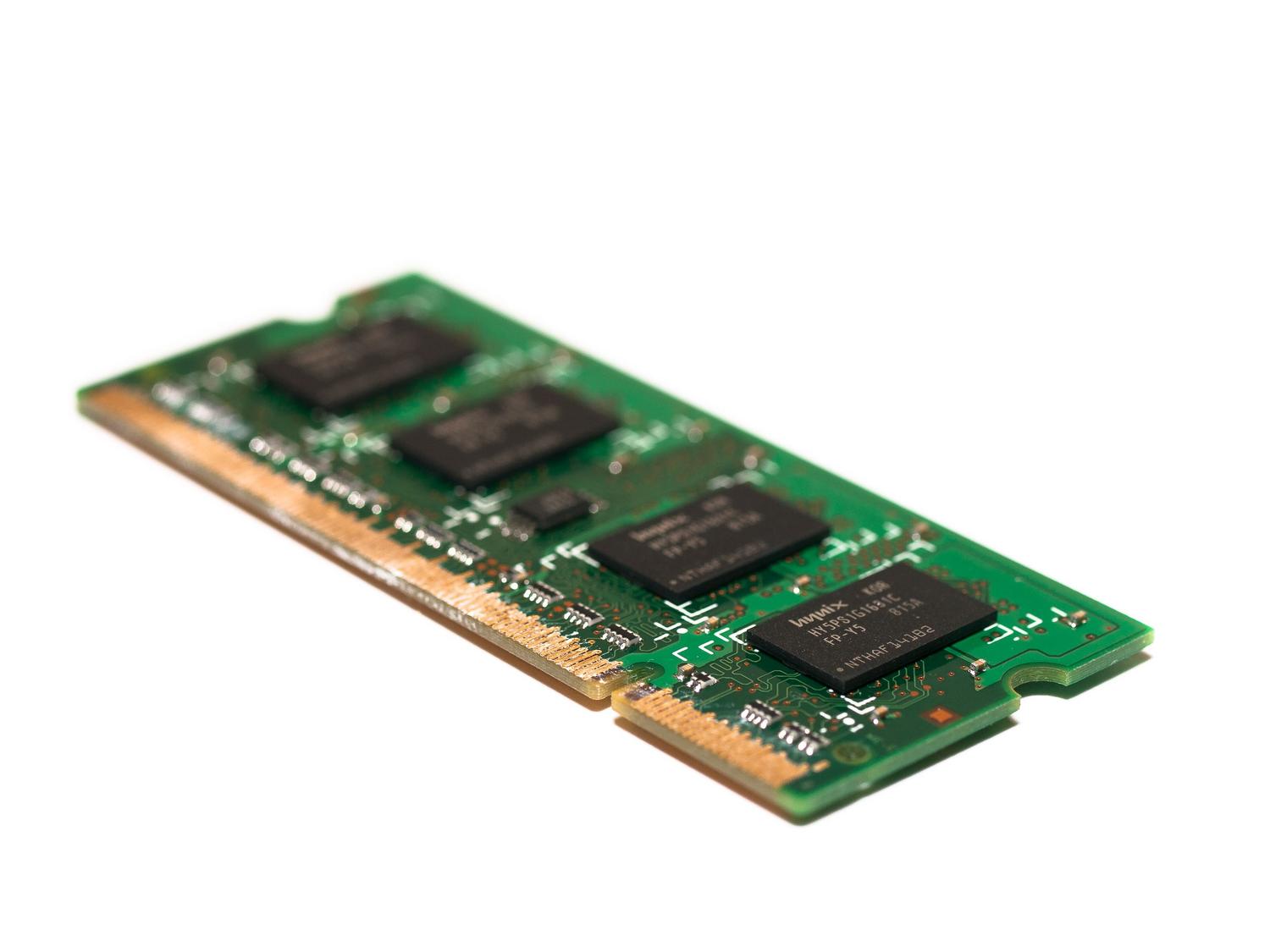
Esmu pārliecināts, ka tas ir noticis ar jums: pēkšņi jūsu dators sāk darboties gliemeža ātrumā, programmas negaidīti aizveras vai, vēl ļaunāk, jūs saņemat baismīgo zilo nāves ekrānu. Mēs bieži vainojam programmatūru vai vīrusu, bet patiesībā problēma varētu būt jūsu RAM atmiņā — šajā svarīgajā komponentā, kas pārvalda jūsu sistēmas aktīvos procesus . Ja RAM moduļi neizdodas, tas ir tā, it kā datora smadzenēs būtu atmiņas pārtraukumi, izraisot visas sistēmas darbības traucējumus.
Neuztraucieties, jums nav jābūt datorspeciālistam, lai to noskaidrotu. Šajā rakstā mēs aplūkosim visus RAM pārbaudes veidus , sākot no operētājsistēmā Windows jau instalētajām opcijām līdz jaudīgākiem trešo pušu rīkiem. Mēs parādīsim, kā noteikt, vai jūsu aparatūra nedarbojas, vai vienkārši ir beigusies atmiņa pašreizējām spēlēm vai arī tā ir konfigurācijas problēma, ko varat novērst divu minūšu laikā.

Pazīmes, ka jūsu RAM beidzas laiks
Pirms sākam testus, ieteicams analizēt datora darbību. Ir dažas ļoti skaidras norādes; piemēram, ja, ieslēdzot datoru, dzirdat pīkstienus , ļoti iespējams, ka BIOS konstatē aparatūras kļūdu. Bieži vien datora startēšana aizņem mūžību pat ar NVMe SSD disku vai arī veiktspēja ievērojami samazinās, jo ilgāk esat sesijā.
Viens no zīmīgākajiem simptomiem ir zilo nāves ekrānu (BSOD) parādīšanās , īpaši tie, kuros tiek parādīts kods MEMORY_MANAGEMENT . Lai gan šīs kļūdas var rasties citu iemeslu dēļ, tās parasti norāda, ka sistēma nespēj pareizi pārvaldīt atmiņu. Vēl viena acīmredzama pazīme ir tad, ja, piekļūstot sistēmas iestatījumiem, redzat, ka netiek atpazīta visa jūsu RAM ; ja jums ir instalēti 16 GB, bet Windows atpazīst tikai 8 GB, ļoti iespējams, ka kāds no moduļiem nav darbojies pareizi.
Dažreiz problēma ir smalkāka, piemēram, ja mēģināt atvērt failu, un sistēma ziņo, ka tas ir bojāts . Patiesībā dati diskā var būt pilnīgi kārtībā, taču, ielādējot tos RAM atmiņā, rodas integritātes kļūda, kas bojā informāciju. Ja prasīgās spēlēs rodas negaidītas avārijas, kā tas dažkārt notiek ar modernām, resursietilpīgām spēlēm, vaininieks varētu būt atmiņas nestabilitāte .

Problēma ar pārslodzi un XMP profiliem
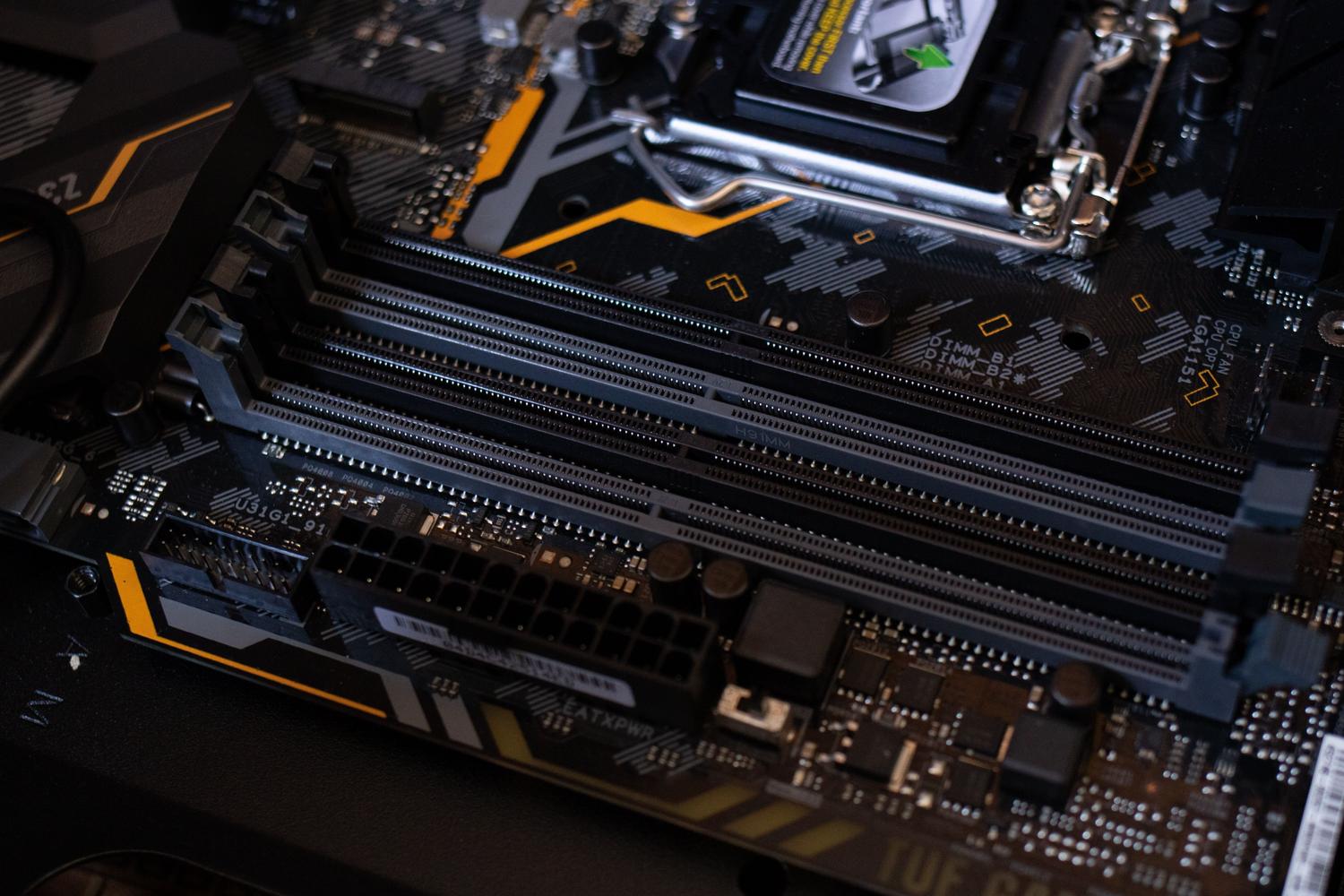
Ne viss, kas šķiet fiziska kļūme, patiesībā tāda arī ir. Daudzi lietotāji BIOS iespējo XMP (Intel) vai DOCP (AMD) profilus , lai maksimāli palielinātu atmiņas ātrumu. Tomēr laika gaitā vai pēc noteiktiem atjauninājumiem šīs konfigurācijas var kļūt nestabilas. Tas liek Windows interpretēt kļūdu kā fizisku aparatūras kļūmi, lai gan patiesībā tā ir tikai problēma ar uzlabotām atmiņas frekvencēm un laiku.
Pirms tērēt naudu jauniem moduļiem, gudrākais rīcības plāns ir atspējot šos profilus BIOS un ļaut RAM darboties ar tās bāzes frekvenci. Ja pēc šīs pielāgošanas zilie ekrāni pazūd un testi atgriežas tīri, esat atrisinājis problēmu, netērējot ne santīma, apstiprinot, ka jūsu aparatūra vienkārši neatbalsta aktīvu pārslodzi.

Kā lietot Windows atmiņas diagnostiku
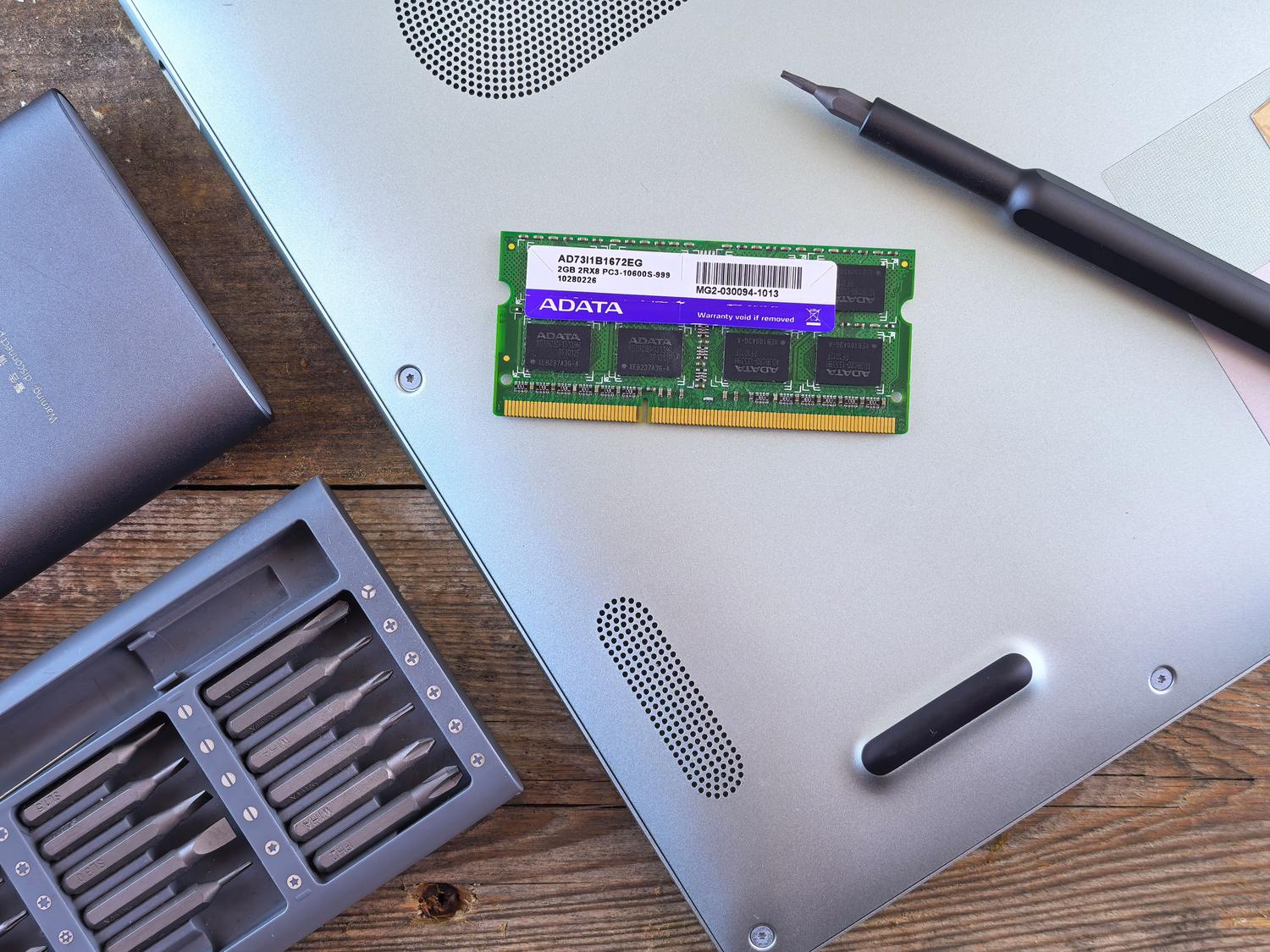
Sistēmā Windows ir iekļauts ļoti noderīgs rīks ar nosaukumu Windows atmiņas diagnostika , kas ļauj analizēt atmiņas moduļu stāvokli, neinstalējot neko neparastu. Lai to palaistu, ātrākais veids ir nospiest Windows taustiņu + R, ierakstīt mdsched.exe un noklikšķināt uz Labi. To var atrast arī tieši izvēlnē Sākt, ierakstot to pašu komandu.
Kad rīks ir atvērts, vislabāk ir izvēlēties opciju restartēt datoru tūlīt un pārbaudīt, vai nav problēmu . Tas ir nepieciešams, jo, lai tests būtu uzticams, RAM ir jābūt tukšai. Pēc restartēšanas redzēsiet zilu ekrānu, kurā varēsiet izvēlēties vienu no trim analīzes līmeņiem:
- Pamata: Tas ir ātrākais un veic standarta testus ar aktīvu kešatmiņu.
- Standarta: Padziļinātāka analīze, kas pievieno vairākas verifikācijas darbības.
- Paplašināts: Tas ir vispilnīgākais tests, tas atspējo kešatmiņu un var ilgt vairākas stundas, bet tas ir tas, kas atklāj vissarežģītākās kļūdas.
Pēc testa pabeigšanas dators automātiski restartēsies. Problēma ir tā, ka Windows ne vienmēr skaidri parāda rezultātus paziņojumā. Lai redzētu spriedumu, jāatver notikumu skatītājs (ierakstot dialoglodziņā “Palaist” eventvwr.msc), jāatver Windows žurnāli > Sistēma un kolonnā “Avots” jāmeklē notikums “MemoryDiagnostics-Results” . Tas parādīs, vai ir atrastas kļūdas vai viss ir kārtībā.

Uzlabotas alternatīvas un trešo pušu programmatūra
Ja Windows rīks neko neatrod, bet jūs joprojām esat pārliecināts, ka kaut kas nav kārtībā, ir pienācis laiks ņemt talkā spēcīgākos rīkus. Viscienītākā programma šajā jomā ir MemTest86 . Šis rīks ir daudz rūpīgāks un agresīvāks nekā Microsoft rīks, ļaujot atklāt kļūdas, kas ātros testos paliek nepamanītas. Ir pieejama ļoti visaptveroša bezmaksas versija un maksas versija tiem, kam nepieciešama profesionāla analīze.
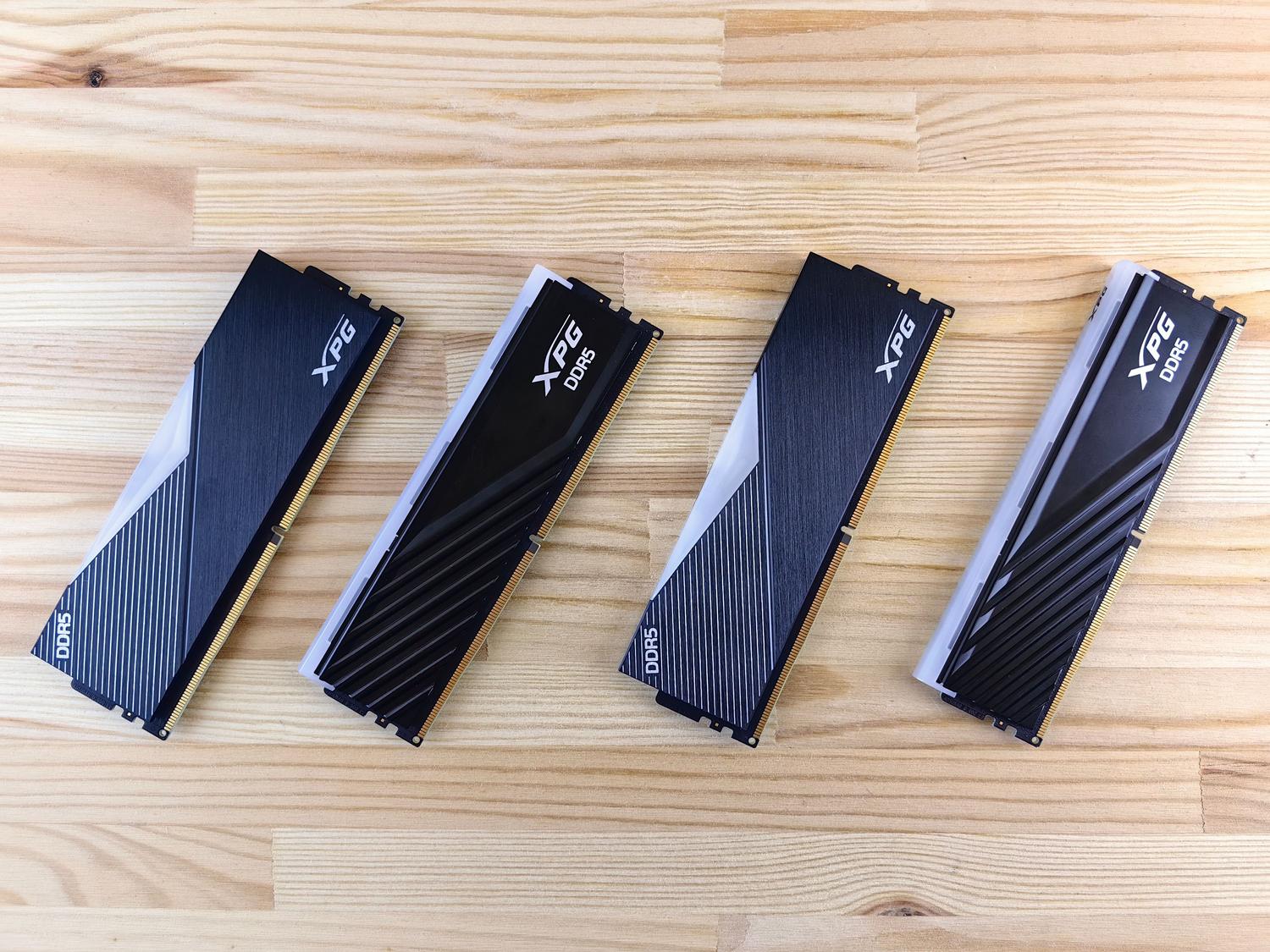
Lai pirms nomaiņas iegādes precīzi zinātu, kāda aparatūra ir instalēta, iesaku CPU-Z . Tā ir bezmaksas lietojumprogramma, kas cilnē “Atmiņa” norādīs, vai jums ir DDR3, DDR4 vai DDR5 atmiņa, kā arī precīzu frekvenci, kādā tās darbojas. Tas ir ļoti svarīgi, jo RAM paaudzes nav savstarpēji saderīgas , kā detalizēti aprakstīts DDR4 un DDR5 RAM salīdzinājumā ; DDR5 moduli nevar ievietot slotā, kas paredzēts DDR4.

Aparatūras kļūme vai jaudas trūkums?
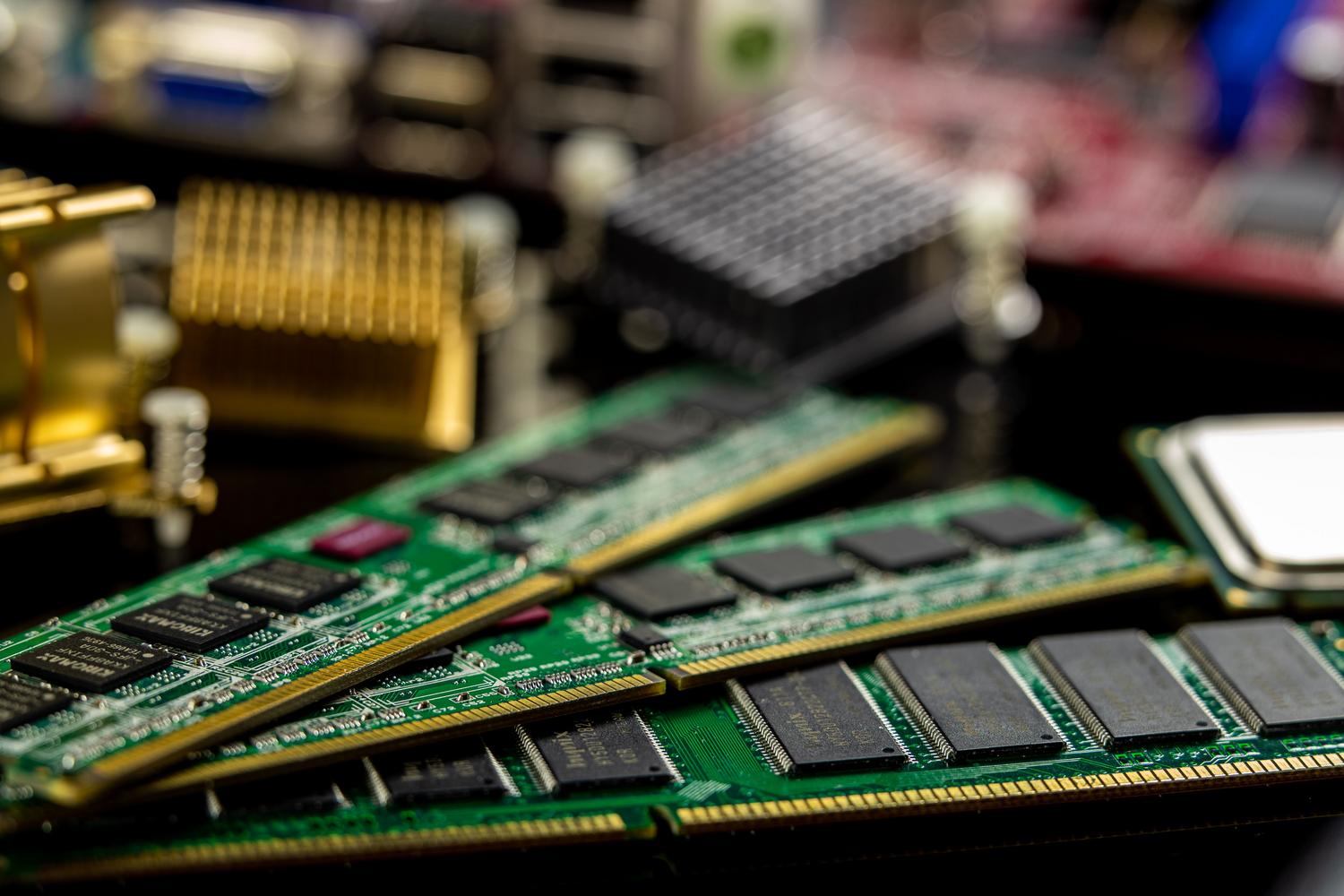
Ir svarīgi nejaukt bojātu RAM moduli ar nepietiekamu RAM apjomu . Ja jūsu dators darbojas lēni, bet netiek rādīti zilie ekrāni, iespējams, ka jums vienkārši nepietiek RAM jūsu vajadzībām. To var pārbaudīt, atverot uzdevumu pārvaldnieku (Ctrl + Shift + Esc) un dodoties uz cilni Veiktspēja. Ja redzat, ka atmiņas izmantojums pastāvīgi ir tuvu 100%, Windows sāks izmantot virtuālo atmiņu (vietu cietajā diskā), kas palēnina visu sistēmu.
Atkarībā no jūsu vajadzībām jums būs nepieciešama lielāka vai mazāka atmiņas ietilpība: 8 GB ir pietiekami pamata uzdevumiem un pārlūkošanai; 16 GB ir pašreizējais standarts spēlēm un vairākuzdevumu veikšanai; un, ja jūs nodarbojaties ar 3D modelēšanu, profesionālu video rediģēšanu vai intensīvu programmēšanu, jums vajadzētu tiekties uz 32 GB vai pat 64 GB.

Ko darīt, ja atklājat reālas kļūdas
Ja tests apstiprina, ka ir kļūmes, jums ir vairākas iespējas. Pirmkārt, vienkāršākais: atveriet torni un pārbaudiet, vai moduļi ir pareizi ievietoti to slotos. Dažreiz nejaušs trieciens vai vibrācija var izraisīt nelielu fiksatora atslābšanu. Ja tas nepalīdz, varat mēģināt notīrīt RAM kontaktus vai samainīt moduļus starp slotiem, lai izslēgtu problēmu ar mātesplati, nevis RAM.
Ja jums ir vairāki atmiņas moduļi, vislabāk tos pārbaudīt pa vienam. Ja dators nedarbojas pareizi ar moduli A, bet darbojas nevainojami ar moduli B, jūs precīzi zināsiet, kuru no tiem nomainīt . Ja komponentam joprojām ir garantija, sazinieties ar ražotāju. Pretējā gadījumā jums būs jāiegādājas jauns, kas ir pilnībā saderīgs ar jūsu mātesplati gan tipa, gan frekvences ziņā.
RAM pārbaude Mac datoros
Ja esat Apple lietotājs, process atšķiras. Lai redzētu, cik daudz RAM jums ir, atveriet Apple izvēlni un atlasiet “Par šo Mac” . Ja jums ir aizdomas par veiktspējas problēmām, varat izmantot Activity Monitor (sadaļā Utilities), lai cilnē Memory (Atmiņa) redzētu, kuri procesi patērē visu atmiņu.
Lai iegūtu plašāku tehnisku informāciju par RAM veidu macOS sistēmā, varat izmantot sistēmas informācijas rīku , kas pieejams Spotlight. Lai gan mūsdienu Mac datoros atmiņa parasti ir pielodēta, ir svarīgi uzraudzīt atmiņas noplūdes, kas varētu piespiest sistēmu pārmērīgi pārvietot datus uz SSD disku, potenciāli saīsinot krātuves kalpošanas laiku .
Aparatūras tīrības uzturēšana, darbības frekvenču pārbaude un regulāru testu veikšana ir labākie veidi, kā nodrošināt, lai dators jūs nepieviltu vissliktākajā iespējamajā brīdī. Neatkarīgi no tā, vai izmantojat vietējo Windows rīku, ķeraties pie MemTest86 vai vienkārši jaunināt sistēmas jaudu, ja tā ir pārslogota, problēmas avota identificēšana ļaus jums izlemt, vai pietiek ar programmatūras uzlabojumiem vai arī jums ir jāiegulda jaunos komponentos, lai atjaunotu datora vienmērīgu darbību.
