- Ekrāna pārslodze ļauj palielināt atsvaidzes intensitāti, lai spēlēs iegūtu vizuālu plūstamību.
- Process atšķiras atkarībā no tā, vai izmantojat NVIDIA vai AMD grafikas karti vai ārējus rīkus, piemēram, CRU.
- Aparatūras piespiešana ārpus tās robežām var samazināt paneļa kalpošanas laiku vai izraisīt vizuālus artefaktus.
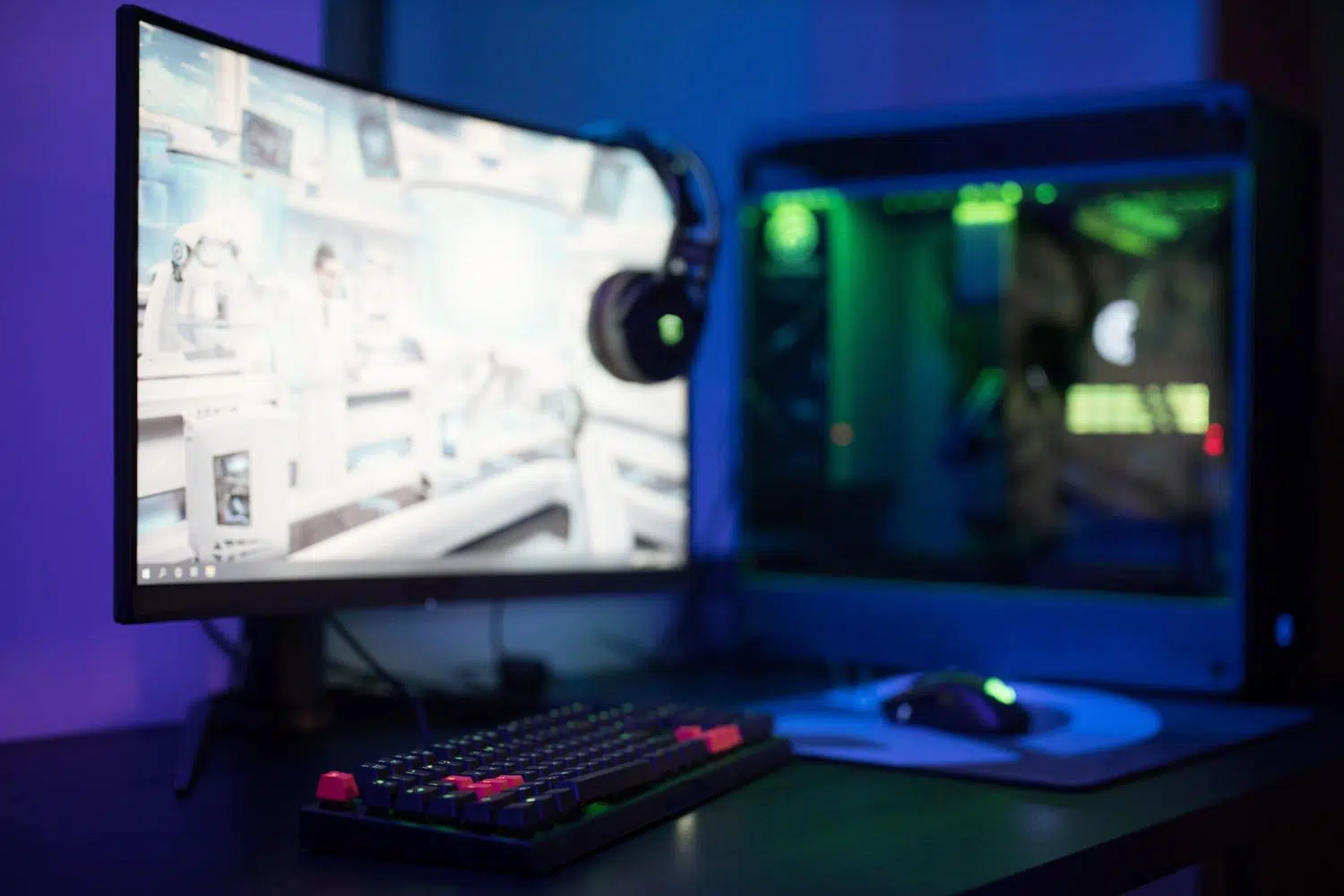
Jūs droši vien esat dzirdējuši par procesora vai grafikas kartes maksimālās jaudas izmantošanu, lai iegūtu dažus papildu kadrus sekundē (FPS), taču, iespējams, nezināt, ka varat arī pārslogot monitoru . Būtībā tas nozīmē mēģināt panākt, lai ekrāns atsvaidzinātu attēlu vairāk reižu sekundē, nekā oficiāli norāda ražotājs, cenšoties panākt vienmērīgu sajūtu, kas rada tik lielu atšķirību sacensību spēlēs.
Tomēr ne viss notiek gludi. Elektroniskas komponentes piespiešana darboties ārpus tās specifikācijām ir saistīta ar zināmiem riskiem, kas jāapsver pirms šādas darbības veikšanas. Atsvaidzes intensitātes palielināšana no 60 līdz 75 Hz nav tas pats, kas absurdu lēcienu mēģinājumi, jo var rasties melns ekrāns vai sliktākajā gadījumā saīsināt monitora kalpošanas laiku termiskās un elektriskās slodzes dēļ.

Ko īsti ietver ekrāna pārslodze?

Atšķirībā no centrālā procesora, mēs šeit nerunājam par spriegumiem vai kodoliem. Fiziskais izmērs un sākotnējā izšķirtspēja (piemēram, Full HD) ir fiksēti; 1080p monitoru nevar konvertēt uz 4K, izmantojot programmatūru. Mēs varam mainīt atsvaidzes intensitāti jeb hercus (Hz) , kas ir reižu skaits sekundē, kad panelis atjaunina attēlu.
Ja jums ir pamata 60 Hz monitors, mēģinājums to palielināt līdz 75 Hz var padarīt kustību daudz vienmērīgāku, ja vien jūsu grafiskais procesors spēj ģenerēt šos papildu kadrus. Tomēr ražošanas pielaides atšķiras : jums var būt divi viena modeļa monitori, un viens var pieņemt pārslodzi, bet otrs absolūti atteikties.
Hercu piespiešanas briesmas

Pirms jebkādu izmaiņu veikšanas paturiet prātā, ka, novirzoties no oficiālajām specifikācijām, ražotāja garantija parasti tiks anulēta . Aparatūras pārslodze izraisa monitora lielāku siltuma ražošanu un enerģijas patēriņu, kas var izraisīt paneļa ātrāku nolietošanos nekā parasti.

Turklāt var rasties vizuāli artefakti vai baisā "kadru izlaišana ". Tas notiek, ja monitors ziņo par augstu atsvaidzes intensitāti, bet faktiski izlaiž kadrus, kā rezultātā pieredze ir sliktāka nekā oriģinālā. Tāpēc vislabāk ir izmantot pārslodzi tikai spēlēm un atgriezties pie parastajiem iestatījumiem interneta pārlūkošanai.
Soli pa solim sniegta instrukcija atbilstoši jūsu aparatūrai

Ja jums ir NVIDIA karte
Izmantojot viņu patentēto programmatūru, process ir diezgan intuitīvs. Vispirms atveriet NVIDIA vadības paneli un dodieties uz sadaļu “Mainīt izšķirtspēju”. Svarīga detaļa ir tā, ka, ja ir iespējoti dinamiskās superizšķirtspējas (DSR) faktori , tie ir jāatspējo 3D iestatījumos, lai varētu izveidot pielāgotas izšķirtspējas.
Kad tas ir izdarīts, pieskarieties “Pielāgot” un pēc tam “Izveidot pielāgotu izšķirtspēju”. Šeit jūs varat palielināt atsvaidzes intensitāti. Knifs ir mēģināt veikt nelielus soļus , piemēram, 1 vai 5 Hz vienlaikus. Pēc katrām izmaiņām pieskarieties “Pārbaudīt”. Ja ekrāns paliek stabils, apstipriniet izmaiņas. Ja tas kļūst melns, neuztraucieties: pagaidiet 15 sekundes, un sistēma automātiski atgriezīsies pie iepriekšējiem iestatījumiem.

Ja izmantojat AMD grafikas kartes
Sarkanajā ekosistēmā mēs izmantosim AMD programmatūru: Adrenalin Edition . Dodieties uz cilni “Displejs” un labajā pusē meklējiet sadaļu “Pielāgotas izšķirtspējas”. Noklikšķiniet uz “Izveidot jaunu” un pielāgojiet atsvaidzes intensitāti vērtībai, kuru vēlaties testēt.
Tāpat kā ar NVIDIA, ir svarīgi izvairīties no pēkšņām izmaiņām . Kad veidne ir izveidota un tās stabilitāte ir pārbaudīta, atlasiet to Windows displeja īpašībās, lai sāktu baudīt vienmērīgāku attēlu.
Papildu opcijas un trešo pušu programmatūra
Ja jūsu GPU vadības paneļi nesniedz gaidītos rezultātus, ir pieejams rīks ar nosaukumu Custom Resolution Utility (CRU) . Šī programma ir saderīga ar gandrīz jebkuru monitora un grafikas kartes kombināciju. Tā ļauj pievienot izšķirtspējas un frekvences noteiktiem slotiem, kurus Windows pēc sistēmas restartēšanas atpazīst kā derīgas opcijas.
Pat sarežģītos gadījumos, piemēram, spēļu monitoriem, kas nesasniedz reklamēto atsvaidzes intensitāti (piemēram, 280 Hz panelis, kas darbojas tikai ar 240 Hz frekvenci), problēma varētu būt kabeļa versijā. Daži paneļi atbalsta tikai DisplayPort 1.2, nevis 1.4 , kas ierobežo joslas platumu. Šādos gadījumos horizontālās atsvaidzes intensitātes pielāgošana, izmantojot precīzus aprēķinus vai mākslīgo intelektu, var būt vienīgais veids, kā atrisināt problēmu bez mirgošanas.
Kā var noteikt, vai pārslodze ir īsta un stabila?

Tas, ka redzat darbvirsmu, nenozīmē, ka viss darbojas perfekti. Lai pārbaudītu kadru izlaišanu, varat izmantot Blur Busters kadru izlaišanas pārbaudi . Tas ietver ekrāna attēla uzņemšanu ar ļoti lēnu slēdža ātrumu (piemēram, 1/10 sekundes). Ja testa līnijas izskatās nepārtrauktas, pārslodze ir veiksmīga. Ja redzat melnas atstarpes, tas nozīmē, ka monitors izlaiž kadrus un jums ir jāsamazina atsvaidzes intensitāte.
Aparatūras iespēju robežu sasniegšana ir veiktspējas risks, kam nepieciešama pacietība un piesardzība. Sākot ar tādu rīku kā CRU izmantošanu un beidzot ar NVIDIA un AMD paneļu precīzo noregulēšanu, mērķis ir panākt vienmērīgāku veiktspēju, neapdraudot paneļa integritāti. Vienmēr ieteicams prioritāti piešķirt stabilitātei , nevis veiktspējai, nodrošinot, ka nav vizuālu artefaktu, un pārbaudot, vai izmantotais kabelis atbalsta nepieciešamo joslas platumu, lai izvairītos no kaitinošā ziņojuma "ārpus diapazona".
