- Lai Windows 11 pilnībā izmantotu 4 TB disku, galvenais ir inicializēt to kā GPT, nevis MBR, apejot 2 TB ierobežojumu.
- Lai palaistu Windows 11 no 4 TB GPT diska, ir svarīgi, lai mātesplate izmantotu UEFI režīmu, nevis tikai mantoto BIOS.
- Ja diskā jau ir dati, tos var konvertēt no MBR uz GPT bez formatēšanas, izmantojot specializētu programmatūru, un tādējādi samazinot datu zaudēšanas risku.
- BIOS/UEFI un krātuves draiveru atjaunināšana, kā arī disku kļūdu pārbaude palīdz operētājsistēmai Windows 11 pareizi noteikt un izmantot lielas ietilpības diskus.
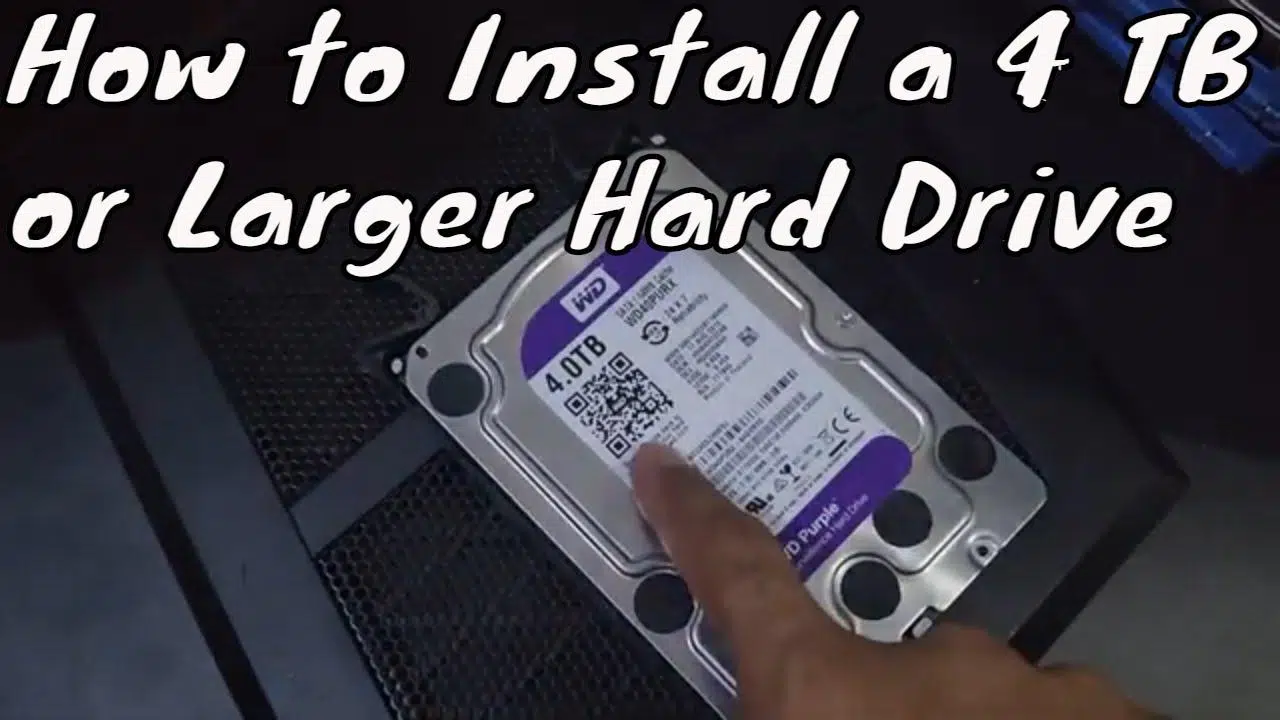
Ja savā Windows 11 datorā esat instalējis 4 TB cieto disku un redzat tikai 2 TB, tas tiek parādīts kā “Neiedalīts” vai sistēma to vispār neatpazīst, neuztraucieties: jūs neesat viens. Tā ir ļoti izplatīta problēma, ja disks izmanto nepareizu nodalījumu shēmu vai ir kāda BIOS, UEFI vai draivera problēma, kas nav ievērota.
Šajā visaptverošajā rokasgrāmatā jūs uzzināsiet, kā pareizi konfigurēt 4 TB cieto disku operētājsistēmā Windows 11 , MBR un GPT saistību, kāpēc pastāv 2 TB ierobežojums, kā inicializēt jaunu disku, kā konvertēt 4 TB disku no MBR uz GPT (ar un bez datu zuduma), ko darīt, ja vēlaties instalēt Windows 11 šajā 4 TB diskā, un kā novērst visbiežāk sastopamās kļūdas, ar kurām saskaras lietotāji.
Vai Windows 11 ir saderīgs ar 4 TB cietajiem diskiem?
Saderība mazāk ir atkarīga no pašas "Windows 10/11" un vairāk no diska izmantotās nodalījumu tabulas veida . Windows 11 var apstrādāt ļoti lielus diskus bez problēmām, taču ar vienu skaidru nosacījumu: lai pārsniegtu 2 TB izmantojamo ietilpību, diskam jābūt inicializētam kā GPT (GUID nodalījumu tabula), nevis kā MBR (galvenais sāknēšanas ieraksts).
Kad 4 TB disks tiek formatēts kā MBR, Windows var adresēt tikai aptuveni 2,2 TB . Pārējā daļa tiek parādīta kā nepiešķirta vieta, kas neļauj izveidot jaunus vienkāršus sējumus vai pat parādīties failu pārlūkā. Tomēr, ja disks tiek inicializēts kā GPT, Windows 11 var bez problēmām izmantot pilnu diska ietilpību.
Turklāt, ja vēlaties startēt Windows 11 no 4 TB diska, ir jāņem vērā vēl viena prasība: mātesplatei ir jāstartē UEFI režīmā . Klasiskā BIOS programmaparatūra var startēt tikai no MBR diskdziņiem. GPT sistēmas diskam, kas lielāks par 2 TB, ir nepieciešama UEFI un GPT kombinācija.
Rezumējot, Windows 11 patiešām var pilnībā izmantot 4 TB disku, taču jums ir jāatbilst divām galvenajām prasībām : jāizmanto GPT un, ja tas ir sāknēšanas disks, BIOS/programmatūrā jāiespējo UEFI.

Kāpēc operētājsistēmā Windows 11 4 TB disks rāda tikai 2 TB?
Tipisks gadījums " manā 4 TB diskā ir tikai 1,63 TB vai 2 TB " ir saistīts ar MBR shēmas matemātisku ierobežojumu. MBR izmanto 32 bitus, lai adresētu loģiskos sektorus (LBA). Ar 512 baitu sektoriem šie 32 biti ļauj izveidot līdz 4 294 967 295 sektoriem, kas atbilst aptuveni 2,199 TB, ko disku pārvaldības rīkos parasti redzam kā ~2,2 TB.
MBR nevar apstrādāt visu vietu, kas pārsniedz šo ierobežojumu . Windows to parāda kā "neiedalītu vietu" diska pārvaldības labajā pusē vai vienkārši neļauj tur izveidot nodalījumus. Tādēļ 4 TB MBR diskā redzēsiet izmantojamu daļu un citu bloķētu apgabalu.
Ar GPT pieeja mainās: šī shēma loģiskajām bloku adresēm rezervē līdz 64 bitiem . Teorētiskais ierobežojums sasniedz zettabaitus (ZB), kas ievērojami pārsniedz jebkuru pašreizējo patērētāju cieto disku. Tāpēc GPT ir mūsdienu standarts lieliem diskiem, īpaši tiem, kas pārsniedz 2 TB.
Praksē, ja redzat, ka 4 TB disks ir samazināts līdz 2 TB, problēma gandrīz noteikti ir tā, ka tas ir inicializēts kā MBR disks, nevis GPT disks . Reālais un stabilais risinājums ir konvertēt to uz GPT.
Pārbaudiet, vai 4 TB disks ir formatēts kā MBR vai GPT
Pirms jebkādu izmaiņu veikšanas ieteicams pārbaudīt diska nodalījuma stilu. Operētājsistēmā Windows 11 to var izdarīt vairākos veidos, taču vienkāršākais ir izmantot sistēmā iebūvēto disku pārvaldības rīku .
Lai to izdarītu, ar peles labo pogu noklikšķiniet uz ikonas Sākt un izvēlieties “Disk Management” (Disku pārvaldība) . Atrodiet savu 4 TB disku apakšā (0. disks, 1. disks utt.), ar peles labo pogu noklikšķiniet uz diska etiķetes (kur rakstīts “1. disks”, nevis uz nodalījumiem) un atlasiet “Properties” (Īpašības) . Cilnē “Volumes” (Apjomi) redzēsiet rindu, kas norāda “Partition style: Master Boot Record (MBR)” (Nodalījuma stils: galvenais sāknēšanas ieraksts (MBR)) vai “GUID Partition Table (GPT)” (GUID nodalījumu tabula (GPT)).
Ja tiek parādīts MBR un diska ietilpība pārsniedz 2 TB, diagnoze jau ir zināma: 2 TB ierobežojums izriet no šī iemesla . Jauniem 4 TB diskiem bez datiem ideāls risinājums ir tos inicializēt tieši kā GPT. Jau lietotiem diskiem jānovērtē, vai var izdzēst visu vai arī labāk ir izmantot programmatūru, kas konvertē no MBR uz GPT, nezaudējot datus.
Darbības jauna 4 TB diska inicializēšanai operētājsistēmā Windows 11
Instalējot jaunu disku datorā, tas netiek tieši parādīts failu pārlūkā . Vispirms tas ir jāinicializē un jāizveido vismaz viens sējums ar tā failu sistēmu un diska burtu. Operētājsistēmā Windows 11 šis process ir ievērojami vienkāršots, izmantojot disku pārvaldības konsoli.
Standarta procedūra pilnīgi jaunam 4 TB cietajam diskam būtu apmēram šāda:
- Atvērt disku pārvaldībuAr peles labo pogu noklikšķiniet uz pogas Sākt un izvēlieties "Disku pārvaldība" vai izvēlnē Sākt meklējiet "Izveidot un formatēt cietā diska nodalījumus" un palaidiet to kā administrators.
- Pārbaudiet diska statusuDisku sarakstā atrodiet jauno 4 TB disku. Ja tas tiek parādīts kā “Bezsaistē”, ar peles labo pogu noklikšķiniet uz tā un izvēlieties “Tiešsaistē”.
- Inicializējiet diskuSistēmai Windows vajadzētu parādīties uznirstošajam logam “Inicializēt disku”. Atlasiet pareizo disku un pēc tam atlasiet "GUID nodalījumu tabula (GPT)" un pieņemt.
- Izveidojiet vienkāršu sējumuDiska "Nepiešķirtajā" vietā ar peles labo pogu noklikšķiniet uz → "Jauns vienkāršais sējums", izpildiet vedņa norādījumus, izvēlieties izmēru (parasti viss disks), piešķiriet diska burtu un atlasiet failu sistēmu (NTFS parasti ir labākā opcija operētājsistēmā Windows 11).
Kad vednis būs pabeigts, sējuma statuss mainīsies uz "Veiksmīgi (primārā nodalījuma)" , un disks parādīsies programmā Explorer, gatavs lietošanai, ar pilnu ietilpību (aptuveni 3,6 TB izmantojami, jo Windows izmēra attēlošanai izmanto bināro pierakstu).
Konvertējiet 4 TB disku no MBR uz GPT, izmantojot Windows rīkus
Ja jūsu 4 TB disks jau ir formatēts MBR un satur nodalījumus, varat to konvertēt uz GPT, izmantojot Windows iekļautos rīkus, taču ar vienu svarīgu brīdinājumu: vispirms ir jāizdzēš visi nodalījumi . Gan disku pārvaldība, gan Diskpart ļauj konvertēt uz GPT tikai tukšus diskus.
Izmantojot disku pārvaldību, darbības būtu šādas: vispirms izveidojiet visa svarīgā dublējumu; pēc tam izdzēsiet visus sējumus; un visbeidzot atlasiet "Konvertēt uz GPT disku". Šī darbība ir neatgriezeniska bez specializētiem rīkiem un, ja iepriekš neesat izveidojis dublējumu, viss diska saturs tiks zaudēts .
Ja vēlaties izmantot komandrindu, varat izmantot Diskpart . Atveriet dialoglodziņu Palaist, nospiežot taustiņu kombināciju Win + R, ierakstiet “diskpart” un apstipriniet. Konsolē ievadiet šādas komandas šādā secībā: “list disk”, lai skatītu diskus, “select disk n” (aizstājot n ar sava 4 TB diska numuru), “clean”, lai notīrītu visas nodalījumus, un “convert gpt”, lai konvertētu disku uz GPT. Izejot no Diskpart, disks tiks formatēts kā GPT, un nodalījumus varēsiet izveidot no Disk Management.
Šī pieeja ir noderīga, ja 4 TB disks ir jauns vai tā saturs nav svarīgs, bet, ja nevarat atļauties zaudēt datus , labāk izvēlēties trešo pušu risinājumus, kas veic karsto konvertēšanu, neizdzēšot nodalījumus.
Konvertējiet 4 TB cieto disku uz GPT, nezaudējot datus
Ja jūsu 4 TB cietais disks ir pilns ar datiem, kurus nevarat izdzēst, bet jums ir nepieciešams, lai Windows 11 atpazītu visu vietu, jums ir iespēja konvertēt disku no MBR uz GPT, izmantojot specializētu programmatūru , kurai nav nepieciešama formatēšana.
Tādi rīki kā AOMEI Partition Assistant Professional vai EaseUS Partition Master ļauj mainīt diska sadalīšanas stilu, vienlaikus saglabājot gan nodalījumus, gan failus. Tipiskais process ietver MBR diska atlasi, opcijas "Konvertēt uz GPT" izvēli, darbības apstiprināšanu un izmaiņu piemērošanu. Programma apstrādā konvertēšanu, saglabājot datu struktūru.
Lai gan šīs utilītas ir izstrādātas, lai samazinātu riskus, pirms šāda veida darbību veikšanas ir ļoti ieteicams izveidot atjauninātu dublējumu . Ja tas ir sistēmas disks, no kura tiek startēta Windows, papildus tā konvertēšanai uz GPT ir jāpārliecinās, ka mātesplate atbalsta un izmanto UEFI režīmu, pretējā gadījumā dators pēc tam var netikt startēts.
Priekšrocība ir acīmredzama: pēc pabeigšanas 4 TB disks tiks parādīts kā GPT, Windows 11 varēs izmantot visu tā ietilpību, un jums nebūs jādzēš vai jāveido nodalījumi no jauna . Turpmāk sējumus varēsiet paplašināt, izmantojot vietu, kas iepriekš tika rādīta kā nepiešķirta.
Windows 11 instalēšana 4 TB cietajā diskā
Vēl viena izplatīta situācija ir vēlme izmantot 4 TB disku kā sistēmas disku , lai instalētu Windows 11. Šeit papildus MBR/GPT problēmai rodas arī BIOS un UEFI sāknēšanas ierobežojumi.
Ja mēģināt instalēt operētājsistēmu Windows 11 4 TB diskā, kas inicializēts kā MBR datorā, kas tiek startēts UEFI režīmā, instalētājs var parādīt šādus ziņojumus: “Windows nevar instalēt šajā diskā. Atlasītajam diskam ir MBR nodalījumu tabula. EFI sistēmās Windows var instalēt tikai GPT diskos.” Praksē tas nozīmē, ka, lai turpinātu, šis disks ir jāpārveido par GPT .
Windows instalēšanas vedņa laikā komandrindas logu var atvērt, nospiežot taustiņu kombināciju Shift + F10. Tur var izmantot Diskpart, lai iztīrītu disku un konvertētu to uz GPT, izmantojot tās pašas komandas kā jau instalētajā sistēmā: “list disk”, “select disk n”, “clean” un “convert gpt”. Pēc konsoles aizvēršanas un atsvaidzināšanas instalētājs parādīs disku kā GPT, un varēsiet izveidot sistēmas nodalījumus bez 2 TB ierobežojuma.
Lai operētājsistēma Windows 11 pareizi startētos pēc instalēšanas 4 TB GPT diskā, mātesplatei jābūt konfigurētai UEFI režīmā , nevis Legacy BIOS/CSM. Ja datorā, kas iepriekš startējās Legacy režīmā, maināt sistēmas disku no MBR uz GPT, jums būs jāievada BIOS un jāmaina sāknēšanas režīms uz UEFI, lai sistēma pareizi startētos.
Ko darīt, ja Windows 11 neatpazīst 4 TB cieto disku
Dažreiz problēma nav redzamā ietilpība; Windows 11 vienkārši neatpazīst 4 TB disku vai arī tas neparādās ne failu pārlūkā, ne disku pārvaldības sarakstā. Šādos gadījumos ieteicams pārbaudīt vairākus pamatpunktus, pirms pieņemt, ka disks ir bojāts.
Pirmkārt, jāpārliecinās, vai disks ir pareizi pievienots : SATA un barošanas kabeļi ir droši pievienoti, mātesplates porti darbojas, vai ārējā diskdziņa gadījumā izmēģiniet citu USB portu vai pat citu kabeli vai korpusu. Dažreiz problēma ir saistīta ar USB -SATA adapteri vai ārējo korpusu, nevis pašu diskdzini.
Ir arī ļoti svarīgi atjaunināt BIOS vai UEFI uz jaunāko versiju, kas pieejama jūsu mātesplatei. Dažām vecākām versijām bija problēmas pareizi noteikt lielas ietilpības cietos diskus. Ja disks ir redzams BIOS, bet ne operētājsistēmā Windows, nākamais solis ir atvērt ierīču pārvaldnieku un pārbaudīt sadaļu "Disku diskdziņi", lai redzētu, vai tā ir redzama ar kļūdas ikonu.
No turienes varat mēģināt atjaunināt diska draiveri: ar peles labo pogu noklikšķiniet uz diska → “Atjaunināt draiveri” → “Automātiski meklēt atjauninātu draivera programmatūru”. Ja tas nepalīdz, jums vajadzētu apmeklēt mātesplates vai atmiņas mikroshēmojuma ražotāja oficiālo vietni un lejupielādēt jaunākos SATA/RAID kontrollera draiverus.
Ja disks tiek parādīts disku pārvaldībā, bet bez diska burta, vienkārši ar peles labo pogu noklikšķiniet uz nodalījuma un atlasiet "Mainīt diska burtu un ceļus", lai piešķirtu jaunu burtu. Bez burta sējums netiks parādīts failu pārlūkā, pat ja tas ir pareizi formatēts.
Kļūdu, bojātu sektoru un nepareizas ietilpības labošana
Problēma ne vienmēr ir nodalījumu shēmā. Dažreiz 4 TB diskam ir neparasta ietilpība, piekļuves kļūdas vai sējumu izveides kļūmes sliktu sektoru vai failu sistēmas bojājumu dēļ . Šādos gadījumos ieteicams veikt diska integritātes pārbaudi.
Operētājsistēmā Windows varat izmantot klasisko " chkdsk " vai trešo pušu rīkus, piemēram, EaseUS Partition Master, kas piedāvā opcijas "Pārbaudīt failu sistēmu" un "Virsmas tests", lai atrastu bojātus sektorus. Failu sistēmas pārbaude skenē loģiskās kļūdas un mēģina tās labot, savukārt virsmas tests atzīmē fiziskus bojātus sektorus, lai sistēma pārtrauktu mēģinājumus tajos rakstīt.
Ja virsmas tests uzrāda daudz bojātu sektoru, disks, iespējams, sāk fiziski atteicties. Šādā gadījumā gudrākais rīcības plāns ir nekavējoties dublēt svarīgus datus un apsvērt diska nomaiņu pret jaunu, īpaši, ja tas tiek izmantots dublēšanai vai kritiski svarīgiem datiem.
Ir arī vērts atzīmēt, ka ļaunprogrammatūras uzbrukumi, pēkšņas izslēgšanas vai novecojuši draiveri var sabojāt nodalījumu tabulas vai failu sistēmas, dažkārt izraisot neprecīzus ietilpības pārskatus . Windows un krātuves draiveru atjaunināšana ievērojami samazina šo problēmu risku.
MBR pret GPT: nodalījumu stili un praktiskās robežas
Lai pilnībā izprastu, kas notiek ar 4 TB diskdziņiem operētājsistēmā Windows 11, ir vērts īsi pārskatīt galvenās atšķirības starp MBR un GPT nodalījumu stiliem , jo tās ir gandrīz visu ietilpības kļūdu pamatā.
MBR ir klasiska nodalījumu shēma, ko datori izmanto jau gadu desmitiem. Tā atbalsta līdz četrām primārajām nodalījumiem (vai trim primārajām nodalījumiem un vienu paplašinātu nodalījumu ar loģiskajiem diskdziņiem iekšpusē) un, kā jau minēts, nevar adresēt vairāk par aptuveni 2,2 TB ar 512 baitu sektoriem. Tā joprojām ir noderīga saderībai ar ļoti vecām sistēmām vai datoriem, kas startējas tikai tradicionālā BIOS.
Savukārt GPT ir paredzēts mūsdienīgai aparatūrai un nemanāmi darbojas ar UEFI . Tas ļauj izveidot līdz pat 128 primārajām nodalījumiem sistēmā Windows bez nepieciešamības pēc paplašinātiem nodalījumiem un praktiski novērš ietilpības ierobežojumu pašreizējai lietošanai mājās un profesionālajā vidē. Tāpēc Microsoft un ražotāji iesaka GPT jebkuram diskam, kas lielāks par 2 TB.
Operētājsistēmā Windows 11 sistēma parasti automātiski inicializē jaunus diskus kā GPT, īpaši datoros, kas jau tiek startēti UEFI režīmā. MBR tiek saglabāts vairāk atpakaļsaderības vai noteiktu noņemamu ierīču gadījumā. Lielos diskos, piemēram, 4 TB diskā, GPT izvēle jau no paša sākuma ļauj izvairīties no galvassāpēm ar "zaudēto" ietilpību.
Pareizi sadalīt un formatēt 4 TB cieto disku
Kad 4 TB disks ir formatēts kā GPT un Windows 11 atpazīst tā pilno ietilpību, jums jāizlemj, kā to sadalīt nodalījumos un kuru failu sistēmu izmantot . Šeit tiek izmantota jūsu vēlamā darbplūsma, taču ir daži vispārīgi ieteikumi.
Datu diskam daudzi lietotāji dod priekšroku izveidot vienu nodalījumu , kas aizņem visu disku un ir formatēts kā NTFS, lai vienkāršotu pārvaldību. Citi sadala vietu vairākās nodalījumos: piemēram, vienu dublējumkopijām, otru darba projektiem un vēl vienu multividei. GPT ļauj izveidot līdz pat 128 primārajiem nodalījumiem, dodot daudz vietas organizēšanai bez neparastiem ierobežojumiem.
Ja plānojat koplietot disku ar citām operētājsistēmām, piemēram, macOS vai dažām Linux distribūcijām, varat apsvērt exFAT formātu , kas piedāvā labu starpplatformu saderību bez FAT32 ierobežojumiem. Tomēr tīrā Windows vidē NTFS joprojām ir drošākā izvēle, pateicoties tādām funkcijām kā atļaujas, saspiešana, šifrēšana un atbalsts ļoti lieliem failiem.
Disku pārvaldības jaunais vienkāršā sējuma vednis palīdzēs jums veikt šīs darbības: izvēlēties izmēru, izvēlēties diska burtu un izvēlēties failu sistēmu. Jūs varat jebkurā laikā samazināt vai paplašināt nodalījumus, izmantojot to pašu rīku vai arī izmantojot uzlabotus nodalījumu pārvaldniekus, ja nepieciešama lielāka elastība.
Izpratne par GPT, UEFI un MBR ierobežojumu darbību ļauj maksimāli izmantot 4 TB disku operētājsistēmā Windows 11 , izvairoties no situācijām, kad redzat tikai pusi no ietilpības, sistēma pēc konvertēšanas neizdodas startēt vai disks vienkārši pazūd no failu pārlūka. Ar pareiziem programmaparatūras iestatījumiem, atjauninātiem draiveriem un pareizu nodalījumu shēmu 4 TB HDD vai SSD darbosies kā paredzēts: ievērojami palielinās datora krātuves vieta bez jebkādiem trikiem vai negaidītiem samazinājumiem.
