- Netīrumu uzkrāšanās datora pieslēgvietās izraisa savienojuma kļūmes, pārkaršanu un savienotāju fiziskus bojājumus.
- Galvenie instrumenti ir mikrošķiedras lupatiņa, saspiests gaiss, izopropilspirts un smalku saru birstes, vienmēr izvairoties no metāla priekšmetiem un vispārējiem šķidrumiem.
- Rūpīga kabeļu apstrāde, izvairoties no vilkšanas vai piespiedu savienojumu veikšanas, kā arī putekļu aizbāžņu izmantošana un regulāras pārbaudes ievērojami pagarina pieslēgvietu kalpošanas laiku.
- Regulāras fiziskās tīrīšanas apvienojums ar atjauninātiem draiveriem palīdz uzturēt visu iekārtu savienojumu stabilu un drošu darbību.
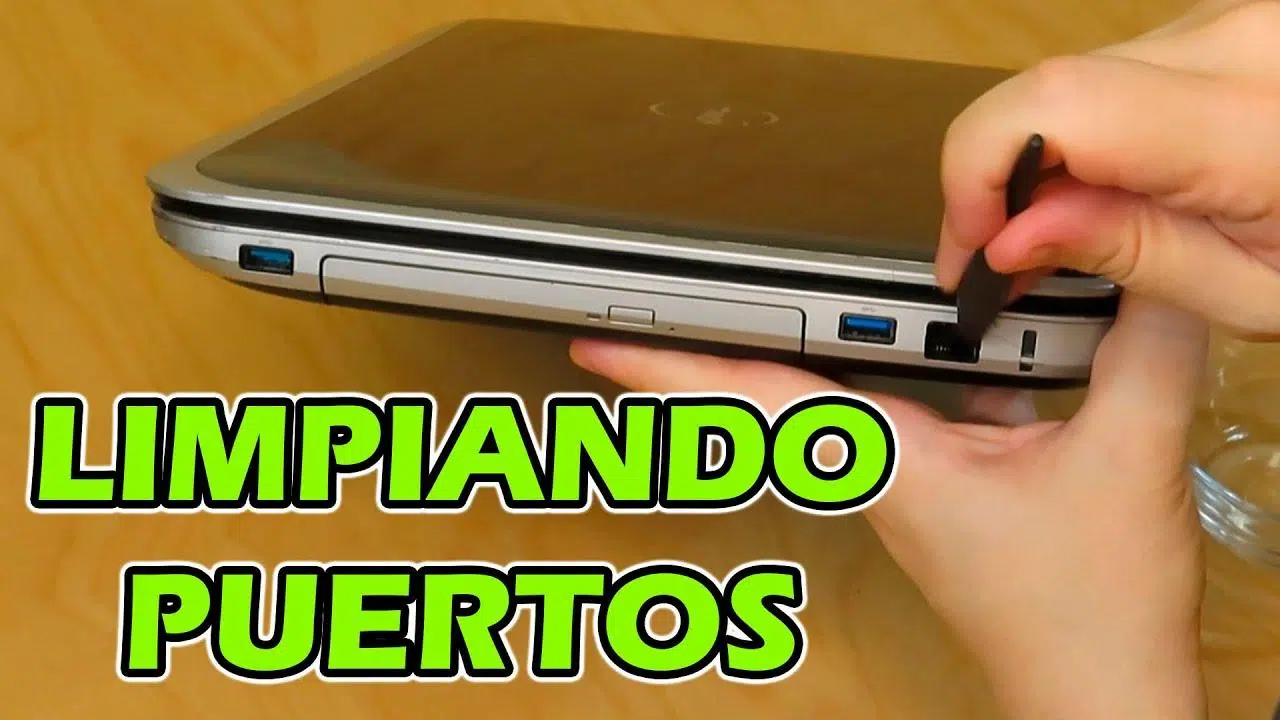
Ja tikko iegādājāties atjaunotu datoru vai jau kādu laiku lietojat to pašu klēpjdatoru, tā savienotāji, visticamāk, ir pilni ar pūkām, putekļiem un pat pārtikas atlikumiem. Pat ja porti joprojām šķietami darbojas normāli, uzkrājušies netīrumi galu galā var radīt problēmas : uzlādes problēmas, nejaušu atvienošanos, pārkaršanu vai, sliktākajā gadījumā, fiziskus savienotāja bojājumus.
Labā ziņa ir tā, ka šo mazo caurumiņu tīrīšana nav ne sarežģīta, ne dārga. Ar dažiem pamata rīkiem, pacietību un zināšanām par to, ko NEDRĪKST darīt, jūs varat panākt, lai datora porti izskatītos kā jauni, neatverot datoru vai nebūdams elektronikas eksperts. Apskatīsim to soli pa solim, ļoti detalizēti, lai jūs neko nepalaistu garām.
Kāpēc ir tik svarīgi tīrīt datora portus?
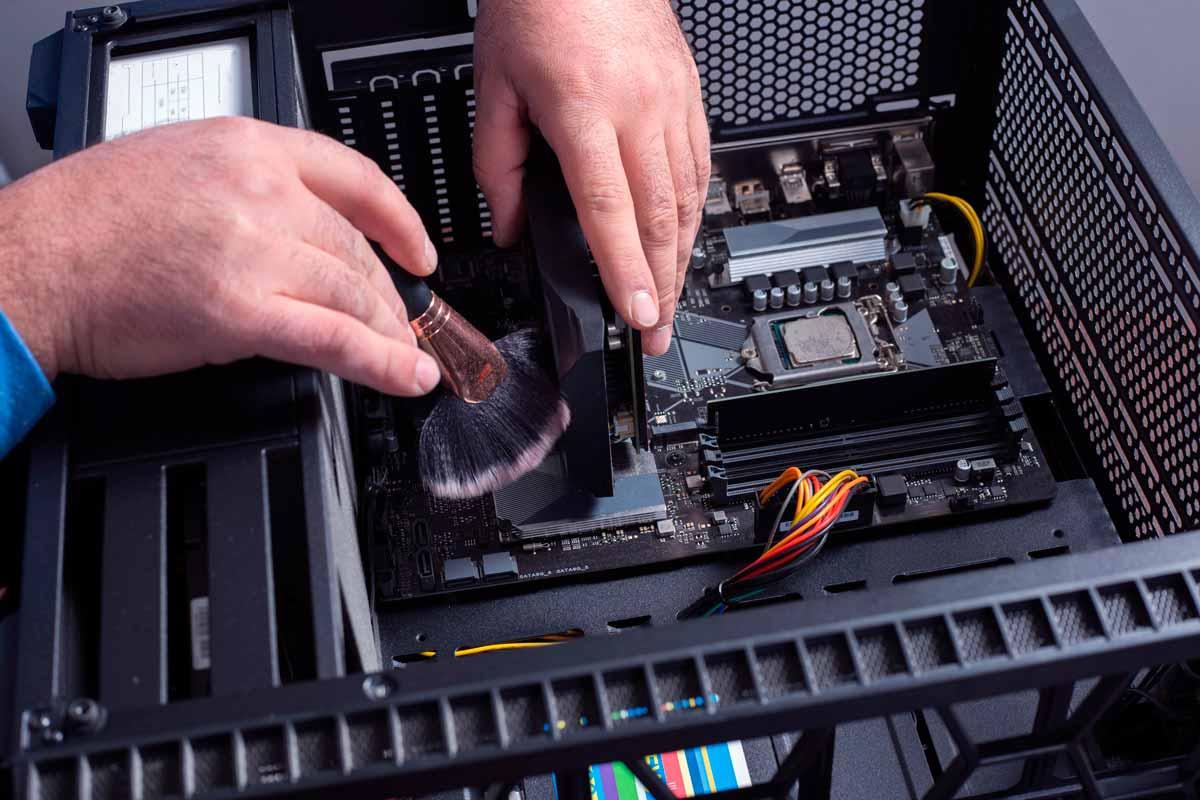
Datora sānos un aizmugurē ir daudz sīku spraugu, kur katru dienu tiek pievienoti kabeļu caurumi. Caur šīm spraugām iekļūst pilnīgi viss: putekļi no gaisa, smiltis, apģērba šķiedras, pūkas no mugursomām un pat drupačas, ja ēdat blakus klēpjdatoram . Sākumā to gandrīz nepamanāt, bet laika gaitā veidojas aizsprostojums, kas rada daudz galvassāpju.
Kad uzkrājas pārāk daudz netīrumu, savienotāji zaudē labu kontaktu un sākas periodiskas kļūmes : USB, kas pats atvienojas, tīkla kabelis ar sliktu kontaktu, HDMI, kas pārstāj sūtīt attēlu, ja kabeli nedaudz pakustina, vai uzlādes ports, kas liek "novietot" lādētāju noteiktā pozīcijā.
Turklāt šie putekļi ne tikai uzkrājas pieslēgvietā: tie var iesūkties iekšpusē un veicināt ierīces pārkaršanu , it īpaši, ja tie sajaucas ar ventilatoru radītiem netīrumiem. Mazās ierīcēs, piemēram, tālruņos vai planšetdatoros, ar netīrumiem pilns pieslēgvietas slānis ir viens no biežākajiem uzlādes problēmu un pārkaršanas cēloņiem.
Vēl viens svarīgs aspekts ir tas, ka mūsdienu savienotāji, īpaši USB-C un citas augsta blīvuma pieslēgvietas, ir diezgan trausli . Šajās sīkajās atverēs atrodas ļoti smalku tapu un kontaktu rinda, kas var viegli saliekties vai saskrāpēties, ja tīrīšanas laikā izmantojat nepareizus instrumentus vai pielietojat spēku.
Tāpēc ieteicams samērā bieži tīrīt visas datora (un mobilā tālruņa) pieslēgvietas, pat ja tās šķietami darbojas labi. Pāris minūšu tīrīšana ik pa laikam ilgtermiņā var ietaupīt jūs no daudz dārgākiem remontiem.
Portu veidi, ko varat atrast savā datorā vai klēpjdatorā
Pirms sākat rūpīgu tīrīšanu, ieteicams zināt, kas ir katrs savienotājs un kāda ir tā funkcija, jo ne visas pieslēgvietas ir vienādas vai var izturēt vienādu rupju apiešanos . Tipiskā klēpjdatorā vai galddatorā jūs varat atrast:
USB porti (A, B un C) : šie ir visizplatītākie porti. Tie ietver klasisko taisnstūrveida USB-A, abpusēji vadāmo USB-C, kas atrodams daudzos mūsdienu klēpjdatoros, un dažās ierīcēs un perifērijas ierīcēs — USB-B savienotājus. Tie ir saderīgi ar gandrīz visu: zibatmiņas diskiem, ārējiem cietajiem diskiem, pelēm, tastatūrām, mobilajiem tālruņiem, centrmezgliem utt.
3,5 mm audio porti : tipiskas ligzdas austiņām, mikrofonam vai abu kombinācijai. Tie parasti atrodas klēpjdatora sānos vai torņa priekšpusē/aizmugurē. Netīrumi šajās pieslēgvietās bieži rada troksni, sprakšķēšanu vai skaņas kritumu.
HDMI, DisplayPort un VGA : tās ir video izejas. HDMI un DisplayPort tiek izmantoti, lai pievienotu augstas izšķirtspējas monitorus, televizorus un projektorus, parasti arī ar audio. VGA ir vecāks un pārraida tikai analogo video, taču tas joprojām ir atrodams dažās ierīcēs. Šiem savienotājiem ir relatīvi jutīgi kontakti un padziļinājums, kur mēdz uzkrāties putekļi.
RJ-45 (Ethernet) tīkla ports : tas izskatās kā liela telefona ligzda. Tas ļauj datoru tieši savienot ar maršrutētāju vai vadu tīklu. Tā iekšpusē ir mazi metāla izciļņi , kas saskaras ar kabeli; pārmērīgs netīrums vai mitrums var izraisīt to rūsēšanu vai locīšanos.
PS/2 un COM (seriālās) pieslēgvietas : biežāk sastopamas vecākā vai profesionālā līmeņa iekārtās. PS/2 tika izmantots pelēm un tastatūrām; COM seriālo pieslēgvietu izmanto vecākiem printeriem, modemiem vai pārdošanas punktu sistēmām. Lai gan tās redzat arvien retāk, joprojām ir ieteicams tās uzturēt tīras, ja tās lietojat.
Ražotājs apgalvo, ka daži zīmoli ir maksimāli vienkāršojuši savienojamību un gandrīz pilnībā koncentrējušies uz USB-C un Thunderbolt , kas ļauj pārraidīt datus, video un strāvas padevi, izmantojot vienu savienotāju. Tam ir priekšrocība, ka tiek samazināts slotu skaits… taču tas padara dažas joprojām esošās pieslēgvietas vēl kritiskākas un delikātākas.
Ieteicamie rīki un produkti datora pieslēgvietu tīrīšanai
Lai veiktu rūpīgu tīrīšanu un samazinātu riskus, ir vērts pa rokai turēt dažus pamata rīkus, kas noderēs arī daudziem citiem datora apkopes uzdevumiem. Jums nav nepieciešams profesionāls arsenāls, taču jums ir gudri jāizvēlas, ko lietojat un ko nelietojat . Ja grasāties to atvērt, skatiet klēpjdatoru aparatūras pamācības.
Tīra mikrošķiedras lupatiņa : šī ir tāda paša veida lupatiņa, ko izmanto brillēm vai ekrāniem. Tai jābūt ļoti tīrai, mīkstai un bez plūksnām. Mikrošķiedra ir ideāli piemērota putekļu noņemšanai no virsmas, to nesaskrāpējot un neatstājot atlikumus. Vislabāk ir izvairīties no vates tamponiem, kas atdala šķiedras, kuras var iesprūst portā.
Saspiests gaiss : neatkarīgi no tā, vai tas ir speciāli elektronikai paredzētas baloniņa veidā vai izmantojot sūkšanas spuldzi, kas, saspiežot, izspiež gaisu, tas ir viens no jūsu labākajiem sabiedrotajiem putekļu tīrīšanai no ierīču iekšpuses, nepieskaroties kontaktiem. Tas ļauj iztīrīt irdenus netīrumus no dziļām vietām , kurām nevar piekļūt ar drānu. Tomēr tas jālieto uzmanīgi, lai neko nesabojātu.
Izopropilspirts : šis ir elektronisko komponentu tīrīšanas standarts, jo tas ļoti ātri iztvaiko un neatstāj vadošas atliekas . Tas mīkstina pielipušus netīrumus un dezinficē virsmu. To var lietot šķidrā veidā ar vates tamponiem vai lupatiņām vai aerosolā, kas īpaši paredzēts elektriskajiem kontaktiem.
Mīkstas birstes : maza antistatiska birste, mīksta ota vai pat tīra, veca zobu birste var būt ļoti labi piemērota. Sari ļauj maigi nokasīt cietus netīrumus, kas pielipuši pie sienām un kontaktiem, neizmantojot metāla instrumentus.
Vates kociņi vai līdzīgi kociņi : lai gan tie nav ideāli, ja tie atdalās šķiedras, tie var būt noderīgi, ja saplacina galu un viegli samitrina tos ar izopropilspirtu . Vēl labāki ir speciāli elektroniskie kociņi ar galiem, kas neatdalās.
Kontaktu tīrīšanas līdzekļi : "3-in-1" vai līdzīgi kontaktu tīrīšanas līdzekļi ir īpaši izstrādāti, lai notīrītu un uzlabotu elektrisko kontaktu, neatstājot eļļainu plēvīti. Tie ir alternatīva izopropilspirtam, ja vēlaties kaut ko lietošanai gatavu un ātri žūstošu.
"Cyber Clean" tipa tīrīšanas dzēšgumijas : tās ir formējamas gumijas vai pastas, kas uztver netīrumus, piespiežot tos pie virsmas. Daudzi cilvēki tās izmanto, lai tīrītu tastatūras, ventilācijas atveres vai spraugas, kurām nevar piekļūt ar drānu . Tās var izmantot arī ap pieslēgvietām, uzmanoties, lai iekšpusē nepaliktu netīrumi.
Ko NEKAD nevajadzētu lietot, tīrot ostas
Portu tīrīšana nav sarežģīta, taču ar nepareizajiem instrumentiem ir viegli visu sabojāt. Ir vairākas lietas, no kurām pilnībā vajadzētu izvairīties, ja nevēlaties sabojāt savienotāju.
Pirmkārt un galvenokārt: nekādu asu metāla priekšmetu . Neizmantojiet adatas, adatas, mazus skrūvgriežus, nažus, saspraudes vai tamlīdzīgus priekšmetus, lai saskrāpētu iekšpusi. Tādu portu kā USB vai HDMI tapas ir ļoti trauslas; pat neliela skrāpēšana vai neliels kontakta saliekums var izraisīt porta darbības traucējumus vai kļūt nelietojamam.
Tāpat ieteicams izvairīties no improvizācijas ar koka irbulīšiem vai līdzīgiem priekšmetiem, ja vien ar tiem neapietas ļoti uzmanīgi . Tie var sašķelties un atstāt iekšā daļiņas vai radīt pārāk lielu spiedienu uz noteiktu vietu un deformēt kontaktus.
Vēl viens būtisks ienaidnieks ir nepiemērotu šķidrumu lietošana. Portu tīrīšanai nedrīkst izmantot ūdeni (pat ne destilētu ūdeni), stikla tīrīšanas līdzekļus, universālos aerosolus, želejas vai citus mājsaimniecības produktus . Daudzi no tiem satur vielas, kas vada elektrību vai atstāj atlikumus, kas vēlāk piesaista vēl vairāk netīrumu.
Runājot par lupatām, esiet uzmanīgi ar lupatām, kas veido plūksnas, papīra salvetēm vai zemas kvalitātes kokvilnu . Pēdējais, ko vēlaties, ir piepildīt atveri ar mikroskopiskām šķiedrām. Ja jums nekas cits nav pieejams, vismaz divreiz pārbaudiet, vai, noslaukot to, nav nodalījušies nekādi atlikumi.
Visbeidzot, nepūtiet ar muti kontaktlēcu atverē . Tā ir ļoti izplatīta kustība, taču tā ne tikai nav īpaši efektīva, bet arī ievada mitrumu un mazus siekalu pilienus, kas laika gaitā var oksidēt kontaktlēcas. Arī mazas daļiņas no mutes var iekļūt atverē un pasliktināt situāciju.
Svarīgi sagatavošanās darbi pirms tīrīšanas uzsākšanas
Pirms jebkura rīka novietošanas datora tuvumā, ir noteikti jāveic daži pamata drošības pasākumi. Šīs darbības ir ātras un ievērojami samazina īssavienojuma vai nejaušas bojājuma iespējamību.
Vispirms pilnībā izslēdziet datoru . Neatstājiet to miega režīmā vai ar izslēgtu ekrānu: izslēdziet to no operētājsistēmas un uzgaidiet dažas sekundes. Galddatorā atvienojiet arī strāvas vadu. Tas nodrošina, ka caur portiem neplūst strāva, kamēr ar tiem strādājat.
Pēc tam atvienojiet visus kabeļus un pievienotās ierīces : USB diskus, ārējos cietos diskus, monitorus, austiņas, tīkla kabeli utt. Strādājot ar tukšām pieslēgvietām, jūs nodrošināsiet labāku piekļuvi un novērsīsiet nejaušu kaut kā izvilkšanu tīrīšanas laikā.
Ja iespējams, strādājiet labi apgaismotā vietā . Tieša gaisma vai pat tālruņa lukturītis būs ļoti noderīgi, lai redzētu katra savienotāja iekšpusi un pārbaudītu, vai netīrumi ir noņemti. Tas nav obligāti, taču tas ļoti palīdz izvairīties no darba akli.
Visbeidzot, ja plānojat lietot aerosolus vai izopropilspirtu, dariet to labi vēdināmā telpā . Tie nesmaržo briesmīgi, taču vienmēr ieteicams neieelpot to izgarojumus ilgstoši, it īpaši, ja tīrāt vairākas pieslēgvietas pēc kārtas.
Kā soli pa solim rūpīgi iztīrīt datora portus
Kad ierīce ir izslēgta, kabeļi ir atvienoti un instrumenti ir sagatavoti, varat sākt darbu. Vispārīgais process ir piemērojams gandrīz jebkuram portam: USB, HDMI, audio ligzdai, Ethernet utt. , vienkārši pielāgojot tehniku atbilstoši savienotāja tipam.
Sāciet ar vienkāršāko daļu: izmantojiet mikrošķiedras drānu, lai rūpīgi notīrītu laukumu ap pieslēgvietām . Noslaukiet drānu gar klēpjdatora vai galda datora sāniem un aizmuguri, noņemot redzamos putekļus un virsmas netīrumus. Tas novērš netīrumu nokļūšanu no korpusa savienotājos, kad vēlāk strādājat ar iekšpusi.
Kad korpuss ir vairāk vai mazāk tīrs, paņemiet saspiesta gaisa baloniņu vai sūkšanas spuldzi . Novietojiet uzgali drošā attālumā no pieslēgvietas (nav nepieciešams to ievietot iekšpusē) un veiciet īsas, kontrolētas gaisa strūklas. Vairākas mazas pūsmas ir labākas nekā nepārtraukta strūkla kontaktu tuvumā.
Vienmēr turiet saspiestā gaisa baloniņu vertikāli. Pārāk liela slīpuma dēļ daļa šķidruma var izlīt un samitrina atveres iekšpusi , kas noteikti nav vēlams. Mērķis ir izdalīt tikai sausu gaisu, nevis šķidro degvielu.
Pēc pāris gaisa pūsmēm vēlreiz noslaukiet laukumu ar mikrošķiedras drānu , jo daudzas putekļu daļiņas būs izpūstas un pielips pie savienotāja vai korpusa malas. Tas neļaus tām iekļūt atpakaļ, kad turpināsiet ar to rīkoties.
Ja redzat atlikušos netīrumus, izmantojiet birsti. Viegli pārvelciet sarus pa porta iekšpusi, nespiežot pārāk stipri , lai noņemtu visas pūkas vai gružus, kas varētu būt pielipuši. Tas ir īpaši noderīgi USB un audio portiem.
Spītīgu netīrumu gadījumā varat izmantot izopropilspirtu. Viegli samitriniet tīru drānas daļu vai vates tampona galu (neļaujiet tam notecēt) un noslaukiet ap atveres malu un uzmanīgi arī pieejamo iekšpusi. Mērķis ir mīkstināt netīrumus, lai tos būtu vieglāk noņemt ar otu vai saspiestu gaisu.
Ja izmantojat vates kociņus, noderīgs triks ir saplacināt galviņu ar pinceti vai pirkstiem, lai tā labāk ietilptu šaurās spraugās, piemēram, USB-C portos. Pārliecinieties, ka tīrīšanas laikā tā neberzējas. Ja redzat, ka no tās paliek šķiedras, nomainiet to ar jaunu vai atsāciet lietot drānu.
Kad esat pārbaudījis ar lampiņu un kontakti izskatās tīrāki un spīdīgāki, ļaujiet ierīcei dažas minūtes pastāvēt, lai spirts pilnībā iztvaikotu . Parasti 5–10 minūtes ir vairāk nekā pietiekami. Nesteidzieties to ieslēgt, ja apkārtnē joprojām ir spēcīga spirta smaka.
Ja izmantojat kontaktu tīrīšanas aerosolu, procedūra ir līdzīga: uzklājiet nelielu daudzumu, ievērojot ražotāja norādījumus , ļaujiet tam iedarboties un, ja nepieciešams, noslaukiet lieko daudzumu. Šie produkti ir paredzēti, lai ātri iztvaikotu un neatstātu taukainus atlikumus.
Specifiska tīrīšana atkarībā no ostas veida
Lai gan vispārējais process ir vienāds, katram savienotāja veidam ir savas specifiskās īpašības. Pielāgojot tīrīšanas metodi katram portam, varēsiet izvairīties no problēmām un strādāt efektīvāk.
USB porti (A un C) : Tie rada visvairāk problēmu. USB-A portiem ir lielāka atvere, tāpēc tajos iekļūst vairāk netīrumu, taču tos ir arī vieglāk tīrīt. USB-C portiem ir ļoti maza vieta, un kontakti ir vairāk atsegti. Īpaši svarīgi tajos neievietot cietus instrumentus un nedurt neko . Saspiests gaiss, smalka birste un, ja nepieciešams, vates tampons ar spirtu būs jūsu labākie draugi.
HDMI, DisplayPort un VGA porti : tie mēdz putekļot to mazo atveru dēļ. Izmantojiet saspiestu gaisu no attāluma un mīkstu birsti iekšējām sienām. Izvairieties tieši pieskarties kontaktiem ar jebko, kas varētu tos saliekt . VGA ārējie caurumi var arī uzkrāt daudz netīrumu, taču tos parasti var labi notīrīt ar saspiestu gaisu un nedaudz spirta ap malām.
Audio savienotāji (3,5 mm ligzda) : Tā kā tie ir dziļi un šauri, gaisa pūtēji un daži īpaši austiņu tīrīšanas rīki darbojas ļoti labi . Var palīdzēt arī ļoti smalks vai speciāli pielāgots vates tampons, kas viegli samitrināts ar spirtu, ja vien to nepiespiežat.
RJ-45 (Ethernet) ports : Iekšpusē ir metāla cilnes, kas saskaras ar kabeli. Vislabāk ir izmantot saspiestu gaisu un, augstākais, ļoti mīkstu birsti . Nemēģiniet ievietot iekšpusē neko stingru, jo jūs varat saliekt šīs cilnes, un ports vairs neatpazīs kabeļus pareizi.
Vecākas pieslēgvietas, piemēram, PS/2 vai COM : tās ir nedaudz izturīgākas, taču tikpat uzņēmīgas pret netīrumiem. Parasti pietiek ar saspiestu gaisu, drānu ap pieslēgvietām un, ja nepieciešams, viegli noslaucīt pieejamās daļas ar spirtu. Nav nepieciešams pārspīlēt, ja vien neredzat daudz uzkrājušos netīrumu.
Lietas, ko nekad nevajadzētu darīt, tīrot vai lietojot ostas
Papildus produktiem, no kuriem jāizvairās, ir arī lietošanas ieradumi, no kuriem vajadzētu atbrīvoties, lai pagarinātu savienotāju kalpošanas laiku. Daudzas pieslēgvietu kļūmes vairāk izraisa ikdienas nepareiza lietošana, nevis paši netīrumi.
Bieži pieļauta kļūda ir atvienojot USB kabeli, to vilkt, nevis turēt aiz savienotāja . Ja katru reizi, kad to izvelkat, raustat to aiz kabeļa, jūs noslogojat porta iekšējo struktūru un varat atbrīvot lodējuma savienojumus vai deformēt savienotāju. Ieradiniet vienmēr turēt kabeļa stingro daļu.
Ārējiem cietajiem diskiem, USB zibatmiņas diskiem un citām atmiņas ierīcēm vienmēr izmantojiet operētājsistēmas opciju “droši noņemt” . Lai gan tas varētu šķist datu aizsardzības pasākums, tas arī samazina porta vai ierīces bojājumu iespējamību pēkšņu strāvas padeves pārtraukumu gadījumā.
Vēl viena slikta ideja ir piespiest savienotāju, kas neievietojas gludi . Ja, pievienojot kabeli, jūtat pretestību, nespiežiet to tālāk ar varu; iespējams, mēģināt to ievietot atmuguriski (īpaši, ja izmantojat USB-A), vai arī iekšpusē varētu būt kaut kas iestrēdzis. Šādos apstākļos ar varu iespraust savienotāju ir drošs veids, kā saliekt kontaktus vai sabojāt porta atveri.
Tāpat jāizvairās no kabeļu raustīšanas vai savīšanas, kad tie ir pievienoti . Izmantojot HDMI, DisplayPort vai USB-C pieslēgvietas, spēcīgas sānu kustības var izlauzt un sabojāt gan kabeļa savienotāju, gan pašu pieslēgvietu mātesplatē.
Visbeidzot, pārliecinieties, ka kabeļi nav pastāvīgi nospriegoti vai nekarājas no porta ar savu svaru . Šī nepārtrauktā vilkšana galu galā sabojās iekšējo lodējumu, un laika gaitā var parādīties saraustīti savienojumi vai ports var vienkārši pārstāt darboties.
Kā aizsargāt un pagarināt datora pieslēgvietu kalpošanas laiku
Kad jūsu pieslēgvietas ir tīras, nākamais solis ir tās uzturēt tīras pēc iespējas ilgāk. Neliela profilaktiskā apkope ievērojami pagarinās savienotāju kalpošanas laiku un ietaupīs laiku no nepieciešamības tās tīrīt.
Kaut kas tik vienkāršs kā uzmanīga klēpjdatora nēsāšana rada lielu atšķirību. Ja to nēsājat mugursomā, kas pilna ar pūkām, smiltīm vai drupačām, ir normāli, ka sāni noklāsies ar netīrumiem. Somas vai futrāļa uzturēšana tīrībā un klēpjdatora nepieļaušana, kas saistīta ar citiem priekšmetiem, ļoti palīdz.
Ja kādu laiku neizmantojat noteiktas pieslēgvietas, ieteicams tās nosegt . USB-A, USB-C, HDMI, audio ligzdām utt. ir īpaši putekļu aizbāžņi , kurus ir viegli uzlikt un noņemt, un tie novērš netīrumu iekļūšanu. To pašu dara daudzi televizoru un monitoru ražotāji, uzliekot jauniem savienotājiem plastmasas vāciņus.
Daži cilvēki izvēlas uz neizmantotās pieslēgvietas uzlikt nelielu līmlentes gabaliņu . Tas darbojas, taču laika gaitā līme var atstāt nogulsnes uz korpusa un zaudēt efektivitāti, tāpēc tā nav tik tīra kā speciāls spraudnis. Ja izmantojat šo “dari pats” risinājumu, noteikti ik pa laikam nomainiet lenti un izmantojiet tādu, kas neatstāj lipīgas atliekas.
Arī izmantoto kabeļu veidam ir liela nozīme. Sliktas kvalitātes vai ļoti lēti kabeļi var sastiepties, slikti piegulēt vai deformēties lietošanas laikā , un tas viss ietekmē pieslēgvietu. Ieguldījums labos, sertificētos kabeļos ar izturīgiem savienotājiem ir neliels ieguldījums, kas aizsargā gan jūsu ierīces, gan pašas pieslēgvietas.
USB centrmezgliem, kuriem pievienotas daudzas ierīces (cietie diski, tīmekļa kameras, mikrofoni utt.), apsveriet iespēju izmantot centrmezglu ar ārēju barošanas avotu . Tas novērš datora porta pārslodzi, mēģinot vienlaikus darbināt pārāk daudz ierīču, tādējādi samazinot elektrisko slodzi uz savienotāju un mātesplati.
Iekārtu periodiska pārbaude un vispārēja apkope
Tāpat kā laiku pa laikam pārbaudāt tastatūras vai ekrāna tīrību, ieteicams periodiski pārbaudīt arī pieslēgvietu stāvokli . Nav nepieciešams pārāk uztraukties, taču ir vērts izmantot apkopes brīžus, lai tos ātri pārbaudītu.
Ik pa laikam, piemēram, reizi pāris mēnešos, pārbaudiet savienotāju apkārtni, vai nav redzamu putekļu, gružu vai nodiluma pazīmju . Veltiet pāris minūtes, lai tos izpūstu ar saspiestu gaisu, noslaukiet tos un pārliecinieties, ka nav nekā neparasta.
Ja šīs pārbaudes laikā pamanāt, ka kāda pieslēgvieta ir bojāta, vaļīga, ļoti netīra vai vairs pareizi neatpazīst ierīces, ir vērts veikt pasākumus, pirms problēma saasinās . Dažreiz rūpīga tīrīšana atrisina problēmu; ja nē, iespējams, ir pienācis laiks lūgt tehniķim pārbaudīt savienotāju vai, galddatoru gadījumā, apsvērt iespēju nomainīt karti, kurā atrodas šī pieslēgvieta.
Papildus fiziskajiem aspektiem ir ieteicams arī atjaunināt porta un ierīču draiverus . Lai gan draiveri nenovērsīs bojātu vai putekļainu portu, tie var novērst saderības problēmas vai atvienojumus, kas varētu likt jums domāt, ka ports ir bojāts, lai gan patiesībā tā ir programmatūras problēma.
Pateicoties regulāras fiziskās tīrīšanas un atjauninātu draiveru kombinācijai, jūsu porti ilgāk būs optimālā stāvoklī , samazinot gan atpazīšanas kļūdas, gan negaidītus savienojuma pārtraukumus.
Datora, klēpjdatora vai mobilās ierīces pieslēgvietu kopšana nav nekāda raķešu zinātne, taču ir jāievēro dažas vadlīnijas un jāievēro noteikti ierobežojumi. Pareizo instrumentu (mikrošķiedras lupatiņu, saspiesta gaisa, izopropilspirta un smalku suku) lietošana, asu priekšmetu un nepiemērotu šķidrumu neizmantošana, uzmanīga atvienošana un savienotāju aizsardzība, kad tie netiek lietoti, ir nelieli soļi, kas, apvienojumā, rada būtisku atšķirību starp ierīci, kas darbojas nevainojami gadu no gada, un tādu, kuru nomoka vaļīgi savienojumi, uzlādes problēmas un priekšlaicīgi nelietojamas pieslēgvietas.

Indekss
- 1 Kāpēc ir tik svarīgi tīrīt datora portus?
- 2 Portu veidi, ko varat atrast savā datorā vai klēpjdatorā
- 3 Ieteicamie rīki un produkti datora pieslēgvietu tīrīšanai
- 4 Ko NEKAD nevajadzētu lietot, tīrot ostas
- 5 Svarīgi sagatavošanās darbi pirms tīrīšanas uzsākšanas
- 6 Kā soli pa solim rūpīgi iztīrīt datora portus
- 7 Specifiska tīrīšana atkarībā no ostas veida
- 8 Lietas, ko nekad nevajadzētu darīt, tīrot vai lietojot ostas
- 9 Kā aizsargāt un pagarināt datora pieslēgvietu kalpošanas laiku
- 10 Iekārtu periodiska pārbaude un vispārēja apkope