- Vispirms pārbaudiet, vai problēma rodas no operatora vai jūsu vietējā tīkla, pārbaudot maršrutētāju, indikatorus un citas problēmas.
- Izolējiet problēmu, testējot vairākas ierīces gan ar vadu, gan Wi-Fi savienojumu, un pārbaudot IP piešķiršanu.
- Izmantojiet ping, DNS maiņu, draiveru atjaunināšanu un pretvīrusu/VPN pārbaudi, lai izslēgtu programmatūras bloķēšanu.
- Ja nekas nedarbojas, pārbaudiet aparatūru (maršrutētāju, kabeļus, tīkla karti) un apsveriet iespēju atiestatīt tīklu vai maršrutētāju uz rūpnīcas iestatījumiem.
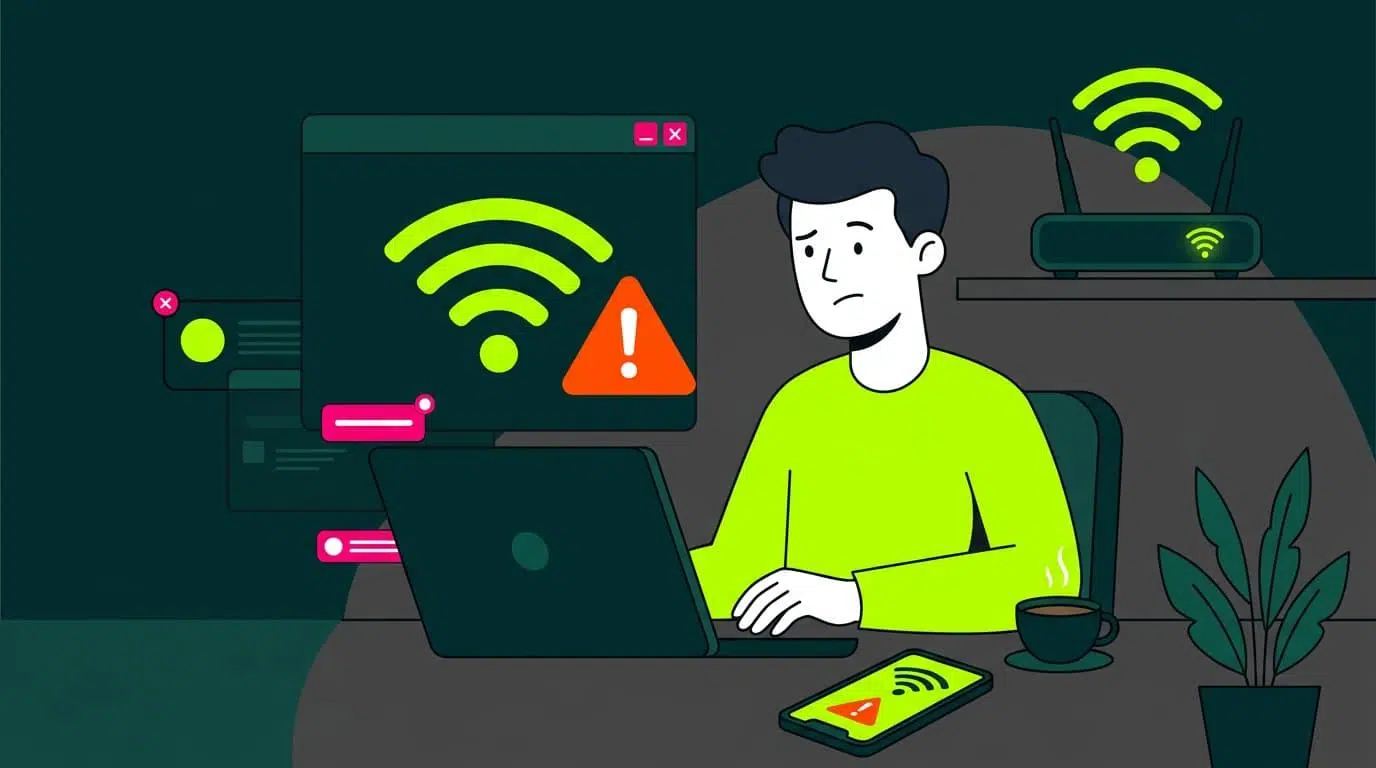
Atrašanās darbā, pārraides skatīšanās vai tiešsaistes spēles spēlēšana un pēkšņa interneta savienojuma pārtraukšana ir viena no frustrējošākajām lietām, kas var notikt mājās. Bieži vien mēs pat nezinām, ar ko sākt — vai tas būtu maršrutētājs, dators, tālrunis vai interneta pakalpojumu sniedzējs —, un mēs vienkārši akli spēlējamies ar dažādām lietām bez lieliem panākumiem.
Labā ziņa ir tā, ka, izmantojot nelielu metodoloģiju, jūs varat diagnosticēt, kāpēc jums nav interneta savienojuma , un vairumā gadījumu to pats novērst. Šajā visaptverošajā rokasgrāmatā mēs soli pa solim apskatīsim visas iespējamās pārbaudes: sākot no pamatiem (maršrutētājs, kabeļi, Wi-Fi) līdz papildu iestatījumiem IP, DNS, draiveriem, pretvīrusu programmai, VPN un aparatūras kļūmēm.
Pirmkārt: precīzi saprast, kas notiek nepareizi

Pirmais solis ir noteikt, vai problēma ir saistīta ar jūsu lokālo tīklu (Wi-Fi vai vadu) vai ar interneta pakalpojumu sniedzēja nodrošināto interneta savienojumu. Wi-Fi un internets nav viens un tas pats: Wi-Fi savieno jūsu ierīci tikai ar maršrutētāju; tieši maršrutētājs (vai modems) izveido savienojumu ar interneta "šoseju".
Ja redzat tādus ziņojumus kā "izveidots savienojums, nav piekļuves internetam" vai līdzīgus, tas parasti nozīmē, ka jūsu mobilais tālrunis vai dators sazinās ar maršrutētāju, bet maršrutētājs nevar izveidot savienojumu ar internetu vai arī konfigurācijā ir kāda problēma, kas to neļauj.
Labs sākumpunkts ir sev pajautāt, vai problēma ir vienreizēja vai atkārtota . Ja tā notiek pastāvīgi, iespējams, pastāv konfigurācijas problēma, aparatūras problēma vai pat problēma ar jūsu interneta pakalpojumu sniedzēju. Ja tā ir ļoti neregulāra, tā varētu būt īslaicīga pakalpojuma pārtraukuma dēļ pakalpojumu sniedzēja pusē vai īslaicīga maršrutētāja darbības kļūme.
Ir arī svarīgi noteikt, vai savienojums ir pilnībā pārtraukts, ļoti lēns vai periodisks . Nevarēt atvērt nevienu tīmekļa vietni un pamanīt, ka viss ielādējas ar mokošu lēnumu vai ka video straumēšanas laikā ir mikropārtraukumi.
Pirmais filtrs: Vai problēma ir saistīta ar jūsu operatoru vai jūsu mājām?
Pirms jūs sevi tracinat, mēģinot pielāgot datora iestatījumus, ir vērts pārbaudīt, vai problēma nav ārēja. Bieži vien problēma ir saistīta ar jūsu interneta pakalpojumu sniedzēju (ISP) , un nekas cits neatliek kā gaidīt.
Vispirms apskatiet maršrutētāja vai modema gaismas . Vairumam modeļu ir gaismas diode, kas norāda interneta savienojumu: ja tā deg zaļā krāsā, viss ir kārtībā; ja tā ir oranža, sarkana, izslēgta vai dīvaini mirgo, tā ir zīme, ka maršrutētājs nesinhronizējas pareizi ar jūsu interneta pakalpojumu sniedzēja tīklu.
Katrs uzņēmums interpretē savas gaismas diodes savā veidā (piemēram, Movistar maršrutētājā nepārtraukti degoša sarkana gaisma sadaļā “Internets” parasti norāda uz aparatūras vai programmaparatūras kļūmi; dažos Vodafone modeļos mirgojoša sarkana gaisma var norādīt uz PPPoE autentifikācijas problēmām), tāpēc vislabāk ir iepazīties ar konkrētā modeļa rokasgrāmatu vai tiešsaistes ceļvedi.
Ja jums ir aizdomas par plašu darbības pārtraukumu, izmantojiet mobilos datus, lai apmeklētu tādas vietnes kā Downdetector vai līdzīgus pakalpojumus, lai redzētu, vai citi lietotāji ziņo par problēmām ar jūsu mobilo sakaru operatoru vai pat ar konkrētu vietni vai lietotni. Varat arī pārbaudīt sava mobilo sakaru operatora klientu zonu vai sociālo mediju kanālus, kur viņi bieži publicē paziņojumus par darbības pārtraukumiem.
Vēl viena iespēja ir piezvanīt vai aprunāties ar savu pakalpojumu sniedzēju . Viņi var pārbaudīt, vai jūsu reģionā ir pārtraukums, vai jūsu līnija viņu sistēmā nedarbojas vai vai tiek veikta apkope. Ja problēma ir tīklā, mājās neko daudz nevar darīt, kā vien būt pacietīgam.
Problēmas sašaurināšana: izmēģiniet ar vairākām ierīcēm
Viens no ātrākajiem veidiem, kā noskaidrot, kas ir nepareizi, ir pārbaudīt, vai nedarbojas tikai viena ierīce vai arī mājās nedarbojas viss . Ja jūsu dators nelieto internetu, mēģiniet izmantot mobilo tālruni, planšetdatoru vai jebkuru citu ierīci, kas ir savienota ar jūsu Wi-Fi tīklu.
Ja visām ierīcēm pazūd piekļuve internetam, problēma gandrīz noteikti ir saistīta ar maršrutētāju, lokālo tīklu vai interneta pakalpojumu sniedzēju . Tomēr, ja visas pārējās ierīces var normāli pārlūkot internetu un problēma rodas tikai vienā ierīcē, tad problēma ir saistīta ar šo konkrēto ierīci (tīkla karti, konfigurāciju, pretvīrusu programmatūru, operētājsistēmu utt.).
Izmantojot citu ierīci, mēģiniet veikt dažādus testus : atveriet vairākas labi pazīstamas tīmekļa vietnes, izmantojiet lietotni, kas izmanto internetu (piemēram, YouTube vai Spotify), un pat veiciet ātruma testu, lai pārbaudītu, vai savienojums ir stabils.
Neaizmirstiet, ka var būt arī starpposma scenārijs: viens dators, kas pievienots, izmantojot Ethernet, nedarbojas , bet pārējās ierīces, kas pievienotas, izmantojot Wi-Fi, darbojas nevainojami. Šādā gadījumā problēma varētu būt saistīta ar pašu Ethernet kabeli, maršrutētāja portu vai datora tīkla karti.
Maršrutētāja, kabeļu un lokālā tīkla statusa pamata pārbaude
Ja jau esat pārliecināts, ka problēma ir mājās, nākamais solis ir pārbaudīt lokālā tīkla infrastruktūru : maršrutētāju, iespējamos slēdžus, kabeļus un piekļuves punktus.
Vēlreiz pārbaudiet maršrutētāja un visu slēdžu gaismas diodes . Degoša LAN gaisma norāda uz fizisku savienojumu ar vadu ierīcēm. Degoša Wi-Fi gaisma nozīmē, ka bezvadu tīkls veic apraidi. Ja interneta gaisma nedeg vai ir kļūdas krāsā, problēma ir ar maršrutētāja izejošo savienojumu.
Veltiet dažas minūtes, lai pārbaudītu visus savus Ethernet un optiskās šķiedras/koaksiālos kabeļus . Pārliecinieties, vai tie nav stipri saliekti, saspiesti aiz mēbelēm, nodiluši vai tiem nav salauztu klipšu. Kabelis, kas "izskatās labi", var izraisīt mikroatvienošanos vai ātruma samazināšanos. Ja jums ir cits kabelis, izmēģiniet to.
Uzmanieties no bieži pieļautas kļūdas: viena kabeļa abu galu pievienošana maršrutētājam divos dažādos LAN portos. Tas rada cilpu, kas var pilnībā sabojāt jūsu tīklu: jūs redzēsiet Wi-Fi, maršrutētājs šķitīs ieslēgts, bet jūs nevarēsiet pārlūkot internetu. Ja redzat, ka kabelis ienāk un iziet no maršrutētāja, atvienojiet to un restartējiet.
Ja viss šķiet kārtībā, bet problēmas joprojām pastāv, ieteicams pilnībā restartēt maršrutētāju : izslēdziet to, izmantojot ieslēgšanas/izslēgšanas pogu, vai atvienojiet to no strāvas, pagaidiet vismaz 30 sekundes un pēc tam pievienojiet to atpakaļ. Vispirms ļaujiet startēt modemam/ONT (šķiedras instalācijās ar atsevišķu aprīkojumu) un pēc tam maršrutētājam. Šis ieslēgšanas/izslēgšanas cikls novērš daudzas iekšējas procesa kļūdas vai programmaparatūras avārijas.
Vai veidojat savienojumu, izmantojot Wi-Fi vai kabeli? Kā izslēgt fiziskas problēmas
Lai pareizi diagnosticētu problēmu, ir svarīgi zināt, vai tā rodas, izmantojot Wi-Fi, vadu savienojumu vai abus . Ideālā gadījumā, kad vien iespējams, kritiskās pārbaudes jāveic, izmantojot tiešu vadu savienojumu ar maršrutētāju.
Ja datoram ir Ethernet ports, pievienojiet to maršrutētājam, izmantojot tīkla kabeli, un uzdevumjoslā (operētājsistēmā Windows) vai izvēļņu joslā (operētājsistēmā macOS) meklējiet savienojuma ikonu. Ekrāna simbols ar kabeli norāda vadu savienojumu; viļņi norāda Wi-Fi savienojumu.
Operētājsistēmā Windows atveriet Vadības panelis > Tīkla un koplietošanas centrs un noklikšķiniet uz savienojuma “Ethernet”, lai skatītu tā statusu. Ja sadaļā “Ātrums” tiek rādīts 100 Mb/s, 1 Gb/s vai kaut kas līdzīgs, fiziskais savienojums darbojas. Ja tiek rādīts ziņojums “kabelis atvienots” vai savienojuma nav, pārbaudiet kabeli un portu.
Ja nevarat izmantot kabeli, jo jūsu ierīcei nav Ethernet porta vai jums nav kabeļa, pievērsiet uzmanību Wi-Fi signāla statusam : pārklājuma joslas, izmaiņas, tuvojoties maršrutētājam, mājas zonas, kur signāls pazūd vai kļūst nestabils.
Paturiet prātā, ka maršrutētājiem ir ideāla atrašanās vieta: vairāk vai mazāk centrāla, paaugstināta vieta bez lieliem metāla šķēršļiem, betona sienām vai slēgtiem skapjiem. Ja tas ir paslēpts stūrī, mēbelēs vai blakus mikroviļņu krāsnīm un citām ierīcēm, pārklājums cietīs.
Pārbaudiet, vai jūsu tīkla karte saņem pareizo IP adresi
Bieži sastopams kļūdas "Man ir Wi-Fi, bet nav interneta" iemesls ir tas, ka ierīce nesaņem derīgu IP adresi no maršrutētāja. Bez privātas IP adreses no lokālā tīkla nav funkcionāla savienojuma.
Operētājsistēmā Windows tīkla savienojuma statusa sadaļā noklikšķiniet uz Detalizēta informācija . Jums vajadzētu redzēt IP adresi 192.168.xx formātā, apakštīkla masku (parasti 255.255.255.0) un noklusējuma vārteju (parasti 192.168.0.1, 192.168.1.1 vai līdzīgu).
Vēl ātrāk: atveriet izvēlni Sākt, ierakstiet cmd, ievadiet konsoli un palaidiet ipconfigJūs redzēsiet visu saskarņu IP konfigurāciju: pārbaudiet, vai aktīvajai saskarnei ir pareiza privātā adrese, maska un vārteja.
Ja redzat IP adresi, piemēram, 169.xxx , tas nozīmē, ka ierīce ir automātiski konfigurējusi sevi, izmantojot APIPA, jo tā nav saņēmusi IP adresi no DHCP servera (parasti maršrutētāja). Citiem vārdiem sakot, jūsu maršrutētājs tai nepiešķir adresi vai DHCP serveris ir avarējis.
Tādā gadījumā mēģiniet restartēt maršrutētāju . Ja jūsu IP adrese joprojām ir 169.xxx, iespējams, ka pastāv nopietna problēma ar maršrutētāja DHCP vai papildu tīkla iestatījumiem. Dažos gadījumos to var atrisināt, atjaunojot maršrutētāja rūpnīcas iestatījumus (izmantojot interneta pakalpojumu sniedzēja lietotājvārdu un paroli).
Maršrutētāja, interneta un domēna pingošana: galvenie testi
Kad esat ieguvis pareizu IP adresi, ir pienācis laiks soli pa solim pārbaudīt savienojamību . ping komanda ir ideāli piemērota šim nolūkam operētājsistēmās Windows, macOS un Linux.
Vispirms piespraužiet noklusējuma vārteja (jūsu maršrutētājs). Operētājsistēmā Windows: atveriet cmd un palaidiet kaut ko līdzīgu ping 192.168.1.1 (aizstājiet ar sava maršrutētāja faktisko IP adresi, kuru redzējāt iepriekš sadaļā Detalizēti vai ar ipconfig).
Ja maršrutētājs nereaģē , kad to pingo, pastāv savienojuma problēma starp jūsu ierīci un maršrutētāju: kabelis, tīkla karte, Wi-Fi, lokālais ugunsmūris vai nepareiza IP konfigurācija. Ja tas reaģē ātri un bez latentuma , jūsu lokālais tīkls darbojas.
Nākamais solis ir pingot Interneta serveris pēc IP adreses, piemēram ping 8.8.8.8 (Google publiskais DNS serveris). Ja tas neizdodas, bet ping uz maršrutētāju darbojas pareizi, tas nozīmē, ka maršrutētājs neveido savienojumu ar internetu (operators nedarbojas, optiskās šķiedras kabelis ir atvienots, WAN konfigurācija ir nepareiza utt.).
Ja 8.8.8.8 pingošana darbojas bez problēmām, visbeidzot mēģiniet pingot a domēns, piemēram ping www.google.es o ping www.redeszone.netJa tas darbojas pēc IP adreses, bet ne pēc domēna, problēma ir saistīta ar DNS serveriJūsu dators vai maršrutētājs nepareizi atpazīst nosaukumus.
DNS problēmas: nomainiet serverus un notīriet kešatmiņu
Ja varat pārlūkot pēc IP adreses, bet vietnes nevar atvērt pēc nosaukuma, tā gandrīz noteikti ir DNS problēma . Bieži vien jūsu interneta pakalpojumu sniedzēja DNS serveri nedarbojas vai ir lēni, un vienkārši pārslēdzieties uz citu serveri, lai atrisinātu problēmu.
Operētājsistēmā Windows varat doties uz Iestatījumi > Tīkls un internets > Mainīt adaptera opcijas , ar peles labo pogu noklikšķināt uz tīkla, atlasīt Rekvizīti, izvēlēties “Interneta protokola 4. versija (TCP/IPv4)” un rekvizītos atzīmēt “Automātiski iegūt IP adresi” un, ja vēlaties, manuāli iestatīt DNS serverus, piemēram, 8.8.8.8 un 8.8.4.4 (Google) vai 1.1.1.1 (Cloudflare).
Ir svarīgi arī iztukšot lokālā DNS kešatmiņakas var būt bojāts. Sistēmā Windows atveriet cmd un palaidiet ipconfig /flushdnsmacOS operētājsistēmā atveriet termināli un izmantojiet komandu, piemēram, sudo dscacheutil -flushcache; sudo killall -HUP mDNSResponder (atkarībā no macOS versijas komanda var nedaudz atšķirties).
Viedtālruņos DNS kešatmiņu var viegli notīrīt, kad ieslēgt un izslēgt lidmašīnas režīmu vai restartējot ierīci. Android ierīcē varat arī notīrīt noteiktas kešatmiņas no pārlūka Chrome, dodoties uz chrome://net-internals/#dns un noklikšķinot uz “Notīrīt resursdatora kešatmiņu”.
Ja pēc DNS maiņas un kešatmiņas notīrīšanas viss atgriežas normālā stāvoklī, jūs zināt, ka problēma bija iepriekšējos serveros , nevis interneta savienojumā. Varat saglabāt jaunos DNS iestatījumus pastāvīgi, lai izvairītos no līdzīgām problēmām.
Problēmu risinātāji operētājsistēmām Windows un macOS
Mūsdienu operētājsistēmas ietver automātiskus tīkla diagnostikas rīkus , kas, lai gan nav maģiski, atrisina daudzus bieži sastopamus gadījumus, manuāli neievadot komandas.
Operētājsistēmās Windows 10 un 11 varat doties uz Iestatījumi > Sistēma > Problēmu novēršana > Citi problēmu risinātāji un palaist to, kas paredzēts tieši “Tīkls un internets”. Šis vednis pārbauda nepareizi piešķirtas IP adreses, trūkstošus draiverus, atspējotus adapterus vai galvenos pakalpojumus, kas nedarbojas.
macOS operētājsistēmā turiet nospiestu taustiņu Option un izvēļņu joslā noklikšķiniet uz Wi-Fi ikonas, lai atvērtu bezvadu diagnostikas rīku . Šī utilīta var analizēt savienojumu, reģistrēt atkārtotas problēmas un ieteikt izmaiņas kanālā, iestatījumos vai maršrutētāja atrašanās vietā.
Ja savienojums darbojas datorā, bet neizdodas tikai mobilajā ierīcē , viedtālruņa iestatījumos meklējiet rīkus “Tīkla diagnostika” vai līdzīgus rīkus vai skatiet īpašus Android un iPhone ceļvežus, jo dažreiz problēma ir saistīta ar akumulatora taupīšanas iestatījumiem, atļaujām vai nepareizi konfigurētiem VPN profiliem.
Lai gan šie rīki neaizstāj manuālu analīzi, tie ir ātrs veids, kā atklāt tipiskas kļūdas un piemērot automātiskus risinājumus bez īpašām tehniskām zināšanām.
Antivīruss, ugunsmūris un VPN: kad drošība atstāj jūs bez interneta
Bieži vien interneta savienojuma trūkuma cēlonis nav maršrutētājs vai interneta pakalpojumu sniedzējs, bet gan nepareizi konfigurēta drošības programmatūra . Pārāk agresīva pretvīrusu programma vai ugunsmūris var bloķēt visu tīkla trafiku, jums to pat neapzinoties.
Ja jums ir aizdomas par to, ka problēma sākās tūlīt pēc drošības komplekta instalēšanas vai atjaunināšanas, mēģiniet īslaicīgi atspējot pretvīrusu programmu un ugunsmūri (tikai uz dažām minūtēm) un pārbaudiet, vai savienojums atjaunojas.
Ja to atspējošana atrisina problēmu, ir pienācis laiks detalizēti pārskatīt to konfigurāciju : ugunsmūra noteikumus, tīkla režīmu (publisks/privāts), aizsardzību pret nezināmiem savienojumiem utt. Ideālā gadījumā jums vajadzētu atrast līdzsvaru starp drošību un lietojamību, izvairoties no tik augstas sienas, ka pat jūs nevarat piekļūt internetam.
Kaut kas līdzīgs notiek ar VPN . Tie ir ļoti noderīgi datplūsmas šifrēšanai, ģeogrāfisko ierobežojumu apiešanai vai aizsardzībai publiskajos tīklos, taču, ja serveris, ar kuru izveidojat savienojumu, nedarbojas, ir pārslogots vai nepareizi konfigurēts, jūsu ierīce var palikt "savienota bez interneta".
Lai izslēgtu VPN problēmas, pilnībā atvienojiet to un mēģiniet pārlūkot bez tā. Ja viss darbojas labi bez VPN, izmēģiniet citus serverus lietotnē, pārbaudiet DNS iestatījumus un testēšanas laikā atspējojiet tādas opcijas kā "izslēgšanas slēdzis".
Paplašināta konfigurācija: IP adrese, vārteja, apakštīkla maska un IPv6
Kad esat pārbaudījis pamatus un joprojām rodas problēmas, ir pienācis laiks aplūkot sarežģītākus tīkla iestatījumus, īpaši, ja kādreiz esat konfigurējis statiskas IP adreses vai sajaucis lietas ar maršrutētāju.
Mājas tīklos vispraktiskākā pieeja ir ļaut maršrutētājam automātiski piešķirt IP adreses, izmantojot DHCP . Ja kādai ierīcei ir statiska IP adrese, pārliecinieties, vai tā atrodas atļautajos privātajos diapazonos (10.xxx, 172.16.xx–172.31.xx vai 192.168.xx), vai apakštīkla maska ir pareiza un vai noklusējuma vārteja atbilst maršrutētāja IP adresei.
Operētājsistēmā Windows, ja jums ir aizdomas, ka tīkla kaudzē kaut kas ir bojāts, varat veikt TCP/IP atiestatīšanu no komandrindas. Atveriet komandu uzvedni kā administrators un palaidiet:
netsh winsock reset
netsh int ip reset
Pēc tam restartējiet datoru, lai izmaiņas stātos spēkā. Tas parasti novērš pastāvīgas problēmas ar adresēm, vārtejām vai neparastām konfigurācijām, kas ir "iestrēgušas".
Daudzi maršrutētāji un operētājsistēmas atbalsta arī IPv6 . Mājas tīklos, kas joprojām gandrīz pilnībā izmanto IPv4, IPv6 iespējošana vecākās ierīcēs vai novecojušos maršrutētājos var izraisīt neparastus konfliktus. Ja rodas neparasti darbības pārtraukumi, varat mēģināt atspējot IPv6 tīkla adaptera iestatījumos, lai redzētu, vai tas uzlabo stabilitāti.
Wi-Fi: signāls, kanāli, joslas un ierīces piesātinājums
Ja esat pārliecināts, ka viss darbojas samērā labi, izmantojot kabeli, bet Wi-Fi savienojums ir nestabils, lēns vai pārtrūkst , problēma ir tīkla bezvadu daļā.
Pirmais, kas jādara, ir novērtēt signāla stiprumu . Ja, tuvojoties maršrutētājam, joslas paceļas un viss pēkšņi darbojas, iespējams, ka atrodaties ārpus optimālās pārklājuma zonas savā ierastajā atrašanās vietā vai arī ir daudz traucējumu (biezas sienas, ierīces, blakus esošie tīkli utt.).
Lielākā daļa maršrutētāju pārraida divās joslās: 2,4 GHz un 5 GHz . 2,4 GHz joslai ir lielāks diapazons, taču tā ir daudz pārslogotāka (un to ietekmē mikroviļņi, Bluetooth utt.). 5 GHz josla ir ātrāka un stabilāka nelielos attālumos, taču tā mazāk efektīvi ielaužas sienās. Ja rodas signāla pārtraukumi, mēģiniet pārslēgties starp joslām vai izmantot dažādus SSID, ja jūsu maršrutētājs to atļauj.
Katrā joslā ir Wi-Fi kanāli . Ēkās ar daudziem kaimiņiem vairāki maršrutētāji var pārraidīt vienā kanālā, radot pārklāšanos, kas pasliktina savienojumu. Izmantojot Wi-Fi analizatora lietotnes (operētājsistēmā Android) vai bezvadu diagnostikas rīku macOS operētājsistēmā, varat redzēt, kuri kanāli ir vistīrākie, un manuāli konfigurēt tos maršrutētājā (2,4 GHz frekvencē parasti vislabākie ir 1., 6. un 11. kanāls).
Neaizmirstiet maršrutētāja vadības panelī pārbaudīt Wi-Fi tīklam pievienoto ierīču sarakstu . Ja daudzas ierīces straumē video, lejupielādē spēles vai dublē datus mākonī, joslas platums tiks koplietots, un viss palēnināsies. Daži maršrutētāji pat ierobežo vienlaicīgu savienojumu maksimālo skaitu.
Ja atrodat nezināmas ierīces, izdzēsiet vai bloķējiet tās un nomainiet savu Wi-Fi paroli uz spēcīgu (WPA2/WPA3). Uzlauzts maršrutētājs vai atvērts tīkls var radīt veiktspējas problēmas un, vēl ļaunāk, drošības problēmas.
Tīkla draiveri, ātra palaišana un sistēmas atjauninājumi
Vēl viens izplatīts problēmu avots ir tīkla adaptera draiveri , īpaši operētājsistēmā Windows. Pēc sistēmas atjaunināšanas novecojis draiveris var sākt radīt problēmas un izraisīt savienojuma pārtraukumus, Wi-Fi kļūdas vai adaptera pazušanu no tīkla.
Lai pārbaudītu, atveriet ierīču pārvaldnieku , izvērsiet sadaļu “Tīkla adapteri”, ar peles labo pogu noklikšķiniet uz tīkla adaptera (Wi-Fi vai Ethernet) un noklikšķiniet uz “Atjaunināt draiveri”. Ja Windows neko neatrod, apmeklējiet mātesplates, klēpjdatora vai tīkla kartes ražotāja vietni un lejupielādējiet jaunāko draiveri.
Nopietnākos gadījumos ieteicams atinstalēt ierīci no ierīču pārvaldnieka (atzīmējot izvēles rūtiņu "Mēģināt noņemt šīs ierīces draiveri") un restartēt datoru, lai Windows automātiski atkārtoti instalētu draiveri. Pirms tam ieteicams lejupielādēt pareizo draiveri USB diskdzinī, katram gadījumam.
Dažos datoros Windows ātrās palaišanas funkcija (kas pārslēdz daļu sistēmas hibernācijas režīmā, lai ātrāk palaistu datoru) var neļaut noteiktiem tīkla pakalpojumiem pareizi palaisties pēc izslēgšanas. To var atspējot sadaļā Vadības panelis > Aparatūra un skaņa > Enerģijas opcijas > Izvēlieties barošanas pogu darbību, lai atjaunotu stabilu savienojumu.
macOS sistēmā ieteicams arī pārskatīt startēšanas vienumus sadaļā Sistēmas iestatījumi > Vispārīgi > Startēšanas vienumi un paplašinājumi, noņemot vai atspējojot nevajadzīgās lietojumprogrammas, kas startēšanas laikā var traucēt tīkla darbību.
Pārbaudiet aparatūru: tīkla karti, maršrutētāju un kabeļus
Ne visu var salabot ar programmatūru: dažreiz problēma ir tikai bojātas aparatūras dēļ . Haotiska savienojuma cēlonis var būt vecs maršrutētājs, tīkla karte, kas sāk darboties nepareizi, vai bojāts Ethernet kabelis.
Ja jums ir aizdomas par datora tīkla kartes problēmu, ļoti skaidrs tests ir izmantot USB-Ethernet adapteri . Ja savienojums ar USB adapteri darbojas nevainojami, tas norāda uz bojātu integrēto tīkla portu (vai iekšējo Wi-Fi moduli).
Pārbaudiet arī gaismas diodes gan maršrutētāja, gan datora Ethernet portos : ja, pievienojot kabeli, neviena gaisma neiedegas, tas nozīmē, ka nav fiziska savienojuma. Lai izslēgtu šo iespēju, izmēģiniet citu kabeli un citu maršrutētāja portu.
Arī maršrutētājiem ir noteikts kalpošanas laiks. Modeļiem, kas vecāki par 5–6 gadiem un atbalsta tikai vecākus standartus (Wi-Fi 4 / 802.11no un pat vecākus), var būt grūtības ar vairākām vienlaikus savienotām modernām ierīcēm, īpaši, ja straumējat 4K, strādājat attālināti ar videozvaniem vai spēlējat tiešsaistes spēles.
Ja jūsu tīkla aprīkojums ir novecojis, apsveriet iespēju pārslēgties uz maršrutētāju, kas atbalsta Wi-Fi 5 vai Wi-Fi 6 , un, ja izmantojat vadu internetu, pārliecinieties, vai modems atbalsta jaunākos standartus, piemēram, DOCSIS 3.0 vai 3.1 (vadu savienojumos).
Tīkla atiestatīšana: “kodolieroču poga”, kad nekas cits nedarbojas
Kad esat izmēģinājis visu saprātīgo un joprojām neesat atradis risinājumu, varat ķerties pie radikālākiem pasākumiem, piemēram, maršrutētāja atiestatīšanas uz rūpnīcas iestatījumiem vai datora tīkla konfigurācijas pilnīgas atiestatīšanas.
Lai atiestatītu maršrutētāju, izmantojiet saspraudi vai līdzīgu priekšmetu, lai 10–30 sekundes turētu nospiestu fizisko atiestatīšanas pogu (parasti paslēpta nelielā caurumā), līdz mainās gaismas. Tas izdzēsīs visus pielāgotos iestatījumus: Wi-Fi nosaukumu un paroli, atvērtās pieslēgvietas, viesu tīklus utt.
Pirms tam pārliecinieties, vai esat pierakstījis maršrutētāja piekļuves akreditācijas datus , un, ja operators tos ir iepriekš konfigurējis, pārbaudiet viņu tīmekļa vietnē, lai uzzinātu, kā tos atjaunot sākotnējā stāvoklī (dažreiz tas notiek automātiski, citreiz PPPoE, VLAN utt. ir jāievada lietotājvārds un parole).
Operētājsistēmā Windows varat veikt pilnīgu tīkla atiestatīšanu sadaļā Iestatījumi > Tīkls un internets > Statuss > Tīkla atiestatīšana. Tas izdzēš visus Wi-Fi profilus, restartē adapterus un atjauno iestatījumus to noklusējuma stāvoklī. Turiet tīkla paroles pa rokai, jo tās būs jāievada atkārtoti.
macOS operētājsistēmā varat noņemt Wi-Fi pakalpojumu sadaļā Iestatījumi/Sistēmas preferences > Tīkls (izmantojot pogu "-") un pievienot to vēlreiz, izmantojot pogu "+". Varat arī aizmirst pašreizējo tīklu un atkārtoti izveidot savienojumu, it kā tas būtu pirmais savienojums.
Ar visu šo problēmu novēršanu, sākot ar apgaismojuma un kabeļu pārbaudi līdz DNS, draiveru, Wi-Fi, pretvīrusu un papildu IP iestatījumu pielāgošanai, jums vajadzētu būt iespējai precīzi noteikt, kur jūsu interneta savienojums nedarbojas, un piemērot vispiemērotāko risinājumu. Galu galā tas ir par soli pa solim: pārbaudīt, vai problēma ir saistīta ar jūsu interneta pakalpojumu sniedzēju, sašaurināt problēmu līdz vienai ierīcei, pārbaudīt, vai darbojas jūsu lokālais tīkls, apstiprināt, ka jums ir piekļuve internetam, un pārliecināties, ka savienojumu nebloķē bojāta programmatūra vai aparatūra. Ar nelielu organizētību un pacietību jums vajadzētu būt iespējai atjaunot stabilu savienojumu, kas nepieciešams darbam, mācībām vai vienkārši brīvā laika pavadīšanai tiešsaistē.

Indekss
- 1 Pirmkārt: precīzi saprast, kas notiek nepareizi
- 2 Pirmais filtrs: Vai problēma ir saistīta ar jūsu operatoru vai jūsu mājām?
- 3 Problēmas sašaurināšana: izmēģiniet ar vairākām ierīcēm
- 4 Maršrutētāja, kabeļu un lokālā tīkla statusa pamata pārbaude
- 5 Vai veidojat savienojumu, izmantojot Wi-Fi vai kabeli? Kā izslēgt fiziskas problēmas
- 6 Pārbaudiet, vai jūsu tīkla karte saņem pareizo IP adresi
- 7 Maršrutētāja, interneta un domēna pingošana: galvenie testi
- 8 DNS problēmas: nomainiet serverus un notīriet kešatmiņu
- 9 Problēmu risinātāji operētājsistēmām Windows un macOS
- 10 Antivīruss, ugunsmūris un VPN: kad drošība atstāj jūs bez interneta
- 11 Paplašināta konfigurācija: IP adrese, vārteja, apakštīkla maska un IPv6
- 12 Wi-Fi: signāls, kanāli, joslas un ierīces piesātinājums
- 13 Tīkla draiveri, ātra palaišana un sistēmas atjauninājumi
- 14 Pārbaudiet aparatūru: tīkla karti, maršrutētāju un kabeļus
- 15 Tīkla atiestatīšana: “kodolieroču poga”, kad nekas cits nedarbojas