- Fundamentāla atšķirība starp pastāvīgu USB Live instalēšanu un pilnu sistēmas instalēšanu ārējā diskdzinī.
- Tehniskās aparatūras prasības, piemēram, lasīšanas ātrums un USB 3.0 standarts, lai nodrošinātu sistēmas vienmērīgu darbību.
- Ir svarīgi izvēlēties vieglus un stabilus sadalījumus atbilstoši paredzētajam lietojumam, prioritāti piešķirot drošībai un zemam resursu patēriņam.
Jūs droši vien esat tur bijuši: vēlaties izmēģināt GNU/Linux pasauli, bet baidāties sabojāt Windows sāknēšanu vai radīt katastrofu ar cietā diska nodalījumiem. Tas ir ļoti izplatīts scenārijs: jūs mēģināt veikt divkāršu sāknēšanu, instalējot Linux līdzās Windows , nejauši izdzēšat kaut ko nevajadzīgu, un pēkšņi jūsu dators vairs neieslēdzas, radot milzīgus bailes. Tāpēc iespēja nēsāt operētājsistēmu kabatā ir vienkārši glābiņš ikvienam, kurš meklē elastību bez riskiem.
Linux distributīva instalēšana ārējā diskdzinī nav tikai tehniska kuriozitāte; tā var būt lieliska drošības stratēģija . Iedomājieties, ka jums ir pilnībā izolēta un no ļaunprogrammatūras brīva vide banku darbībām vai sensitīvu datu apstrādei, kas nekādā veidā netraucē jūsu ikdienas datora darbību. Apskatīsim, kā to iestatīt, sākot no vienkāršākās iespējas līdz visspēcīgākajai instalācijai.

Dažādi veidi, kā pārnēsāt Linux USB zibatmiņā
Pirms iedziļināmies detaļās, precizēsim vienu lietu: startējama USB ierīce nav tas pats, kas instalēta sistēma. No vienas puses, mums ir Live USB ar saglabāšanas iespēju . Šī opcija ir lieliska tiem, kas vēlas izmēģināt Linux, to neinstalējot savā datorā ; ISO ierakstīšanai un saglabāšanas vietas iespējošanai izmantojat tādu rīku kā Rufus. Tas ļauj saglabāt failus un iestatījumus pat pēc datora restartēšanas, taču tā joprojām ir ierobežota vide, kas neveido pilnīgu operētājsistēmu.
No otras puses, mums ir iespēja veikt pilnīgu instalēšanu ārējā diskdzinī . Šeit notiek burvība, jo mēs izturamies pret ārējo USB disku vai SSD disku tā, it kā tas būtu datora iekšējais cietais disks. Atšķirība ir milzīga, jo jums ir pilnīga brīvība pārvaldīt sistēmu , instalēt sarežģītu programmatūru un konfigurēt kodolu pēc savas patikas, un tas darbojas tieši tā, it kā tas būtu instalēts datorā.
Pareizā aparatūra: nederēs jebkurš zibatmiņas disks
Ja vēlaties, lai jūsu sistēma darbotos zibenīgi ātri un pastāvīgi nesasaltu, nevarat vienkārši izmantot to veco USB disku, kas mētājas atvilktnē. Lai nodrošinātu netraucētu darbību, nepieciešams disks ar lielu lasīšanas un rakstīšanas ātrumu , ideālā gadījumā virs 150 MB/s. Vislabāk ir izvēlēties USB 3.0 standartu vai pat USB Type-C , jo vājā vieta parasti ir datu pārsūtīšanas ātrums.
Runājot par atmiņas ietilpību, lai gan dažas distributīvās versijas var darboties ar mazāku ietilpību, ideālā gadījumā jums vajadzētu būt vismaz 16 GB vai 32 GB, lai netraucēti darbotos. Ja jūsu budžets atļauj, ārējais SSD disks ir labākais risinājums, jo tas piedāvā ievērojami lielāku stabilitāti un ātrumu nekā jebkurš parastais USB disks, ļaujot intensīvi izmantot sistēmu bez vilšanās.

Izkārtojuma izvēle atkarībā no lietošanas veida
Ne visi Linux distributīvi ir vienādi. Ja jūsu mērķis ir maksimāla drošība (piemēram, internetbankai), vislabāk ir izvēlēties vieglu un stabilu distributīvu , kas nepatērē pārāk daudz resursu. Darbvirsmas vides, piemēram, Xfce vai MATE, ir ideāli piemērotas, jo tās ir vienkāršas un saprotamas. Dažas ļoti labas iespējas būtu Xubuntu, Ubuntu MATE vai Linux Mint to vieglajās versijās vai pat Debian, ja meklējat kaut ko tīrāku.
Soli pa solim sniegta instrukcija pilnīgai instalēšanai
Lai veiktu īstu USB instalēšanu, būs nepieciešami divi diski: viens, kas kalpos kā instalētājs (sāknēšanas datu nesējs), un otrs, kurā tiks instalēta sistēma. Vispirms lejupielādējiet vēlamās Linux distribūcijas ISO failu un ierakstiet to pirmajā USB diskdzinī, izmantojot Rufus vai līdzīgu rīku . Pēc tam pievienojiet abus diskus datoram un startējiet no instalētāja, nospiežot sāknēšanas taustiņu (parasti F9, F10 vai F12) pirms Windows startēšanas.
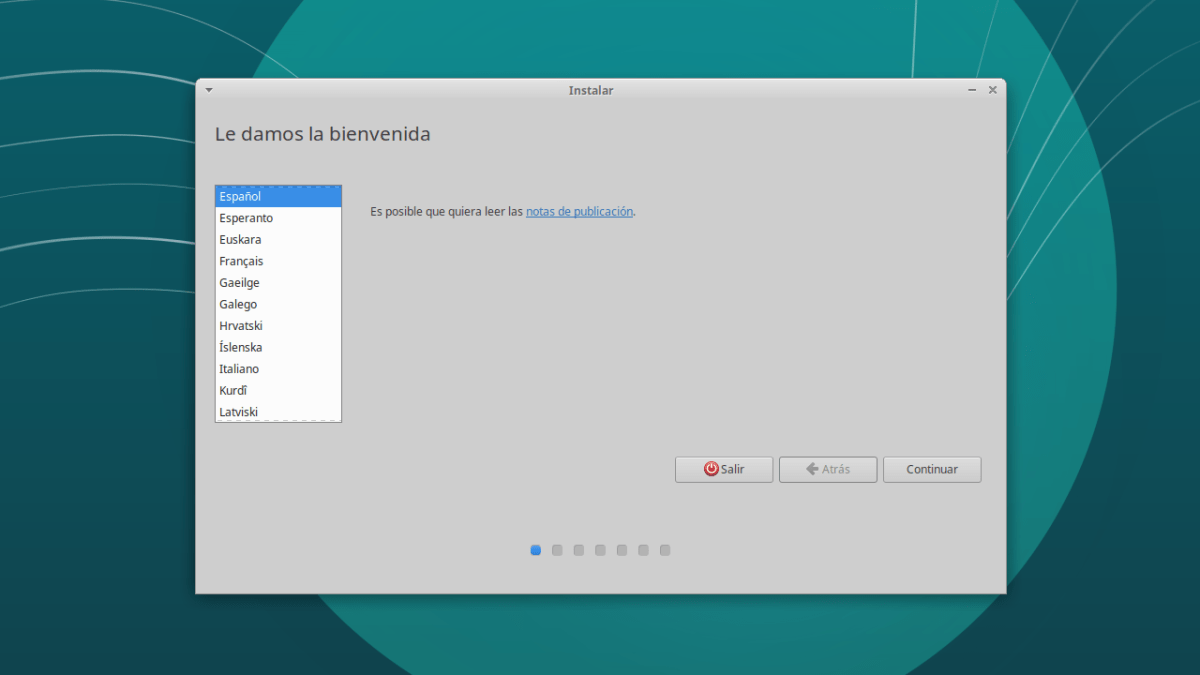
Kad esat tiešsaistes vidē, palaidiet instalētāju un izpildiet valodas un tastatūras norādījumus. Izšķirošais brīdis pienāk, izvēloties instalēšanas veidu: jums jāizvēlas "Vairāk opciju", lai manuāli pārvaldītu nodalījumus . Šeit ir svarīgi nekļūdīties un neaiztikt iekšējo cieto disku (parasti /dev/sda). Identificējiet savu ārējo USB disku (kas parādīsies kā /dev/sdb vai /dev/sdc) un izveidojiet primāro nodalījumu ar pieslēguma punktu saknē (/).
Svarīga detaļa, ko daudzi cilvēki nepamana, ir sāknēšanas ielādētājs jeb GRUB. Jums jāpārliecinās, vai sāknēšanas ielādētājs ir instalēts USB diskdzinī , nevis datora iekšējā cietajā diskā. Ja to instalēsiet cietajā diskā, dators netiks startēts bez ievietota USB diska, un, ja rodas kļūda, iespējams, būs jāatjauno Linux GRUB sāknēšanas ielādētājs . Kad esat to apstiprinājis, pabeidziet instalēšanu un restartējiet datoru.

Galīgā konfigurācija un vides optimizācija
Kad jūsu ārējā operētājsistēma ir instalēta un darbojas, ir pienācis laiks to precīzi noregulēt. Lai saglabātu drošību, pirmais solis ir palaist visus gaidāmos drošības atjauninājumus, izmantojot termināli vai programmatūras pārvaldnieku. Ir ļoti ieteicams aktivizēt sistēmas ugunsmūri, izmantojot tādus rīkus kā UFW (Uncomplicated Firewall), lai nodrošinātu savienojuma drošību.
Ja šo vidi izmantojat kritiski svarīgiem uzdevumiem, konfigurējiet Firefox pārlūkprogrammu tā, lai tā nesaglabātu sīkfailus vai paroles, un atspējojiet pārlūkošanas vēsturi. Lai droši pārvaldītu savas paroles, varat izmantot paroļu pārvaldniekus, piemēram, Seahorse . Šeit zelta likums ir vienkāršība: instalējiet tikai to, kas ir absolūti nepieciešams, lai izvairītos no ievainojamībām un nodrošinātu sistēmas nevainojamu darbību.
Pārnēsājamas Linux sistēmas iestatīšana prasa rūpīgu uzmanību aparatūras kvalitātei un rūpīgu uzmanību nodalījumu veidošanai un sāknēšanas ielādētājam. Atdalot darba vidi no galvenās sistēmas, jūs ne tikai iegūstat daudzpusību, ļaujot nēsāt datoru kabatā, bet arī izveidojat necaurredzamu drošības barjeru jūsu visjutīgākajām darbībām, novēršot jebkādu datora iekšējā cietā diska bojājumu risku.
