- Lai piekļūtu maršrutētājam, nepieciešama tā privātā IP adrese (parasti 192.168.1.1 vai 192.168.0.1) un administratora akreditācijas dati, kas norādīti uz uzlīmes vai rokasgrāmatā.
- Kad esat nonācis panelī, ir svarīgi mainīt administratora lietotājvārdu un paroli, WiFi tīkla nosaukumu un tā atslēgu, izmantojot WPA2 vai WPA3 ar spēcīgām parolēm.
- Lai uzlabotu veiktspēju un drošību, varat pielāgot WiFi kanālus, iespējot MAC filtrēšanu, vecāku kontroli, dublēt iestatījumus un atjaunināt programmaparatūru.
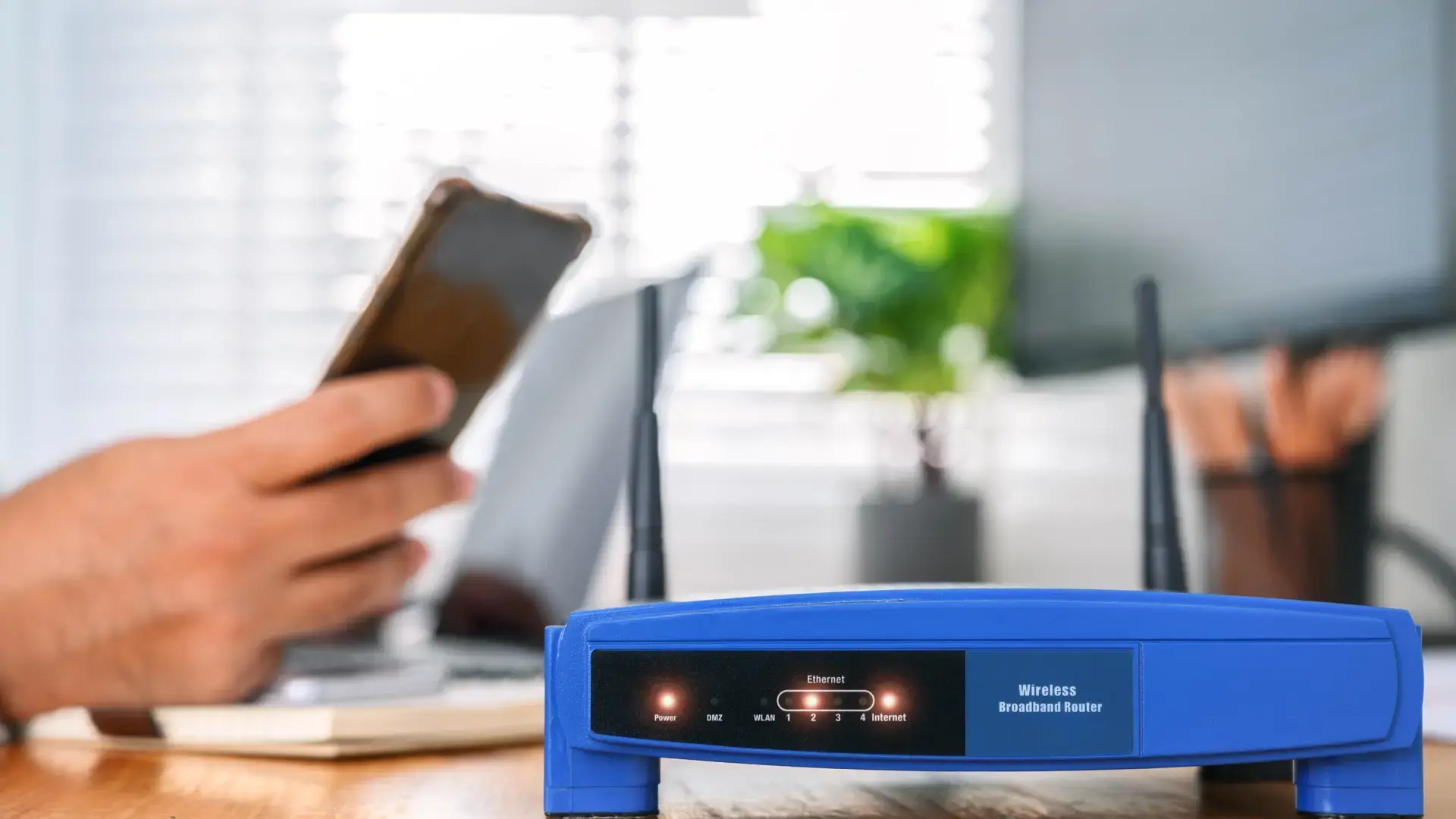
Ja mājās ir internets, nav svarīgi, vai izmantojat datoru, mobilo tālruni vai spēļu konsoli: viss notiek caur vienu un to pašu ierīci — maršrutētāju. Tomēr Ļoti maz cilvēku patiešām zina, kā piekļūt savam maršrutētājam un maksimāli izmantot to.Vairāk nekā atstājot to tā, kā treneris to atstāja pirmajā dienā.
Lai uzlabotu drošību, Wi-Fi veiktspēju un kontrolētu, kas izveido savienojumu, ir svarīgi iemācīties piekļūt savam pārvaldības panelim. Šajā rokasgrāmatā jūs redzēsiet Kā soli pa solim piekļūt maršrutētāja iestatījumiem, ko nozīmē tādas adreses kā 192.168.1.1 un kurus iestatījumus ir vērts mainīt. (un kurus nevajadzētu aiztikt, ja īsti nezināt, ko darāt).
Kas ir maršrutētājs un ko nozīmē 192.168.1.1?
Maršrutētājs ir ierīce, kas savieno jūsu mājas tīklu ar internetu un izplata savienojumu starp jūsu ierīcēm. Katra pievienotā ierīce (dators, mobilais tālrunis, planšetdators, spēļu konsole, televizors utt.) saņem privāta IP adrese, kas derīga tikai jūsu mājās, kaut kas līdzīgs šīs ierīces reģistrācijas numuram jūsu tīklā.
Šajā tīklā arī pašam maršrutētājam ir sava privāta IP adrese, kas parasti ir 192.168.1.1 vai 192.168.0.1 un darbojas kā “noklusējuma vārteja”Tā ir adrese, kas jāievada pārlūkprogrammā, lai piekļūtu viņu administrācijas lapai.
Papildus šai privātajai IP adresei jūsu maršrutētājam ir publiska IP adrese (WAN), ko jums piešķīris jūsu operators un kuru redzat internetāTā ir tā, ko tīmekļa vietnes un ārējie pakalpojumi izmanto, lai sazinātos ar jums, bet tā nav tā, ko izmanto, lai atvērtu maršrutētāja konfigurācijas paneli.
Kad piekļūstat maršrutētāja administrēšanas saskarnei no pārlūkprogrammas (vai oficiālas lietotnes), varat mainīt iestatījumus, piemēram, WiFi nosaukums un parole, kanāli, vecāku kontrole, MAC filtrēšana vai pat programmaparatūras atjauninājumi pašas komandas.
Kā uzzināt maršrutētāja IP adresi
Vairumā gadījumu pietiek to izmēģināt tieši pārlūkprogrammā ar 192.168.1.1 vai 192.168.0.1, kas ir visizplatītākās IP adreses mājas maršrutētājiemJa jums ir interneta pakalpojumu sniedzēja nodrošināts maršrutētājs, tas gandrīz vienmēr izmantos vienu no šiem diviem.
Iespējams, ka ražotājs vai operators ir izvēlējies citu IP adresi vai konkrētu URL (piemēram, daži maršrutētāji tiek pārvaldīti, izmantojot uzņēmuma tīmekļa vietni). Šādā gadījumā pirmais, kas jādara, ir Apskatiet uzlīmi maršrutētāja apakšā vai aizmugurē, kur parasti ir norādīta piekļuves IP adrese. un dažreiz adresi, piemēram, http://router-name.
Ja uzlīme nav skaidra, to var noskaidrot datorā. Operētājsistēmā Windows atveriet Atveriet komandu uzvedni un ierakstiet komandu ipconfig, lai skatītu savienojuma informācijuKomandas izvadē atrodiet datus "Noklusējuma vārteja"; tā būs maršrutētāja IP adrese.
macOS sistēmā varat doties uz Sistēmas preferences > Tīkls, izvēlēties savienojumu un atzīmēt vārtejas sadaļu vai palaist to terminālī. Izmantojiet `netstat -nr | grep default`, lai parādītu ar maršrutētāju saistīto noklusējuma vārteju.GNU/Linux distribūcijās noklusējuma maršruta rādīšanai var izmantot līdzīgus rīkus, piemēram, ip route show.
Kad esat ieguvis IP adresi, pieteikšanās process ir diezgan vienkāršs un ļoti līdzīgs gandrīz visiem zīmoliem. Knifs slēpjas... Nejauciet akreditācijas datus un nepieskarieties parametriem, kas varētu pārtraukt savienojumu. ja nezināt tā funkciju.
Pirmā lieta ir Pievienojiet ierīci maršrutētājam, izmantojot WiFi vai Ethernet kabeli.Ja plānojat veikt būtiskas izmaiņas, vislabāk ir izmantot datoru, kas pievienots ar kabeli, lai iestatīšanas laikā izvairītos no Wi-Fi pārtraukumiem.
Kad esat tiešsaistē, atveriet pārlūkprogrammu (Chrome, Edge, Firefox, Safari vai jebkuru citu, ko parasti lietojat) un ierakstiet adreses joslā Maršrutētāja privātā IP adrese, piemēram, 192.168.1.1 vai 192.168.0.1, bez http priekšā un bez papildu informācijas pievienošanasNospiediet taustiņu Enter, un vajadzētu parādīties pieteikšanās ekrānam.
Tajā ekrānā jums būs jāievada lietotājvārds un parole, lai piekļūtu administrēšanas panelimTā nav tā pati parole, ko izmantojat, lai izveidotu savienojumu ar Wi-Fi, lai gan dažreiz tās var būt vienādas atkarībā no modeļa un rūpnīcas iestatījumiem.
Ja neatceraties savus akreditācijas datus, noklusējuma lietotājvārdu un paroli varat atrast maršrutētāja apakšpusē, iekārtas rokasgrāmatā vai interneta pakalpojumu sniedzēja sniegtajā dokumentācijā. Daudzos gadījumos redzēsiet šādas kombinācijas: admin/admin, admin/1234 vai 1234/1234, kas ir visbīstamākie, jo tos ir ļoti viegli uzminēt.
Ko darīt, ja nezināt vai esat aizmirsis maršrutētāja paroli
Ja nekad neesat mainījis administratora paroli un nezināt, kāda tā ir, parasti rīkojieties šādi Uzlīme uz maršrutētāja vai rokasgrāmatas norāda rūpnīcas noklusējuma lietotājvārdu un paroli.Varat arī tiešsaistē meklēt precīzu sava maršrutētāja modeli, lai atrastu visbiežāk izmantotās noklusējuma paroles.
Operatora nodrošināto maršrutētāju gadījumā jūs vienmēr varat Lai atiestatītu vai saņemtu pieteikšanās datus, zvaniet klientu apkalpošanas dienestam.Daži uzņēmumi pat piedāvā atbalstu, izmantojot WhatsApp, kur varat nosūtīt maršrutētāja ekrānuzņēmumus vai fotoattēlus, lai saņemtu norādījumus.
Ja pirms kāda laika mainījāt lietotājvārdu vai paroli, lai piekļūtu vadības panelim, un tagad to neatceraties, lietas kļūst sarežģītākas. Tādā gadījumā, Neviena no rūpnīcas parolēm vai tām, kas atrodas uz uzlīmes, nedarbosies, lai to ievadītu.jo maršrutētājs pieņem tikai to pielāgoto atslēgu, kuru jūs konfigurējat tajā brīdī.
Vienīgais veids, kā atgūt piekļuvi, ja esat aizmirsis šo informāciju, ir izmantot atiestatīšanas pogu. Gandrīz visiem maršrutētājiem tāda ir. fiziska atiestatīšanas poga, parasti padziļinājumā, kuru turot nospiestu dažas sekundes, ierīce atgriežas rūpnīcas iestatījumosTomēr, to darot, jūs zaudēsiet visus mainītos iestatījumus.
Lai to atiestatītu, izmantojiet priekšmetu ar smalku galu (saspraudi, adatu, pildspalvas galu) un nospiediet un turiet šo pogu 5 līdz 15 sekundes, līdz maršrutētāja indikatori sāk mirgot. Pēc atiestatīšanas Iestatījumi atgriezīsies sākotnējā stāvoklī, un jūs varēsiet pieteikties, izmantojot lietotājvārdu un paroli no uzlīmes vai rokasgrāmatas.Tomēr jums būs jāpārkonfigurē WiFi un citi parametri.
Piekļūstiet maršrutētājam, izmantojot mobilās lietotnes
Daudzi jaunākie modeļi, īpaši no tādiem zīmoliem kā ASUS, un arī daudzi operatoru maršrutētāji ļauj pārvaldīt tīklu no oficiālas mobilās lietotnes, nevis izmantojot pārlūkprogrammuDažos gadījumos tā ir pat galvenā ražotāja ieteiktā metode.
Lai izmantotu šo metodi, pārliecinieties, vai jūsu mobilais tālrunis vai planšetdators Tas ir savienots ar maršrutētāja galveno WiFi tīklu, nevis ar viesu tīklu vai mobilajiem datiem.Ja neesat vienā tīklā, lietojumprogramma nevarēs atrast ierīci.
Pēc tam lejupielādējiet ražotāja lietojumprogrammu no attiecīgā veikala (piemēram, ASUS maršrutētājiem paredzēto ASUS Router App) un pēc instalēšanas Atveriet lietotni un izpildiet ātrās interneta iestatīšanas vedņa norādījumus. ko tie parasti ietver.
Tāpat kā pārlūkprogrammā, lietotne jums jautās maršrutētāja administratora lietotājvārds un parole, kas nav tie paši akreditācijas dati, ko izmantojat, lai pieteiktos Wi-Fi tīklāJa piesakāties sistēmā pirmo reizi vai esat tikko veicis atiestatīšanu, parasti jums tiks lūgts izveidot jaunu lietotājvārdu un paroli konta pārvaldībai.
Kad esat iekļuvis lietotnē, varat veikt tos pašus pamatuzdevumus gan tīmekļa saskarnē: Mainiet Wi-Fi nosaukumu un paroli, skatiet, kuras ierīces ir pievienotas, aktivizējiet vecāku kontroli, atjauniniet programmaparatūru vai pārkonfigurējiet viesu tīklu., starp citām funkcijām.
Mainiet maršrutētāja piekļuves paroli
Viena no pirmajām lietām, kas jādara, pirmo reizi ieejot panelī, ir Nomainiet maršrutētāja administrēšanas noklusējuma paroli uz daudz spēcīgāku.Atstāt to tādā stāvoklī, kāds tas ir, ir diezgan nopietns drošības trūkums.
Vairumā modeļu šī opcija ir atrodama izvēlnēs, piemēram, Pārvaldība, administrēšana, piekļuves kontrole vai lietotāju pārvaldībaTur varat ievadīt savu pašreizējo paroli un pēc tam jauno paroli, kas dažreiz, iespējams, būs jāatkārto divas reizes, lai to apstiprinātu.
Daži maršrutētāji ļauj ne tikai mainīt paroli, bet arī mainīt administratora lietotājvārdu vai pat izveidot papildu lietotājus ar ierobežotām atļaujāmTas ir noderīgi, ja vēlaties, lai kāds varētu skatīt noteiktus datus, nepiešķirot viņam pilnīgu kontroli pār iestatījumiem.
Izvēloties jaunu administratora paroli, izvairieties no tipiskām, paredzamām kombinācijām. Vislabākā izvēle ir Izmantojiet garas frāzes vai paroles, kas pārsniedz 10 rakstzīmes un kurās apvienoti lielie burti, mazie burti, cipari un simboli, neizmantojot acīmredzamas secības, piemēram, 1234567890 vai qwertyuiop.
Lūdzu, ņemiet vērā, ka, ja kādreiz atiestatāt maršrutētāju uz rūpnīcas iestatījumiem, Šī pielāgotā parole tiks pazaudēta, un tā būs jāizveido vēlreiz, vai arī tiks atjaunoti noklusējuma akreditācijas dati.atkarībā no tā, kā darbojas jūsu izmantotais modelis.
Mainīt WiFi tīkla nosaukumu (SSID)
Vēl viena pamata un ļoti ieteicama izmaiņa ir maršrutētāja pārraidītā tīkla nosaukuma maiņa. Pēc noklusējuma gandrīz visiem tiem ir pievienots SSID atklāj zīmolu vai pat modeli, kas var sniegt norādes ikvienam, kurš vēlas uzbrukt jūsu tīklam. par to, kāda veida maršrutētāju jūs izmantojat.
Lai mainītu šo nosaukumu, dodieties uz bezvadu iestatījumiem vai saskarnes sadaļu Bezvadu savienojums un atrodiet sadaļu Bezvadu savienojums > Pamata, Tīkls, WiFi vai tamlīdzīgi, kur varat rediģēt SSID vai tīkla nosaukuma laukuTur jūs varat ierakstīt jebkuru vēlamo nosaukumu savam Wi-Fi tīklam.
Ieteicams izvēlēties nosaukumu, ko var viegli atcerēties un kas ļauj Atšķiriet savu tīklu no kaimiņu tīkliem, neatklājot personas datus (piemēram, pilnu vārdu, stāvu vai precīzu adresi)Tāpat neiekļaujiet informāciju par operatoru vai maršrutētāja modeli.
Ja jūsu maršrutētājs ir divjoslu (kas mūsdienās ir izplatīts), jūs redzēsiet, ka tas izveido divus atsevišķus tīklus — vienu ar 2,4 GHz frekvenci un otru ar 5 GHz frekvenci. Šādā gadījumā ieteicamā rīcība ir šāda. Piešķiriet tiem atšķirīgus, bet saistītus nosaukumus, lai jūs varētu viegli noteikt, ar kuru no tiem jūs izveidojat savienojumu.Piemēram, pievienojot 2G un 5G beigās.
Dažas ierīces un maršrutētāji piedāvā arī iespēju paslēpt SSID, kas nozīmē, ka tīklu var saglabāt aktīvu, taču tas netiks parādīts tīkla meklēšanas rezultātos. Ja iespējosiet šo opciju... Slēpt SSID, Slēpt piekļuves punktu vai līdzīgu; savienojumu varēs izveidot tikai tie, kas zina precīzu tīkla nosaukumu.kas piešķir papildu rīcības brīvību (lai gan tas nav drošs drošības pasākums).
Mainiet savu WiFi paroli un drošības veidu
Jūsu maršrutētājā iepriekšinstalētā Wi-Fi parole parasti ir gara, taču tas nenozīmē, ka tā ir perfekta. Tā ir būtiska. Pārskatiet izmantoto šifrēšanas veidu un iestatiet spēcīgu paroli, kuru nav viegli uzminēt.Jo ar to ikviens varētu iefiltrēties jūsu tīklā.
Bezvadu savienojuma iestatījumos meklējiet šādu sadaļu: Bezvadu savienojums > Drošība, WLAN drošība vai tamlīdzīgi, kur var redzēt tādas opcijas kā WPA, WPA2 vai WPA3Tas ir jūsu WiFi tīkla drošības iestatījums.
Ideālā gadījumā mūsdienās vajadzētu būt iespējotam vismaz WPA2-PSK, un, ja jūsu maršrutētājs un ierīces ir saderīgas, Izmantojiet WPA3, lai nodrošinātu vēl spēcīgāku aizsardzību pret uzbrukumiemPar katru cenu izvairieties no veciem WEP vai WPA šifrēšanas protokoliem, jo tie ir ļoti vāji.
Tajā pašā sadaļā atradīsiet lauku, kurā jānorāda iepriekš koplietotā atslēga vai WiFi parole (WPA-PSK atslēga, parole, iepriekš koplietotā atslēga utt.). Izvēlieties garu paroli, kurā ir apvienoti burti, cipari un simboli, taču kuru jums joprojām ir viegli atcerēties., lai jūs nebūtu atkarīgs no papīra lapas, kas pielīmēta pie maršrutētāja.
Paturiet prātā, ka divu joslu maršrutētājos jums būs nepieciešams Atkārtojiet procesu gan 2,4 GHz, gan 5 GHz tīkliem, konfigurējot drošās atslēgas abos.Pēc paroles maiņas jums būs atkārtoti jāpieslēdz visas ierīces, ievadot jauno paroli.
Izvēlieties labāko WiFi kanālu, lai uzlabotu ātrumu
Ja pamanāt, ka jūsu Wi-Fi savienojums ir saraustīts, pārtrūkst vai tā ātrums ir mazāks nekā paredzēts, viens no iemesliem varētu būt Kanāla piesātinājums, īpaši 2,4 GHz joslā, kur pārklājas daudzi blakus esošie tīkliKanāla regulēšana var būtiski ietekmēt situāciju.
Pēc noklusējuma lielākā daļa maršrutētāju ir konfigurēti tā, lai automātiski atlasīt kanāluTas parasti darbojas daudzās situācijās, bet, ja dzīvojat ēkā ar daudziem tīkliem, izvēlētais kanāls var būt pārāk noslogots, un tas jāmaina manuāli.
Vienkāršākais veids, kā redzēt, kuri kanāli ir visbrīvākie, ir, piemēram, izmantot WiFi analīzes lietotni. WiFi analizators operētājsistēmā Android, kas parāda atklāto kanālu un tīklu grafiku, lai ieteiktu vismazāk noslogoto.IOS ierīcēs varat izmantot rīkus datorā, jo sistēmas lietotnes ir ierobežojošākas.
Kad esat noskaidrojis, kurš kanāls jums ir vispiemērotākais, atveriet maršrutētāja saskarni un dodieties uz Bezvadu > Papildu, Kanāls vai līdzīga izvēlne, kur varat manuāli izvēlēties tīkla kanālu.Divjoslu maršrutētājiem būs viens kanāls 2,4 GHz un otrs 5 GHz frekvencēm.
Pārslēgšanās uz mazāk noslogotu kanālu parasti uzlabo gan stabilitāti, gan uztverto ātrumu, īpaši, ja mājās ir daudz ierīču vai koplietojat radiofrekvenču spektru ar citiem tuvumā esošiem WiFi tīkliem. Ja pēc kāda laika tas atkal sāk darboties nepareizi, varat atkārtot analīzi un vēlreiz to pielāgot..
MAC filtrēšana un vecāku kontrole
Papildus parolei daudzi maršrutētāji ietver papildu funkcijas, lai kontrolētu, kas izveido savienojumu un ko viņi var darīt. Viena no pazīstamākajām ir MAC filtrēšana, kas ļauj izveidot konkrētu ierīču baltos vai melnos sarakstus.
Katrai ierīcei ar tīkla savienojumu ir MAC adrese, apmēram šāda: tā unikālais aparatūras identifikators, kas nemainās pat tad, ja atjaunojat vai formatējat ierīciZinot šo adresi, varat norādīt maršrutētājam to vienmēr pieņemt vai bloķēt neatkarīgi no tā, kas notiek ar WiFi paroli.
Maršrutētāja saskarnē parasti ir sadaļa Bezvadu savienojums > MAC filtrs, Piekļuves kontrole vai tamlīdzīgi, kur varat aktivizēt opciju (Iespējots) un pēc tam izvēlēties, vai izveidot atļauto MAC adrešu vai bloķēto MAC adrešu sarakstu.Parasti tiek piedāvātas tādas opcijas kā Atļaut (atļaut tikai šīs) vai Neatļaut/Aizliegt (aizliegt tikai šīs).
Šī funkcija pievieno vēl vienu kontroles slāni, lai gan ir vērts atzīmēt, ka Pieredzējis uzbrucējs var viltot MAC adresi.Tāpēc tas ir papildinošs pasākums labai parolei un mūsdienīgai šifrēšanai, nevis to aizstājējs.
Daudzi maršrutētāji ietver arī Vecāku kontrole, kas ļauj ierobežot savienojuma laiku noteiktām ierīcēmPiemēram, jūsu bērnu mobilais tālrunis vai planšetdators, kā arī piekļuves bloķēšana noteiktām tīmekļa vietnēm, izmantojot aizliegto URL vai satura kategoriju sarakstus.
Maršrutētāja dublējumkopijas un programmaparatūras atjauninājumi
Ja esat veltījis laiku, lai visu pielāgotu savām vēlmēm (SSID, paroles, kanālus, MAC filtrēšanu, vecāku kontroli, portus utt.), tā ir ļoti laba ideja. Izveidojiet konfigurācijas dublējumu no paša administrēšanas paneļa..
Daudziem maršrutētājiem administrēšanas izvēlnē ir šāda opcija. Dublēt/Atjaunot, Saglabāt/Ielādēt iestatījumus vai tamlīdzīgi, no kuriem var lejupielādēt failu ar visiem pašreizējiem iestatījumiemŠis fails parasti tiek izmantots, lai atjaunotu maršrutētāja darbību šajā stāvoklī problēmas gadījumā.
Papildus dublējumiem ir ieteicams pārbaudīt, vai jūsu maršrutētājam ir pieejams programmaparatūras atjauninājums. Programmaparatūra ir iekšējā programmatūra, kas kontrolē ierīces darbību, un jaunākās versijas parasti novērš drošības trūkumus un uzlabo veiktspēju.
Daži modeļi atjauninās automātiski, bet citiem būs jāatver sadaļa par Administrēšana, programmaparatūras jaunināšana vai līdzvērtīgs rīks un meklējiet opciju pārbaudīt jaunas versijas vai augšupielādēt no ražotāja vietnes lejupielādētu programmaparatūras failu..
Atjauninot, ir svarīgi ievērot oficiālos norādījumus un Procesa laikā neizslēdziet un neatvienojiet maršrutētāju, lai tas kļūtu nelietojams.Kad atjaunināšana būs pabeigta, ierīce, visticamāk, tiks restartēta, un jums būs jāpiesakās vēlreiz vadības panelī.
Maršrutētāja portu atvēršana un aizvēršana
Vēl viens uzdevums, kas bieži tiek veikts, piekļūstot maršrutētājam, ir Atveriet vai aizveriet noteiktus portus noteiktām programmām, tiešsaistes pakalpojumiem vai videospēlēm.Porti ir kā saziņas “kanāli”, caur kuriem datplūsma ienāk internetā un iziet no tā.
Drošības apsvērumu dēļ maršrutētājiem parasti ir slēgtas vai automātiski pārvaldītas lielākās daļas pieslēgvietu, izmantojot tādas funkcijas kā NAT, UPnP vai DHCP, kas ir atbildīgi par datplūsmas novirzīšanu uz vajadzīgo vietu bez manuālas iejaukšanās.Tomēr dažām lietojumprogrammām ir nepieciešams atvērt noteiktus portus.
Lai to izdarītu, jums jāievada sadaļa Administrēšanas panelī atlasiet Portu pāradresācija, NAT, Virtuālais serveris vai līdzīgu un norādiet, kuru portu vai portu diapazonu vēlaties atvērt un uz kuru ierīces lokālo IP adresi jāpāradresē datplūsma..
Ieteicams neatvērt ostas apzināti, bet tikai tās, kas jums patiešām ir nepieciešamas konkrētai programmai (piemēram, tiešsaistes spēlei vai serverim, kas jums ir mājās). Katrs ports, ko atstājat atvērtu, ir potenciāls uzbrukuma vektors, tāpēc vislabāk tos turēt slēgtus, ja tie netiek izmantoti..
Dažos interneta pakalpojumu sniedzēja nodrošinātos maršrutētājos šīs opcijas var būt paslēptas vai ierobežotas. Šādā gadījumā jums jāpārbauda interneta pakalpojumu sniedzēja oficiālā atbalsta dokumentācija vai jāapsver, vai ir vērts izmantot savu trešās puses maršrutētāju, kas savienots ar interneta pakalpojumu sniedzēja maršrutētāju tilta režīmā.
Kā redzat, piekļuve maršrutētājam nav noslēpums: Tas ietver pareizās IP adreses atrašanu (parasti 192.168.1.1 vai 192.168.0.1), pieteikšanos ar lietotājvārdu un paroli un pēc tam mierīgu galveno drošības un veiktspējas opciju pielāgošanu.Ar dažām rūpīgi izvēlētām izmaiņām jūs varat uzlabot savu Wi-Fi, stiprināt tīkla drošību un iegūt daudz lielāku kontroli pār to, kas notiek jūsu mājas savienojumā.