- 1 TB diska sadalīšana ļauj atdalīt sistēmu, programmas un datus, lai uzlabotu organizāciju un drošību.
- Praktiska shēma sastāv no četrām sadaļām: sistēma, lietojumprogrammas, personas dati un atpūta/multivide.
- Sistēmā Windows ir iekļauta disku pārvaldība, taču specializētas programmas piedāvā vairāk iespēju un elastības.
- Nodalījumus var definēt arī Windows instalēšanas laikā vai 1 TB ārējos diskos.
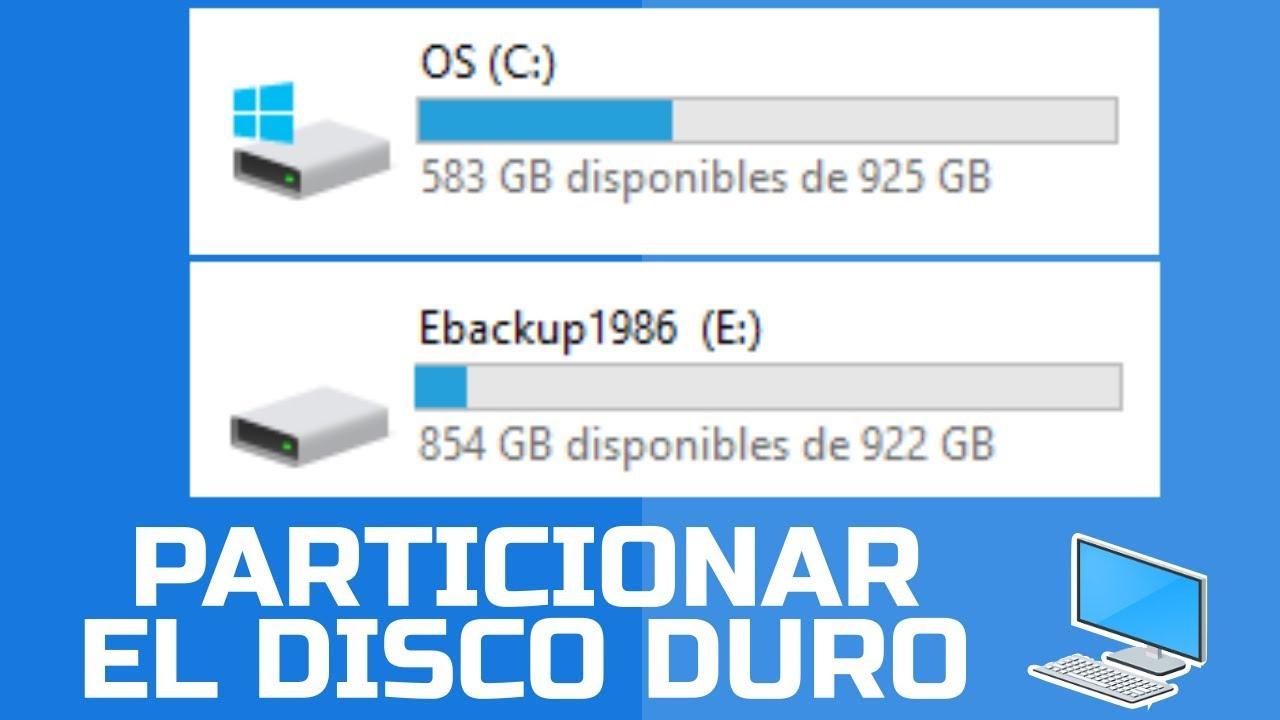
Iegādājoties jaunu 1 TB cieto disku vai jaunu datoru, ļoti bieži visa vieta tiek parādīta kā viens disks. Tomēr 1 TB diska sadalīšana ir viens no labākajiem lēmumiem, ko varat pieņemt , lai sakārtotu datus, kontrolētu operētājsistēmu un, starp citu, ietaupītu daudz nepatikšanas, ja Windows avarē.
Šajā rokasgrāmatā mēs precīzi izpētīsim, kas ir nodalījumi, kāpēc ir izdevīgi sadalīt 1 TB cieto disku un kā to izdarīt soli pa solim operētājsistēmā Windows , izmantojot gan iebūvētos sistēmas rīkus, gan specializētas trešo pušu programmas. Mēs arī apskatīsim, kāds nodalījuma lielums ir piemērots 1 TB diskam, kā to izdarīt Windows instalēšanas laikā un sniegsim dažus praktiskus padomus, kā novērst datu zudumu šajā procesā.
Kas ir diska nodalījums un kāpēc to vajadzētu izmantot?
Vienkārši sakot, nodalījums ir kā viena fiziska cietā diska sadalīšana vairākās loģiskās "daļās ". Gan operētājsistēmā Windows, gan jums katra daļa darbojas tā, it kā tā būtu neatkarīgs disks ar savu diska burtu, failu sistēmu un pieejamo vietu.
Šie sadalījumi nav patvaļīgi: katrs nodalījums ir definēts diska nodalījumu tabulā , kas operētājsistēmai norāda, kur katrs no tiem sākas un beidzas. Formatējot nodalījumu, jūs arī izvēlaties failu sistēmu (piemēram, NTFS, FAT32, exFAT, EXT4…), kas pārvaldīs datus šajā konkrētajā diska apgabalā.
Interesanti ir tas, ka katru nodalījumu var izmantot citam mērķim : vienu operētājsistēmai Windows, otru programmām, vienu svarīgiem dokumentiem un vēl vienu lielu nodalījumu spēlēm, filmām, mūzikai vai virtuālajām mašīnām. Praktiski tas ir līdzīgi kā ar vairākiem cietajiem diskiem, bet viss atrodas vienā fiziskajā ierīcē.
Nodalījumu pasaulē parasti tiek apspriesti trīs galvenie veidi: primārā, paplašinātā un loģiskā . Primārās nodalījumi ir tie, ko sistēma nosaka startēšanas laikā un kuros var instalēt operētājsistēmas. Tradicionāli MBR shēma pieļāva līdz četriem primārajiem nodalījumiem. Lai pārvarētu šo ierobežojumu, tika izstrādāts paplašinātais nodalījums: sava veida "konteiners", kurā var izveidot vairākus loģiskos nodalījumus datu glabāšanai, lai gan tur nevar instalēt operētājsistēmu.
Mūsdienu sistēmās ar GPT un UEFI pārvaldība ir elastīgāka, taču vispārējā ideja paliek nemainīga: viena vai vairākas nodalījumi sistēmas sāknēšanai un pārējās datiem . Piemēram, Windows parasti automātiski izveido nelielas slēptas atkopšanas un sāknēšanas nodalījumus, kurus nevajadzētu mainīt.
1 TB cietā diska sadalīšanas priekšrocības
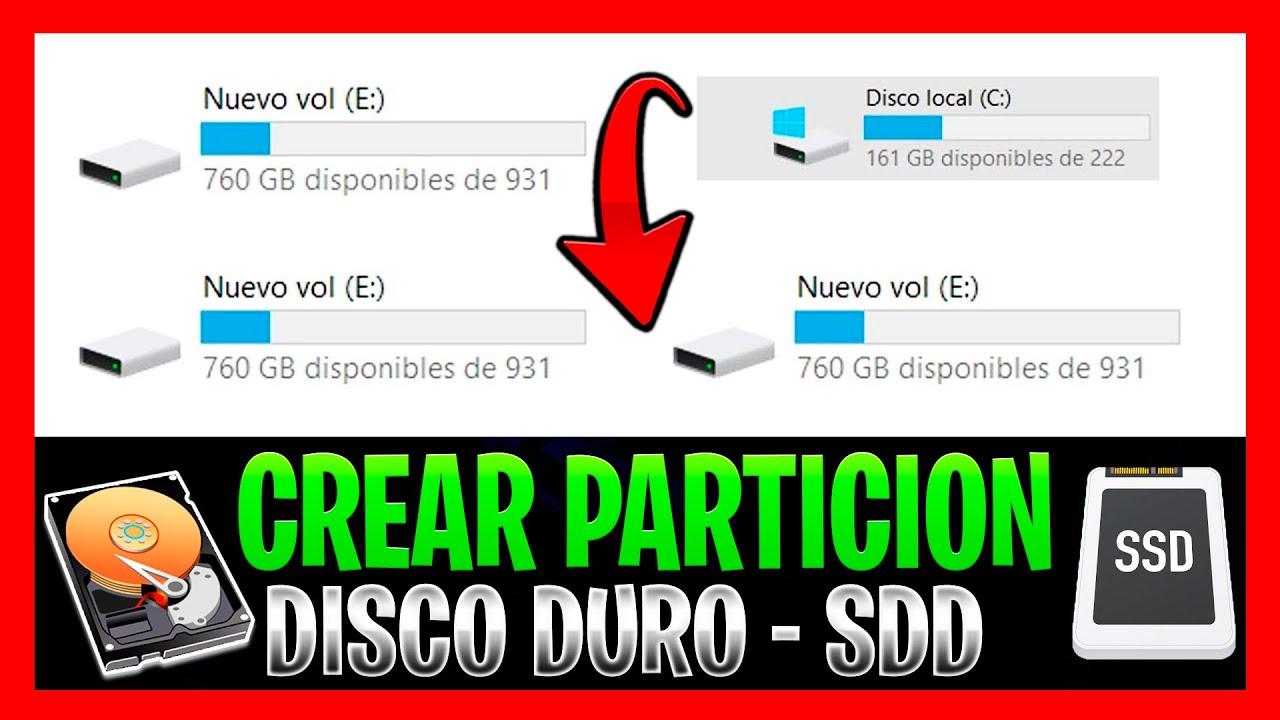
1 TB cietā diska sadalīšana vairākās nodalījumos nav tikai pieredzējušu lietotāju īpatnība. Praktiskā līmenī tam ir daudz priekšrocību ikdienas lietošanā neatkarīgi no tā, vai datoru izmantojat darbam, atpūtai vai spēlēm.
Viens no skaidrākajiem iemesliem ir tas, ka tas atdala operētājsistēmu no jūsu personas datiem . Ja Windows tiek bojāts, inficēts ar ļaunprogrammatūru vai pārstāj pareizi startēt, varat formatēt tikai sistēmas nodalījumu un pat atkārtoti instalēt to no jauna, neietekmējot dokumentus, fotoattēlus vai projektus, kas atrodas citās nodalījumos.
Vēl viena svarīga priekšrocība ir uzlabota organizēšana pēc failu tipa . Piemēram, varat izveidot vienu nodalījumu tikai spēlēm, otru filmām un TV pārraidēm, kā arī nelielu, bet rūpīgi veidotu nodalījumu darba un mācību dokumentiem. Tas ievērojami atvieglo selektīvas dublēšanas (80 GB dokumentu dublēšana nav tas pats, kas 700 GB multivides satura dublēšana).
Turklāt 1 TB diska sadalīšana nodalījumos atvieglo vietas pārvaldību un turpmākas izaugsmes plānošanu . Ja konstatējat, ka diskā, kurā instalējat programmas, sāk pietrūkt vietas, varat to paplašināt vai pārvietot lietojumprogrammas uz citu nodalījumu. Un, ja jums ir atvēlēts sējums dublējumkopijām, varat labāk kontrolēt, cik daudz vietas tās aizņem.
Pastāv arī drošības aspekts: dati, kas glabājas atsevišķā nodalījumā, nevis sistēmā, ir nedaudz labāk aizsargāti, ja Windows avarē. Ja nepieciešams formatēt C: nodalījumu, pārējie nodalījumi (D:, E:, F:…) paliks neskarti. Tā nav absolūta aizsardzība pret fizisko disku kļūmēm, taču tā aizsargā pret daudzām programmatūras problēmām.
Visbeidzot, ja jums patīk eksperimentēt, nodalījumu veidošana ļauj instalēt vairākas operētājsistēmas vienā diskā . Varat rezervēt vienu sējumu EXT4 formātā operētājsistēmai Linux , otru operētājsistēmai Windows un izmantot divkāršu sāknēšanu, neizmantojot vēl vienu fizisku disku.
Kāda ir labākā 1 TB diska sadalīšanas shēma?
Bieži uzdots jautājums ir par to, cik nodalījumu izveidot un kādam jābūt to izmēram. Atbilde ir atkarīga no jūsu paradumiem, taču 1 TB diskam vairums rokasgrāmatu un specializēto rīku piekrīt, ka saprātīga ir no 2 līdz 5 nodalījumiem , un četri ir ļoti līdzsvarota struktūra.
Ir svarīgi atzīmēt, ka veids, kā ražotāji aprēķina 1 TB, neatbilst Windows definīcijai . Ražotājiem 1 TB ir 1000 GB, bet operētājsistēmai 1 TB ir 1024 GB. Tāpēc, atverot disku pārvaldību, redzēsiet kaut ko līdzīgu 930 GB pieejamiem, nevis pilniem 1000 GB, kas ir pilnīgi normāli.
Ļoti praktiska 1 TB diska sadalīšanas shēma vispārējai lietošanai varētu būt šāda, kas sakrīt ar to, ko iesaka vairāki sadalīšanas komplekti:
1. C: disks: operētājsistēma un kritiski svarīgie sistēmas faili (aptuveni 150 GB) . Windows 10/11 64 bitu versijai oficiāli nepieciešami 20 GB vai nedaudz vairāk, taču praksē ieteicams atstāt pietiekami daudz vietas. Starp hibernācijas failiem, virtuālo atmiņu, atjauninājumiem, pagaidu failiem un darbvirsmas failiem šī nodalījuma lielums var viegli kļūt diezgan liels. Aptuveni 150 GB piešķiršana C: diskam parasti nodrošina labu līdzsvaru starp vietu un veiktspēju , vienmēr saglabājot 10–20% brīvas vietas, lai sistēma darbotos nevainojami.
2. D disks: Programmas un lietojumprogrammas (aptuveni 100 GB) . Pilnīgi visu instalēšana C: diskā nav laba ideja, jo tas aizpilda sistēmas nodalījumu un var palēnināt datora darbību . D: diska izveide aptuveni 100 GB ietilpībā vieglajām spēlēm, biroja pakotnēm, redaktoriem utt. uztur sistēmas nodalījumu sakārtotāku un atvieglo programmatūras pārvietošanu vai selektīvu dublējumu veidošanu.
3. E disks: Svarīgi personas dati (no 50 līdz 100 GB) . Šeit glabātu darba dokumentus, projektus, piezīmes, ģimenes fotoattēlus vai personiskos videoklipus. Lai gan Windows C: diskdzinī ir tādas mapes kā Dokumenti, Attēli un Video, sistēmas avarē gadījumā pastāv risks zaudēt visu . Atsevišķa 50–100 GB nodalījuma izveide, kas veltīta personiskajiem failiem, ievērojami atvieglo organizēšanu un dublēšanu.
4. F disks: Atpūtai, lielām spēlēm un multivides saturam (atlikusi vieta aptuveni 600–700 GB) . Mūsdienās augstas kvalitātes filma var aizņemt desmitiem gigabaitu, bet AAA spēle var aizņemt aptuveni 100 GB. Šāda veida vajadzībām ir lietderīgi lielāko daļu diska atvēlēt lielai nodalījumai, kas paredzēta tikai izklaidei un lieliem datu apjomiem.
Paturiet prātā, ka šie lielumi nav nemainīgi. Katru izmēru var pielāgot atkarībā no tā, ko visvairāk izmantosiet , taču četru nodalījumu shēma (sistēma, programmas, personas dati un izklaide) ir ļoti stabils pamats 1 TB diskam.
1. metode: 1 TB diska sadalīšana, izmantojot Windows disku pārvaldību
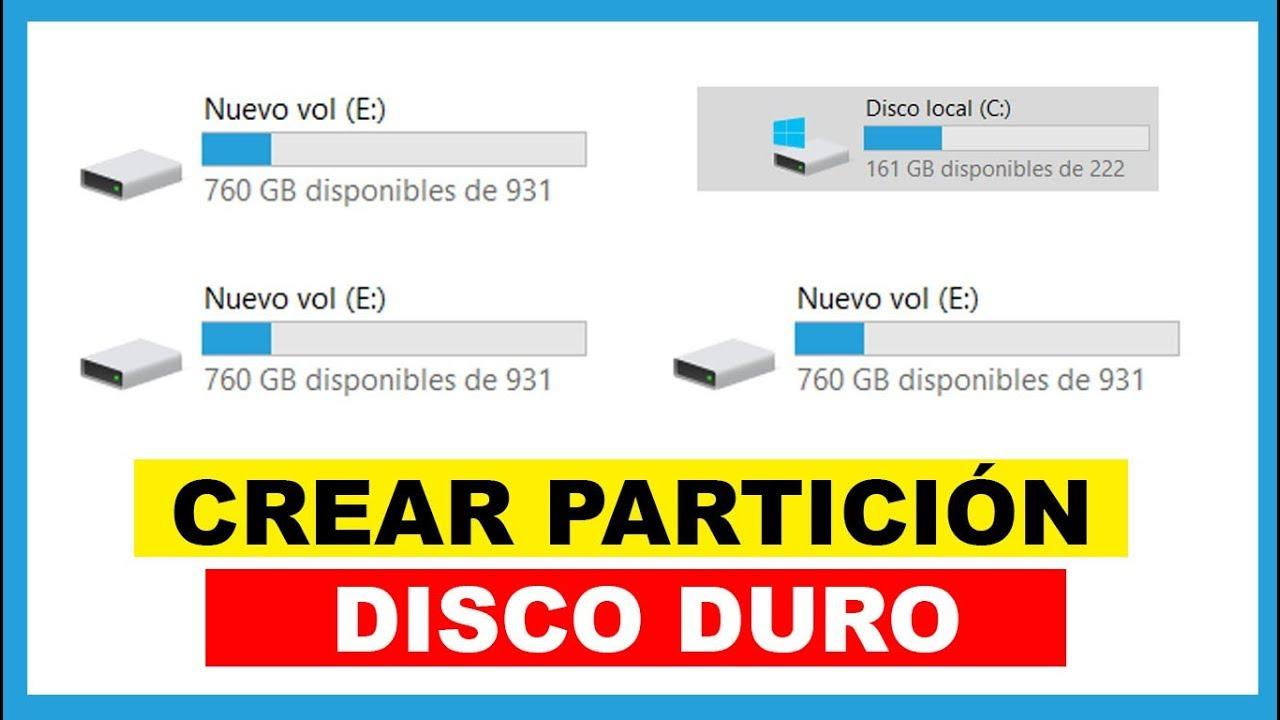
Sistēmai Windows ir sava sējumu pārvaldības utilīta, tāpēc nav nepieciešams instalēt papildu programmas nodalījumu izveidei vai modificēšanai . Šo rīku sauc par disku pārvaldību, un tas ir integrēts operētājsistēmā Windows vairākās versijās.
Lai to atvērtu, varat izmantot vairākas metodes. Ātrs veids ir nospiest Windows taustiņu + R, ierakstīt diskmgmt.msc un noklikšķināt uz Labi . To var atrast arī, meklējot "Izveidot un formatēt cietā diska nodalījumus" izvēlnē Sākt vai ar peles labo pogu noklikšķinot uz ikonas Sākt un izvēloties "Disku pārvaldība". Abas metodes jūs aizvedīs uz to pašu logu.
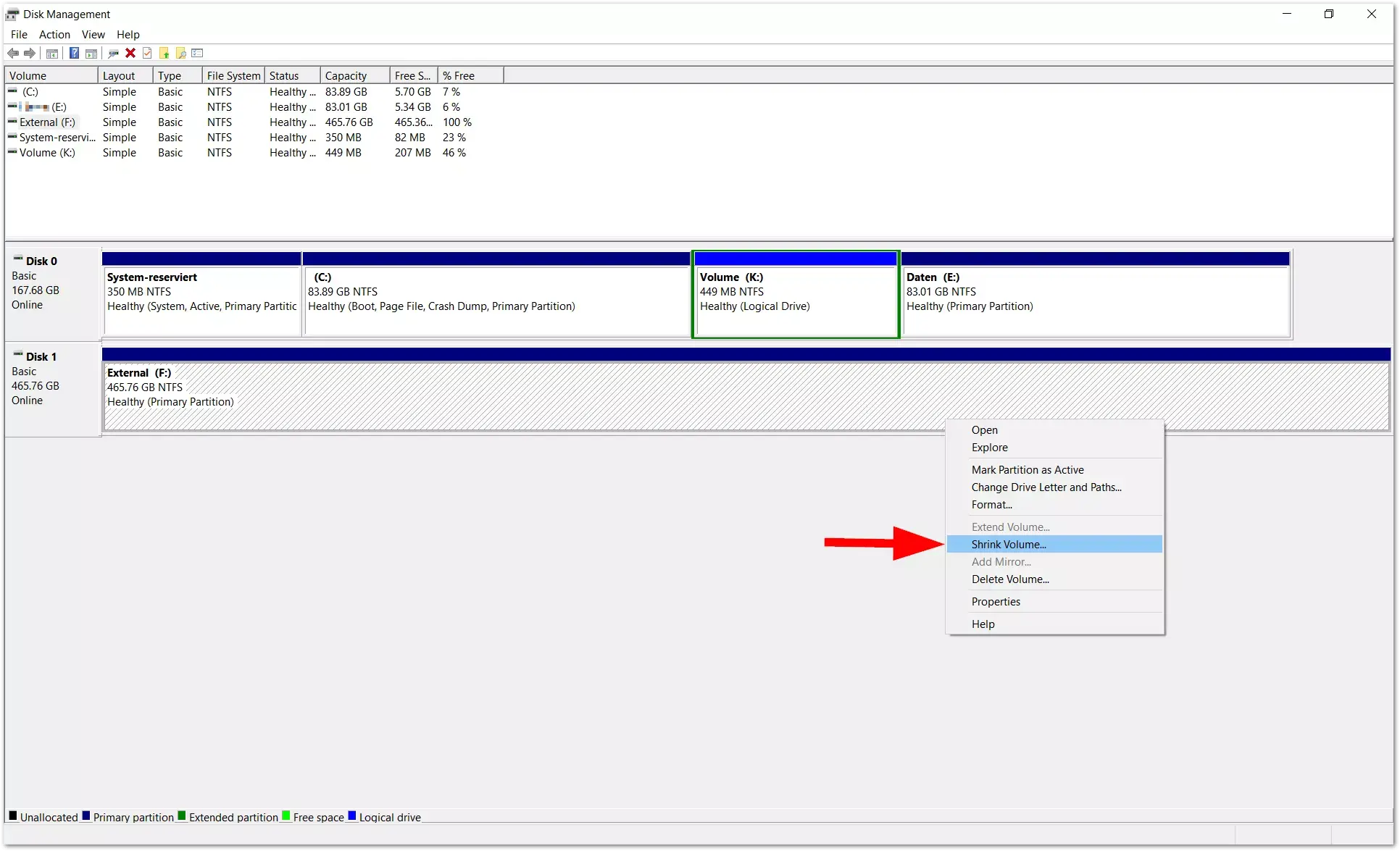
Kad esat iekļuvis iekšā, augšpusē redzēsiet sējumu sarakstu un apakšā fizisko disku grafisko skatu ar to nodalījumiem, kas attēloti kā bloki . Ja esat pievienojis jaunu, neinicializētu disku, tas tiks parādīts kā nepiešķirta vieta, un var parādīties vednis, kurā jums tiks lūgts izvēlēties starp MBR vai GPT.
Ja 1 TB disks jau tiek izmantots, tam parasti būs liels nodalījums, kas aizņems gandrīz visu vietu. Lai izveidotu jaunus nodalījumus, jums būs jāsamazina esošais nodalījums un jāatbrīvo "nepiešķirtā" vieta, kuru pēc tam varēsiet konvertēt jaunā sējumā.
Pamata darbplūsma, izmantojot disku pārvaldību, lai sadalītu 1 TB disku nodalījumos, ir šāda:
- Samazināt esošu nodalījumu: Ar peles labo pogu noklikšķiniet uz nodalījuma ar visvairāk brīvas vietas (parasti C: vai datu nodalījums) un izvēlieties "Samazināt apjomu". Sistēma aprēķinās, cik megabaitu varat atbrīvot; ievadiet apjomu MB, ko vēlaties samazināt, un apstipriniet. Kad esat pabeidzis, redzēsiet melnu apgabalu, kas apzīmēts ar "Nepiešķirts".
- Izveidojiet jaunu vienkāršu sējumu: Ar peles labo pogu noklikšķiniet uz nepiešķirtās vietas un atlasiet "Jauns vienkāršs sējums". Atvērsies vednis, kurā norādīsiet jaunā nodalījuma lielumu, diska burtu, failu sistēmu (piemēram, NTFS) un to, vai vēlaties veikt ātro formatēšanu. Kad tas būs pabeigts, jaunais sējums parādīsies failu pārlūkā un būs gatavs lietošanai.
- Ja nepieciešams, nomainiet diska burtu: Ar peles labo pogu noklikšķinot uz nodalījuma, varat izvēlēties "Mainīt diska burtu un ceļus" un piešķirt citu burtu atbilstoši savai shēmai (piemēram, pārliecinoties, ka nodalījumi ir C:, D:, E:, F: šādā secībā).
Ir svarīgi zināt, ka disku pārvaldībai ir daži būtiski ierobežojumi . Piemēram, tā ļauj paplašināt nodalījumu tikai tad, ja nepiešķirtā vieta atrodas tieši pa labi no tā tajā pašā diskā. Ja vietu atdala cits nodalījums, to nevarēs paplašināt, vispirms nepārkārtojot sējumus, kas ar šo rīku ne vienmēr ir iespējams.
2. metode: 1 TB cietā diska vai SSD diska sadalīšana, izmantojot specializētu programmatūru
Ja vēlaties spert soli tālāk vai saskaraties ar ierobežojumiem, izmantojot iebūvēto rīku, varat izmantot trešās puses nodalījumu veidošanas programmatūru . Ir vairākas populāras iespējas, piemēram, EaseUS Partition Master vai AOMEI Partition Assistant, kas ir īpaši izstrādātas, lai atvieglotu šāda veida uzdevumus un samazinātu riskus.
Šāda veida utilītprogrammas parasti piedāvā intuitīvākas saskarnes un plašāku funkciju klāstu nekā disku pārvaldība: brīvas vietas pārdale starp dažādām nodalījumiem, lielas nodalījuma sadalīšana divās daļās, sējumu apvienošana, disku klonēšana, operētājsistēmas migrēšana uz citu disku (piemēram, instalējot SSD ), SSD nodalījumu izlīdzināšana, lai uzlabotu to veiktspēju, vai konvertēšana starp MBR un GPT, nezaudējot datus.
Piemēram, izmantojot EaseUS Partition Master, varat paplašināt C disku, rezervējot vietu no citiem nodalījumiem , izveidot jaunus nodalījumus no brīvas vietas vai klonēt visu disku uz citu, neko atkārtoti neinstalējot. Daudzas no šīm darbībām tiek veiktas, izmantojot pakāpeniskus vedņus, kuros izvēlaties disku, pielāgojat tā izmēru, failu sistēmu un nosaukumu un pēc tam lietojat izmaiņas.
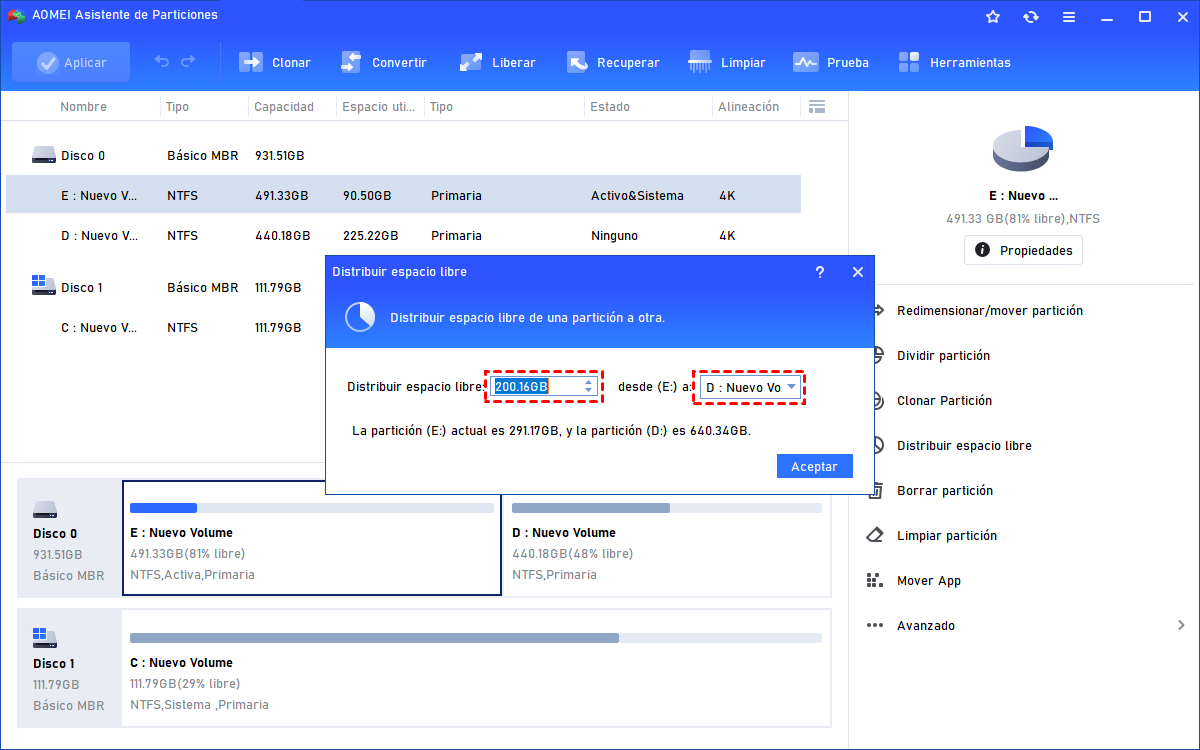
Savukārt AOMEI Partition Assistant piedāvā ļoti noderīgas funkcijas darbam ar jau pilnu 1 TB disku. Opcija "Distribute Free Space" ļauj noņemt megabaitus no nodalījuma ar daudz vietas un nodot tos citam tikai trīs soļos, neveicot vairākas atsevišķas samazināšanas un paplašināšanas darbības.
Vēl viens interesants AOMEI rīks ir "Partition Splitting". Ja jums ir, piemēram, nesamērīgi liels C disks, varat to sadalīt divos mazākos sējumos, neizdzēšot datus . Vienkārši atlasiet nodalījumu, norādiet jaunā nodalījuma vēlamo izmēru un apstipriniet. Tomēr pirms nodalījumu modificēšanas vienmēr ieteicams izveidot dublējumu, pat ar uzlabotiem rīkiem.
Kopumā šīs programmas ir īpaši noderīgas , ja:
- Jums ir jāpārkārto ļoti pilns 1 TB disks bez formatēšanas, pārvietojot telpu starp starpsienām.
- Vai vēlaties klonēt vai migrēt sistēmu uz citu disku? (piemēram, uz SSD), vienlaikus saglabājot nodalījumus un datus.
- Jums rodas diska pārvaldības ierobežojumi, piemēram, sējuma paplašināšanas neiespējamība, jo brīvā telpa nav nepārtraukta.
- Jūs strādājat ar lieliem diskiem (1 TB, 2 TB vai vairāk) un vēlaties drošu un ātru darbību.ar lielāku kontroli pār katru izmaiņu.
Kā sadalīt 1 TB disku nodalījumos Windows instalēšanas laikā
Vēl viens izplatīts scenārijs ir vēlme definēt nodalījumus 1 TB diskā vēl pirms Windows instalēšanas . To var izdarīt sistēmas instalēšanas vedņa laikā vai izmantojot komandrindas rīku Diskpart.
Ja palaižat datoru no Windows instalācijas USB diska vai DVD diska un izpildāt sākotnējās darbības, jūs nonāksit ekrānā, kurā varat izvēlēties mērķa disku. Ja šajā brīdī vienkārši noklikšķināsit uz "Tālāk", Windows izveidos lielu sistēmas nodalījumu, kas aizņems gandrīz visu disku , kā arī dažas mazas slēptas nodalījumus palaišanai un atkopšanai. Tas nav tas, kas jums nepieciešams, ja meklējat sistēmu ar vairākiem nodalījumiem.
Lai pārņemtu kontroli, jums ir divas iespējas. Pirmā ir izmantot instalētāja papildu opcijas, kur varat izdzēst visas esošās nodalījumus 1 TB diskā, izveidot jaunu sistēmai, norādot lielumu GB, un atstāt pārējo kā nepiešķirtu vietu . Pēc tam, kad Windows ir instalēts, varat konvertēt šo nepiešķirto vietu jaunās nodalījumos, izmantojot disku pārvaldību vai trešās puses programmu.
Otra iespēja, nedaudz tehniskāka, bet ļoti jaudīga, ir izmantot Diskpart. Instalēšanas laikā pirmajā ekrānā, kurā varat mijiedarboties, nospiediet taustiņu kombināciju Shift + F10, lai atvērtu komandrindu . Ierakstiet diskpart un nospiediet taustiņu Enter, lai palaistu rīku.
Turpmāk tipiskais process būtu šāds:
- list disk lai redzētu pievienotos diskus un atrastu 1 TB disku.
- atlasiet disku X, aizstājot X ar šī ieraksta numuru.
- izveidot nodalījumu primārais izmērs = n lai izveidotu galveno sistēmas nodalījumu, norādot tā lielumu MB (piemēram, 150000 aptuveni 150 GB).
Tādā veidā jūs rezervējat tieši tik daudz vietas, cik vēlaties C diskam , un pārējo atstājat kā nepiešķirtu vietu. Pēc Windows instalēšanas šajā nodalījumā varat piekļūt diska pārvaldībai un izveidot atlikušos sējumus (D:, E:, F:) ar pilnīgu kontroli.
Ja plānojat iepriekš sagatavot disku citā datorā, dažas programmatūras pakotnes, piemēram, AOMEI Partition Assistant, ļauj izveidot sāknējamu USB disku ar savu rīku , no kura var sadalīt 1 TB disku nodalījumos pat tad, ja tam vēl nav operētājsistēmas. Pēc tam vienkārši jāpalaiž sistēma no Windows instalācijas USB un jāizvēlas nodalījums, ko izveidojāt sistēmai.
Ārējo cieto disku un lielas ietilpības USB disku sadalīšana
Tie paši principi attiecas uz gadījumiem, kad vēlaties sadalīt 1 TB ārējo cieto disku vai pārnēsājamu SSD disku , piemēram, USB 3.0 disku vai Crucial X6/X8 SSD disku. Windows šīs ierīces apstrādā kā diskus, tāpēc disku pārvaldībā tās redzēsiet pilnā apjomā.
Jauna ārējā cietā diska gadījumā tas, visticamāk, tiks parādīts kā "Neiedalīts" vai ar vienu nodalījumu. Diska pārvaldībā vai trešās puses utilītā varat izveidot vairākus nodalījumus dažādiem lietojumiem : vienu NTFS formātā Windows dublējumkopijām, otru exFAT formātā failu koplietošanai ar macOS un Linux vai pat lai atstātu vietu eksperimentiem ar citām failu sistēmām.
Process ir ļoti līdzīgs iekšējā cietā diska procesam: ar peles labo pogu noklikšķiniet uz nepiešķirtās vietas, atlasiet "Jauns vienkāršs sējums", izvēlieties izmēru, piešķiriet diska burtu un atlasiet failu sistēmu . USB diskdziņiem parasti ieteicams FAT32 vai exFAT, lai nodrošinātu saderību ar televizoriem, spēļu konsolēm un citām ierīcēm.
Varat arī sadalīt jau formatētu ārējo disku nodalījumos, izmantojot funkciju "Samazināt apjomu", lai atbrīvotu nepiešķirtu vietu, un pēc tam izveidot jaunus nodalījumus. Rezultāts ir viena fiziska ierīce, kas, pievienojot, failu pārlūkā tiks parādīta kā vairāki atsevišķi diski , katram ar savu diska burtu.
Praktiski padomi un bieži uzdotie jautājumi par 1 TB diska sadalīšanu nodalījumos
Ļoti bieži rodas bažas par to, vai ir droši modificēt C disku un no tā izveidot nodalījumus . Tehniski ir iespējams samazināt sistēmas nodalījumu, ja vien tajā ir pietiekami daudz brīvas vietas, taču to darīt nav ieteicams. Atstājot Windows ar ļoti maz vietas C diskā, var rasties lēna veiktspēja, problēmas ar atjauninājumiem vai nepietiekamas vietas kļūdas.
Vēl viens bieži uzdots jautājums ir par laiku, kas nepieciešams šīm darbībām. Parasti nodalījumu izveide, samazināšana vai paplašināšana 1 TB diskā aizņem tikai dažas minūtes , ja vien tas neietver liela datu apjoma pārvietošanu. Ātra nodalījuma formatēšana aizņem dažas sekundes, bet pilna 1 TB diska formatēšana var aizņemt ievērojami ilgāku laiku: apmēram pāris stundas SATA pievienotā cietajā diskā un daudz ilgāk, ja to darāt, izmantojot USB 2.0.
Ir svarīgi arī saprast diska vietas izmantošanas problēmu. Ja disks jau ir pilns ar datiem un vēlaties izveidot jaunas nodalījumus, rīkam ir nepieciešama brīva vieta, lai "pārvietotu" informāciju, kamēr tas sarūk un reorganizējas . Ja brīvu gigabaitu gandrīz nav, jūsu manevrēšanas iespējas būs ļoti ierobežotas. Šādos gadījumos pirms nodalījumu veidošanas procesa sākšanas parasti ieteicams īslaicīgi pārvietot dažus failus uz citu ārējo disku vai izdzēst nevajadzīgo saturu.
Kas attiecas uz atkopšanas nodalījumu (atkopšanas nodalījumu, kas daudziem datoriem ir pievienots rūpnīcā), nav ieteicams to dzēst vieglprātīgi . Šis nodalījums ļauj relatīvi viegli atjaunot sistēmu sākotnējā stāvoklī. Ja to dzēsīsiet, joprojām varēsiet atkārtoti instalēt Windows, taču jums būs nepieciešams ārējs datu nesējs, un jūs zaudēsiet šo ātro atkopšanas metodi.
Ja izmantojat uzlabotas utilītas, kas pārveido pamata disku par dinamisko disku, lai paplašinātu nepārtrauktas nodalījumus, paturiet prātā, ka dinamiskie diski piedāvā lielāku elastību sējumu pārvaldībā, taču tie ne vienmēr ir piemēroti kā sāknēšanas disks . Lielākajai daļai mājas lietotāju sistēmas diska saglabāšana kā pamata diska ir vienkāršākā un saderīgākā iespēja.
Vissvarīgākais, strādājot ar 1 TB cieto disku, ir rūpīgi plānot nodalījumu shēmu, ņemot vērā datora lietošanas veidu, un vienmēr izveidot dublējumu pirms būtisku izmaiņu veikšanas. Ar mūsdienu rīkiem, gan tiem, kas integrēti Windows, gan trešo pušu lietojumprogrammās, nodalījumu veidošana vairs nav tikai ekspertu uzdevums, taču tas joprojām ir delikāts uzdevums, kurā ir vērts rīkoties uzmanīgi.
