- AnyDesk ir jaudīga, droša un starpplatformu attālās darbvirsmas programmatūra.
- Ļauj ērti kontrolēt ierīces, pārsūtīt failus un attālināti sadarboties.
- Tas piedāvā bezmaksas iespējas privātpersonām un profesionālus plānus uzņēmumiem.

Datorsistēmu attālināta pārvaldība ir kļuvusi par ierastu nepieciešamību gan uzņēmumiem, gan individuāliem lietotājiem. Iespēja piekļūt savam datoram vai palīdzēt ģimenes loceklim, neesot fiziski klāt, tagad ir realitāte, kas ir pieejama ikvienam. Starp visiem mūsdienās pieejamajiem risinājumiem viens izceļas ar savu ātrumu un lietošanas ērtumu: AnyDesk . Ja nekad iepriekš par to neesat dzirdējuši vai neesat pilnīgi pārliecināti, kā tas darbojas, šis raksts atbildēs uz visiem jūsu jautājumiem.
Mēs detalizēti izpētīsim, kas ir AnyDesk, kam tas tiek izmantots, kā to lietot un kādas priekšrocības (un ierobežojumus) tas piedāvā salīdzinājumā ar citiem attālās darbvirsmas rīkiem, piemēram, TeamViewer, Splashtop vai pašu Windows Remote Desktop. Mēs arī soli pa solim paskaidrosim, kā lejupielādēt, instalēt un konfigurēt AnyDesk gan datoros, gan mobilajās ierīcēs, lai jūs varētu to maksimāli izmantot jau no paša sākuma.
Kas ir jebkurš rakstāmgalds?
AnyDesk ir attālās darbvirsmas programmatūra, kas ļauj izveidot savienojumu ar citām ierīcēm un kontrolēt tās no jebkuras vietas pasaulē, it kā jūs sēdētu tieši to priekšā. Tās galvenā pievilcība ir ātrums un lietošanas ērtums , kā arī plašā saderība ar dažādām operētājsistēmām. Tā ir īpaši izstrādāta, lai nodrošinātu drošu un efektīvu attālo piekļuvi, tāpēc tā ir kļuvusi par būtisku rīku daudziem profesionāļiem un mājas lietotājiem.
Ar AnyDesk varat piekļūt savam darba datoram no mājām, koplietot ekrānu ar kolēģi, apmainīties ar failiem, attālināti novērst datora problēmas vai sadarboties izglītojošos projektos. Tas ir risinājums, kas atbilst gan tehniskā atbalsta komandas, gan vienkārši kāda cita vajadzībām, kurš vēlas palīdzēt ģimenes loceklim ar datoru, neatstājot no dīvāna.

AnyDesk darbība un tehnoloģija
AnyDesk būtība ir balstīta uz attālās darbvirsmas tehnoloģiju, kas ļauj skatīt un kontrolēt attālinātas ierīces darbvirsmu tā, it kā jūs to lietotu tieši. Instalējot AnyDesk, jūsu ierīce saņem unikālu identifikācijas numuru, kas darbojas kā sava veida adrese, lai to atrastu AnyDesk tīklā.
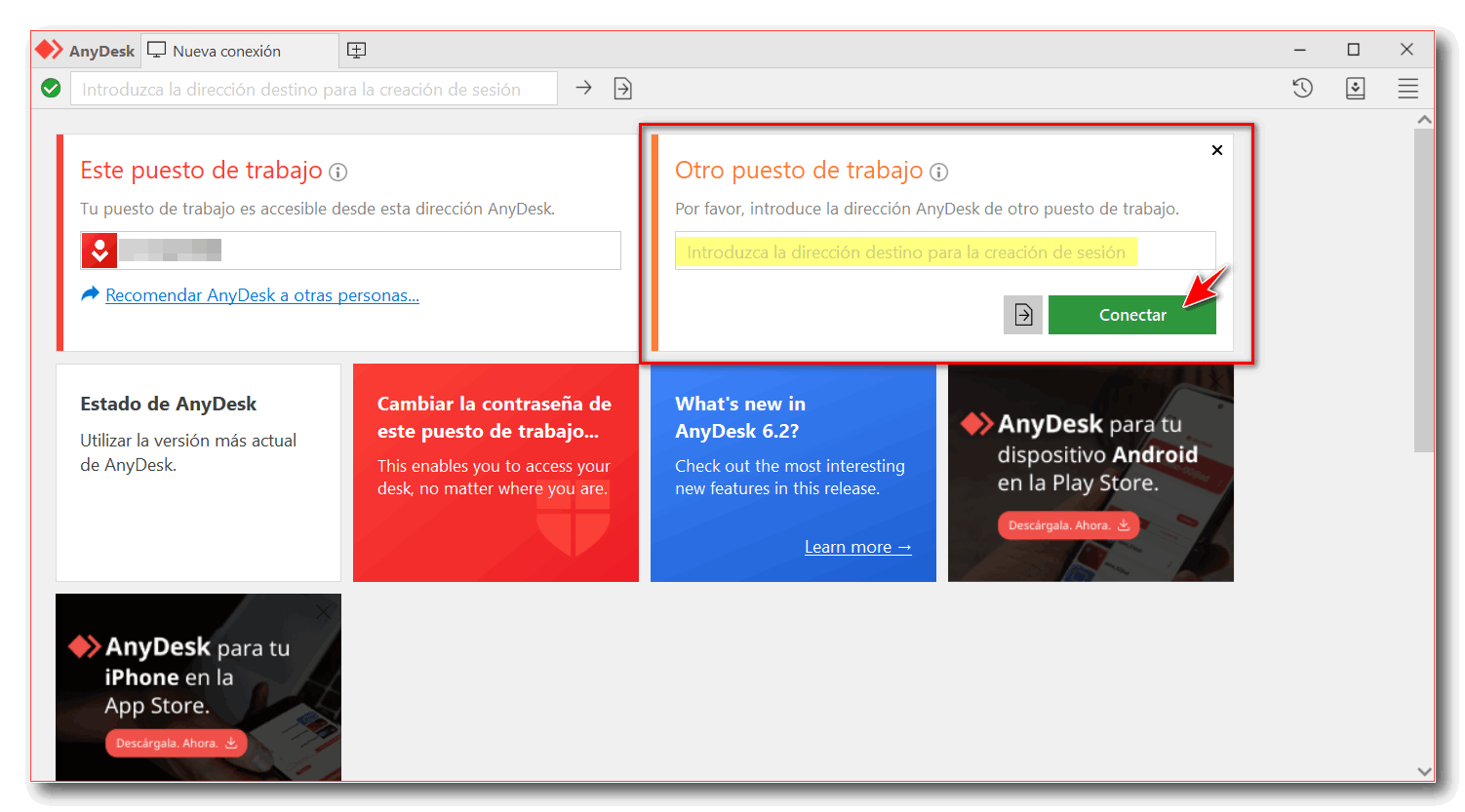
Lai izveidotu savienojumu ar citu ierīci, abās ierīcēs vienkārši ir jāinstalē lietotne un jāzina tās ierīces ID, kurai vēlaties piekļūt. Pēc šī koda ievadīšanas un savienojuma pieprasīšanas attālās ierīces īpašnieks var pieņemt pieprasījumu. Ja ir konfigurēta drošība, savienojuma autorizēšanai var būt nepieciešama papildu parole vai citas atļaujas.
Kad savienojums ir izveidots, ierīci var vadīt no datora vai mobilās ierīces, pārvietot failus, tērzēt, kopēt un ielīmēt informāciju vai pat ierakstīt sesiju. Visa datu plūsma tiek šifrēta ar TLS 1.2 un RSA 2048, nodrošinot jūsu informācijas drošu pārvietošanos. Turklāt AnyDesk izmanto savu DeskRT kodeku, kas paredzēts vienmērīga attēla nodrošināšanai pat mazjaudas tīklos, ar atsvaidzes intensitāti līdz 60 kadriem sekundē un ļoti zemu latentumu.
AnyDesk galvenās iezīmes un priekšrocības
- Ātrums un efektivitāte: Tās saspiešanas sistēma un pielāgotais kodeks nodrošina vienmērīgu savienojumu pat lēna interneta pieslēguma gadījumā. Pieredze ir gandrīz acumirklī, un jūs tikpat kā nepamanīsiet nekādu aizturi.
- Daudzplatformu forma: AnyDesk darbojas operētājsistēmās Windows, Mac, Linux, FreeBSD, Raspberry Pi, Android un iOS. Jūs varat kontrolēt jebkuru datoru gandrīz no jebkuras ierīces.
- Lielisks vieglums: Lietotne ir ļoti viegla un neprasa gandrīz nekādus sistēmas resursus vai tīkla izmantošanu, padarot to ideāli piemērotu gan jaudīgām, gan vecākām ierīcēm.
- Failu pārsūtīšana un papildu funkcijas: Tas ļauj sūtīt failus starp ierīcēm, attālināti drukāt dokumentus vai pārvaldīt koplietoto starpliktuvi, atvieglojot kopīgu darbu.
- Koncentrējieties uz privātumu: Pilnīga šifrēšana un individuālas atslēgas nodrošina savienojumu drošību. Tā piedāvā lokālā tīkla savienojuma režīmus vai savienojumus caur AnyDesk serveriem.
- Bez uzraudzības piekļuve: Varat iestatīt galveno paroli, lai piekļūtu ierīcei, nepiekrītot savienojumam katru reizi, kas ir ļoti noderīgi serveriem vai datoriem, kuriem regulāri jāpiekļūst.
- Lietotājam draudzīgs interfeiss un pielāgotas vadības ierīces: Mobilajā versijā ir uzlabotas žesti un intuitīvas vadības ierīces, kas atvieglo lietošanu viedtālruņos un planšetdatoros.
Lietošanas un licencēšanas veidi: bezmaksas un maksas
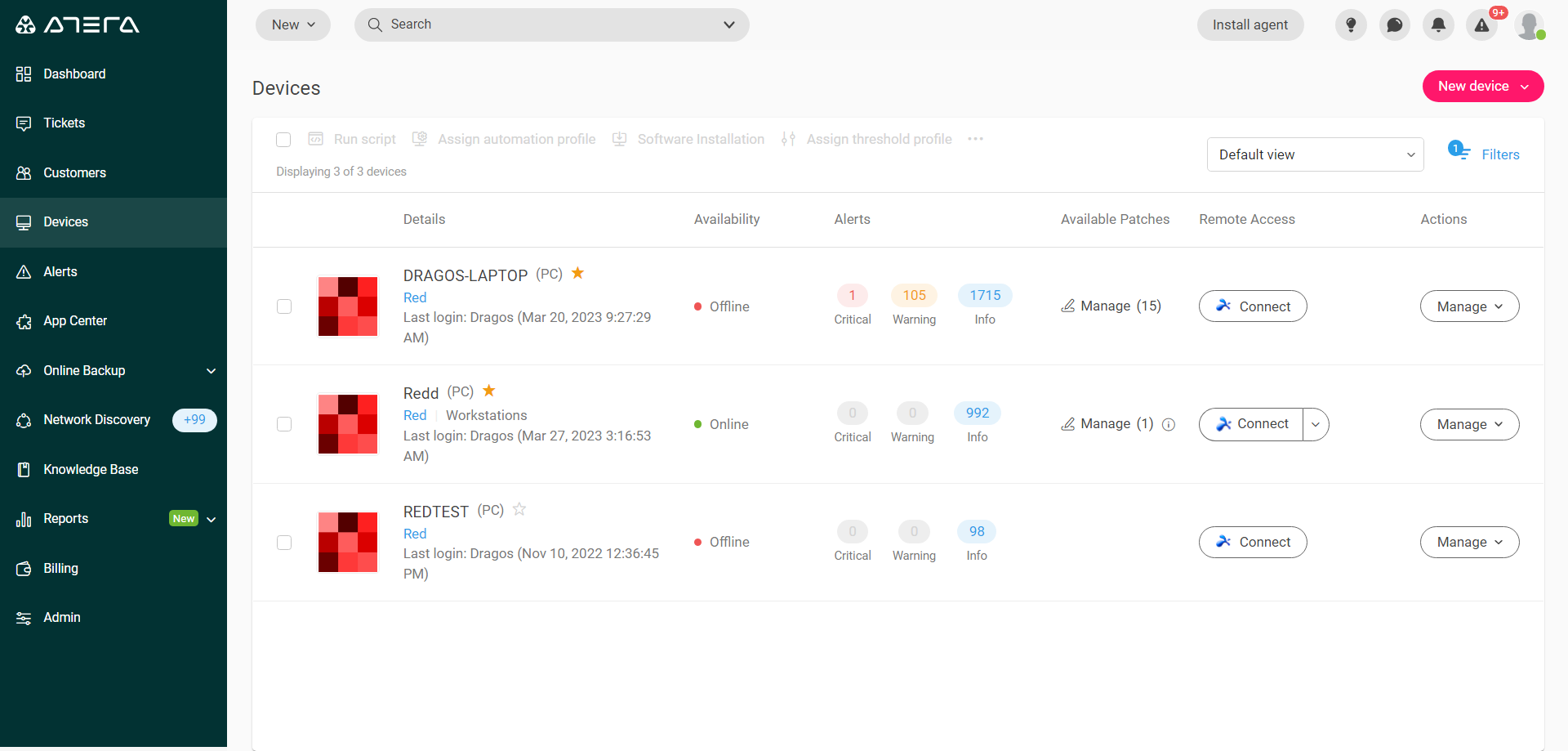
AnyDesk piedāvā dažādas lietošanas iespējas, tostarp bezmaksas plānu personīgai lietošanai un dažādas maksas iespējas profesionālai videi. Bezmaksas versija ir diezgan visaptveroša tiem, kas vienkārši vēlas palīdzēt draugiem vai laiku pa laikam strādāt no mājām, lai gan dažas papildu funkcijas ir paredzētas lietotājiem ar profesionālu licenci.
Maksas plāni pievieno svarīgus biznesa rīkus, piemēram, uzlabotu bez uzraudzības piekļuvi, lietotāju pārvaldību, daudzfaktoru autentifikāciju un integrāciju ar citiem IT pakalpojumiem. Ir svarīgi zināt, ka bezmaksas versijai var būt daži ierobežojumi, ja AnyDesk konstatē, ka tā tiek izmantota komerciāliem mērķiem, mudinot lietotāju iegādāties licenci.

Kam paredzēts AnyDesk? Praktiski pielietojumi
AnyDesk potenciāls sniedzas tālu ārpus tipiskas ātras attālinātās piekļuves. Starp tā visizplatītākajiem lietojumiem ir:
- Attālinātais IT atbalsts: Ideāli piemērots IT tehniķiem, kuriem jāpalīdz darbiniekiem vai klientiem atrisināt problēmas, neceļojot.
- Hibrīda darbs un attālinātais darbs: Darbinieki var piekļūt savam biroja aprīkojumam no mājām, saglabājot ierasto darbplūsmu un rīkus.
- Sadarbība un apmācība: Ļauj vairākiem lietotājiem kopīgi strādāt pie viena dokumenta, koplietot lietojumprogrammas vai vadīt attālinātas apmācības, parādot vai pārņemot attālās ierīces vadību.
- Piekļuve failiem un resursiem: Ļoti noderīgi tiem, kam nepieciešams apskatīt dokumentus vai programmas savā galvenajā datorā, atrodoties prom no mājām vai ceļojot.
- Palīdzība ģimenei un draugiem: Jūs varat bez problēmām un bez maksas palīdzēt citiem risināt datoru problēmas no jebkuras vietas.
- Attālo serveru un datoru pārvaldība: Administratori var centralizēti pārvaldīt vairākas sistēmas, piekļūstot ierīcēm un tās uzraugot pat tad, ja neviens fiziski nav klāt.
- Tālmācība: Skolotāji un pasniedzēji to var izmantot, lai sniegtu attālinātu atbalstu vai tiešsaistes apmācības reāllaikā, vadot skolēnus personalizētā veidā.
Kā soli pa solim lejupielādēt, instalēt un konfigurēt AnyDesk
Darba sākšana ar AnyDesk ir diezgan vienkārša un neprasa padziļinātas tehniskās prasmes. Lūk, kā to varat sākt lietot tikai dažu minūšu laikā:
- Dodieties uz oficiālo AnyDesk vietni (anydesk.com) no datora vai ierīces, kuru vēlaties kontrolēt vai no kuras vēlaties izveidot savienojumu.
- Noklikšķiniet uz bezmaksas lejupielādes pogas. Vietne automātiski noteiks jūsu operētājsistēmu un piedāvās jums atbilstošo versiju.
- Palaidiet lejupielādēto lietotni. Vairumā gadījumu jums nekas nav jāinstalē; AnyDesk var darboties kā pārnēsājama lietotne. Ekrānā redzēsiet deviņu ciparu kodu (jūsu AnyDesk adresi).
- Otrajā ierīcē (piemēram, mobilajā tālrunī vai otrajā datorā) atkārtojiet procesu un atveriet lietotni.
- Laukā “Attālā adrese” ievadiet attālās ierīces kodu un sāciet savienojumu.
- Attālais dators saņems piekļuves pieprasījumu, kas tam ir jāpieņem. Varat iestatīt piekļuves paroli automātiskiem savienojumiem (ideāli, ja neviena nav pie datora, kuru vēlaties kontrolēt).
- Tagad jūs varēsiet attālināti vadīt šo ierīci: skatīt tās ekrānu, mijiedarboties ar to, pārsūtīt failus, attālināti drukāt vai tērzēt.
Mobilajos tālruņos un planšetdatoros AnyDesk var instalēt no Google Play, App Store vai oficiālās vietnes atkarībā no operētājsistēmas. Saskarne ir optimizēta skārienekrāniem, atvieglojot precīzas pirkstu kustības un nodrošinot ātru vadību attālā datora izslēgšanai, failu pārsūtīšanai vai restartēšanai.
Dažās ierīcēs, piemēram, Android tālruņos, lai pilnībā kontrolētu tālruņa ekrānu no datora, iespējams, būs jālejupielādē papildu paplašinājums. Viss process ir labi vadīts un prasa tikai dažus klikšķus.

AnyDesk papildu funkcijas un papildinājumi
- Vienkārša failu pārsūtīšana: Velciet un nometiet dokumentus starp ierīcēm, neizmantojot mākoņpakalpojumus vai e-pastu.
- Attālā drukāšana: Drukājiet failus no attālā datora uz lokālo printeri tā, it kā tie fiziski tur atrastos.
- Integrēta tērzēšana: Sazinieties reāllaikā ar personu savienojuma otrā galā, kas ir ideāli piemērots tehniskajam atbalstam vai sadarbībai.
- Ierakstīšanas sesijas: Saglabājiet visas darbības auditēšanai, apmācībai vai incidentu dokumentēšanai.
- Detalizēta pielāgošana un konfigurācija: Pārvaldiet atļaujas, definējiet, kad pieprasīt autorizāciju, konfigurējiet noklusējuma piekļuvi un pielāgojiet attēla kvalitāti atkarībā no pieejamā joslas platuma.
Drošība un privātums: vai AnyDesk ir drošs?
Datu aizsardzība ir galvenā AnyDesk funkcija, kas savienojumu drošībai izmanto TLS 1.2 šifrēšanu un RSA 2048 atslēgas. Tā piedāvā tādas funkcijas kā divfaktoru autentifikācija, vienreizēja pierakstīšanās, kā arī identitātes un piekļuves pārvaldība, pievienojot papildu drošības slāņus, īpaši uzņēmumu vidē.
Lai gan AnyDesk 2024. gada februārī cieta nopietnu drošības incidentu kiberuzbrukuma dēļ, kura rezultātā tika atklāti pieteikšanās dati, uzņēmums ātri reaģēja, lai mazinātu ietekmi un stiprinātu savas sistēmas. Tomēr ieteicams pievērst uzmanību oficiālajiem paziņojumiem un vienmēr atjaunināt lietotni.
Tāpat kā ar jebkuru attālās darbvirsmas risinājumu, drošība lielā mērā ir atkarīga no spēcīgu paroļu izmantošanas un jūsu ID neizpaušanas neuzticamām trešajām pusēm. Turklāt jums jāuzmanās no iespējamām krāpniecībām, kur noziedznieki uzdodas par tehniskā atbalsta dienestiem un pieprasa AnyDesk instalēšanu, lai iegūtu kontroli pār jūsu datoru.
AnyDesk salīdzinājumā ar citām alternatīvām: plusi un mīnusi
Tirgū ir pieejamas vairākas alternatīvas ar līdzīgām funkcijām, piemēram, Splashtop, TeamViewer, Windows Remote Desktop un VNC. Katrai no tām ir savas stiprās un vājās puses:
- AnyDesk: Tas izceļas ar savu ātrumu, lietošanas ērtumu un saderību ar dažādām platformām. Tā bezmaksas versija ir pievilcīga privātpersonām, lai gan tās papildu funkcijas ir ierobežotas.
- TeamViewer: Ļoti populāra, taču bezmaksas versija ātri nosaka komerciālu izmantošanu un ierobežo savienojumus. Tai ir daudz profesionālu iespēju.
- Splashtop: Tas izceļas ar savu veiktspēju un pieejamo cenu, īpaši uzņēmumiem, piedāvājot vairāk drošības un atbilstības normatīvajiem aktiem iespēju.
- Windows attālā darbvirsma: Ierobežots ar Windows Pro sistēmām un paredzēts iekšējiem tīkliem. Nav tik daudzpusīgs ārpus Microsoft ekosistēmas.
- VNC: Pieredzējis risinājums, ļoti pielāgojams, bet mazāk draudzīgs lietotājiem bez tehniskām zināšanām.
AnyDesk lietošanas gadījumi reālajā dzīvē
- Datorpalīdzība ģimenēm un draugiem: Palīdziet tiem, kuri mazāk zin datorlietās, neizejot no mājām un bez maksas.
- Attālinātais darbs uzņēmumos: Nodrošina drošu un efektīvu piekļuvi uzņēmuma resursiem neatkarīgi no darbinieka atrašanās vietas.
- Projekta sadarbība un apmācība: Uzlabo izkliedētu komandu koordināciju un attālināto mācīšanos.
- Infrastruktūras pārvaldība: Ātri un droši pārvaldiet serveru vai datoru tīklus no jebkuras vietas.
AnyDesk ir spēcīgs un daudzpusīgs rīks, kas ir revolucionizējis to, kā mēs attālināti piekļūstam ierīcēm un tās atbalstām. Neatkarīgi no tā, vai esat personisks vai profesionāls lietotājs, tā lietošanas ērtums, veiktspēja un saderība ar dažādām platformām padara to par vēlamo izvēli. Izvēloties rīku, ieteicams ņemt vērā savas īpašās vajadzības (neregulārs atbalsts salīdzinājumā ar intensīvu lietošanu, papildu funkcijas, privātuma prasības utt.) un salīdzināt cenas, paturot prātā, ka AnyDesk bezmaksas versija lieliski aptver lielāko daļu personīgo scenāriju. Ja jūsu darbs ir atkarīgs no pastāvīgas attālinātas piekļuves vai jums ir nepieciešamas papildu funkcijas, iespējams, vēlēsities apsvērt profesionālu alternatīvu.