- Mirgošanu parasti izraisa programmatūras kļūdas, ārēji traucējumi vai kritiskas aparatūras kļūmes, piemēram, uzpūsti akumulatori.
- Ir iebūvēti diagnostikas rīki un sistēmas iestatījumi, kas ļauj mazināt problēmu, neizmantojot tehnisko atbalstu.
- Tuvuma sensora tīrīšana un atsvaidzes intensitātes pārvaldība ir būtiski soļi displeja attēla stabilizēšanai.
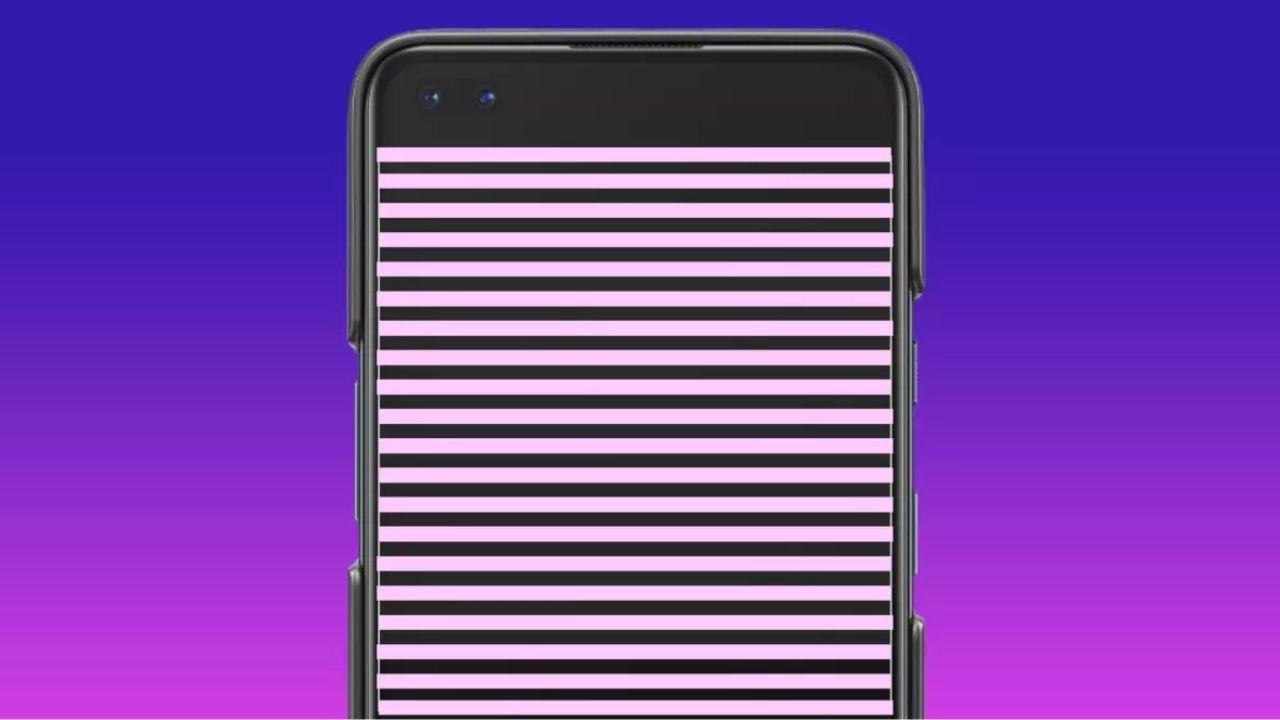
Redzēt, ka viedtālruņa ekrāns sāk mirgot, var būt diezgan satraucoši, jo pirmā doma ir, ka ierīce ir sabojājusies vai ka tās remonts izmaksās veselu bagātību. Tomēr realitātē vairumā gadījumu nav jāsteidzas uz remontdarbnīcu , jo ir daudz triku, ko varat izmēģināt, ērti sēžot uz dīvāna, lai novērstu šīs kaitinošās līnijas vai vizuālo mirgošanu.
Šī parādība, tehniski pazīstama kā mirgošana , parasti rodas operētājsistēmas informācijas apstrādes problēmas rezultātā. Lai gan dažreiz var būt fiziska problēma ar paneli, lielākoties tā ir labojama kļūda. Lai izvairītos no panikas, vislabāk ir izslēgt visas iespējas pa vienai, analizējot, vai problēma ir ārēja, saistīta ar programmatūru vai, sliktākajā gadījumā, saistīta ar aparatūru.
Sākotnējie pasākumi, lai izslēgtu nopietnus bojājumus
Pirms sākat pielāgot tālruņa iekšējos iestatījumus, ir svarīgi pārbaudīt, vai stikls un panelis nav fiziski bojāti, jo tas varētu traucēt redzamību. Lai pārliecinātos par ekrāna faktisko stāvokli, vislabāk ir veikt aparatūras testu . Ja jums ir Samsung ierīce, varat izmantot slepeno kodu *#0# tālruņa lietotnē, lai veiktu ražotāja oficiālos testus.
Tiem, kas nelieto Samsung telefonus, ir pieejamas tādas lietotnes kā Display Test , kas analizē asumu, krāsas un nosaka mirušos pikseļus vai bojātās vietas . Ja tests ir tīrs, problēma, visticamāk, ir daudz vienkāršāk novēršama nekā saplaisājis ekrāns.

Vēl viens svarīgs aspekts ir piederumu pārbaude. Dažreiz mirgošana rodas pārmērīga korpusa spiediena vai traucējumu dēļ, ko rada korpusa iekšpusē esošie metāla elementi. Iesaku noņemt visus korpusus, uzlīmes vai ekrāna aizsargus, kas varētu aizsegt sensorus vai radīt statisko elektrību. Ir pat ieteicams pārvietot tālruni tālāk no citām jaudīgām elektroniskām ierīcēm, lai izslēgtu elektromagnētiskos traucējumus.
Neaizmirstiet rūpīgi apskatīt ierīces stūrus. Pat ja neredzat acīmredzamu plaisu, spēcīgs sitiens vai kritiens varētu būt atskrūvējis iekšējo savienotāju. Turklāt, ja tālrunis nesen ir saslapinājies, mitrums var izraisīt īssavienojumus, kas izpaužas kā pastāvīga mirgošana displejā.
Ierīces higiēna un fiziskais stāvoklis
Tas var šķist triviāli, bet uzkrājušies netīrumi var radīt problēmas. Īpaši tuvuma sensoru var ietekmēt putekļi vai tauki, radot sistēmas darbības traucējumus un nevienmērīgu ekrāna spilgtumu. Lai to labotu, labākais risinājums ir izmantot tīru mikrošķiedras drānu un uzmanīgi noņemt visus netīrumus, pārliecinoties, ka procesa laikā ir noņemts vāciņš.
Ir daudz nopietnāks simptoms, no kura jāuzmanās: ja pamanāt, ka tālruņa korpuss ir nedaudz saliekts vai akumulators ir pietūkis , nekavējoties izslēdziet ierīci. Kad litija akumulatori nolietojas, tie izdala gāzes, kas spiežas pret iekšējām sastāvdaļām, nospiežot paneli un izraisot ekrāna mirgošanu. Tas ir ārkārtīgi bīstami , jo akumulatora plīsumam var rasties ugunsgrēks vai sprādziens.
No otras puses, ir interesanti gadījumi, kad problēma rodas tikai tad, kad akumulatora līmenis ir ļoti zems . Dažiem modeļiem, kad akumulatora līmenis nokrītas zem 5%, rodas grūtības nodrošināt nepieciešamo jaudu visām paneļa funkcijām, kas rada šo vibrācijas efektu. Ja pamanāt, ka tas notiek tikai dienas beigās, risinājums ir vienkārši savlaicīgi uzlādēt tālruni.

Programmatūras iestatījumi mirgošanas novēršanai
Ja problēma joprojām pastāv pēc aparatūras tīrīšanas un pārbaudes, ir pienācis laiks iedziļināties iestatījumu izvēlnēs. Daudzās mūsdienu Android ierīcēs ir iekļauta DC Dimming tehnoloģija , kas optimizē spilgtuma pārvaldību, lai novērstu mirgošanu. Šo opciju varat atrast sadaļā Iestatījumi > Displejs, un mēģiniet to iespējot vai atspējot, lai redzētu, kurš iestatījums vislabāk atbilst jūsu ekrānam.
Arī automātiskā spilgtuma regulēšana var būt vainojama. Dažreiz tālruņa grafiskais procesors (GPU) tiek pārslogots, mēģinot vienlaikus apstrādāt gan apkārtējo gaismu, gan attēlu, kā rezultātā attēlā parādās svītras vai lēcieni. Mēģiniet atspējot automātisko spilgtumu un manuāli pielāgot gaismas intensitāti; tas bieži vien samazina procesora slodzi un stabilizē attēlu.
Pieredzējušākiem lietotājiem izstrādātāja izvēlnē ir pieejamas opcijas, kas var palīdzēt. Vispirms šī izvēlne ir jāaktivizē, septiņas reizes pieskaroties ierīces informācijas sadaļā esošajam būvējuma numuram. Kad esat nonācis iekšā, meklējiet aparatūras renderēšanas paātrinājuma sadaļu un atspējojiet opcijas “Rādīt GPU atjauninājumus” un “Rādīt aparatūras slāņa atjauninājumus”, jo tās var traucēt ekrāna atsvaidzes intensitātei.
Dažreiz vienkārša sistēmas restartēšana ir brīnumlīdzeklis īslaicīgu kļūdu novēršanai. Ja restartēšana nepalīdz, mēģiniet ļaut akumulatoram pilnībā izlādēties, līdz tālrunis pats izslēdzas; tas palīdz novērst statisko elektrību , kas ir uzkrājusies ķēdēs un dažreiz ir mirgošanas cēlonis.
Problēmas ar lietotnēm un kameru
Ja jums ir aizdomas, ka problēmu rada slikti optimizēta lietotne, vislabāk ir palaist viedtālruni drošajā režīmā . Ja ekrāns šajā režīmā pārstāj mirgot, tas nozīmē, ka problēmu rada trešās puses lietojumprogramma. Šādā gadījumā jums būs jāatinstalē pēdējās instalētās lietotnes pa vienai, līdz atradīsiet vainīgo.
Nekrītiet izmisumā, ja neatrodat tūlītēju risinājumu; dažreiz problēma ir raksturīga tikai konkrētam modelim, un ražotājs jau strādā pie tās novēršanas. Sekojiet līdzi sistēmas atjauninājumiem , jo programmatūras ielāpi bieži vien novērš šāda veida displeja kļūdas. Nevilcinieties sazināties ar ražotāja tehnisko atbalstu, lai viņi varētu paātrināt risinājuma izlaišanu.
Ja mirgošana notiek tikai kameras lietošanas laikā, iespējams, tā nav tālruņa problēma, bet gan fizisks efekts, ko sauc par frekvenču traucējumiem . Tas notiek LED vai dienasgaismas spuldžu apgaismojumā, kas ne vienmēr ir spilgtas. Lai to samazinātu, atveriet kameras video iestatījumus un iespējojiet joslu novēršanas režīmu vai samaziniet kadru ātrumu. Labākais risinājums šādos gadījumos ir vienmēr izmantot dabisko apgaismojumu.
Ja nekas no šī nelīdz, ļoti iespējams, ka kameras lietotne ir bojāta vai pastāv konflikti starp lietotnēm, kas izmanto sensoru. Mēģiniet instalēt alternatīvu kameras lietotni no oficiālā veikala. Ja problēma joprojām pastāv, tā ir skaidra zīme, ka skārienekrāna aparatūra nav sabojājusies, un jums nepieciešama profesionāla palīdzība.
Ja visi pašu spēkiem veiktie risinājumi nav devuši rezultātus, gudrākais rīcības plāns ir sazināties ar pilnvarotu remonta servisu . Profesionālis varēs noteikt, vai displeja savienotājs ir atvienojies vai arī ir jānomaina viss panelis. Ja ierīcei joprojām ir spēkā garantija un nav redzamas bojājumu vai mitruma pazīmes, remonts būs pilnīgi bez maksas.
Lai novērstu mirgojošu mobilā tālruņa ekrānu, ir svarīgi novērst problēmas, sākot no vienkāršākajiem risinājumiem, piemēram, korpusa noņemšanas vai tuvuma sensora tīrīšanas, līdz sarežģītākiem iestatījumiem, piemēram, līdzstrāvas aptumšošanas vai drošā režīma iestatīšanai. Ja problēma joprojām pastāv pēc restartēšanas un programmatūras atjaunināšanas vai ja pamanāt, ka akumulators ir uzpūsts, vislabāk ir nogādāt ierīci pie sertificēta tehniķa, lai izvairītos no turpmākiem bojājumiem un atjaunotu sākotnējo attēla kvalitāti.
