- Rainmeter, JaxCore un BeWidgets ļauj aizpildīt Windows 11 darbvirsmu ar uzlabotiem logrīkiem, kas ievērojami pārsniedz sistēmas iebūvēto logrīku paneli.
- StartAllBack, Start11, Explorer Patcher, Open-Shell vai RetroBar atjauno klasiskās izvēlnes Sākt un uzdevumjoslas funkcijas un pievieno jaunas pielāgošanas opcijas.
- Windows 11 iebūvētās opcijas (foni, tēmas, ikonas, skaņas, bloķēšanas ekrāns un PowerToys) papildina trešo pušu rīkus, lai panāktu pilnībā pielāgotu darbvirsmu.
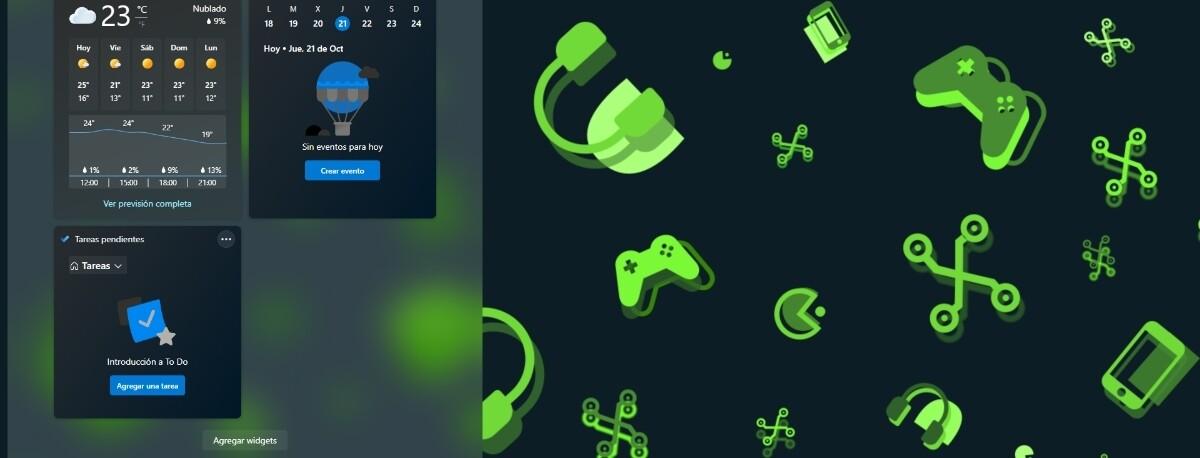
Ja esat jauninājis no Windows 10 uz Windows 11 un uzskatījāt dizaina izmaiņas par nelielu "realitātes pārbaudi", tas ir pilnīgi normāli. Jaunā centrētā uzdevumjosla, vienkāršotā izvēlne Sākt, jaunās konteksta izvēlnes un pat noklusējuma fona attēls var likt jums justies nedaudz neiederīgi . Labā ziņa ir tā, ka ir daudz veidu, kā atjaunot funkcionalitāti un šajā procesā pacelt pielāgošanas iespējas daudz augstākā līmenī, nekā Microsoft piedāvā pēc noklusējuma.
Šajā rakstā mēs izpētīsim visu, ko piedāvā labākie bezmaksas vai bezmaksas versiju rīki operētājsistēmai Windows 11. Jūs redzēsiet alternatīvas vietējiem logrīkiem, veidus, kā mainīt darbvirsmas izskatu, trikus izvēlnei Sākt un uzdevumjoslai, kā arī utilītas, lai pielāgotu pat failu pārlūku , apvienojot to, ko varat darīt, neko neinstalējot, ar funkcijām, ko piedāvā tādas jaudīgas programmas kā Rainmeter, JaxCore, BeWidgets, StartAllBack, Explorer Patcher un citas.
Logrīki un darbvirsma: bezmaksas alternatīvas Windows 11 logrīkiem
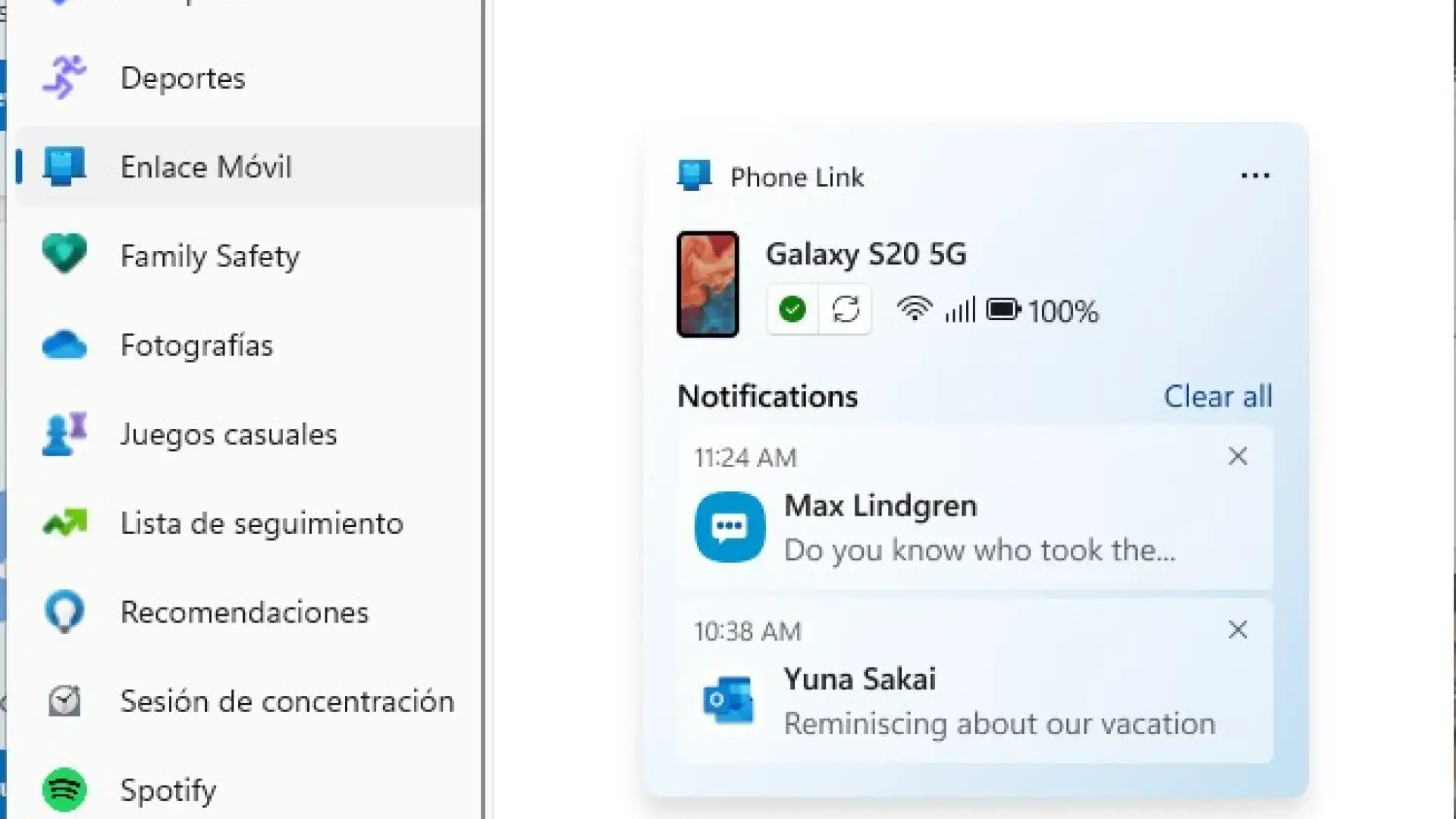
Windows 11 oficiālie logrīki ir atgriezušies pēc vairāku gadu prombūtnes, taču to sānu josla daudziem lietotājiem liek vēlēties vairāk. Ja vēlaties logrīkus, kas peld tieši uz darbvirsmas, ar daudz elastīgākiem dizainiem un uzlabotām funkcijām, jums būs jāizmanto trešo pušu rīki, kas labāk izmanto ekrāna vietu.
Operētājsistēmā Windows 11 varat iespējot vietējos logrīkus no uzdevumjoslas. Vienkārši ar peles labo pogu noklikšķiniet uz uzdevumjoslas, dodieties uz sadaļu “Uzdevumjoslas iestatījumi” un iespējojiet opciju Logrīki . Atvērtajā panelī ar atbilstošo ikonu varat pievienot logrīkus, piemēram, Laikapstākļi, Satiksme, Ziņas, Akcijas, Sports un citus.
Pat ja tā, šie oficiālie logrīki ir pieejami tikai šajā sānu panelī un tos nevar brīvi novietot uz darbvirsmas. Ja vēlaties kaut ko patiesi jaudīgu darbvirsmas pielāgošanai ar bezmaksas logrīkiem, Rainmeter apvienošana ar tādām pakotnēm kā JaxCore vai alternatīvām, piemēram, BeWidgets un ScreenStyler, rada lielu atšķirību salīdzinājumā ar to, ko piedāvā Microsoft.
Lietus mērītājs: logrīkiem piepildīta darbvirsmas pamats
Rainmeter ir viens no svarīgākajiem Windows pielāgošanas veterāniem. Tā ir atvērtā koda lietojumprogramma, kas ļauj darbvirsmā ievietot logrīkus (jeb "ādiņas"), lai parādītu sistēmas informāciju, laika apstākļus, pulksteņus, multivides atskaņotājus, kalendārus, saīsnes un daudz ko citu , un tas viss ar ļoti zemu resursu patēriņu.
Viena no tās lielākajām priekšrocībām ir milzīgā kopiena. Lai to lietotu, nav jāzina, kā programmēt, jo ir neskaitāmas iepriekš sagatavotas ādiņas un pakotnes, ko varat lejupielādēt, lietot un modificēt pēc savas patikas . Sākot ar minimālistisku dizainu un beidzot ar saskarnēm, kas izskatās kā tieši no zinātniskās fantastikas, praktiski viss, ko varat iedomāties, pastāv vai var tikt uzbūvēts ar Rainmeter.
Rainmeter ir arī tehniskais pamats, uz kura tiek veidoti sarežģītāki projekti, piemēram, JaxCore. Šie papildu slāņi vienkāršo sarežģītu logrīku instalēšanu un pievieno lietotājam draudzīgus konfigurācijas paneļus, tādējādi ietaupot jums laiku, lai cīnītos ar teksta failiem vai sistēmas ceļiem, lai izveidotu iespaidīgu darbvirsmu.
Ja nevēlaties veidot savus fonus vai logrīkus no nulles, kopiena to atvieglo. Ir īstas apvalku "vitrīnas", kurās atradīsiet analogos un digitālos pulksteņus, centrālā procesora un operatīvās atmiņas izmantošanas paneļus, tīkla monitorus, Spotify vadīklas, lietotņu palaidējus un daudz ko citu, kas viss ir gatavs lejupielādei un lietošanai Rainmeter.
JaxCore: uzlaboti lietusmēra moduļi Windows 11 optimizēšanai
JaxCore ir ieguvis milzīgu reputāciju lietotāju vidū, kuri vēlas pacelt savu Windows 11 estētiku jaunā līmenī. Tas nav tikai skaistu logrīku komplekts: tas ir uzlabotu pielāgošanas rīku komplekts, kas izmanto Rainmeter, lai modificētu pulksteņus, skaļuma vadību, spilgtumu, izvēlni Sākt un citas funkcijas , nepieskaroties kodam.
Tās darbība ir balstīta uz moduļiem, kurus var aktivizēt pēc nepieciešamības. Lejupielādējot JaxCore no oficiālās vietnes, jūs saņemat failu, kas, palaižot, atver konsoli, kurā varat atlasīt instalēšanas opcijas . Parasti jums vienkārši jāizvēlas ieteicamā opcija (pirmā, ierakstot "1" un nospiežot Enter) un jāizpilda vedņa norādījumi.
Starp ieteicamajiem moduļiem ir YourMixer, YourFlyouts un ValliStart, kas aptver dažādus sistēmas aspektus. Pēc instalēšanas atveriet galveno JaxCore lietojumprogrammu, un sākuma ekrānā redzēsiet atlasītos rīkus, kas būs gatavi lejupielādei un konfigurēšanai pa vienam atbilstoši jūsu vēlmēm un vēlamajam darbvirsmas stilam.
Pats labākais ir tas, ka visu pārvalda skaidras grafiskās saskarnes. Varat izvēlēties vēlamos logrīkus, pielāgot to pozīciju, izmēru, krāsas un animācijas, mainīt skaļuma un spilgtuma vadības elementu attēlošanas veidu, pielāgot alternatīvu sākuma izvēlni un piekļūt funkcijām, kuras nebūtu iespējams mainīt lokāli, neiejaucoties reģistrā vai neizmantojot sarežģītus skriptus.
Ir taisnība, ka daži logrīki reizēm var izraisīt kļūdas vai nebūt saderīgi ar noteiktām Windows 11 versijām, īpaši, ja sistēma saņem būtiskus atjauninājumus. Pat ar šīm nelielajām problēmām JaxCore ir kļuvis par galveno resursu tiem, kas vēlas, lai Windows 11 būtu tikpat patīkama kā tās priekšgājēja vai pat vēl patīkamāka , neupurējot sistēmas jaunās funkcijas.
BeWidgets un ScreenStyler: logrīki un doki, kas nesarežģī jūsu dzīvi
Ja meklējat kaut ko vienkāršāku un nevēlaties tikt galā ar visu Rainmeter jaudu (un sarežģītību), ir dažas ļoti ērtas alternatīvas. BeWidgets ir bezmaksas lietotne, kas pieejama Microsoft veikalā un ļauj ievietot pielāgotus logrīkus tieši Windows 11 darbvirsmā , novēršot nepieciešamību pēc oficiālās sānjoslas.
Izmantojot BeWidgets, varat pievienot informācijas blokus, piemēram, vietējos laikapstākļus, laiku, akciju cenas, lietojumprogrammu saīsnes vai mazus paneļus ar citiem noderīgiem datiem. Papildus iespējai pielāgot dažas krāsas un stilus, lielākā priekšrocība ir tā, ka šie logrīki atrodas uz darbvirsmas, integrēti jūsu darba vietā , nevis ir paslēpti aiz ikonas uzdevumjoslā.
Vēl viens interesants rīks ir ScreenStyler, kas pašlaik ir beta versijā un ir pilnīgi bez maksas. Tā mērķis ir ļaut jums izveidot pielāgotu darbvirsmu ar personalizētu fonu, logrīkiem, kas ir ļoti līdzīgi iOS logrīkiem laika ziņu, ziņu vai kalendāra skatīšanai, un macOS stila doku apakšā lietojumprogrammu palaišanai.
ScreenStyler ietver arī opcijas, lai pielāgotu konkrētu logu, piemēram, Steam loga, izskatu, ļaujot pielāgot krāsas un citas detaļas. Galvenais trūkums ir tas, ka tā saskarne galvenokārt ir angļu valodā, taču ar nelielu intuīciju ir diezgan viegli izveidot uzmanību piesaistošus dizainus, kas pilnībā pārveido jūsu darbvirsmas izskatu.
Viena no vispretrunīgākajām izmaiņām operētājsistēmā Windows 11 ir bijusi izvēlne Sākt un uzdevumjosla. Mazāk iebūvēto opciju, nespēja pārvietot uzdevumjoslu uz sāniem, saīsinātas konteksta izvēlnes un vilkšanas un nomešanas funkcionalitātes noņemšana ir likusi daudziem lietotājiem ilgoties pēc klasiskās saskarnes.
Lai atgūtu kontroli un pievienotu jaunas funkcijas, ir pieejami vairāki jaudīgi rīki. Starp ievērojamākajiem ir StartAllBack, Start11 (no Stardock), Open-Shell, Explorer Patcher, RetroBar, Taskbar Tweaker un RoundedTB. Šīs utilītas ļauj atjaunot Windows 7 vai 10 sākuma izvēlni, pārvietot uzdevumjoslu, atdalīt sistēmas ikonas un atjaunot vilkšanas un nomešanas funkcionalitāti, ko Microsoft pēc noklusējuma ir noņēmis.
StartAllBack: atgūstiet Windows 7/10 “sajūtu”
StartAllBack ir vēlamais risinājums tiem, kas vēlas pielāgot uzdevumjoslu, izvēlni Sākt un Explorer operētājsistēmā Windows 11. Lai gan tas nav pilnīgi bez maksas, tas parasti tiek uzskatīts par vienu no visaptverošākajām un pieejamākajām iespējām, lai sistēma izskatītos un darbotos līdzīgi kā Windows 10 vai pat Windows 7.
Starp interesantākajām funkcijām ir vilkšanas un nomešanas funkcijas atgriešana uzdevumjoslā, kas pēc noklusējuma trūkst operētājsistēmā Windows 11. Tā arī ļauj atjaunot pilnas izvēlnes, noklikšķinot ar peles labo pogu, bez sākotnējās sistēmas konteksta izvēlnes pārtraukumiem , kas ievērojami paātrina ikdienas darbu.
Runājot par izvēlni Sākt, StartAllBack ļauj izvēlēties dizainus, kas iedvesmoti no Windows 11, Windows 10 vai Windows 7, ar dažādiem lietotņu, saīsņu un sadaļu attēlošanas veidiem. Uzdevumjoslu var pārvietot uz ekrāna augšējo, apakšējo, kreiso vai labo pusi, atjaunojot elastību, kas tika zaudēta, jauninot no Windows 10.
Turklāt StartAllBack ietver pielāgojumus failu pārlūkam, piemēram, klasiskā meklēšanas lodziņa atjaunošanu un nelielus lentes pielāgojumus. Kopumā tas ir ļoti pilnīgs komplekts, kas uzlabo Windows 11 lietojamību un lieliski papildina citas uz logrīkiem vērstas programmas, piemēram, Rainmeter un BeWidgets .
Start11 ir Stardock piedāvājums tiem, kas ilgojas pēc klasiskās izvēlnes Sākt, bet arī tiem, kas vēlas ļoti detalizētu kontroli pār sistēmas izskatu. Tas ļauj izvēlēties no vairākiem izvēlnes Sākt stiliem: vienu, kas iedvesmots no Windows 7, modernu divu kolonnu stilu, Windows 10 režīmu ar flīzēm un visaptverošāku Windows 11 specifisku stilu nekā oriģināls.
Šis rīks ļauj pielāgot gandrīz visu: izvēļņu krāsas, caurspīdīguma līmeņus, ikonu un teksta lielumu, animācijas un saīsnes. Tas arī ļauj izmantot pielāgotu attēlu kā sākuma pogu un mainīt to, kā ar peles labo pogu noklikšķināšana reaģē uz dažādiem saskarnes elementiem.
Jaunākajās versijās tā ļauj atgrupēt logus uzdevumjoslā, kas ir galvenā funkcija, lai atjaunotu Windows 7 vai pat vecāku versiju izskatu un funkcionalitāti. Lai gan tā ir maksas programmatūra, tai ir izmēģinājuma versija, un daudziem lietotājiem tā ir viena no labākajām pievienojumprogrammām Windows 11 izvēlnes Sākt pielāgošanai, ja vietējās opcijas nav pietiekamas.
Open-Shell, RetroBar un Explorer Patcher: ļoti jaudīgi bezmaksas risinājumi
Ja meklējat bezmaksas alternatīvas, lai mainītu izvēlni Sākt un uzdevumjoslu, ir vairāki ārkārtīgi noderīgi atvērtā pirmkoda projekti. Open-Shell-Menu (Classic Shell pēctecis) piedāvā izvēlnes Sākt Windows XP, 7, 8 vai 10 stilā ar daudzām pielāgošanas iespējām, kā arī ļoti konfigurējamu lentes rīkjoslu failu pārlūkam.
Operētājsistēmā Windows 11 OpenShell pievienotā poga Sākt var pārklāties ar sākotnējo sistēmas pogu un nedarboties pareizi. Lai to labotu, daudzi lietotāji apvieno OpenShell ar Explorer Patcher, StartAllBack vai RetroBar, lai atjaunotu uzdevumjoslu, kas līdzīga tai, kas ir operētājsistēmā Windows 10 , tādējādi panākot, ka viss darbojas pareizi.
Savukārt Explorer Patcher koncentrējas uz uzdevumjoslas un Explorer loga pielāgošanu. Tas ļauj pārslēgties starp Windows 10 vai 11 stila uzdevumjoslu, atjaunot vilkšanas un nomešanas funkcionalitāti, atgriezties pilnās izvēlnēs, veicot peles labās pogas klikšķi, pielāgot Alt-Tab logu pārslēdzēju ar Windows 11, 10 vai pat NT stiliem un atdalīt Wi-Fi un skaņas ikonas tāpat kā operētājsistēmā Windows 10.
Turklāt Explorer Patcher piedāvā iespēju atgriezties pie Windows 10 Explorer lentes, atjaunot Windows 7 stila meklēšanas lodziņu failu pārlūkā un atspējot Windows 11 noapaļotos stūrus. Tādā veidā jūs varat apvienot labāko no katras Windows paaudzes: klasiskāku estētiku, vienlaikus saglabājot pašreizējās sistēmas iekšējos uzlabojumus.
RetroBar ir vēl viens dārgakmens nostalģijas cienītājiem. Tas aizstāj mūsdienu Windows uzdevumjoslu ar tādu, kas izskatās kā Windows 95, 98, Me, 2000 vai XP, atgriežot mazas ikonas, plakanus fonus un pilnīgi retro izskatu, ko daudzi joprojām uzskata par skaidrāku un funkcionālāku nekā mūsdienu saskarnes.
Labojiet vilkšanas un nomešanas problēmu uzdevumjoslā operētājsistēmā Windows 11
Viens no kaitinošākajiem trūkumiem agrīnajās Windows 11 versijās bija nespēja vilkt un nomest failus tieši uz programmu ikonām, kas piespraustas uzdevumjoslai. Sistēma vienkārši nereaģēja, pārtraucot darbplūsmu, kas bija pilnībā integrēta iepriekšējās operētājsistēmas versijās.
Lai to novērstu, tika izstrādāta bezmaksas utilīta, kas īpaši paredzēta šīs zaudētās funkcionalitātes atjaunošanai. Šis rīks, kas vispārēji pazīstams kā “Windows 11 Drag and Drop to Taskbar Fix”, atdarina klasisko darbību, ļaujot lietotājiem atkal nomest failus uz uzdevumjoslas ikonām, lai tos atvērtu atbilstošajā lietojumprogrammā.
Papildus šim īpašajam risinājumam, tādas programmas kā StartAllBack vai Explorer Patcher arī atjauno šo funkcionalitāti, atgriežot uzdevumjoslu režīmā, kas ir saderīgs ar Windows 10 darbību. Šo rīku priekšrocība ir tā, ka papildus vilkšanas un nomešanas atjaunošanai tie piedāvā plašu papildu iestatījumu klāstu, lai pielāgotu saskarni savām vēlmēm , nošaujot vairākus zaķus ar vienu šāvienu.
Papildu funkcijas, kas uzlabos jūsu darbvirsmu un ikdienas pieredzi
Papildus logrīkiem un izvēlnei Sākt ir pieejams arī labs skaits lietotņu, kas ikdienas Windows 11 lietošanu padara ērtāku un efektīvāku. Dažas uzlabo tādus pamata aspektus kā skaļuma kontrole, citas pievieno neuzkrītošus sistēmas indikatorus, bet vēl citas labo apšaubāmus Microsoft lēmumus, piemēram, uzstājību uz Edge.
Piemēram, EarTrumpet ir viens no labākajiem rīkiem skaļuma pārvaldībai katrā lietojumprogrammā. Vienkārša galvenā skaļuma regulatora vietā jūs iegūstat modernu mikseri, kurā varat ļoti intuitīvi pielāgot katras programmas individuālo skaļumu — ideāli piemērots, ja vēlaties samazināt tikai spēles, pārlūkprogrammas vai konkrētas lietotnes skaļumu.
ModernFlyouts aizstāj Windows peldošos paziņojumus par skaļumu, spilgtumu un multivides vadīklām ar skaidrākiem, modernākiem paziņojumiem. Lielo, uzmācīgo kartīšu vietā, kas parādās sānos, jūs saņemat diskrētus, pielāgojamus indikatorus , kas labāk saplūst ar sakārtotu darbvirsmu.
Ja jūs uztrauc veiktspēja vai savienojums, tādi rīki kā TrafficMonitor un Battery Mode ir ļoti noderīgi. TrafficMonitor reāllaikā parāda joslas platumu, procesora jaudu, operatīvo atmiņu un citus sistēmas datus, savukārt Battery Mode ļauj definēt veiktspējas profilus un pielāgot monitora spilgtumu ar daudz lielāku elastību — īpaši noderīgi klēpjdatoros.
Lai kontrolētu noklusējuma pārlūkprogrammas darbību, ir pieejama MSEdgeRedirect, kas novirza piespiedu Microsoft Edge atvēršanas uz jūsu izvēlēto pārlūkprogrammu. Tādā veidā jums nebūs jāsamierinās ar to, ka noteiktas Windows daļas vai sistēmas saites ignorē jūsu noklusējuma pārlūkprogrammas izvēli . Un, runājot par produktivitāti, PowerToys ir praktiski nepieciešama.
PowerToys: “oficiālās” uzlabotās funkcijas operētājsistēmai Windows 11
Microsoft PowerToys ir uzlabots rīku komplekts, ko uztur pats Microsoft un kas paredzēts lietotājiem, kuri vēlas maksimāli izmantot savu sistēmu. To var lejupielādēt no Microsoft Store vai GitHub, un pēc instalēšanas tas ļauj aktivizēt tikai nepieciešamos moduļus , nepārslogojot sistēmu ar funkcijām, kuras neizmantosiet.
Starp Windows pieejamajām PowerToys lietojumprogrammām vairākas izceļas kā īpaši noderīgas. Awake funkcija neļauj datoram pāriet miega režīmā, nepielāgojot enerģijas iestatījumus. Color Picker funkcija ļauj precīzi noteikt jebkura pikseļa krāsu ekrānā, kas ir ideāli piemērots dizainam, front-end izstrādei vai attēlu rediģēšanai , automātiski ģenerējot tā HEX, RGB un citus krāsu kodus.
FancyZones darbojas kā uzlabots logu pārvaldnieks. Varat definēt darbvirsmas zonas ar dažādiem izkārtojumiem (režģiem, kolonnām, mozaīkām) un vilkt logus uz šīm zonām, lai tos glīti sakārtotu , līdzīgi kā produktivitātes darbvirsmas tādās sistēmās kā macOS vai Linux logu pārvaldnieki.
Citi interesanti moduļi ietver failu pārlūka pievienojumprogrammas, kas pievieno priekšskatījuma paneli tādiem formātiem kā Markdown, PDF un SVG, un attēlu izmēru maiņas rīku, kas integrē ātro opciju fotoattēlu izmēru maiņai vairumā labā klikšķa konteksta izvēlnē. Tastatūras pārvaldnieks ļauj pārdalīt taustiņus un īsinājumtaustiņus, savukārt PowerRename pievieno jaudīgu failu grupu vairumā pārdēvētāju.
Tikmēr PowerToys Run ir ātrās palaišanas rīks, kas līdzīgs Spotlight operētājsistēmā macOS: Alt + Space taustiņu kombinācija atver nelielu meklēšanas lodziņu, no kura var palaist lietojumprogrammas, meklēt failus vai veikt darbības. Visbeidzot, Shortcut Guide ekrānā parāda īsinājumtaustiņu atsauci, dažas sekundes turot nospiestu Windows taustiņu — ļoti noderīgi, lai apgūtu īsinājumtaustiņus, nepārpūlējoties.
Vietējā vizuālā pielāgošana: foni, tēmas, gaišie/tumšie režīmi un citi
Pirms sākat instalēt programmas, ir vērts zināt visu, ko varat darīt, izmantojot tikai Windows 11 iebūvētās opcijas. Sistēma ietver daudzus fona attēla, krāsu, motīvu, bloķēšanas ekrāna, ekrānsaudzētāja, ikonu, kursoru un skaņu izskata iestatījumus, kas ļauj ievērojami pielāgot tās izskatu, salīdzinot ar rūpnīcas noklusējuma iestatījumiem.
Sadaļā Iestatījumi > Personalizācija varat piekļūt galvenajām sadaļām. Sadaļā “Fons” varat izvēlēties statisku attēlu, vienkrāsainu attēlu vai slaidrādi ar vairākiem fotoattēliem, kas mainās noteiktos intervālos. Ja izvēlaties slaidrādes, varat definēt izmantojamo mapi un maiņas intervālu.
Katram virtuālajam darbvirsmam ir iespējams piešķirt arī atšķirīgu fonu, lai diferencētu darba vides. Attiecībā uz kopējo tēmu sadaļā “Krāsas” varat izvēlēties gaišo režīmu, tumšo režīmu vai pielāgotu režīmu, kurā varat atlasīt atsevišķas tēmas operētājsistēmai Windows un lietojumprogrammām, kā arī akcenta krāsas un caurspīdīguma iestatījumus.
Izvēlni Sākt var pārkārtot, velkot piespraustas lietotnes un pievienojot vai noņemot programmas no skata Visas lietotnes. Sadaļā Iestatījumi > Personalizācija > Sākums varat izvēlēties, vai rādīt visbiežāk izmantotās lietotnes, jaunākos vienumus un kuras mapes tiek rādītas blakus barošanas pogai , piemēram, iestatījumu saīsnes, dokumentus vai attēlus.
Uzdevumjoslas pozīcija ir ierobežota (izvēlni Sākt var izlīdzināt tikai centrā vai pa kreisi, bet ne pārvietot to uz sāniem bez ārējiem rīkiem), taču tā piedāvā izlīdzināšanas pielāgojumus un redzamas pogas. Tādām funkcijām kā klasiskā konteksta izvēlne tiek izmantoti tādi rīki kā "Windows 11 klasiskā konteksta izvēlne" , kas atjauno tradicionālo peles labo pogu noklikšķināšanu ar vairāk opcijām.
Mainīt ikonas, kursorus, skaņas un bloķēšanas ekrānu
Ja vēlaties personalizēt visu sistēmu, varat mainīt arī Windows ikonas, kursorus un skaņas. Mapes ikonas var mainīt katras mapes rekvizītos cilnē “Personalizēt”, izmantojot pogu “Mainīt ikonu” , kur varat izvēlēties no iekļautajām ikonām vai pārlūkot lejupielādētos .ico failus.
Darbvirsmas saīsnes pieņem savas atsevišķas ikonas, un īpašas sistēmas ikonas (Atkritne, Šis dators utt.) var pārvaldīt sadaļā Iestatījumi > Personalizācija > Tēmas > Darbvirsmas ikonu iestatījumi. Varat pat pārlūkot bibliotēkas, piemēram, %systemroot%\system32\imageres.dll un shell32.dll, lai atrastu klasiskās Windows ikonas, ja vēlaties atjaunot šo izskatu.
Peles rādītāju var pielāgot sadaļā Iestatījumi > Pieejamība > Peles rādītājs un skārienekrāna ievade, kur var mainīt kursora stilu un izmēru. Lai izmantotu lejupielādētās kursora pakotnes, ir jāatver peles papildu īpašības, jāatver cilne “Rādītāji” un jāaizstāj katrs no dažādajiem stāvokļiem (parasts, aizņemts, teksta utt.) ar .cur vai .ani failiem, kas saglabāti mapē C:\Windows\Cursors.
Sistēmas skaņas var pielāgot, izmantojot opciju “Mainīt sistēmas skaņas”, kurai var piekļūt, ierakstot to izvēlnē Sākt. Cilnē “Skaņas” redzēsiet notikumu sarakstu (pieteikšanās, paziņojumi, kļūdas utt.), un varat tiem piešķirt dažādas skaņas, izmantojot vai nu iekļautās skaņas, vai savus .wav failus . Lai iegūtu visaptverošākas skaņu pakotnes, ir pieejami tādi rīki kā SoundPackager, lai gan šī ir maksas lietotne.
Arī bloķēšanas ekrānu var diezgan pielāgot. Sadaļā Iestatījumi > Personalizācija > Bloķēšanas ekrāns varat izvēlēties starp Windows Spotlight, statiska attēla vai fotoattēlu slaidrādes rādīšanu , kā arī to, kuras lietotnes bloķēšanas ekrānā rāda informāciju (kalendārs, e-pasts, laika ziņas utt.) un cik ilgs laiks nepieciešams, lai ekrāns izslēgtos vai dators pārietu miega režīmā.
Pilnas tēmas, ekrānsaudzētāji un diska burta maiņa
Lai vienlaikus mainītu vairākus aspektus bez sarežģījumiem, varat izmantot Windows tēmas. Sadaļā Personalizācija > Tēmas atradīsiet vairākas iepriekš instalētas pakotnes, kas vienlaikus maina fonus, krāsas, skaņas un pat kursorus . Varat arī saglabāt savu kombināciju kā pielāgotu tēmu, lai to varētu izmantot jebkurā laikā.
Ja ar to nepietiek, opcija “Pārlūkot tēmas” jūs aizvedīs uz Microsoft Store tēmu sadaļu, kur atradīsiet gan bezmaksas, gan maksas opcijas, ko izveidojusi kopiena un Microsoft. Tēmas instalēšana no veikala pievienos to jūsu sarakstam, un jūs varēsiet pārslēgties starp tām tikai ar pāris klikšķiem , vēlāk pielāgojot visas detaļas, ar kurām neesat apmierināts.
Klasiskie ekrānsaudzētāji joprojām pastāv, lai gan tie ir nedaudz paslēpti. Bloķēšanas ekrānā pašā apakšā atradīsiet saiti uz “Ekrānsaudzētājs”. Tur varat izvēlēties ekrānsaudzētāja veidu, aktivizēšanas taimautu un atkarībā no izvēles piekļūt papildu specifiskiem iestatījumiem , kā arī priekšskatījumam, lai redzētu, kā tas izskatās.
Visbeidzot, ja rūpīgi sekojat līdzi disku un nodalījumu secībai, disku pārvaldības rīks ļauj mainīt katra diska burtu. Meklējot izvēlnē Sākt "Izveidot un formatēt cietā diska nodalījumus", tiks atvērta konsole, kurā, ar peles labo pogu noklikšķinot uz diska un atlasot "Mainīt diska burtu un ceļus", varat piešķirt jebkuru vēlamo burtu . Tas ir ļoti noderīgi, lai uzturētu skaidru sistēmu, ja jums ir vairāki diski vai USB diski.
Šis vietējo opciju arsenāls, uzlaboti logrīki, piemēram, no Rainmeter un JaxCore, palaišanas programmas, piemēram, ScreenStyler, logrīku centri, piemēram, BeWidgets, un rīki izvēlnes Sākt un uzdevumjoslas pārveidošanai (StartAllBack, Start11, Explorer Patcher, RetroBar, Open-Shell, Winaero Tweaker, Ultimate Windows Tweaker, ThisIsWin11, RoundedTB, Taskbar Tweaker utt.), pārveido Windows 11 no "stingras" sistēmas par sava veida audeklu, kurā varat apvienot labāko no dažādām Windows paaudzēm, pievienot modernas funkcijas un izveidot darbvirsmu, kas patiesi ir jūsu , neatkarīgi no tā, vai vēlaties to minimālistisku un tīru, vai dodat priekšroku vadības panelim, kas pilns ar informatīviem logrīkiem un labi organizētiem saīsnēm.
