- Stipriniet maršrutētāja drošību, mainot noklusējuma atslēgas, šifrēšanu uz WPA2/WPA3 un atspējojot attālo piekļuvi un WPS.
- Optimizējiet Wi-Fi, izvēloties pareizo joslu un kanālu, izveidojot viesu tīklu un novietojot maršrutētāju centrālā un labi vēdināmā vietā.
- Uzlabojiet veiktspēju ar ātru DNS, QoS, portu atvēršanu, iespējamiem VLAN un, ja nepieciešams, slēdžiem, atkārtotājiem vai režģtīklu.
- Uzraugiet pievienotās ierīces, vecāku kontroles lietojumu un apsveriet maršrutētāja jaunināšanu, ja tā ātrums, pārklājums vai atjauninājumi ir nepietiekami.
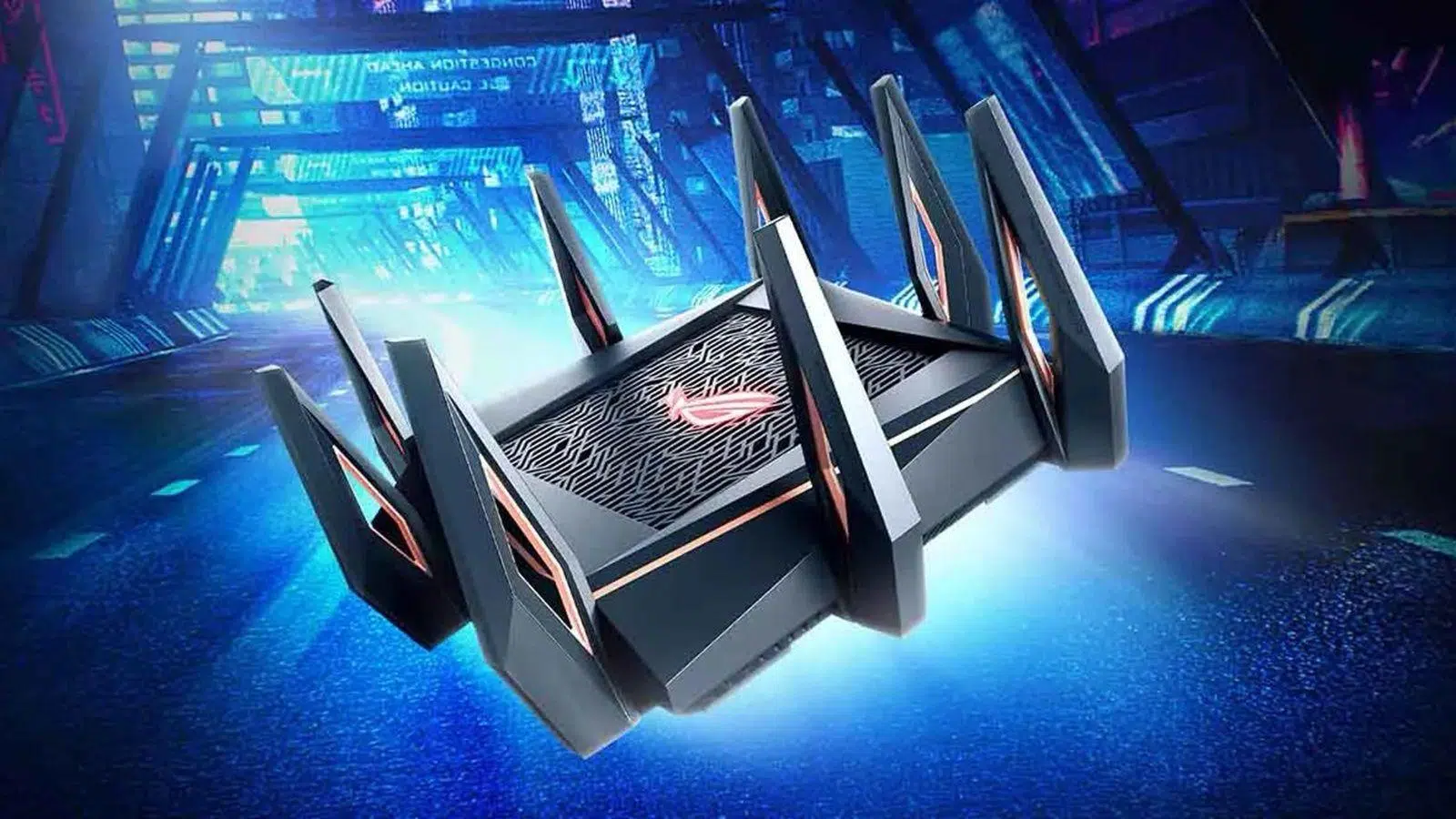
Ja mājās ir internets, maršrutētājs ir tā ierīce, kas parasti tiek aizmirsta stūrī… līdz brīdim, kad Wi-Fi pārstāj darboties. Pareiza maršrutētāja konfigurēšana ir ļoti svarīga, lai nodrošinātu lēnu, neaizsargātu tīklu un ātru, stabilu un drošu savienojumu . Labā ziņa ir tā, ka, lai tas darbotos nevainojami, jums nav jābūt tīkla inženierim.
Šajā rokasgrāmatā mēs apkoposim un sakārtosim visu, ko skaidro labākie avoti par šo tēmu, lai viss būtu vienuviet. Jūs redzēsiet, kā piekļūt savam maršrutētājam, ko mainīt un ko nemainīt, kā aizsargāt savu Wi-Fi un kā maksimāli izmantot tādas papildu opcijas kā QoS, VLAN, DNS un vecāku kontroli , kā arī sniegsim fiziskus padomus par novietojumu, temperatūru un to, kad ir vērts jaunināt aprīkojumu.
Kas ir maršrutētājs un ko tas īsti dara jūsu tīklā?
Maršrutētājs ir jūsu mājas tīkla smadzenes: tas saņem interneta datus, izmantojot jūsu interneta pakalpojumu sniedzēja savienojumu, un izplata tos visām jūsu ierīcēm — gan vadu, gan Wi-Fi . Tas darbojas kā starpnieks starp jūsu lokālo tīklu (LAN) un pakalpojumu sniedzēja plašo tīklu (WAN).
Lielākā daļa mūsdienu maršrutētāju dara vairāk nekā tikai maršrutē datplūsmu. Tie integrē Ethernet komutatoru, Wi-Fi piekļuves punktu un dažādus tīkla pakalpojumus, piemēram, DHCP, NAT, DNS, ugunsmūri un dažreiz VPN serveri vai USB portus failiem un drukāšanai . Tāpēc nepareiza konfigurācija ne tikai palēnina to, bet arī var pavērt durvis uzbrukumiem.
Drošības ziņā daudzi ietver aparatūras ugunsmūrus, aizsardzību pret pamata uzbrukumiem un iespēju filtrēt savienojumus pēc porta, IP adreses vai MAC adreses . Pareizi konfigurēts maršrutētājs ir jūsu pirmā aizsardzības līnija pret kiberdraudiem.
Ir arī svarīgi saprast, ka jūsu maršrutētājam ir programmaparatūra: neliela iekšēja operētājsistēma, kas kontrolē visas tā funkcijas . Tāpat kā jūsu mobilajam tālrunim vai datoram, tam ir nepieciešami regulāri atjauninājumi, lai novērstu kļūdas, novērstu ievainojamības un dažreiz pievienotu jaunas funkcijas.
Kā piekļūt maršrutētāja iestatījumu panelim
Lai mainītu iestatījumus, jums jāpiekļūst tā "vadības panelim". Piekļuve gandrīz vienmēr notiek, izmantojot tīmekļa pārlūkprogrammu, adreses joslā ierakstot maršrutētāja privāto IP adresi.
Lielākajā daļā Spānijas mājsaimniecību tipiskās IP adreses ir 192.168.1.1 vai 192.168.0.1 . Izmēģiniet tās tādas, kādas tās ir, bez http priekšā. Ja tās nedarbojas, varat uzzināt noklusējuma vārteju savā datorā:
- Operētājsistēmā Windows ar CMD vai PowerShellAtveriet meklētājprogrammu, ierakstiet "cmd" vai "PowerShell", palaidiet to un ierakstiet ipconfigJūsu adaptera (Ethernet vai WiFi) sadaļā redzēsiet lauku "Noklusējuma vārteja", kas ir maršrutētāja IP adrese.
- Windows ar grafisko saskarniAr peles labo pogu noklikšķiniet uz tīkla ikonas > “Tīkla un interneta iestatījumi” > atlasiet savu savienojumu un dodieties uz “Īpašības”. Vārteja parādīsies tur.
Kad esat ieguvis IP adresi, ievadiet to savā pārlūkprogrammā, un jūs redzēsiet maršrutētāja pieteikšanās ekrānu . Parasti tajā tiks lūgts administratora lietotājvārds un parole, kas varētu būt šāda:
- Tipiskas kombinācijas, piemēram, administrators / administrators, administrators / 1234, sakne / sakne, 1234 / 1234.
- Vai arī taustiņi, kas iespiesti uz uzlīmes maršrutētāja apakšā vai aizmugurē (ņemiet vērā, ka parasti ir viens WiFi un otrs administrēšanai).
Ja neviens nekad nav mainījis šo informāciju, bet jūs nezināt, kas tā ir, varat meklēt modeli tiešsaistē vai piezvanīt operatoram . Ja tas ir mainīts un jūs neatceraties iestatījumus, vienīgā iespēja ir veikt rūpnīcas atiestatīšanu, izmantojot pogu aizmugurē , un sākt no jauna ar sākotnējiem iestatījumiem.
Pirmie kritiskie soļi maršrutētāja drošībā
Tālāk ir norādītas minimālās darbības, kas jāveic jebkurā jaunā vai nesen atiestatītā maršrutētājā. Tās ir ātras izmaiņas, kas būtiski ietekmē drošību un privātumu.
Mainiet maršrutētāja administratora paroli
Atstājot noklusējuma lietotājvārdu un paroli ("admin/admin" un tamlīdzīgi), ārdurvis tiek aizslēgtas, bet atslēga paliek slēdzenē . Ikviens, kurš izveido savienojumu ar Wi-Fi, var pilnībā kontrolēt ierīci.
Atveriet administrēšanas izvēlni, ko parasti sauc par kaut ko līdzīgu “Administrācija”, “Lietotāju pārvaldība”, “Piekļuves kontrole” vai “Drošība > Administrēšana” , un atrodiet sadaļu, lai mainītu piekļuves paroli.
Labākā prakse šeit ir skaidra: izmantojiet garu, unikālu un sarežģītu paroli (lielie burti, mazie burti, cipari un simboli), vismaz 10–12 rakstzīmes garu . Ja jūsu maršrutētājs to atļauj, nomainiet arī administratora lietotājvārdu vai izveidojiet lietotāju ar ierobežotām atļaujām pamata vaicājumiem.
Saglabājot izmaiņas, maršrutētājs jūs izrakstīs no sesijas, un jums būs jāpiesakās vēlreiz ar jauno paroli, kas ir laba zīme, jo tā apstiprina, ka tā ir lietota.
Mainiet WiFi nosaukumu (SSID) un paroli
Rūpnīcas tīkla nosaukumi, piemēram, MOVISTAR_XXXX, JAZZTEL_XXXX, WLAN_XXXX utt., atklāj gan jūsu interneta pakalpojumu sniedzēju, gan bieži vien arī maršrutētāja modeli . Tas atvieglo ikvienam, kurš vēlas izmantot zināmas ierīces ievainojamības.
Sadaļā “Wi-Fi/Bezvadu tīkls” meklējiet lauku “Tīkla nosaukums (SSID)” . Tur varat ievadīt jaunu identifikatoru. Pārliecinieties, vai:
- Neatklājiet savu identitāti vai adresi (nekas līdzīgs “WiFi_CarlosPérez” vai “Calle_Mayor_15”).
- Nenorādiet maršrutētāja modeli vai operatora faktisko nosaukumu.
- Neizmantojiet dīvainus tēlus vai emocijzīmes kas var radīt problēmas ar vecākām ierīcēm.
Ja jums ir atsevišķas joslas (2,4 GHz un 5 GHz, un pat 6 GHz ar WiFi 6E), ir ļoti praktiski katru nosaukumā atšķirt (piemēram: “Mājas_2G”, “Mājas_5G”, “Mājas_6G”). Tādā veidā jūs varat izlemt, kuram tīklam katra ierīce izveido savienojumu.
Tajā pašā sadaļā atradīsiet bezvadu drošības iestatījumus. Izvēlieties WPA3-Personal, ja jūsu maršrutētājs un ierīces to atbalsta; pretējā gadījumā izmantojiet WPA2-Personal ar AES šifrēšanu . Izvairieties no WEP, WPA vai jauktiem režīmiem ar TKIP: tie ir novecojuši un viegli izmantojami.
Visbeidzot, izvēlieties spēcīgu Wi-Fi paroli. Aizmirstiet īsas paroles, paroles ar personisku informāciju vai paroles, kas atkārtoti izmantotas no citiem pakalpojumiem . Garu paroli ar cipariem un simboliem ir viegli atcerēties un ļoti grūti uzlauzt.
Atspējot attālo maršrutētāja pārvaldību
Daudzi maršrutētāji ļauj attālināti piekļūt to pārvaldības panelim, izmantojot internetu. Tas ir ērti, bet arī galvenais mērķis uzbrucējiem. Ja vien jums nav skaidras nepieciešamības atspējot attālo piekļuvi, vienmēr to atspējojiet.
Dažos modeļos to sauc par “Attālo pārvaldību”, “Attālo piekļuvi” vai “Attālo pārvaldību”. Noņemiet atzīmi vai ierobežojiet to tikai lokālajā tīklā. Ja jums kādreiz ir nepieciešams piekļūt tam no ārpuses, ir daudz drošāk iestatīt VPN maršrutētājā un pieteikties tā, it kā jūs būtu mājās.
Atjauniniet maršrutētāja programmaparatūru
Maršrutētāji ir līdzīgi mobilajiem tālruņiem: ražotāji novērš kļūdas un drošības nepilnības ar jaunām programmaparatūras versijām . Ja tos gadiem ilgi neatjaunina, jūs pakļaujat sevi zināmām ievainojamībām.
Izvēlnē parasti ir sadaļa “Aparātprogrammatūra”, “Programmatūras atjauninājums” vai līdzīga. Tipiskas opcijas ir šādas:
- Automātiska atjaunināšanaĻoti ieteicams, ja jūsu interneta pakalpojumu sniedzējs vai ražotājs piedāvā šo pakalpojumu. Daudzi uzņēmumu maršrutētāji automātiski atjaunina sevi agrās rīta stundās.
- Manuāla tiešsaistes meklēšanaPoga “Pārbaudīt atjauninājumus”, kas lejupielādē un instalē jaunāko oficiālo programmaparatūru.
- Faila augšupielādeJūs lejupielādējat programmaparatūru no ražotāja vietnes un augšupielādējat to pats. Izmantojiet šo metodi tikai tad, ja precīzi zināt, ko darāt.
Pirms atjaunināšanas ieteicams dublēt iestatījumus (izmantojot opciju “Dublēt/Atjaunot”), ja kaut kas noiet greizi un iepriekšējie iestatījumi ir jāatjauno ar diviem klikšķiem.
Kā optimizēt WiFi iestatījumus: joslas, kanālus un drošību
Kad pamata piekļuve ir nodrošināta, ir pienācis laiks pārliecināties, ka Wi-Fi darbojas pareizi. Tas ir atkarīgs no izmantotās joslas, kanāla, šifrēšanas veida un dažām papildu funkcijām, piemēram, WPS vai viesu tīkla.
Izvēlieties katrai ierīcei pareizo joslu
Mūsdienu maršrutētāji parasti ir divu joslu (2,4 un 5 GHz) vai trīs joslu (2,4 GHz + divas 5 GHz joslas un pat 6 GHz ar WiFi 6E). Katrai joslai ir savi plusi un mīnusi, tāpēc ir svarīgi, pie kuras joslas jūs pieslēdzaties.
- 2,4 GHzlielāks diapazons, labāk iekļūst sienās, bet lēnāks un ļoti piesātināts (Saderīgs ar Bluetooth, mikroviļņu krāsnīm un daudzām lietu interneta (IoT) ierīcēm). Ideāli piemērots viedajiem kontaktdakšām, sensoriem, vienkāršām kamerām vai vecākām ierīcēm.
- 5 GHzmazāk traucējumu un daudz lielāks ātrumsLieliski piemērots attālinātam darbam, HD/4K straumēšanai un tiešsaistes spēlēm. Tomēr signāla stiprums ir vājš attālās telpās.
- 6 GHz (Wi-Fi 6E)tīra un ārkārtīgi ātra josla, kas paredzēta liels ātrums īsos attālumos, izmantojot modernākās ierīcesPārklājums ir vēl ierobežotāks nekā 5 GHz frekvencē.
Daži maršrutētāji piedāvā “Smart Connect” vai “Band Steering”, kas apvieno visas joslas zem viena SSID, un maršrutētājs izlemj, kurai joslai katra ierīce izveido savienojumu . Tas ir ērti, taču tas var radīt problēmas ar ierīcēm, kas atbalsta tikai 2,4 GHz vai kas neregulāri pārslēdz joslas. Ja vēlaties precīzu vadību, labāk ir izmantot atsevišķus SSID katrai joslai.
Mainiet Wi-Fi kanālu, lai samazinātu traucējumus
Papildus joslai katrs Wi-Fi tīkls izmanto noteiktu kanālu savā tīklā. Ja jūs un vairāki kaimiņi koplietojat vienu un to pašu kanālu, tīklu mocīs traucējumi, kā rezultātā periodiski pārtrūks savienojums, būs augsts ping un zems ātrums.
2,4 GHz joslā vislabāk ir izmantot nepārklājošos kanālus (1, 6 vai 11) un izvēlēties to, kurā ir vismazāk blakus esošo tīklu. 5 GHz un 6 GHz joslās ir vairāk vietas, un problēmas parasti rodas retāk, taču joprojām ieteicams izvairīties no visvairāk noslogotajiem kanāliem.
Lai uzzinātu, kuri kanāli ir bezmaksas, varat:
- Izmantojiet WiFi analīzes lietojumprogrammas savā mobilajā tālrunī vai datorā (Acrylic, WiFi Analyzer utt.).
- Dažos maršrutētājos pārbaudiet kanālu aizņemtības grafiku pašā programmaparatūrā.
Kad esat atradis labāko kanālu, atveriet atbilstošās joslas WiFi izvēlni un nomainiet iestatījumu “Kanāls” no “Automātiski” uz konkrētu skaitli . Saglabājiet izmaiņas; jūs pamanīsiet, ka WiFi savienojums uz dažām sekundēm pārtrūkst, kamēr tas atkārtoti pārraida jaunajā kanālā.
Pareizā bezvadu šifrēšanas veida izvēle
Ne visi WiFi drošības protokoli ir vienādi. Dažas šifrēšanas metodes ir bijušas nederīgas gadiem ilgi, un to turpināšana rada problēmas . Mājas tīklu preferenču secība ir šāda:
- WPA3-Personal: vismodernākais un drošākais, ieteicams, ja visas (vai gandrīz visas) jūsu ierīces ir relatīvi jaunas.
- WPA2/WPA3 jauktais režīmsNoderīgi, ja jums ir gan jaunas, gan vecas ierīces; modernās ierīces izmanto WPA3, pārējās — WPA2.
- WPA2-Personal (AES): pašreizējais standarts, ja nevar izmantot WPA3. Vienmēr ar AES šifrēšanu, nevis TKIP.
Izvairieties par katru cenu:
- WEP un WPA “vienkārši un saprotami”Kodu var uzlauzt jebkurš minimāli sagatavots uzbrucējs, jo tas ir ievainojams gadiem ilgi.
- Jaukti režīmi ar TKIP vai vecākas konfigurācijas, kas saglabā WEP saderību.
- Atveriet tīklus bez paroles, pat ja tie ir viesu tīkli: Ikviens varēja izveidot savienojumu, izspiegot pamata datplūsmu vai izmantot jūsu IP adresi nelikumīgām darbībām..
Atspējojiet WPS un citas bīstamas funkcijas
WPS (Wi-Fi Protected Setup) poga ir paredzēta ierīču savienošanai bez paroles ievadīšanas , nospiežot pogu vai izmantojot 8 ciparu PIN kodu. Problēma ir tā, ka PIN sistēma gadiem ilgi ir bijusi drošības ievainojamība.
Lai gan daudzi mūsdienu maršrutētāji atļauj WPS tikai ar pogas palīdzību un bloķē brutāla spēka mēģinājumus, tas joprojām ir nevajadzīgs uzbrukuma punkts. Drošākā rīcība ir pilnībā atspējot WPS no bezvadu iestatījumu izvēlnes un manuāli ievadīt paroli.
Vēl viena neieteicama opcija ir UPnP (Universal Plug and Play) . Tā ļauj lietojumprogrammām automātiski atvērt maršrutētāja portus, taču to var izmantot arī ļaunprogrammatūra, lai pakļautu iekšējos pakalpojumus internetam . Ja jums tas nav nepieciešams kādam konkrētam mērķim, atspējojiet to.
Izveidojiet un konfigurējiet viesu WiFi tīklu
Koplietot galveno Wi-Fi paroli ar visiem, kas ienāk jūsu mājās, nav ieteicams gan privātuma, gan drošības apsvērumu dēļ. Tam paredzēti viesu tīkli. Tie ir atsevišķi SSID, kas nodrošina piekļuvi internetam, bet ne jūsu ierīcēm mājas tīklā.
Sadaļā “Viesu Wi-Fi”, “Viesu tīkls” vai līdzīgā sadaļā varēsiet:
- Izveidojiet vienu vai vairākus viesu SSID ar 2,4 GHz, 5 GHz vai abām frekvencēm.
- Definēt konkrētu lietotājvārdu un paroli šiem tīkliem.
- Izvēlieties, vai viesi var redzēt jūsu iekšējo tīklu (izslēdziet to, lai nodrošinātu lielāku izolāciju).
- Dažos modeļos ierobežot joslas platumu vai savienojuma laiku katrai viesa ierīcei.
Tā ir arī ideāla iespēja izolēt neuzticamas lietu interneta ierīces (spuldzes, kameras, lētus kontaktdakšas), kurām nav nepieciešams sazināties ar jūsu datoru vai NAS. Tādā veidā, ja kāda no tām tiek apdraudēta, bojājumi ir labāk ierobežoti.
Uzlabota tīkla pārvaldība: DNS, porti, DMZ, VLAN un QoS
Ja jau esat apguvis pamatus, varat spert soli tālāk un pielāgot iestatījumus, kas ietekmē uztverto ātrumu, stabilitāti un satiksmes kontroli. Jums nav jāizmanto tie visi, taču ir noderīgi zināt, kas tie ir un ko tie dara.
Mainiet maršrutētāja DNS serverus
DNS serveri ir "tulkotāji", kas pārveido domēna vārdus (piemēram, informatecdigital.com) IP adresēs. Daudzu pakalpojumu sniedzēju DNS serveri ir funkcionāli, taču tie neizceļas ar ātrumu vai privātumu.
WAN/interneta izvēlnē vai sadaļā DHCP parasti ir sadaļa DNS. Jūs varat aizstāt interneta pakalpojumu sniedzēja noklusējuma DNS serverus ar dažiem atsauces serveriem:
- Google DNS: 8.8.8.8. un 8.8.4.4.
- Cloudflare: 1.1.1.1. un 1.0.0.1.
- Cloudflare ar ļaunprogrammatūras filtru: 1.1.1.2. un 1.0.0.2.
- Cloudflare ar ļaunprogrammatūras filtru + pieaugušajiem paredzēts saturs: 1.1.1.3. un 1.0.0.3.
Daži maršrutētāji arī ļauj izmantot DNS, izmantojot TLS vai DNS, izmantojot HTTPS , šifrējot pieprasījumus, lai trešās puses nevarētu izspiegot jūsu apmeklētās vietnes. Iespējojiet to, ja tā ir pieejama un jūsu DNS pakalpojumu sniedzējs to atbalsta.
Piešķiriet statiskas IP adreses noteiktām ierīcēm un atveriet portus NAT
Mājas tīklos lielākā daļa ierīču automātiski saņem IP adreses, izmantojot DHCP. Tomēr, ja vēlaties atvērt portus tiešsaistes spēlēm, mājas serveriem vai VPN , ir ļoti ieteicams, lai ierīce vienmēr izmantotu vienu un to pašu iekšējo IP adresi.
To var izdarīt divos veidos:
- Uzstādīšana Statiskā IP adrese pašā ierīcē (piemēram, operētājsistēmā Windows, tīkla adaptera īpašībās).
- izmantojot Maršrutētāja “statiskā DHCP” vai “DHCP rezervēšana”, kas saista datora MAC adresi ar konkrētu IP adresi.
Kad iekšējā IP adrese ir stabila, dodieties uz izvēlni “Port Forwarding” (Portu pāradresācija), “Port Forwarding” (Portu pāradresācija) vai “Virtual Server” (Virtuālais serveris) un izveidojiet noteikumus, kuros norādīts:
- Noteikuma nosaukums (piemēram, “OpenVPN_Server” vai “PS5_NAT”).
- Ierīces iekšējā IP adrese uz kuru vēlaties novirzīt datplūsmu.
- Protokols (TCP, UDP vai abi).
- Ārējā osta (tas, kas atveras internetā).
- Iekšējā osta (Tas, kas klausās pakalpojumu jūsu lokālajā tīklā, bieži vien sakrīt ar ārējo).
Piemēram, OpenVPN serverim ar adresi 192.168.1.50 jūs varētu atvērt 1194/UDP portu, gan ārējo, gan iekšējo, šai IP adresei. Atveriet tikai tās ostas, kas jums absolūti nepieciešamas, un aizveriet tās, kad tās vairs nav nepieciešamas.
DMZ: Visas sistēmas pakļaušana internetam (ar piesardzību)
DMZ (demilitarizētā zona) ir funkcija, kas visu ienākošo datplūsmu novirza uz vienu iekšējo ierīci . To bieži izmanto kā risinājumu konsolēm ar ļoti stingru NAT vai pakalpojumu testēšanai.
Lai gan tas ir ļoti efektīvs "portu problēmu novēršanā", tas arī gandrīz pilnībā padara ierīci pieejamu internetam . Tāpēc:
- Izmantojiet to ar videospēļu konsolēm, ja nepieciešams, nekad ar neaizsargātu datoru.
- Pārliecinies ka Mērķa datoram ir jābūt savam aktīvam un atjauninātam ugunsmūrim..
- Saistiet DMZ ar statisku IP adresi vai DHCP rezervāciju, tāpat kā ar portu pāradresāciju.
Tā iestatīšana parasti ir tikpat vienkārša kā DMZ iespējošana un izvēlētās iekšējās IP adreses ievadīšana. Apsveriet, vai nebūtu labāk atvērt tikai noteiktus portus, nevis visus.
VLAN un tīkla segmentācija problemātiskām ierīcēm
Ja mājās ir daudz savienotu ierīču (datori, mobilie tālruņi, televizori, spēļu konsoles, lietu interneta ierīces, kameras utt.), var būt noderīgi tās atdalīt dažādos loģiskos tīklos, izmantojot VLAN . Šī ir sarežģītāka funkcija, taču arvien vairāk mājas maršrutētāju to atbalsta.
Segmentējot ar VLAN, jūs varat, piemēram:
- Ievietojiet visas IoT ierīces VLAN ar ļoti ierobežota piekļuve galvenajam tīklam.
- Izveidojiet VLAN attālinātam darbam, atsevišķi no atpūtas tīkla.
- Pieteikties prioritātes vai joslas platuma ierobežojumi atšķiras starp segmentiem.
VLAN konfigurēšana ietver maršrutētāja un bieži vien arī komutatora un piekļuves punktu konfigurēšanu. Ja jums nav pieredzes, vislabāk ir sekot jūsu modelim paredzētajai pamācībai vai apsvērt pārvaldītu tīkla sistēmu, kas piedāvā lietotājam draudzīgāku pieredzi.
QoS: prioritizējiet svarīgāko, lai nekas neciestu
Pakalpojuma kvalitāte (QoS) ļauj maršrutētājam viedāk sadalīt joslas platumu, kad savienojums ir aizņemts . Tas novērš videozvana pārtraukšanu, ja kāds veic lejupielādi pilnā ātrumā.
Atkarībā no modeļa jūs varēsiet:
- Prioritizēt datplūsmas veidus (tiešsaistes spēles, videokonferences, straumēšana), izmantojot lejupielādes vai dublējumus.
- Dodiet priekšroku konkrētas ierīces (jūsu darba dators, viedtelevizors utt.).
- Iestatiet maksimālos ierobežojumus katrai ierīcei vai lietojumprogrammai.
Interneta pakalpojumu sniedzēja nodrošinātajiem maršrutētājiem parasti ir ļoti vienkāršs vai neesošs QoS, savukārt tādu zīmolu kā ASUS, AVM, Synology vai uzlaboto Mesh sistēmu aprīkojums piedāvā daudz smalkāku vadību . Tas prasa zināmu eksperimentēšanu, taču, pareizi noregulējot, atšķirība ir ievērojama.
Vecāku kontrole un pievienoto ierīču uzraudzība
Ja mājās ir bērni (vai vienkārši vēlaties uzturēt kārtību), ir vērts aplūkot maršrutētāja piedāvātās vecāku kontroles un uzraudzības funkcijas. Tās nav nevainojamas, taču ir diezgan noderīgas.
Skatiet, kas ir tiešsaistē, un izraidiet iebrucējus
Gandrīz visos maršrutētājos ir iekļauts pievienoto ierīču saraksts neatkarīgi no tā, vai tās ir vadu vai Wi-Fi. Šis saraksts parasti tiek parādīts sadaļā “Statuss”, “Ierīces”, “Tīkla karte” vai tamlīdzīgi. Periodiska tā pārbaude ir vienkāršākais veids, kā atklāt iebrucējus.
Ja redzat komandu, kuru nepazīstat:
- Pārtrauciet savienojumu no paša maršrutētāja, ja saskarne to atļauj.
- Nomainiet savu WiFi paroli uz spēcīgāku.
- Apsveriet aktivizēšanu MAC baltie saraksti vai melnie saraksti Ja vēlaties stingrāku kontroli (lai gan to var apiet, tā ir papildu slānis).
Citas pazīmes, kas liecina, ka kāds zog jūsu Wi-Fi savienojumu, ir pēkšņa ātruma samazināšanās, biežas savienojuma pārtraukšanas un iestatījumu izmaiņas, kuras neesat veicis . Ja rodas šaubas, nomainiet paroles un pārbaudiet programmaparatūru.
Konfigurējiet vecāku kontroli maršrutētājā
Atkarībā no modeļa vecāku kontroles iespējas var būt no ļoti vienkāršām līdz diezgan sarežģītām. Visizplatītākās funkcijas ir:
- Ierobežot savienojuma laikus noteiktām ierīcēm (piemēram, bērnu planšetdators tikai no plkst. 17:00 līdz 21:00, nevis pēc noteikta laika naktī).
- Bloķēt tīmekļa vietņu kategorijas (pieaugušajiem, azartspēlēm, vardarbību), izmantojot iepriekš definētus filtrus vai DNS pakalpojumu sniedzēju filtrus ar vecāku kontroli.
- Atļauto vai bloķēto vietņu saraksti manuāli pēc domēna vai URL.
Ja jūsu interneta pakalpojumu sniedzēja nodrošinātais maršrutētājs šajā jomā nepiedāvā neko pienācīgu, varat izmantot DNS serverus ar iebūvētiem filtriem (piemēram, Cloudflare saimes variantus) vai izmantot programmatūras risinājumus katrā ierīcē, apvienojumā ar aktīvu uzraudzību.
Maršrutētāja, antenu, siltuma un papildu aprīkojuma fiziskā atrašanās vieta
Ne viss ir atkarīgs no konfigurācijas. Maršrutētāja fiziskā atrašanās vieta, tā novietojums un tas, vai izmantojat citas ierīces, lai to atbalstītu, būtiski ietekmē pārklājuma kvalitāti . Bieži vien ir vairāk neveiksmīgu iestatījumu, nekā jūs varētu domāt.
Kur novietot maršrutētāju, lai nodrošinātu labu pārklājumu
Iedomājieties savu maršrutētāju kā spuldzi: tas izstaro signālu visos virzienos, un viss ap to to bloķē vai vājina . Šeit ir dažas vienkāršas vadlīnijas:
- Atrašanās vieta pēc iespējas centrālākā mājas daļā, parasti dzīvojamā istabā vai starpposmā.
- Vidējā augstumā (uz mēbeles 1–1,5 m attālumā), nevis uz grīdas vai skapī.
- Tālu no biezām sienām, spoguļiem, lielām ierīcēm un metāla konstrukcijām, kas ēd signālu.
- Ja tam ir ārējās antenas, Orientējiet vienu vertikāli, bet otru horizontāli lai labāk aptvertu dažādas ierīču pozīcijas.
Daudzstāvu mājās var būt ieteicams to novietot vidējā stāvā un, ja nepieciešams, atbalstīt ar atkārtotājiem vai vertikāli labi izvietotu Mesh sistēmu.
Izvairieties no pārkaršanas un rūpējieties par aparatūru
Maršrutētājs darbojas visu diennakti, 7 dienas nedēļā, nepārtraukti apstrādājot savienojumus. Tas var sakarst, taču pārmērīgs karstums saīsina tā kalpošanas laiku un izraisa mikropārtraukumus un sasalšanu.
Lai mazinātu problēmas:
- Neaizsedziet ventilācijas atveres un nelieciet tām neko virsū. (grāmatas, kastes, citas ierīces).
- Izvairieties to novietot blakus siltuma avoti vai tieši saules stari (logi bez aizkariem, radiatoriem utt.).
- Saglabājiet zonu putekļu tīrītājs un ar nelielu atstarpi ap to, lai gaiss varētu cirkulēt.
- Ja pamanāt, ka tas kļūst ļoti karsts un sasalst, varat atbalstieties uz USB ventilatora pamatnes savienots ar pašu maršrutētāju.
Daži lietotāji ieplāno Wi-Fi izslēgšanu naktī ne tikai drošības vai enerģijas taupīšanas nolūkos , bet arī, lai dotu iekārtai nelielu pārtraukumu un samazinātu nolietojumu.
Kad ir vērts pievienot komutatoru, atkārtotāju vai tīkla tīklu?
Interneta pakalpojumu sniedzēja nodrošinātie maršrutētāji parasti ir diezgan vienkārši: maz Ethernet pieslēgvietu, ierobežots Wi-Fi un maz papildu funkciju . Ja jūsu tīkls ir palielinājies, iespējams, ir pienācis laiks to uzlabot.
Tipiskas iespējas:
- Pārvaldīts slēdzisTas paplašina LAN pieslēgvietu skaitu un, ja tas ir pārvaldāms, ļauj jums Ierobežojiet joslas platumu, izmantojiet VLAN un labāk uzraugiet savu vadu tīkluIdeāli piemērots, ja maršrutētāja tuvumā ir vairāki televizori, NAS ierīces, konsoles utt.
- Atkārtotājs vai PLCNoderīgi, kad nepieciešams tikai nedaudz "virziet" signālu uz noteiktu zonu (āra Wi-Fi 7 piekļuves punkts (kā alternatīva). Ieteicams tos novietot starppunktā, kur joprojām sniedzas labs WiFi vai elektriskais signāls, nevis tur, kur viss jau tā ir briesmīgi.
- WiFi tīkla sistēma: tīrākā iespēja lielas mājas vai mājas ar daudziem stāviemVairāki mezgli darbojas kopā ar vienu un to pašu SSID, nodrošinot netraucētu viesabonēšanu starp tiem. Ideālā gadījumā pašreizējam maršrutētājam vajadzētu darboties tilta režīmā vai kā vienkāršam ONT, un Wi-Fi daļu pārvaldītu Mesh sistēma.
Tāpat atcerieties, ka visam, ko var pieslēgt vadu savienojumam (skatiet soli pa solim, kā iestatīt Ethernet tīklu ) , jābūt savienotam ar vadu savienojumu: viedtelevizoriem, galddatoriem, spēļu konsolēm… Jūs iegūsiet stabilitāti un atbrīvosiet Wi-Fi mobilajiem tālruņiem, planšetdatoriem un klēpjdatoriem.
Cik bieži jāmaina maršrutētājs un kādas pazīmes liecina, ka ir pienācis laiks to uzlabot?
Arī maršrutētāji noveco. Pat ja tie joprojām darbojas "vairāk vai mazāk", tie noveco Wi-Fi standartu, procesora jaudas, drošības un programmaparatūras atbalsta ziņā . Tie nav jāmaina katru gadu, taču tie arī nav paredzēti mūžīgai lietošanai.
Dažas skaidras pazīmes, ka jūsu maršrutētājs drīz tiks nodots pensijā, ir šādas:
- Slikts nemainīgs ātrums pat ja, tieši pieslēdzoties citai ierīcei, izmantojot kabeli, operators pareizi nodrošina līniju.
- Biežas elektroenerģijas padeves pārtraukumi vai nepieciešamība ik pa laikam restartēt maršrutētāju, lai tas "pamostos".
- Ļoti ierobežots WiFi pārklājums vai nespēja vienlaikus labi pārvaldīt vairākas ierīces.
- Tas atbalsta tikai vecāki standarti (802.11b/go tikai 2,4 GHz) un tas neizmanto ātrus optiskās šķiedras savienojumus.
- Ražotājs ir pārtraukusi izlaist programmaparatūras atjauninājumus gadiem.
WiFi standarti ir ievērojami attīstījušies: no 802.11b (11 Mb/s) līdz ag (54 Mb/s), n (praktiski līdz ~300 Mb/s), ac (WiFi 5, reālais ātrums virs 800 Mb/s) un tagad ax (WiFi 6/6E), kas uzlabo ne tikai ātrumu, bet arī efektivitāti ar daudzām pievienotajām ierīcēm . Ja joprojām izmantojat vecāku maršrutētāju, jūs izšķērdējat sava savienojuma potenciālu.
Parasti daudzi ražotāji katram modelim piedāvā 2–3 gadu intensīvu programmaparatūras atbalstu . Pēc tam atjauninājumi kļūst retāki vai tiek pārtraukti pavisam. Ja jūsu ierīce ir vecāka par 4–5 gadiem, un jo īpaši, ja tā vairs nesaņem ielāpus, ir lietderīgi apsvērt jaunināšanu.
Ņemot vērā visu iepriekš minēto, jums tagad ir diezgan pilnīgs ceļvedis mājas tīkla iestatīšanai un darbībai: piekļuve maršrutētājam, akreditācijas datu un šifrēšanas maiņa, joslu un kanālu optimizēšana, potenciāli bīstamu funkciju atspējošana, viesu tīkla izveide, DNS, QoS un portu pielāgošana, ierīces pareiza novietošana un zināšanas par to, kad ir pienācis laiks jaunināt uz modernāku modeli . Ar dažām pārdomātām izmaiņām jūs varat pāriet no kaprīza un nedroša Wi-Fi tīkla uz ātru un stabilu tīklu, kas var apstrādāt daudzas ierīces bez piepūles.
