- Svarīgāko kombināciju apgūšana mapju un failu pārvaldībai programmā Explorer.
- Uzlabotu sistēmas funkciju izmantošana, lai uzlabotu vairākuzdevumu veikšanu un darbvirsmas organizēšanu.
- Pieejamības un ekrānuzņēmumu rīku ieviešana, lai optimizētu darbplūsmu.
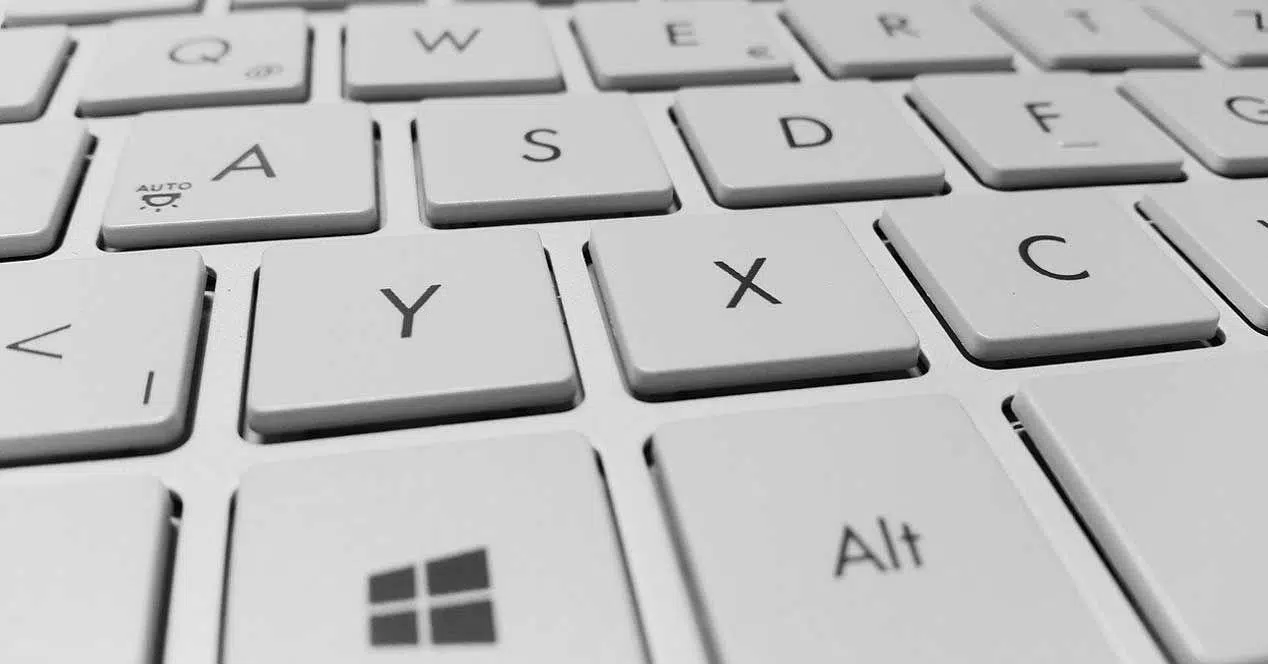
Ja pavadāt vairākas stundas pie datora, neatkarīgi no tā, vai mācāties eksāmenam vai strādājat birojā, jūs zināt, ka pele dažreiz pietrūkst. Tastatūras īsceļi ir tās digitālās superspējas , kas ļauj veikt darbības acu mirklī, izvairoties no nevajadzīgiem klikšķiem un padarot visu daudz vienmērīgāku.
Runa nav tikai par dažu sekunžu samazināšanu te un tur, bet gan par ergonomikas uzlabošanu un roku noguruma novēršanu. Šajā rakstā mēs aplūkosim visas iespējamās kombinācijas, lai jūs varētu pārsteigt savus kolēģus ar sistēmas ātrumu, īpaši koncentrējoties uz failu pārlūku.

Failu pārlūka apgūšana
Lai sāktu, visvienkāršākā lieta, kas jādara, ir atvērt rīku, nospiežot taustiņu kombināciju Win + E. Kad esat iekšā, ja nepieciešams jauns logs, Ctrl + N ir jūsu labākais draugs. Ja esat apmaldījies mapes ceļā, varat tieši pāriet uz adreses joslu, nospiežot Alt + D , savukārt, lai ātri atrastu konkrētu failu, varat aktivizēt meklēšanas lodziņu, nospiežot taustiņu kombināciju Ctrl + E vai Ctrl + F.
Organizēšana ir galvenais, tāpēc atcerieties, ka, nospiežot taustiņu kombināciju Ctrl + Shift + N, tiek nekavējoties izveidota jauna mape. Lai pārvietotos pa mapes vēsturi, izmantojiet taustiņu kombināciju Alt + bultiņa pa kreisi , lai atgrieztos atpakaļ, vai Alt + bultiņa pa labi , lai pārietu uz priekšu. Ja vēlaties redzēt faila saturu, to neatverot, priekšskatījuma rūti var aktivizēt ar taustiņu kombināciju Alt + P , bet tehniskām detaļām — ar taustiņu kombināciju Alt + Shift + P.
Pārvaldot vienumus, F2 ir burvju taustiņš failu pārdēvēšanai. Ja jums jāzina mapes lielums vai formāts, Alt + Enter tieši atvērs tās rekvizītus. Lai pārvietotos vienu līmeni uz augšu mapju hierarhijā, izmantojiet Alt + augšupvērsto bultiņu un neaizmirstiet, ka F5 atsvaidzina logu, ja kaut kā trūkst.

Failu pārvaldība un ātra rediģēšana
Ikviens, kurš lieto Windows, zina dinamisko trio: Ctrl+C kopēšanai, Ctrl+X izgriešanai un Ctrl+V ielīmēšanai. Bet ir vēl kas cits; ja esat pieļāvis kļūdu, Ctrl+Z to atsauc, un Ctrl+Y atkārto darbību. Lai atlasītu absolūti visu mapes saturu, Ctrl+A ir ātrākā iespēja.
Runājot par dzēšanu, mums ir divas iespējas. Parasti tiek nospiesta Delete (Dzēst) taustiņš , kas failu nosūta uz atkritni. Bet, ja vēlaties, lai tas pazustu neatgriezeniski, izmantojiet Shift + Delete . Lai atvērtu jebkura vienuma konteksta izvēlni, neizmantojot peles labo pogu, varat izmantot Shift + F10.
Ja strādājat ar lieliem datu apjomiem, piemēram, DAM sistēmā, ir noderīgi zināt, ka varat filtrēt pēc paplašinājuma, meklēšanas joslā ierakstot *.jpg vai *.png. Turklāt Windows ļauj pārdēvēt vairākus failus vienlaikus, atlasot tos un nospiežot F2, kas pievieno ļoti ērtu automātisko secīgo numerācijas sistēmu.
Vispārīgi sistēmas saīsnes un vairākuzdevumu veikšana
Lai pārvietotos pa sistēmu, galvenais ir Windows taustiņš. Win + D paslēpj visu un parāda darbvirsmu, savukārt Win + L acumirklī bloķē sesiju (ideāli, kad pieceļaties no krēsla). Ja nepieciešams konfigurēt datoru, Win + I atver iestatījumu paneli, bet Win + R atver dialoglodziņu Palaist.

Logu pārvaldība ir joma, kurā patiešām ietaupīt laiku. Aktīvo logu var maksimizēt, izmantojot taustiņu kombināciju Win + augšupvērsta bultiņa , vai minimizēt to, izmantojot taustiņu kombināciju Win + lejupvērsta bultiņa . Ja vēlaties ekrānu sakārtot divās kolonnās, izmantojiet taustiņu kombināciju Win + kreiso vai labo bultiņu, lai pārvietotu lietojumprogrammu vienā pusē. Tiem, kas izmanto vairākus monitorus, taustiņu kombinācija Win + Shift + bultiņas pārvieto logu no viena ekrāna uz citu.
Lai uzlabotu produktivitāti, taustiņu kombinācija Win + Tab atver uzdevumu skatu, kas ļauj pārvaldīt virtuālos darbvirsmas. Varat izveidot jaunu darbvirsmu, izmantojot taustiņu kombināciju Win + Ctrl + D , un pārslēgties starp tām, izmantojot taustiņu kombināciju Win + Ctrl + bulttaustiņi . Ja sistēma sasalst vai ir nepieciešams piespiedu kārtā aizvērt kaut ko, taustiņu kombinācija Ctrl + Shift + Esc jūs novirzīs tieši uz uzdevumu pārvaldnieku.
Īpaši rīki un pieejamība
Sistēmai Windows ir dažas ļoti interesantas funkcijas, kuras izmanto tikai retais. Piemēram, taustiņu kombinācija Win + V atver starpliktuves vēsturi, ļaujot ielīmēt lietas, kas kopētas pirms kāda laika. Radošākiem vai sociāli aktīvākiem lietotājiem taustiņu kombinācija Win + punkts (.) vai Win + semikols (;) atver emocijzīmju un simbolu paneli.
Ja nepieciešams uzņemt ekrānuzņēmumu, aizmirstiet par vienkāršu Print Screen taustiņa nospiešanu. Win + Shift + S atver izgriešanas rīku, lai atlasītu precīzu apgabalu, savukārt Win + Print Screen saglabā visu uzņemto attēlu tieši mapē Attēli. Lai ierakstītu ekrānuzņēmumu kā video, Win + Alt + R ir ātrākais veids.
Pieejamības iestatījumos Diktors tiek aktivizēts ar taustiņu kombināciju Win + Ctrl + Enter , bet balss diktēšana — ar taustiņu kombināciju Win + H. Ja jums ir redzes problēmas, lupu var vadīt ar taustiņu kombināciju Win + pluszīme (+), lai pietuvinātu, un Win + mīnuszīme (-), lai tālinātu. Lai ātri mainītu tastatūras valodu, vienkārši nospiediet taustiņu kombināciju Win + atstarpes taustiņš.
Šo īsinājumtaustiņu apgūšana maina jūsu mijiedarbību ar datoru, padarot mapju navigāciju un logu pārvaldību par vienmērīgu un dabisku procesu. Integrējot šīs rutīnas savā ikdienas dzīvē, jūs iegūstat garīgu un tehnisku veiklību, kas ievērojami samazina laiku, kas pavadīts operētājsistēmā pamata administratīvo uzdevumu veikšanai.
