- Movistar piedāvā dažādus maršrutētāju modeļus, taču piekļuves un konfigurācijas loģika visos tajos ir ļoti līdzīga.
- Viedā WiFi lietotne un tīmekļa panelis ļauj mainīt WiFi nosaukumu un paroli, uzlabot drošību un pārvaldīt pievienotās ierīces.
- Portu atvēršana, programmaparatūras atjaunināšana un viedo WiFi pastiprinātāju izmantošana optimizē tiešsaistes spēļu veiktspēju un mājas pārklājumu.
- Restartēšana, rūpnīcas datu atiestatīšana un paļaušanās uz Movistar tehnisko atbalstu ir galvenie kļūdu un savienojuma problēmu novēršanas faktori.
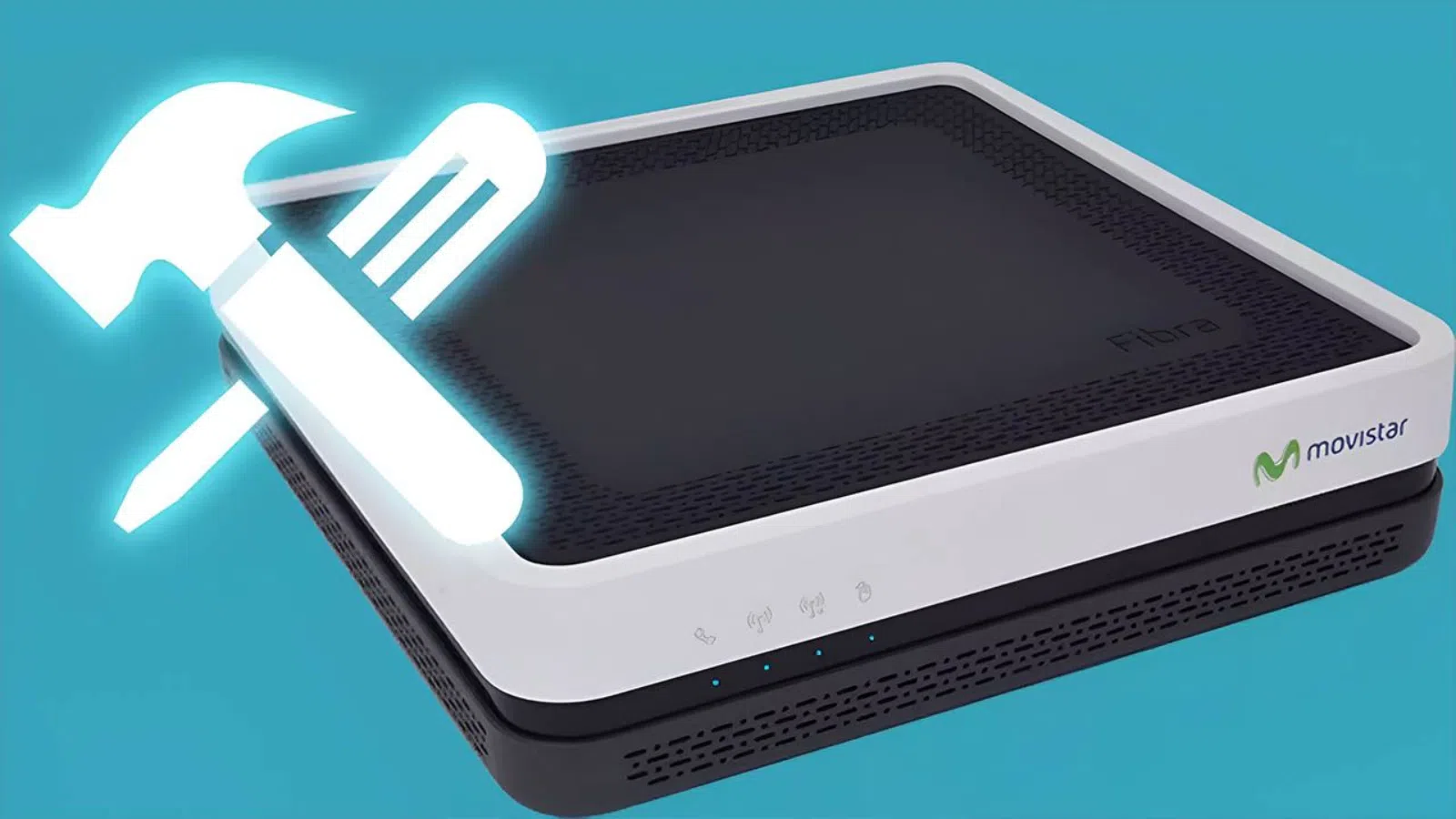
Ja jums ir Movistar optiskā šķiedra vai ADSL, jūsu maršrutētājs ir jūsu savienojuma sirds, un, lai gan tas ir gatavs lietošanai, tā pareiza konfigurēšana ievērojami ietekmē ātrumu, drošību un stabilitāti . Labā ziņa ir tā, ka praktiski visu var pielāgot no tīmekļa pārlūkprogrammas vai mobilās ierīces, bez nepieciešamības būt ekspertam.
Šajā rokasgrāmatā soli pa solim redzēsiet, kā piekļūt savam Movistar maršrutētājam, mainīt Wi-Fi paroli un nosaukumu, atvērt portus tiešsaistes spēlēm, atjaunināt programmaparatūru, izmantot lietotni Smart WiFi un daudz ko citu . Tas ir izstrādāts tā, lai jūs varētu sekot līdzi procesam savā tempā un pieskarties tikai tam, kas jums patiešām nepieciešams.

Movistar maršrutētāju modeļi un pamata atšķirības
Movistar laika gaitā ir atjauninājis savu aprīkojumu, tāpēc mājās jums var būt jebkas, sākot no veca ADSL maršrutētāja līdz jaunajam Smart WiFi 6 vai pat modeļiem, kas ir gatavi 10 Gbps; jebkurā gadījumā konfigurācijas piekļuves veids parasti ir ļoti līdzīgs: vārteja 192.168.1.1 vai 192.168.0.1 un noklusējuma lietotājvārds/parole.
Jaunākie optiskās šķiedras maršrutētāji integrē maršrutētāju, ONT un WiFi piekļuves punktu vienā ierīcē, ko Movistar sauc par HGU vai xHGU; tas nozīmē, ka jums ir mazāk sīkrīku, mazāk kabeļu un vienkāršāka pārvaldība no Smart WiFi lietotnes , īpaši bezvadu tīkliem un pievienotajām ierīcēm.
Starp jaunākajiem modeļiem izceļas Smart WiFi 6 (un Smart WiFi 6 Go), kas spēj piedāvāt lielāku bezvadu ātrumu, labāku pārklājumu un iespēju vienlaikus savienot vairāk ierīču , pateicoties WiFi 6 standartam un WPA3 drošības šifrēšanai, kas ievērojami uzlabo aizsardzību pret iebrucējiem.
Tiek testēts arī vēl modernāks maršrutētājs, kas pazīstams kā nākamās paaudzes xHGU, kas paredzēts savienojumiem līdz 10 Gbps, izmantojot XGS-PON tehnoloģiju; šī Askey ražotā ierīce (modelis RTF8316VW) ietver WiFi 7 un Ethernet portus, kas sagatavoti zibenīgam ātrumam , koncentrējoties uz Movistar nākotnes īpaši ātrajiem tarifiem.
Ja jums ir vecāks optiskās šķiedras maršrutētājs (Comtrend, Amper, MitraStar utt.) vai pat ADSL/VDSL2 maršrutētājs, neuztraucieties: lielākajai daļai ir tāda pati izvēlnes loģika un tos var pārvaldīt no 192.168.1.1 vai 192.168.0.1 , lai gan bezvadu komponents var būt mazāk jaudīgs nekā jaunākos modeļos.
Tiem, kas joprojām ir pieslēgti, izmantojot ADSL vai VDSL2, Movistar gadu gaitā ir izmantojis tādus modeļus kā Zyxel, Comtrend, Observa, Huawei un Amper; šīs ierīces turpinās darboties tik ilgi, kamēr jūsu ADSL līnija būs aktīva , taču paturiet prātā, ka Spānijā ADSL dienas ir skaitītas, un, kad tas beidzot tiks pārtraukts, šīs ierīces vairs nedarbosies; ja jums nepieciešama papildu informācija un tehniskais konteksts, skatiet mūsu pilnīgo rokasgrāmatu par ADSL, optiskās šķiedras un telefona pakalpojumiem jūsu mājām.
Ja nezināt precīzi, kurš maršrutētājs jums ir, vienkārši apgrieziet to un apskatiet uzlīmi apakšā: tur redzēsiet modeli, WiFi paroli, maršrutētāja piekļuves atslēgu un, vecākiem modeļiem, kodu vai numuru, kas identificē iekārtas veidu ; ar šo informāciju varat meklēt konkrēto rokasgrāmatu vai pamācību savam modelim.
Kā piekļūt Movistar maršrutētājam (192.168.1.1 un 192.168.0.1)
Standarta veids, kā piekļūt iestatījumu panelim, vienmēr ir vienāds: atveriet pārlūkprogrammu un adreses joslā ierakstiet maršrutētāja lokālo IP adresi , parasti 192.168.1.1; dažos modeļos tā var būt 192.168.0.1 vai pielāgota IP adrese, ja kāds to iepriekš ir mainījis.
Kad lapa ir ielādēta, sistēma pieprasīs pieteikšanās datus; jaunākajās ierīcēs lietotājvārds parasti ir “admin”, un parole ir norādīta uz uzlīmes maršrutētāja apakšā , kas atšķiras no WiFi atslēgas, kura ir atšķirīga un arī atrodas uz tās pašas uzlīmes.
Vecākos maršrutētājos, īpaši daudzos ADSL vai agrīnās paaudzes optiskās šķiedras modeļos, noklusējuma akreditācijas dati parasti ir 1234/1234 vai admin/admin ; ja nekas no tā nedarbojas, tas parasti ir tāpēc, ka kāds ir mainījis paroli, un, ja jūs to neatceraties, jums tā būs jāatjauno rūpnīcas iestatījumos.
Piesakoties, vispirms var tikt parādīts vienkāršots Movistar panelis ar pamata opcijām (Wi-Fi, porti, ierīces utt.); šādā gadījumā būs saite vai poga “Papildu iestatījumi”, kas jūs aizvedīs uz sākotnējo ražotāja izvēlni , kur ir paslēptas tehniskākās opcijas.
Ir arī noderīgs triks, ja rodas problēmas ar pieteikšanos pat tad, ja viss ir savienots: atvienojiet kabeli, kas savieno ONT un maršrutētāju, un pēc tam piekļūstiet 192.168.1.1 ar lietotājvārdu 1234 un paroli 1234 ; pēc izmaiņu veikšanas pievienojiet kabeli vēlreiz, un maršrutētājs atsāks interneta savienojumu.
Piekļuve un pārvaldība, izmantojot viedās WiFi lietotnes
Ja jums ir Smart WiFi vai Smart WiFi 6 maršrutētājs, jums ir ļoti ērts rīks: Smart WiFi lietotne operētājsistēmām Android un iOS, kas ļauj kontrolēt lielu daļu konfigurācijas, neievadot 192.168.1.1 , īpaši visu, kas saistīts ar bezvadu tīklu un pievienotajām ierīcēm.
Kad lietojumprogramma ir instalēta un esat pieteicies savā Movistar kontā, tajā tiek parādītas tādas sadaļas kā Ierīces, Mans tīkls, Drošs savienojums un Iestatījumi; sadaļā Ierīces varat redzēt, kuras ierīces ir pievienotas, grupēt tās pēc veida, īslaicīgi apturēt to piekļuvi vai neatgriezeniski bloķēt tās, ja atklājat iebrucējus.
Sadaļā “Mans tīkls” ir koncentrētas WiFi funkcijas: tīkla nosaukuma un paroles maiņa, tīklu aktivizēšana vai deaktivizēšana, viesu WiFi izveide, piekļuves koplietošana, izmantojot QR kodu, un bezvadu kanāla optimizēšana — tas viss no mobilā tālruņa un bez nepieciešamības piekļūt maršrutētājam, izmantojot pārlūkprogrammu.
Drošā savienojuma sadaļa piedāvā papildu aizsardzību, automātiski filtrējot ļaunprogrammatūru un ļaunprātīgas tīmekļa vietnes , kā arī parādot statistiku par bloķētajiem draudiem; tā neaizstāj labu pretvīrusu programmu, taču ir vērtīgs papildinājums jūsu mājas tīklam.
Iestatījumos papildus tipiskajām konta opcijām varat mainīt savu My Movistar piekļuves paroli un citus profila parametrus, kas ir noderīgi, ja vēlaties apvienot visu ar jūsu līniju un maršrutētāju saistīto kontroli no viena lietotājvārda un paroles.
Alehandras portāls: pašreizējā situācija un piedāvātās funkcijas
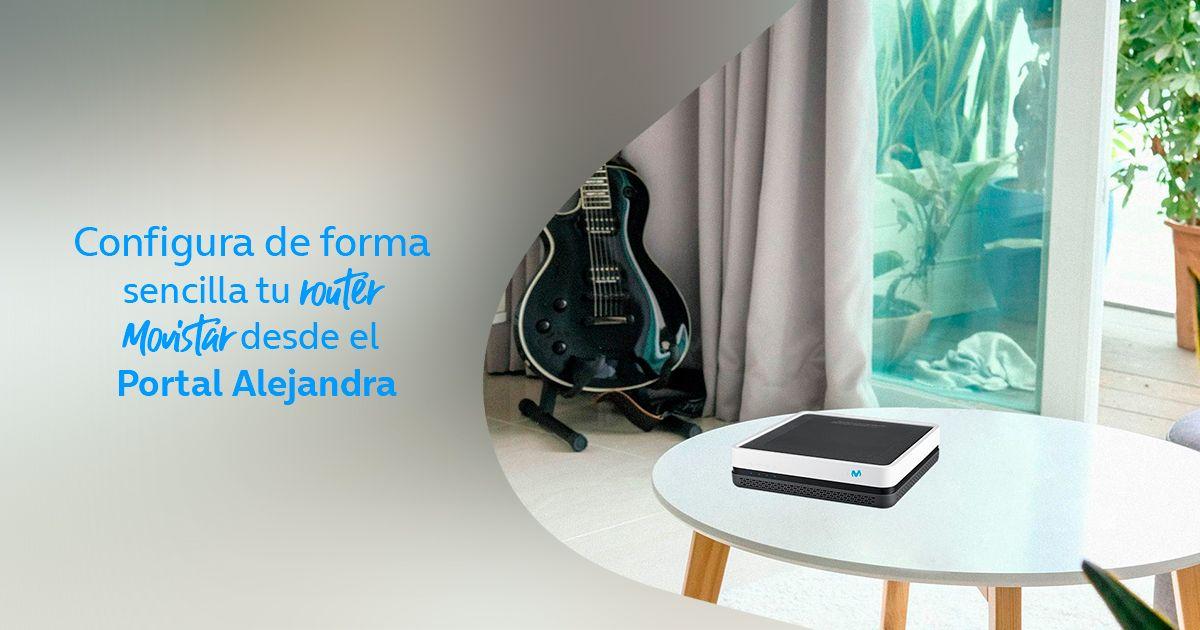
Gadiem ilgi Movistar ļāva lietotājiem konfigurēt savu maršrutētāju no tā sauktā Alejandra portāla — sadaļas viņu tīmekļa vietnē, kur viņi varēja mainīt WiFi paroli, atvērt portus, pielāgot šifrēšanu un pielāgot dažus papildu parametrus, fiziski nepiekļūstot maršrutētājam , to visu autentificējot ar saviem My Movistar akreditācijas datiem.
Tomēr šis portāls ir neatgriezeniski slēgts ; operators ir pārnesis savas funkcijas uz Smart WiFi lietotni un tiešu piekļuvi maršrutētājam no 192.168.1.1, tāpēc šodien pārvaldība ir koncentrēta šajos divos galvenajos veidos.
Savulaik Alehandra atļāva tādas darbības kā MAC filtrēšanas aktivizēšana, radio kanāla maiņa, konfigurācijas profilu saglabāšana vai programmaparatūras centralizēta atjaunināšana; tagad lielākā daļa šo uzdevumu tiek veikti no paša maršrutētāja izvēlnes vai mobilās lietotnes atkarībā no modeļa.
Ja joprojām atrodat vecu dokumentāciju, kas jūs novirza uz Alejandra portālu, paturiet prātā, ka pareizi ir atkārtot šīs darbības, bet tieši maršrutētāja tīmekļa saskarnē vai viedajā WiFi , jo pats portāls klientiem vairs nedarbojas.
Konfigurējiet WiFi: tīkla nosaukumu, paroli un 2,4 GHz / 5 GHz joslas
Viena no pirmajām lietām, kas jādara pēc maršrutētāja instalēšanas, ir bezvadu tīkla pielāgošana; to darot, jūs ne tikai uzlabosiet drošību, bet arī atvieglosiet sava Wi-Fi identificēšanu kaimiņu starpā un izvairīsieties no ļoti līdzīgiem vispārīgiem nosaukumiem.
No maršrutētāja izvēlnes vai Smart WiFi varat mainīt SSID (tīkla nosaukumu) un piekļuves atslēgu; ļoti ieteicams izmantot WPA2 vai WPA3 šifrēšanu un izveidot garu paroli ar lielajiem un mazajiem burtiem, cipariem un simboliem, izvairoties no dzimšanas datumiem, īpašvārdiem vai acīmredzamiem datiem.
Daudzos Movistar modeļos tīkls tiek attēlots kā viens WiFi tīkls, kas grupē gan 2,4 GHz, gan 5 GHz zem viena nosaukuma; maršrutētājs automātiski izlemj, kurai joslai pieslēgt katru ierīci, kas ir pazīstams kā viedais WiFi vai joslas stūrēšana, un palīdz katrai ierīcei izmantot vispiemērotāko frekvenci atbilstoši pārklājumam un jaudai.
Ja rodas problēmas ar ierīci, kas darbojas tikai ar 2,4 GHz frekvenci (piemēram, noteiktas viedās mājas ierīces vai pievienotās ierīces), un jūsu mobilais tālrunis, to savienojot pārī, uzstāj uz 5 GHz joslas izmantošanu, varat izvēlēties īslaicīgi atspējot 5 GHz joslu vai, ja maršrutētājs to atļauj, atdalīt tīklus, piešķirot 2,4 GHz un 5 GHz tīkliem atšķirīgus nosaukumus , lai varētu manuāli izvēlēties, kuru izmantot katrā gadījumā.
Paplašinātās izvēlnes sadaļā “Bezvadu” vai “Wi-Fi” ir iespējams arī paslēpt SSID, lai jūsu tīkls netiktu parādīts redzamo tīklu sarakstā , ierobežot pievienoto klientu maksimālo skaitu, izveidot īpašu viesu tīklu vai pat izolēt klientus, lai tie nevarētu redzēt viens otru lokālajā tīklā.
Maršrutētāja drošība: piekļuves parole, WPA2/WPA3 un MAC filtrēšana
Papildus WiFi atslēgai ir svarīgi nomainīt arī paša maršrutētāja piekļuves paroli; tās atstāšana tādā stāvoklī, kādā tā nāk no rūpnīcas (1234, admin vai līdzīga), ir riskanta, jo, ja kāds iekļūst jūsu tīklā, viņš var piekļūt ierīces konfigurācijai ar šiem vispārīgajiem akreditācijas datiem un mainīt kritiskos parametrus.
Lai to mainītu, izvēlnē (dažreiz Movistar pamata panelī, citreiz papildu sadaļā) vienkārši jāatrod administrēšanas vai pārvaldības opcija; tur varat ievadīt jaunu maršrutētāja pārvaldības lietotāja paroli , kurai jābūt atšķirīgai no WiFi paroles un arī spēcīgai.
Runājot par bezvadu drošību, pārliecinieties, vai šifrēšana ir vismaz WPA2-PSK vai, ja jūsu maršrutētājs un ierīces to atbalsta, WPA3; ir svarīgi izvairīties no WEP vai vienkārša WPA, jo tie ir novecojuši protokoli, kurus ir viegli uzlauzt, un tie nenodrošina mūsdienīgam mājas tīklam nepieciešamo aizsardzības līmeni.
Vēl viens rīks, ko piedāvā daudzi modeļi, ir MAC filtrēšana: varat definēt atļauto vai bloķēto MAC adrešu sarakstu, lai tikai šajā sarakstā esošās ierīces varētu izveidot savienojumu ar jūsu Wi-Fi ; tā nav nevainojama sistēma (MAC adreses var viltot), taču tā pievieno vēl vienu kontroles slāni.
Lai to aktivizētu, jums būs jāatrod savu ierīču (mobilā tālruņa, klēpjdatora, konsoles utt.) MAC adreses, jāievada tās attiecīgajā maršrutētāja izvēlnes sadaļā un jāizvēlas opcija aktivizēt filtrēšanu; pēc tam atcerieties saglabāt izmaiņas un pārbaudīt, vai visas autorizētās ierīces turpina pārlūkot bez problēmām.
Maršrutētāja novietojums, frekvenču joslas un programmaparatūra
Maršrutētāja fiziskā atrašanās vieta būtiski ietekmē signāla kvalitāti; novietojot to paslēptu mēbelē, pie biezām sienām vai mājas tālākajā stūrī, pārklājums pasliktinās un rodas pārtraukumi, īpaši attālās telpās.
Ideālā gadījumā atrodiet relatīvi centrālu vietu savās mājās, prom no tādiem šķēršļiem kā nesošās sienas, lielas ierīces vai spoguļi, un izvairieties novietot maršrutētāju blakus citām ierīcēm, kas rada siltumu; ja iespējams, novietojiet to augstu, atstājot ap to brīvu vietu un neievietojot to atvilktnēs vai skapjos.
Runājot par frekvenču joslām, 2,4 GHz joslai ir lielāks diapazons, taču tā ir vairāk pārslogota un koplieto kanālu ar daudziem kaimiņiem; 5 GHz josla piedāvā lielāku ātrumu un ir mazāk pārslogota, taču tās pārklājums ir nedaudz mazāks un to vairāk ietekmē sienas un šķēršļi ; kopumā tuvumā esošām ierīcēm ieteicams izmantot 5 GHz, bet tālāk esošajām ierīcēm – 2,4 GHz.
Maršrutētāja izvēlnē varat mainīt pārraides kanālu, ja pamanāt pārtraukumus vai pēkšņu lēnumu; izvēloties mazāk pārslogotus kanālus (īpaši 2,4 GHz frekvencē), bieži vien tiek uzlabota savienojuma stabilitāte un samazināti traucējumi ar citiem tuvumā esošajiem WiFi tīkliem.
Visbeidzot, programmaparatūras atjaunināšana ir drošības un veiktspējas atslēga; daudzi Movistar maršrutētāji atjauninās automātiski, taču joprojām ir ieteicams pārbaudīt izvēlni, vai nav pieejama jauna versija, un to lietot, kad pats maršrutētājs to norāda , vienmēr pārliecinoties, ka procesa laikā netiek izslēgta ierīce.
Kā atvērt portus Movistar maršrutētājā tiešsaistes spēlēm un lietojumprogrammām
Spēlējot tiešsaistē, izmantojot savus serverus vai noteiktas P2P lietojumprogrammas, bieži ir nepieciešams atvērt portus; bez tiem jūs saskarsieties ar stingriem NAT ziņojumiem, problēmām, pievienojoties spēlēm, vai grūtībām citiem izveidot savienojumu ar jūsu serveri, un parasti risinājums ir maršrutētāja iestatījumu pielāgošana.
Gandrīz visos modeļos vispārīgā mehānika ir līdzīga: ievadāt adresi 192.168.1.1, atverat papildu izvēlni un atrodat sadaļu NAT, Portu pāradresācija, Virtuālais serveris vai Porti; tur varat izveidot noteikumus, kas norāda ierīces IP adresi, portu vai portu diapazonu un TCP, UDP vai abus protokolus.
Piemēram, Microsoft konsolēm ir ierasts atvērt tādus portus kā 53 (UDP/TCP), 80 (TCP), 88 (UDP), 500 (UDP), 3074 (UDP/TCP), 3544 (UDP) un 4500 (UDP); PlayStation gadījumā parasti tiek izmantoti TCP 80, 443, 3478, 3479, 3480 un UDP 3478, 3479, 3658, kā arī daži papildu diapazoni, lai konsole varētu sazināties ar Sony serveriem, nebloķējot tos.
Ja jūsu maršrutētājs piedāvā iepriekš definētas veidnes noteiktām konsolēm vai pakalpojumiem, varat tās izmantot, lai nebūtu viss jāievada manuāli; pretējā gadījumā jums vienkārši būs jāievada precīzs spēles, konsoles vai lietojumprogrammas ražotāja ieteiktais ports vai diapazons un jāpārliecinās, ka tas ir saistīts ar pareizo ierīces IP adresi.
Neaizmirstiet, ka jūsu konsoles vai datora iekšējā IP adrese var mainīties, ja DHCP piešķir citu adresi, tāpēc ieteicams šai ierīcei rezervēt statisku IP adresi maršrutētāja LAN izvēlnē; tādā veidā jūsu porta noteikumi vienmēr norādīs uz pareizo adresi, un jums tie nebūs laiku pa laikam jāpārkonfigurē.
Dažos gadījumos DMZ var izmantot, lai novirzītu visu ienākošo datplūsmu uz konkrētu ierīci, taču šī ir agresīvāka un mazāk droša iespēja; tāpēc vēlams atvērt tikai absolūti nepieciešamās pieslēgvietas vai, ja tas nav iespējams, izmantot UPnP, ja maršrutētājs un lietojumprogrammas to apstrādā pareizi.
Viedo WiFi pastiprinātāju izmantošana pārklājuma uzlabošanai
Ja, neskatoties uz pareizu maršrutētāja novietojumu, ir telpas, kurās signāls tik tikko sasniedz vai pazūd, Movistar piedāvā savus viedos WiFi pastiprinātājus (un Smart WiFi 6) kā oficiālu risinājumu; šīs ierīces darbojas kā atkārtotāji vai tīkla punkti, paplašinot pārklājumu bez nepieciešamības ierīkot kabeļus visā mājā.
Operatora pašu izstrādāto viedo WiFi pastiprinātāju galvenā priekšrocība ir tā, ka tie automātiski izveido pārī savienojumu ar Movistar maršrutētāju , kopējot tīkla nosaukumu, paroli un drošības iestatījumus, tāpēc jums nav jākonfigurē papildu tīkli vai jāveic nekādas sarežģītas darbības.
Šo pastiprinātāju WiFi 6 versija piedāvā ievērojamus uzlabojumus: lielāku efektīvu ātrumu, līdz pat 20% lielāku pārklājumu, lielāku jaudu daudzu vienlaicīgu ierīču pārvaldībai, zemāku enerģijas patēriņu pievienotajās iekārtās un WPA3 šifrēšanu, lai pastiprinātu paplašinātā tīkla drošību.
Cena mainās atkarībā no tā, vai izvēlaties pašinstalācijas iespēju vai uzstādīšanu ar tehniķa palīdzību, taču jebkurā gadījumā mērķis ir viens: nodrošināt stabilu WiFi signālu vietās, kur maršrutētājs pats par sevi nevar piekļūt , nesarežģījot lietas ar uzlabotām konfigurācijām vai nepaļaujoties uz trešo pušu aprīkojumu, kas varētu radīt saderības problēmas.
Šie pastiprinātāji ļauj pieslēgt praktiski jebkuru ierīci (mobilo tālruni, datoru, konsoli, televizoru, printeri utt.), nepieskaroties nekam citam; lietotājam tīkls paliek "tas pats", tikai ar labāku pārklājumu visā mājā , kas ir īpaši noderīgi lielās vai daudzstāvu mājās.
Restartējiet vai atiestatiet Movistar maršrutētāju
Kad savienojums kļūst nestabils, dažas ierīces pārtrauc pārlūkošanu vai pamanāt dīvainu darbību, tehniķu pirmais ieteikums ir restartēt maršrutētāju, izslēdzot to un pēc dažām sekundēm atkal ieslēdzot ; daudzos gadījumos ar to pietiek, lai līnija atgrieztos normālā stāvoklī.
Ja problēma joprojām pastāv vai esat pazaudējis maršrutētāja piekļuves paroli, var būt nepieciešama pilnīga rūpnīcas atiestatīšana; lai to izdarītu, atrodiet mazo "Atiestatīt" caurumu aizmugurē, ievietojiet tajā saspraudi vai zobu bakstāmo un turiet to nospiestu apmēram 20 sekundes ar ieslēgtu maršrutētāju , līdz tas tiek restartēts.
Pēc atiestatīšanas ierīce būs kā jauna: tā atjaunos sākotnējo konfigurāciju, tostarp noklusējuma piekļuves un WiFi atslēgas; jums būs jāgaida dažas minūtes, līdz tā sinhronizējas ar tīklu, un pēc tam jāpielāgo tīkla nosaukums, parole un citi mainītie parametri.
Ja pat pēc atiestatīšanas maršrutētājs turpina darboties nepareizi (sasalst, gaismas neieslēdzas pareizi, nesinhronizējas utt.), drošākā rīcība ir piezvanīt Movistar tehniskajam atbalstam vai izmantot tiešsaistes tērzēšanu , jo iekārta var būt bojāta un tā ir jānomaina.
Jebkura konstatēta bojājuma gadījumā uzņēmums pats var to izsekot klienta zonā, piešķirot incidenta numuru un ļaujot jums pārbaudīt remonta vai jauna maršrutētāja piegādes statusu no tīmekļa vietnes vai oficiālajām lietotnēm.
Movistar maršrutētāja izmaksas, atgriešana un atbalsts
Kad jūs piesakāties jaunai optiskās šķiedras līnijai, Movistar bez maksas uzstāda maršrutētāju; aprīkojums tiek nodrošināts uz nomas pamata bez maksas, kas praksē nozīmē, ka tas pieder operatoram, bet jūs to izmantojat, nemaksājot neko papildus, kamēr vien uzturat pakalpojumu.
Šīs sistēmas priekšrocība ir tāda, ka maršrutētāja atteices gadījumā Movistar to aizstās ar citu, jums nemaksājot cenu, ja vien problēma ir tehniska un nav saistīta ar acīmredzamu nepareizu izmantošanu; trūkums ir tas, ka, atceļot pakalpojumu vai mainot pakalpojumu sniedzēju, jums ir pienākums to atgriezt noteiktā laika periodā , parasti 14 kalendāro dienu laikā.
Ja neatgriezīsiet aprīkojumu, uzņēmums var iekasēt sodu, kas atšķiras atkarībā no modeļa: vecākiem ADSL maršrutētājiem ir viens tarifs, optiskās šķiedras maršrutētājiem — cits, un modernākiem maršrutētājiem, piemēram, Smart WiFi HGU, Smart WiFi 6 vai Smart WiFi 7, var tikt piemērota lielāka maksa, ja tie netiek atgriezti ; tāpēc ir svarīgi nenovērst uzmanību no šīs procedūras.
Atgriešanu var veikt Movistar veikalā, autorizētā skapītī vai pieprasot saņemšanu no mājām ar kurjera starpniecību; pēdējā gadījumā parasti tiek piemērota pārvaldības maksa, un jums ir jānodrošina, lai kurjers sniegtu kvīti ar saņemtā aprīkojuma datiem, lai izvairītos no turpmākiem pārpratumiem.
Papildus tradicionālajam tālruņa atbalstam (1002 tehnisku problēmu gadījumā), Movistar piedāvā atbalstu, izmantojot tiešsaistes tērzēšanu, lietotāju kopienu un savus sociālos tīklus , ļaujot jums izvēlēties ērtāko kanālu, lai izskaidrotu savu problēmu un saņemtu palīdzību ar konfigurēšanu vai iespējamiem traucējumiem.
Svarīga detaļa ir tā, ka operators, zvanot, prioritāri izvēlas klientus, kas vecāki par 65 gadiem, izmantojot balss atpazīšanas sistēmu, kas nosaka, vai klients pieder šai grupai, un pēc iespējas ātrāk savieno viņu ar aģentu; tādā veidā viņi cenšas novērst to, ka cilvēki ar tehniskām grūtībām iesprūst bezgalīgās automatizētās izvēlnēs.
Visi šie elementi — maršrutētāja tips, piekļuves metode, lietotne, drošība, porti, pastiprinātāji, atiestatīšana un atbalsts — nozīmē, ka ar nelielu laika patēriņu un zināmu zinātkāri jebkurš vidusmēra lietotājs var pareizi konfigurēt savu Movistar maršrutētāju ar ātru un drošu Wi-Fi, kas pielāgots viņa patiesajām vajadzībām mājās.
Indekss
- 1 Movistar maršrutētāju modeļi un pamata atšķirības
- 2 Kā piekļūt Movistar maršrutētājam (192.168.1.1 un 192.168.0.1)
- 3 Piekļuve un pārvaldība, izmantojot viedās WiFi lietotnes
- 4 Alehandras portāls: pašreizējā situācija un piedāvātās funkcijas
- 5 Konfigurējiet WiFi: tīkla nosaukumu, paroli un 2,4 GHz / 5 GHz joslas
- 6 Maršrutētāja drošība: piekļuves parole, WPA2/WPA3 un MAC filtrēšana
- 7 Maršrutētāja novietojums, frekvenču joslas un programmaparatūra
- 8 Kā atvērt portus Movistar maršrutētājā tiešsaistes spēlēm un lietojumprogrammām
- 9 Viedo WiFi pastiprinātāju izmantošana pārklājuma uzlabošanai
- 10 Restartējiet vai atiestatiet Movistar maršrutētāju
- 11 Movistar maršrutētāja izmaksas, atgriešana un atbalsts