- FRITZ!Box ļauj aizstāt Movistar/O2 HGU internetam un VoIP, izmantojot atbilstošu GPON atslēgu un VLAN.
- FRITZ!OS saskarne centralizēti pārvalda savienojumu, telefoniju, Wi-Fi, lokālo tīklu, mājas automatizāciju un tīkla diagnostiku.
- FRITZ!Box 7590 piedāvā plašas WiFi iespējas: uzlabotu drošību, viesu tīklu, atkārtotāja režīmu un piekļuves kontroli.
- Režģa tīkla integrācija ar FRITZ!Powerline atkārtotājiem un PLC paplašina pārklājumu ar vienu pārvaldītu WiFi tīklu.
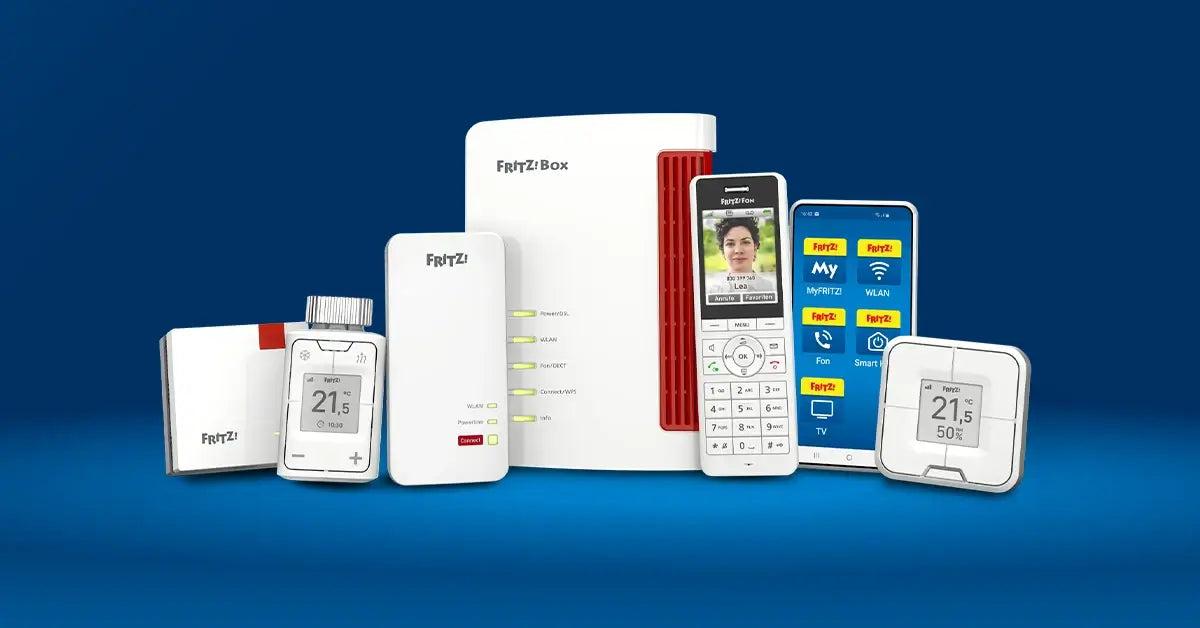
FRITZ!Box maršrutētāji ir kļuvuši par nopietnu izvēli tiem, kas vēlas paplašināt savas tīkla iespējas, pārsniedzot tipiskā interneta pakalpojumu sniedzēja (ISP) maršrutētāja iespējas, un iegūt reālu kontroli pār savu tīklu: internetu, VoIP fiksēto tālruni, uzlabotu Wi-Fi, tīkla tīklu, mājas automatizāciju un daudz ko citu. Ja veicat jaunināšanu no Movistar vai O2 HGU un apsverat FRITZ!Box iegādi vai vienkārši vēlaties uzzināt, kā izmantot visas tā funkcijas, šeit ir sniegts visaptverošs ceļvedis spāņu (Spānijas) valodā, kas ir skaidri un tieši izskaidrots.
Šajā rakstā mēs soli pa solim un ļoti detalizēti aplūkosim , kā nomainīt Movistar/O2 HGU ar FRITZ!Box 5590 Fiber vai 5530 Fiber, kā piekļūt FRITZ!OS saskarnei un to pārvaldīt, kā konfigurēt un aizsargāt Wi-Fi FRITZ!Box 7590, kā izveidot viesu tīklu, kā izmantot maršrutētāju kā atkārtotāju un kā to integrēt tīkla tīklā. Mērķis ir panākt, lai līdz brīdim, kad pabeigsiet lasīt, jūs varētu perfekti iestatīt savu tīklu, nepaļaujoties uz interneta pakalpojumu sniedzēja aprīkojumu.
Nomainiet Movistar/O2 HGU maršrutētāju ar FRITZ!Box Fiber
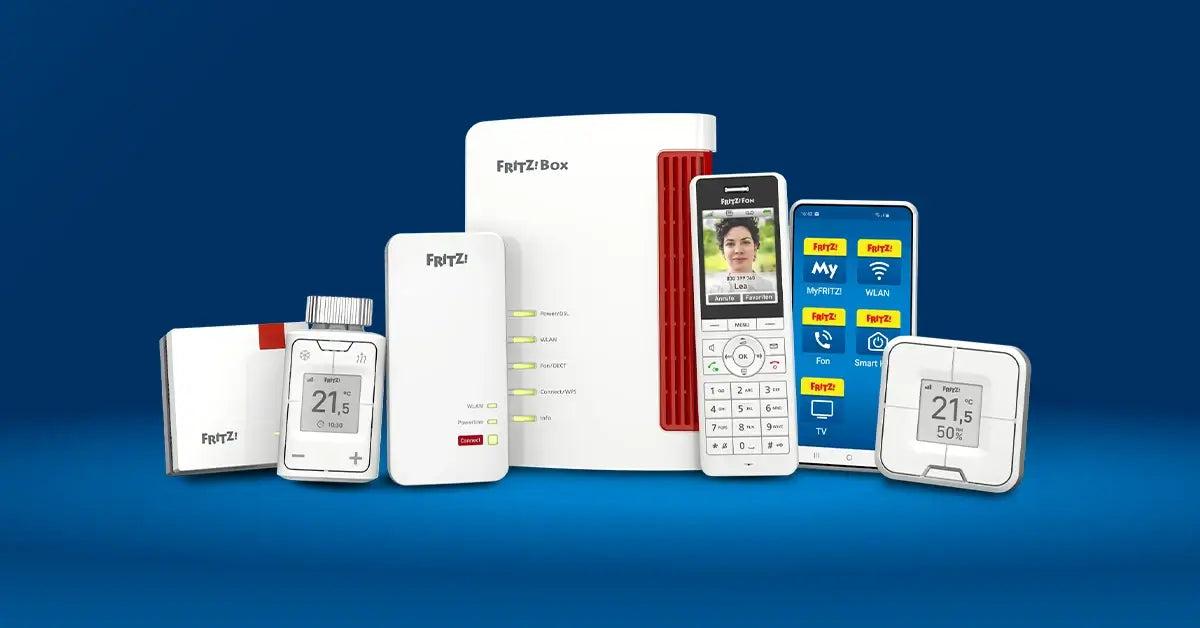
Ja jums ir Movistar vai O2 optiskās šķiedras internets un vēlaties izmantot savu maršrutētāju , lai pārvaldītu gan internetu, gan fiksēto tālruni, izmantojot VoIP, FRITZ!Box 5590 Fiber un FRITZ!Box 5530 Fiber modeļi ir vieni no interesantākajiem variantiem. Izstrādāti un ražoti Eiropā, tie integrē optiskās šķiedras ONT un IP PBX, ļaujot aizmirst par operatora HGU (mājas vārtejas vienību)... ar vienu svarīgu atrunu: tie neatbalsta Movistar trīskāršo VLAN vai uz portiem balstītos VLAN Movistar Plus+.
Šai detaļai ir būtiskas sekas : ja jums ir Movistar Plus+ (IPTV), jūs nevarēsiet to skatīties, izmantojot tikai FRITZ!Box 5590 vai 5530, jo šie modeļi neatkārto operatora maršrutētāja pārvaldīto trīskāršo VLAN shēmu (internets, VoIP un TV). Jums būs pieejams internets un fiksētais tālrunis, izmantojot IP, bet TV nebūs pieejams, ja vien nepaturēsiet HGU vai neizveidosiet sarežģītāku risinājumu.
Ja jūsu prioritāte ir jaudīgs maršrutētājs ar modernu Wi-Fi (šajos Fiber modeļos — Wi-Fi 6), labu QoS pārvaldību, integrētu IP telefoniju un stabilu tīklu, HGU nomaiņa ir pilnībā iespējama. Aprakstītais process darbojas gan Movistar, gan O2, jo tiem ir vienādi interneta un telefonijas piekļuves parametri. Būtībā jums būs jāizņem GPON parole no sava HGU, jāievada tā FRITZ!Box un jākonfigurē PPPoE savienojums ar atbilstošo VLAN.
Kā iegūt GPON paroli Movistar/O2 HGU ierīcei
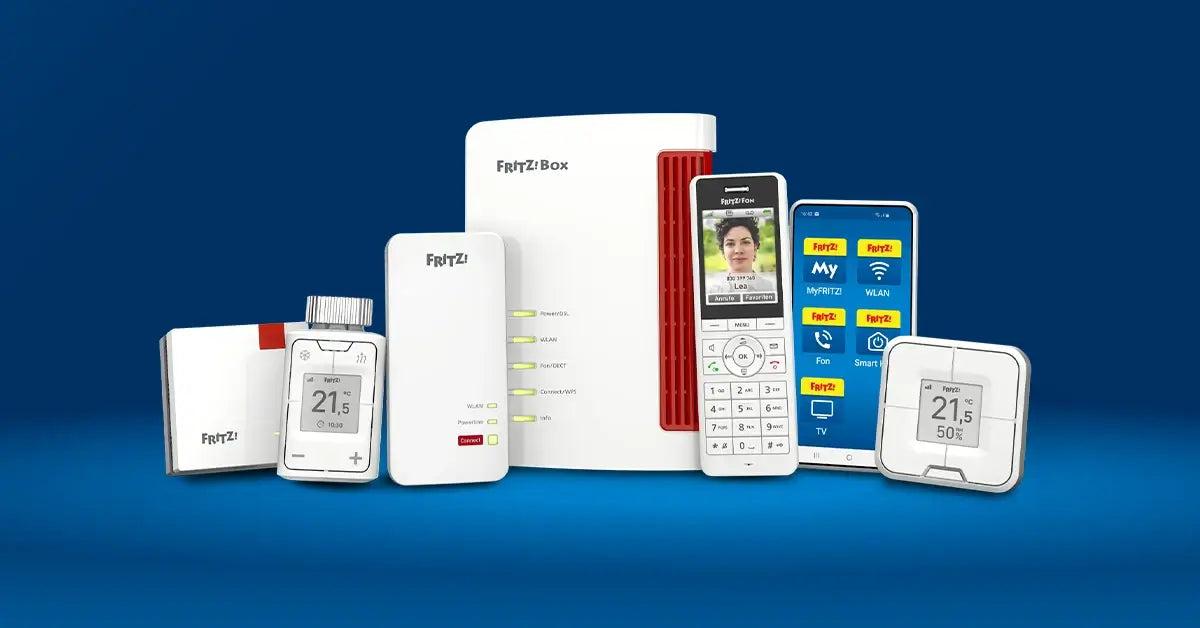
GPON atslēga ir ONT identifikators , ko Movistar/O2 saista ar jūsu optiskās šķiedras līniju. Tas ir heksadecimāls kods, parasti 20 rakstzīmes garš, ko HGU izmanto, lai autentificētos operatora optiskajā tīklā. Ja jūs nepārsūtīsiet šo identifikatoru uz FRITZ!Box ar integrētu ONT, operators nepiešķirs jums piekļuvi tīklam un jums nebūs interneta.
Vispirms atvienojiet optiskās šķiedras plākstera kabeli no HGU optiskā porta , ieslēdziet maršrutētāju un izveidojiet savienojumu ar to no datora vai mobilās ierīces. Ir svarīgi, lai ierīce tiktu startēta, nebūdama savienota ar operatora OLT, lai procesa laikā izvairītos no negaidītām izmaiņām.
Pirmais veids, kā iegūt GPON atslēgu : piekļūstiet īpašajam HGU instalācijas URL. Atveriet pārlūkprogrammu un ierakstiet adresi:
https://192.168.1.1/instalacion
Maršrutētājs jūs novirzīs uz iestatīšanas vedni, kur jums būs jāievada administratora parole. Ja to nekad neesat mainījis, tā ir iespiesta uz uzlīmes HGU apakšpusē. Ja esat to mainījis un neatceraties, jums būs jāveic rūpnīcas atiestatīšana (dažas sekundes turiet nospiestu atiestatīšanas pogu), lai atjaunotu noklusējuma iestatījumus un iegūtu piekļuvi.
Instalēšanas izvēlnē redzēsiet lauku, kas līdzīgs "ONT ID" , vai sadaļu ar GPON paroli. Nokopējiet to tieši tā, kā parādīts, un saglabājiet piezīmju blokā vai teksta dokumentā, ievērojot lielos/mazos burtus un precīzu garumu. Šie ir akreditācijas dati, ko vēlāk ievadīsiet FRITZ!Box.
Otrais veids, kā atrast GPON paroli : izmantojot HGU standarta tīmekļa administrēšanas saskarni. Šajā gadījumā dodieties uz:
https://192.168.1.1
Piesakieties ar savu administratora lietotājvārdu un paroli un pārlūkojiet papildu izvēlnes. Tipiskais ceļš ir: Izvēlne > Papildu iestatījumi > apstipriniet uzvedni un no turienes meklējiet opciju, kas līdzīga “Pārvaldība > GPON parole” vai “GPON paroles konfigurācija”. Tur vajadzētu parādīties tai pašai GPON atslēgai, ko redzējāt vednī.
Ir ļoti svarīgi nemainīt ONT identifikatoru HGU . Ja to modificēsiet un pēc tam vēlēsities atgriezties pie sākotnējā maršrutētāja, ONT vairs netiks pareizi autentificēts, un jūs nebūsiet savienots ar pakalpojumu, līdz pakalpojumu sniedzējs to atkārtoti nodrošinās. Izlasiet un kopējiet tikai paroli; nemainiet to.
Interneta savienojuma iestatīšana ierīcē FRITZ!Box 5590/5530 Fiber
Kad esat ieguvis GPON paroli, varat pāriet uz FRITZ!Box . Gan 5590 Fiber, gan 5530 Fiber izmanto vienu un to pašu FRITZ!OS saskarni un vienas un tās pašas izvēlnes šķiedras konfigurēšanai, tāpēc darbības abiem modeļiem ir identiskas.
Pievienojiet optisko šķiedru kabeli tieši atbilstošajai FRITZ!Box optiskajai pieslēgvietai (parasti apzīmētai ar Fiber) un ieslēdziet ierīci. Pēc tam no datora vai mobilās ierīces, kas savienota ar FRITZ!Box, izmantojot kabeli vai Wi-Fi, piekļūstiet administrēšanas saskarnei.
Dodieties uz izvēlni “Internets > Piekļuves dati > Interneta piekļuve” . Tur jūs redzēsiet veidlapu ar vairākiem laukiem, lai konfigurētu pakalpojumu sniedzēju un savienojuma veidu. Aizpildiet informāciju Movistar/O2 FTTH šādi:
- Piegādātājs: Atlasiet “Cits” un, ja vēlaties, ierakstiet aprakstošu nosaukumu “Movistar” vai “O2”.
- Piekļuve internetam, izmantojot: Izvēlieties “Šķiedra (optiskā šķiedra)” vai līdzvērtīgu opciju, ko piedāvā FRITZ!OS savam modelim.
- Vai ir nepieciešami pieteikšanās dati? Atzīmē, ka tu to dari.
- PPPoE lietotājvārds: adslppp@telefonicanetpa
- PPPoE parole: reklāmas sluppa
- Vai ir nepieciešams ONT instalācijas ID? Atlasiet “Jā” un ievadiet GPON paroli, ko ieguvāt no HGU.
Izvēršot papildu savienojuma opcijas (parasti apzīmētas ar "Savienojuma iestatījumi" vai līdzīgu), jūs atradīsiet ātruma un VLAN parametrus. Šeit ieteicams norādīt sekojošo:
- Lejupvērstais un augšupvērstais ātrums: Ievadiet nolīgto profilu (piemēram, 1000 Mb/s/1000 Mb/s simetriskam 1 Gb/s savienojumam). Tas palīdzēs FRITZ!Box labāk pārvaldīt QoS un prioritātes.
- VLAN konfigurācija internetam: Atlasiet “Lietot VLAN interneta piekļuvei” un iestatiet VLAN identifikatoru uz 6, ko Movistar/O2 izmanto pārlūkošanai.
Saglabājiet izmaiņas, noklikšķinot uz pogas “Lietot” . Pēc tam FRITZ!Box sāks savienojuma procesu: GPON autentifikāciju ar operatora OLT, PPPoE sesijas izveidi un publiskas IP adreses iegūšanu. Šis process var ilgt aptuveni vienu minūti.
Lai pārbaudītu, vai viss darbojas pareizi, dodieties uz sadaļu “Internets > Interneta monitors” . Jums vajadzētu redzēt, ka FRITZ!Box norāda aktīvu savienojumu, piešķirtu publisku IP adresi un konfigurētus DNS serverus. Galvenajā ekrānā tiks parādīts arī izveidotais savienojuma ātrums un optiskās šķiedras sinhronizācijas ātrums.
Ja vēlaties skatīt vairāk tehnisku informāciju par šķiedru (optisko jaudu, centrāli, ar kuru pieslēdzaties, GPON saites statusu utt.), dodieties uz sadaļu "Internets > Savienojuma informācija". Tur FRITZ!OS parāda papildu datus par šķiedru savienojuma fizisko slāni starp jūsu FRITZ!Box un operatora tīklu.
Konfigurējiet Movistar/O2 VoIP telefoniju FRITZ!Box Fiber ierīcē
Kad interneta pieslēgums ir izveidots un darbojas, nākamais solis ir VoIP fiksētā telefonijas pieslēgums , kas ir viena no FRITZ!Box maršrutētāju stiprajām pusēm. Šajās ierīcēs ir integrēta IP PBX sistēma, kas ļauj maršrutētājam tieši pievienot analogos tālruņus, izmantojot RJ-11 portu, kā arī DECT bezvadu ierīces.
Lai Movistar/O2 VoIP darbotos pareizi , jums ir jākonfigurē īpašs VLAN telefonijai un jāreģistrē savs fiksētā tālruņa numurs kā savs numurs ar atbilstošiem iestatījumiem. Ieteicams vispirms konfigurēt savienojuma iestatījumus un pēc tam izveidot numuru.
Dodieties uz izvēlni “Telefonija > Savi numuri” un atlasiet cilni “Savienojuma iestatījumi” . Tur redzēsiet vairākus parametrus, kas saistīti ar to, kā FRITZ!Box izveido savienojumu ar operatora VoIP platformu:
- Saglabājiet portu pāradresāciju iespējotu telefonijas pakalpojumiem interneta maršrutētājā: Iestatiet 1 minūtes intervālu savienojumu atjaunošanai un ienākošo zvanu pārtraukšanas novēršanai.
- DSL/WAN savienojuma iestatījumi: norāda, ka IP telefonijai ir nepieciešams VLAN.
- VLAN identifikators VoIP: iestata vērtību 3.
- Pbit vai prioritāte: Izmantojiet vērtību 4, kas ir parastā vērtība balss prioritātes noteikšanai.
- IP telefonijai izmantojiet atsevišķu (PVC) savienojumu: Atstājiet to iespējotu, lai balss datplūsma pārvietotos pa savu loģisko kanālu.
- Vai šim savienojumam ir nepieciešami pieteikšanās akreditācijas dati? Nē; atlasiet automātisku IP iegūšanu, izmantojot DHCP.
Kad esat pabeidzis šo vērtību pielāgošanu, noklikšķiniet uz “Lietot” . Pēc tam FRITZ!Box izveidos VoIP sesiju VLAN 3 un sagatavos vidi jūsu fiksētā tālruņa numura reģistrēšanai.
Tagad ir pienācis laiks reģistrēt savu tālruņa numuru . Sadaļā “Telefonija > Jūsu pašu numuri” dodieties uz cilni “Tālruņa numuri” un atlasiet “Jauns tālruņa numurs”. Parādītajā vednī kā savu tālruņa operatoru atlasiet “Cits pakalpojumu sniedzējs”.
Aizpildiet veidlapu ar fiksētā tālruņa datiem , pielāgojot šos laukus (kā piemēru izmantosim vispārīgu numuru 949111111; jums jāievada savs īstais numurs kopā ar rajona kodu):
- Tālruņa numurs savienojumam: Jūsu fiksētā tālruņa numurs ar rajona kodu, piemēram, 949111111.
- Iekšējais tālruņa numurs FRITZ!Box ierīcē: To pašu numuru var izmantot, lai to identificētu maršrutētājā.
Sadaļā “Piekļuves dati” ievadiet Movistar/O2 VoIP nepieciešamo autentifikācijas informāciju:
- Lietotājvārds: jūsu fiksētā tālruņa numurs, piemēram, 949111111.
- Autentifikācijas nosaukums: Jūsu numurs atkal, 949111111.
- Parole: ar šo pakalpojumu saistītā atslēga (daudzos piemēru ceļvežos numurs tiek atkārtots, taču ieteicams izmantot operatora iestatīto).
- Reģistrators (SIP reģistrators): telefonica.net
- Starpniekserveris: 10.31.255.134:5070 (SIP signalizācijas starpniekservera IP adrese un ports, kas pārvalda zvanus).
Sadaļā “Citas konfigurācijas opcijas” vislabāk ir atstāt FRITZ!OS ieteiktās vērtības Movistar/O2, pielāgojot papildu parametrus tikai tad, ja jums ir ļoti specifiskas vajadzības. Noklikšķiniet uz “Tālāk”, atzīmējiet izvēles rūtiņu “Pārbaudīt tālruņa numuru pēc noklikšķināšanas uz Lietot” un pabeidziet vedni.
FRITZ!Box veiks jūsu numura reģistrācijas pārbaudi Telefónica VoIP platformā. Ja viss ir kārtībā, sarakstā "Pašu numuri" jūsu numurs būs zaļā krāsā ar statusu "aktīvs". Tur varat vēlreiz rediģēt iestatījumus, ja vēlaties pielāgot zvana signālus, zvanīšanas noteikumus utt.
FRITZ!Box sākuma ekrānā tagad vajadzētu būt zaļā krāsā redzamiem gan interneta, gan tālruņa savienojumiem . Zvanus var pārbaudīt, izmantojot analogo tālruni, kas pievienots maršrutētāja RJ-11 portam, vai saderīgu DECT tālruni, piemēram, FRITZ!Fon modeļus, kas savienoti pārī ar FRITZ!Box DECT pamatni.
Piekļuve FRITZ!Box saskarnei un tās pārvaldība (FRITZ!OS)
FRITZ!Box tīmekļa saskarne ir visas sistēmas vadības centrs . No turienes jūs kontrolējat internetu, tālruni, Wi-Fi, lokālo tīklu, mājas automatizāciju, diagnostiku un atjauninājumus. Tā ir ļoti intuitīva, taču ir ieteicams iepazīties ar katras sadaļas piedāvājumu, lai to maksimāli izmantotu.
Lai piekļūtu saskarnei, visizplatītākā metode ir izmantot ierīces lokālo IP adresi . Daudziem modeļiem ir iepriekš konfigurēta adrese, piemēram, 192.168.178.1, kuru varat ierakstīt tieši pārlūkprogrammas adreses joslā un nospiest taustiņu Enter. Dažās instalācijās varat izmantot arī URL fritz.box.
Pēc pieteikšanās maršrutētājs pieprasīs administratora paroli . Šī parole ir iepriekš iespiesta FRITZ!Box aizmugurē vai apakšā, un tā ir tā, kas drošības apsvērumu dēļ jāmaina pēc sākotnējās iestatīšanas. Pēc ievadīšanas jūs varēsiet piekļūt galvenajam vadības panelim.
Sākotnējā ekrānā tiek parādīts diezgan skaidrs tīkla statusa kopsavilkums : interneta savienojuma veids, saskaņotais ātrums, pievienotās ierīces (vadu un Wi-Fi), izmantotās joslas, iespējamās datplūsmas prioritātes un īpašu funkciju, piemēram, automātiskā atbildētāja vai integrētā NAS servera, statuss.
Augšējā kreisajā stūrī redzēsiet klasisko "hamburgeru izvēlni" (trīs horizontālas līnijas), kas atver sānu joslu ar visām galvenajām FRITZ!OS sadaļām. Lai gan tās var nedaudz atšķirties atkarībā no modeļa, parasti atradīsiet:
- Vispārējs skats: sākumlapa ar sistēmas kopsavilkumu.
- Internets: savienojuma monitors, piekļuves dati, satura filtri, piekļuves atļaujas, MyFRITZ! iestatījumi un citas opcijas.
- Telefonija: zvanu žurnāls, automātiskais atbildētājs, kontaktu saraksts, trauksmes signāli, fakss, zvanu pārvaldība, tālruņu ierīces un DECT telefonija.
- Lokālais tīkls (vai mājas tīkls): tīkla iestatījumi, LAN parametri, USB un atmiņas konfigurācija, multivides serveris un FRITZ!Box nosaukums.
- Wi-Fi: Tas kontrolē bezvadu tīklus, kanālus, drošību, plānošanu un viesu piekļuvi.
- Domotika: Saderīgu viedierīču pārvaldība, grupu izveide, automatizācija un patēriņa izsekošana.
- Diagnoze: Funkcionalitātes testi, drošības pārbaudes un rīki tīkla problēmu noteikšanai.
- Sistēma: Notikumu reģistrēšana, e-pasta paziņojumi, FRITZ!Box lietotāju pārvaldība, pogas un LED indikatori, valoda un reģions, programmaparatūras aizsardzība un atjaunināšana.
Saskarnes apakšdaļā parasti ir saīsne uz “Vedņiem ” — īsām soli pa solim sniegtām pamācībām, kas palīdz iestatīt interneta savienojumu, pievienot tālruņus, pielāgot Wi-Fi vai izveidot viesu tīklu, neiedziļinoties izvēlnēs. Ir arī iebūvēta palīdzības sadaļa ar katras opcijas skaidrojumiem.
WiFi tīkla iestatīšana un drošības nodrošināšana ierīcē FRITZ!Box 7590
Wi-Fi savienojums ir visbiežāk regulējamā FRITZ!Box 7590 funkcija gan mājās, gan mazos birojos. Šis maršrutētājs piedāvā visaptverošas bezvadu iespējas un ļauj precīzi pielāgot daudzus parametrus, lai līdzsvarotu pārklājumu, ātrumu un drošību.
Viens no pirmajiem bieži veicamajiem pielāgojumiem ir frekvenču joslu izvēle : 2,4 GHz, 5 GHz vai abas. 2,4 GHz josla piedāvā lielāku diapazonu un saderību ar vecākām ierīcēm, taču tā ir lēnāka un pakļauta pārslodzei. 5 GHz josla piedāvā lielāku ātrumu un mazāk traucējumu, lai gan tās diapazons ir nedaudz īsāks.
Vairumā gadījumu vispraktiskākais risinājums ir atstāt abas joslas iespējotas un ļaut katrai ierīcei izveidot savienojumu ar to, kas vislabāk atbilst tās vajadzībām. Pats FRITZ!Box var pārvaldīt vienu "apvienotu" tīklu vai arī varat izmantot dažādus SSID katrai joslai, ja vēlaties tās atšķirt.
Lai aktivizētu vai deaktivizētu FRITZ!Box 7590 joslas , piekļūstiet tās tīmekļa saskarnei. Papildus tīklā konfigurētajai privātajai IP adresei šis modelis parasti nodrošina piekļuvi, izmantojot īpašu adresi, piemēram:
IP: 169.254.1.1 (maska 255.255.0.0)
Kad esat nokļuvis maršrutētāja iestatījumos, noklikšķiniet uz izvēlnes “WiFi” . Nolaižamajā izvēlnē atlasiet “Bezvadu tīkls”. Labajā pusē redzēsiet galvenās konfigurācijas opcijas, tostarp Wi-Fi tīkla iespējošanu un 2,4 GHz un 5 GHz joslu nosaukumus (SSID).
Pārliecinieties, vai ir atzīmēta izvēles rūtiņa “Aktīvs bezvadu tīkls” tām joslām, kuras vēlaties izmantot. Varat atstāt abas aktīvas un piešķirt katrai tīkla nosaukumu vai izmantot vienu un to pašu nosaukumu, ja vēlaties lietotājiem vienmērīgāku joslu pārslēgšanu.
Lietojiet un saglabājiet izmaiņas . Pēc dažām sekundēm tuvumā esošajām ierīcēm (tālruņiem, klēpjdatoriem utt.) vajadzētu noteikt tikko konfigurētos Wi-Fi tīklus. Ieteicams viedtālrunī pārbaudīt, vai varat redzēt abas joslas, ja tās esat iestatījis atsevišķi.
Mainīt WiFi paroli un šifrēšanu (WPA2/WPA)
Vēl viens svarīgs iestatījums ir noklusējuma Wi-Fi paroles maiņa . Nav ieteicams atstāt paroli uz uzlīmes gan drošības apsvērumu dēļ, gan tāpēc, ka to parasti ir grūti atcerēties. Ideālā gadījumā jums vajadzētu izveidot spēcīgu paroli, kuru varat pārvaldīt, neapjukstot.
Vēlreiz atveriet FRITZ!Box 7590 vadības paneli un kreisās puses izvēlnē dodieties uz “WiFi” un pēc tam uz “Drošība”. Šajā sadaļā, šifrēšanas cilnē, atradīsiet sadaļu “WPA šifrēšana” vai līdzīgu, kur varat mainīt piekļuves atslēgas.
Ritiniet līdz apgabalam, kur tiek parādīts "Bezvadu tīkla atslēga" . Šajā laukā ir definēta parole, ko ierīces izmantos, lai izveidotu savienojumu ar Wi-Fi tīklu. Katrai joslai varat iestatīt atšķirīgu atslēgu vai, ja vēlaties, izmantot vienu atslēgu.
Lai parole būtu spēcīga, apvienojiet dažādu veidu rakstzīmes : mazos burtus, ciparus un īpašos simbolus, kā arī lielos burtus, ja vēlaties. Saprātīgs minimums ir 12 rakstzīmes, lai gan to var izveidot daudz garāku. Rakstot, FRITZ!Box saskarne norāda drošības līmeni, ko tā uzskata par paroles drošības līmeni.
Attiecībā uz šifrēšanu pašreizējais ieteikums ir izmantot WPA2 (CCMP) . Daudzi modeļi piedāvā arī jauktu WPA + WPA2 opciju, kas paredzēta saderībai ar ļoti vecām ierīcēm, taču, ja visas jūsu ierīces ir relatīvi modernas, vislabāk ir pieturēties pie WPA2, lai nodrošinātu uzlabotu drošību.
Vienmēr centieties neatstāt vājas konfigurācijas, piemēram, WEP vai WPA (TKIP), bez WPA2 un neatstājiet noklusējuma paroli. Šīs ir divas izplatītas kļūdas, kas paver durvis nesankcionētai piekļuvei jūsu tīklam.
Papildu WiFi drošības opcijas FRITZ!Box 7590 ierīcē
Papildus parolēm un šifrēšanai FRITZ!Box piedāvā arī citas iespējas bezvadu drošības stiprināšanai. Tās nav obligātas, taču to efektīva pārvaldība palīdz padarīt jūsu tīklu drošāku pret ļaunprātīgu izmantošanu.
Viena no tām ir WPS (Wi-Fi Protected Setup) sistēma , kas ļauj savienot ierīces, vienkārši nospiežot pogu uz maršrutētāja vai ievadot PIN kodu. Tā ir ērta, taču tai agrāk ir bijušas arī ievainojamības. Wi-Fi drošības sadaļā varat iespējot vai atspējot WPS atbilstoši savām vajadzībām.
Ja noņemsiet atzīmi no WPS opcijas , jūs atspējosiet šo automātiskās savienošanas pārī mehānismu, piespiežot jūs vienmēr manuāli ievadīt Wi-Fi paroli. Tas varētu būt nedaudz mazāk ērti, taču tas arī neļauj kādam izmantot WPS ievainojamības.
Citas drošības funkcijas ietver pievienoto ierīču filtrēšanu , tīklam autentificēto ierīču pārbaudi un MAC adreses piekļuves noteikumu izmantošanu, lai ierobežotu, kuras ierīces var izveidot savienojumu. Tomēr MAC filtrēšana nav nevainojama (to var viltot), tāpēc tā jāuzskata par papildu pasākumu, nevis drošības pamatu.
Mājas vidē ar spēcīgu WPA2 paroli un atjauninātu programmaparatūru viskritiskākais punkts parasti jau ir pietiekami nosegts. Varat precīzi pielāgot atlikušās opcijas, lai nodrošinātu labāku kontroli un samazinātu nevēlamu piekļuvi.
Izveidojiet un konfigurējiet viesu WiFi tīklu
FRITZ!Box 7590 funkcija “Viesu piekļuve” ir ārkārtīgi noderīga, ja mājās bieži uzturaties viesi vai vadāt nelielu biroju, kurā ierodas klienti, piegādātāji vai ārštata darbinieki. Būtībā tā ļauj jums izveidot viņiem atsevišķu Wi-Fi tīklu, nepiešķirot tiem tiešu piekļuvi jūsu iekšējam tīklam.
Šis papildu tīkls ievērojami uzlabo drošību , jo viesi nevarēs redzēt vai piekļūt jūsu personīgajam vai korporatīvajam aprīkojumam. Uzņēmumam tas ir īpaši izdevīgi, jo tas novērš nepieciešamību uzstādīt otru līniju tikai sanāksmju telpām vai koplietošanas zonām.
Lai aktivizētu viesu tīklu, dodieties uz izvēlni “WiFi > Viesu piekļuve” . Atzīmējiet izvēles rūtiņu “Viesu piekļuve aktīva”, un FRITZ!Box aktivizēs jaunu SSID tieši šim nolūkam ar savu paroli.
Izvēlieties aprakstošu tīkla nosaukumu , piemēram, "Biroja viesi" vai kaut ko līdzīgu, un atlasiet šifrēšanas veidu. Ieteicams atstāt WPA2 (CCMP) un izveidot spēcīgu paroli, pat ja viesiem to ir nedaudz vieglāk diktēt.
Pēc izmaiņu saglabāšanas FRITZ!Box sāks pārraidīt šo viesu tīklu . No mobilā tālruņa, klēpjdatora vai citas ierīces varēsiet redzēt jauno Wi-Fi tīklu un izveidot savienojumu, izmantojot iestatīto paroli, tādējādi izolējot galveno tīklu, kurā atrodas jūsu parastās ierīces.
Turklāt iestatījumu panelī ir pieejamas vairākas ļoti interesantas papildu opcijas viesu tīkla darbības kontrolei:
- Ierobežojiet interneta lietojumprogrammas: Varat to iestatīt tā, lai būtu atļauta tikai tīmekļa pārlūkošana un e-pasta sūtīšana, bloķējot cita veida datplūsmu (P2P lejupielādes, tiešsaistes spēles utt.).
- Rādīt sveiciena lapu: Tas ļauj viesiem, izveidojot savienojumu, redzēt sākotnējo lapu ar logotipu un informatīvu tekstu par pakalpojumu, lietošanas noteikumiem, savienojuma laiku utt.
- Atļaut viesu ierīcēm sazināties savā starpā: Ja noņemsiet atzīmi, katrs viesis varēs pārlūkot internetu, bet nevarēs redzēt vai sazināties ar citām ierīcēm tajā pašā tīklā.
- Viesu piekļuves automātiska deaktivizēšana: Varat iestatīt tīkla automātisku izslēgšanu pēc noteikta stundu skaita, kas ir ļoti noderīgi, iestatot Wi-Fi konkrētam notikumam.
Ja vēlaties vēl precīzāk pielāgot vadību , sadaļā “Internets > Filtri > Prioritāšu noteikšana” varat iestatīt papildu ierobežojumus, piemēram, bloķēt noteiktas tīmekļa vietnes vai piešķirt prioritāti joslas platumam citiem pakalpojumiem, nevis viesu tīkla datplūsmai.
FRITZ!Box 7590 izmantošana kā WiFi atkārtotājs
Vēl viena interesanta FRITZ!Box 7590 funkcija ir tā spēja darboties kā WiFi atkārtotājs citam FRITZ!Box maršrutētājam, paplašinot bezvadu tīkla diapazonu bez papildu kabeļiem. Tas ir īpaši noderīgi lielās mājās vai daudzstāvu mājās.
Šajā režīmā 7590, izmantojot Wi-Fi, izveido savienojumu ar bāzes tīklu, ko pārraida cits FRITZ!Box, un "atkārto" signālu, izveidojot otru pārklājuma zonu. Tas nav tik efektīvs kā Ethernet kabelis, taču daudzos gadījumos tas ir vairāk nekā pietiekams un ļoti viegli izvietojams.
Lai to konfigurētu, FRITZ!Box 7590 ierīcē atveriet izvēlni “WiFi > Repeater”. Tur varat izvēlēties bāzes tīklu, ar kuru vēlaties izveidot savienojumu, kas parasti būs maršrutētāja, kas darbojas kā galvenais tīkls, galvenais WiFi tīkls.
Atlasiet šo tīklu un ievadiet atbilstošo paroli . 7590 izveidos savienojumu ar šo SSID kā Wi-Fi klients un sāks pārsūtīt datplūsmu uz tam pievienotajām ierīcēm (izmantojot Wi-Fi vai kabeli). Lietojiet izmaiņas un gaidiet, līdz tiek izveidots savienojums.
Paturiet prātā, ka veiktspēja būs ļoti atkarīga no savienojuma kvalitātes starp bāzes maršrutētāju un 7590. Vislabāk tos novietot starpposmā: lai 7590 saņemtu pienācīgu signālu no galvenā maršrutētāja, bet pietiekami tālu, lai faktiski paplašinātu pārklājumu jūs interesējošajā apgabalā.
FRITZ!Box piedāvā arī citas paplašināšanas iespējas , piemēram, šifrētas piekļuves punkta konfigurācijas, izmantojot Ethernet kabeli, vai īpašu FRITZ!Repeater atkārtotāju izmantošanu, taču 7590 tiešā atkārtotāja režīms ir ātrs risinājums, ja nevarat vai nevēlaties ievilkt kabeļus.
Integrējiet FRITZ!Box tīkla tīklā
Ja ar vienu WiFi tīklu nepietiek, lai aptvertu visu māju , mūsdienās elegantākais risinājums ir izveidot režģtīklu. FRITZ!Box ierīces var darboties kā šī režģa "centrmezgls", koordinējot citas ierīces, piemēram, FRITZ!WLAN atkārtotājus vai FRITZ!Powerline adapterus, ar WiFi.
Tīkla režģa gadījumā visiem piekļuves punktiem ir viens un tas pats tīkla nosaukums (SSID) un parole. Ierīces pārvietojas pa jūsu mājām, automātiski izveidojot savienojumu ar punktu ar labāko signālu, jums manuāli nepārslēdzot tīklus.
Lai Mesh sistēma darbotos pareizi, visās iesaistītajās ierīcēs (maršrutētājā, atkārtotājos, PLC utt.) ir nepieciešama vismaz FRITZ!OS 6.90 versija vai jaunāka. Ja kādai ierīcei ir novecojusi programmaparatūra, tā būs jāatjaunina.
Atjaunināšana tiek veikta katras ierīces izvēlnes sadaļā “Sistēma > Atjaunināšana > FRITZ!OS versija”. Ieteicams visu ekosistēmu saskaņot ar jaunāko versiju, lai izmantotu stabilitātes, drošības un Mesh funkciju uzlabojumus.
Reizi dienā centrālā FRITZ!Box koordinē režģa tīklu un attēlo visus mezglus no izvēlnes "Mājas tīkls > Vispārīga informācija" (vai "Lokālais tīkls > Vispārīga informācija" atkarībā no tulkojuma). Tur jūs redzēsiet karti ar pievienotajām ierīcēm, to savienojuma veidu (WiFi, PLC utt.) un to statusu.
Tajā pašā ekrānā ar vienu klikšķi var pievienot jaunus atkārtotājus vai PLC , uzsākt attālinātus programmaparatūras atjauninājumus, pārdēvēt ierīces un pārbaudīt to integrāciju tīkla tīklā. Iestatīšanas process parasti ir ļoti vienkāršs: nospiediet vienu pogu uz galvenās FRITZ!Box ierīces un otru uz integrējamās ierīces.
Saderīgo ierīču vidū ir FRITZ!WLAN atkārtotājs , kas īpaši izstrādāts bezvadu pārklājuma paplašināšanai, un FRITZ!Powerline ar WiFi, kas izmanto elektrisko tīklu kā datu pārraides līdzekli uz zonu, kur nepieciešams pārklājums, un tur izveido piekļuves punktu, kas savienots ar Mesh tīklu.
Ar šo centrālā maršrutētāja, atkārtotāju un PLC kombināciju jūs varat aptvert praktiski jebkuru māju vai nelielu biroju ar vienu saskaņotu WiFi tīklu, ar caurspīdīgu viesabonēšanu un centralizētu vadību no pašas FRITZ!Box.
Izpratne par visām šīm iespējām — Movistar/O2 HGU aizstāšana ar FRITZ!Box Fiber, FRITZ!OS saskarnes apgūšana, 7590 WiFi rūpīga pielāgošana, viesu tīklu izveide, maršrutētāja izmantošana kā atkārtotājs un Mesh tīkla priekšrocību izmantošana — ļauj jums pacelt mājas vai mazā uzņēmuma tīklu līmenī, kas ir daudz pārāks par operatora standarta aprīkojuma līmeni, iegūstot kontroli, elastību un drošību ar saprātīgām pūlēm, kad zināt, ar ko sākt.