- M.2 SSD diski tiek tieši savienoti ar mātesplati, un pirms instalēšanas ir jāpārbauda to izmērs, slota tips un stiprinājuma sistēma.
- Pareiza nostiprināšana ar skrūvi vai īpašu mehānismu un, attiecīgā gadījumā, pareiza siltuma izkliedētāju izmantošana novērš fiziskus bojājumus un temperatūras problēmas.
- M.2 instalēšana mūsdienu galddatoros, klēpjdatoros un konsolēs ir līdzīga, mainot tikai grūtības piekļūt ligzdai.
- Jaunināšana uz M.2 SSD disku vai, ja tas nav iespējams, uz SATA SSD disku, ievērojami uzlabo veiktspēju salīdzinājumā ar tradicionālajiem mehāniskajiem cietajiem diskiem.
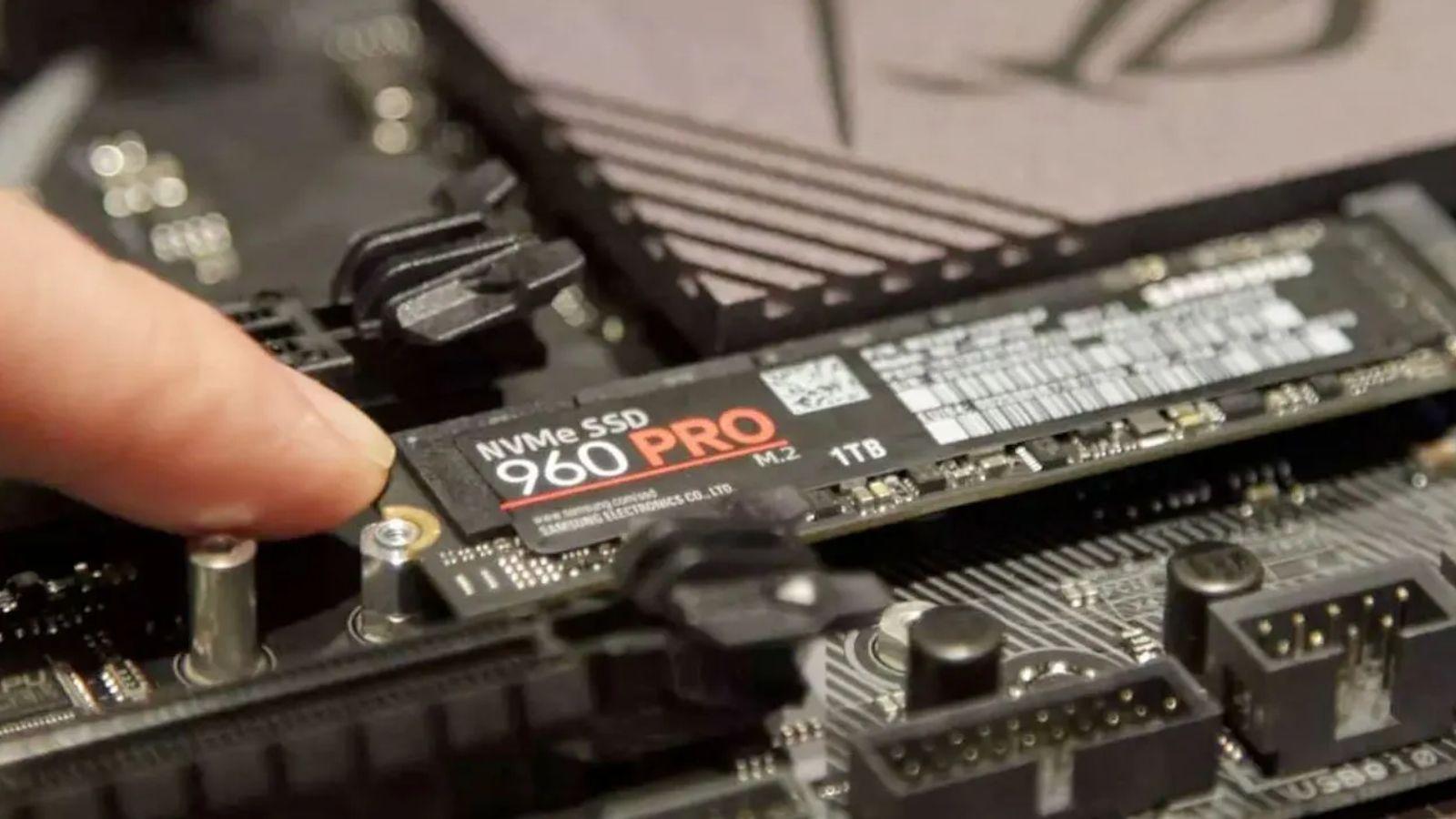
Ja vēlaties uzlabot sava datora veiktspēju, M.2 SSD diska instalēšana ir viens no nozīmīgākajiem uzlabojumiem, ko varat veikt jau šodien. Windows ielādējas dažu sekunžu laikā, spēles tiek palaistas zibenīgi, un failu kopēšana notiek daudz ātrāk — tas viss pateicoties nelielam modulim, kas izskatās pēc vienkāršas atmiņas mikroshēmas.
Lai gan process nav sarežģīts, ir vairākas svarīgas detaļas, kas jāzina, lai izvairītos no problēmām : slotu veidi, disku izmēri, stiprinājuma skrūves, siltuma izkliedētāji, saderība ar klēpjdatoriem un pat konsolēm, piemēram, PS5. Šajā rokasgrāmatā soli pa solim redzēsiet visu, kas jums jāzina, lai droši instalētu M.2 cieto disku galddatorā, klēpjdatorā vai konsolē.
Kas ir M.2 SSD disks un kur tas ir instalēts mātesplatē?
M.2 SSD ir kompakts cietvielu disks , kas tiek tieši pievienots mātesplatei, izmantojot speciālu ligzdu , tādējādi novēršot nepieciešamību pēc atsevišķiem barošanas un datu kabeļiem. Šis savienotājs var darboties gan ar SATA, gan NVMe PCI Express diskdziņiem atkarībā no mātesplates un SSD modeļa.
Vairumā mūsdienu mātesplatēs M.2 slots parasti atrodas starp PCIe slotiem , vai nu starp grafikas karti un procesoru, vai zem galvenā mikroshēmojuma. Nav nekas neparasts atrast vairākus M.2 slotus, kas izkaisīti pa visu mātesplati, īpaši vidējas un augstas klases modeļos.
Savienotāju atpazīsiet, jo tūlīt aiz ligzdas redzēsiet nelielu vītņotu caurumu rindu , kur SSD diska gals ir ieskrūvēts, lai to nostiprinātu. Katrs no šiem caurumiem atbilst atšķirīgam M.2 diska garumam, jo platums vienmēr ir vienāds, bet garums var atšķirties.
Visizplatītākie izmēri ir norādīti ar četriem cipariem, kur pirmie divi ir platums (22 mm), bet pēdējie divi ir garums milimetros. Piemēram, 2230, 2242, 2260 vai 2280 ir standarta izmēri , un 2280 ir visizplatītākais mūsdienu galddatoros un klēpjdatoros.
Izmēri un izmēru saderība M.2 formātā
Gandrīz visās mātesplatēs vītņotā cauruma izmērs, kas rūpnīcā ir iepriekš pieskrūvēts ar skrūvi, parasti ir 2280 , kas ir visizplatītākais M.2 SSD disku garums. Tomēr tajā pašā rindā redzēsiet arī citus caurumus, kas ļauj izmantot 2260 vai 2242 diskus atkarībā no mātesplates konstrukcijas.
Lai gan visiem M.2 diskdziņiem ir šis 22 mm platums, garums ir galvenais, lai montāžas iecirtumu saskaņotu ar skrūves caurumu . Teorētiski īsāku SSD disku (piemēram, 2242) varētu ievietot vietā, kas paredzēta 2280, ja mātesplatē būtu piemērots montāžas punkts.
Problēma ir tā, ka, mēģinot ievietot īsāku SSD disku slotā, kas paredzēts garākam diskam, aizmugurējais iecirtums, visticamāk, nesakritīs ar vītni . Tas nozīmē, ka SSD disks tiks nepareizi nostiprināts, slikti atbalstīts un pastāv risks, ka tas laika gaitā var kustēties, vibrēt vai pat sabojāt savienotāju.
Daži mātesplates un klēpjdatoru ražotāji paredz šo problēmu, izurbjot vairākus stiprinājuma punktus dažādiem kabeļu garumiem . Tādā veidā, pat ja viņi oficiāli iesaka vienu izmēru (piemēram, 2280), viņi var ieskrūvēt arī 2242 vai 2260 modeļus. Tomēr šādi gadījumi joprojām ir relatīvi reti, un ieteicams to pārbaudīt, atverot ierīci.
Ja jūsu mātesplatei ir tikai viens stiprinājuma punkts un tas neatbilst jūsu SSD diska izmēram, nav ieteicams atstāt disku karājamies vai turēt to vietā ar spiedienu bez skrūves . Nepareiza montāža var ne tikai anulēt garantiju, bet arī palielināt fizisku bojājumu vai pat periodisku kontakta problēmu risku.
Spriegošanas skrūvju un bezskrūvju sistēmas
Pirms SSD diska instalēšanas ir jāizskrūvē skrūve, kas ir ieskrūvēta mātesplatē atbilstošajā caurumā. Tā ir ļoti maza skrūve, parasti ar krustveida uzgali, tāpēc izmantojiet piemērotu skrūvgriezi, lai nesabojātu galviņu.
Ja skrūve ir ievietota caurumā, kas neatbilst jūsu SSD diska garumam, jums būs jāatskrūvē mazais metāla kronšteins un jāieskrūvē tas pareizajā caurumā . To var izdarīt ar pirkstiem vai uzmanīgi, izmantojot skrūvgriezi, un tas ļauj pielāgot stiprinājuma punktu diska izmēram.
Pastāv situācijas, kad ierīce tiek piegādāta bez stiprinājuma skrūves vai mātesplates dizains apgrūtina tās lietošanu. Šādos gadījumos var izmantot mazus plastmasas gabalus vai adapterus , lai, piemēram, 2230 SSD pārveidotu par 2242 vai 2280, pievienojot papildu atbalsta punktu. Šāda veida piederumi ir lēti un viegli atrodami tiešsaistes veikalos.
Tajā pašā laikā daži ražotāji ir ieviesuši bezskrūvju stiprinājuma sistēmas. Labi zināms piemērs ir M.2 Q-Latch, ko izmanto tādi zīmoli kā ASUS : maza plastmasas detaļa ar rotējošu izvirzījumu, kas nostiprina SSD vietā bez skrūvēm. Pat ja tā, mātesplate parasti saglabā standarta vītņoto caurumu, ja priekšroka tiek dota parastajai skrūvei.
Vidējas un augstas klases mātesplatēs nav nekas neparasts, ka M.2 sloti ir pārklāti ar metāla radiatoriem, lai samazinātu ātrāko disku temperatūru (īpaši to, kas izmanto PCIe 4.0 vai 5.0). Šādos gadījumos, noņemot vāciņa skrūvi, tiks atbrīvots arī radiators, kas tiek noņemts pirms SSD instalēšanas un pēc tam uzstādīts atpakaļ.
Kad jums ir nepieciešams radiators jūsu M.2 SSD diskam?
Daudziem pašreizējiem mātesplatēm standarta aprīkojumā ir pasīvie radiatori galvenajiem M.2 slotiem . To funkcija ir vienkārša: palīdzēt SSD diskam uzturēt saprātīgu temperatūru, novēršot veiktspējas samazināšanos pārkaršanas (termiskās droseles) dēļ.
Kopumā PCIe 3.0 vai 4.0 bāzes M.2 SSD diski parasti labi darbojas ar pasīvu radiatoru , kas ir integrēts mātesplatē vai vienkārši pievienots lietotājam. Parasti tiem nav nepieciešamas aktīvas dzesēšanas sistēmas, izņemot ļoti intensīvas un ilgstošas lietošanas gadījumus.
Ar M.2 Gen 5 SSD diskiem viss mainās: tie sasniedz tik lielu ātrumu, ka rada ievērojami vairāk siltuma , un šeit var būt ieteicams vai pat nepieciešams izmantot modernākus radiatorus, pat ar maziem ventilatoriem atkarībā no modeļa.
Ja nolemjat iegādāties papildu radiatoru, nevis izmantot to, kas atrodas mātesplatē, jums jāpārliecinās, ka tā izmērs precīzi atbilst jūsu SSD diska izmēram . Ja radiators ir nedaudz garāks, tā parasti nav problēma, ja vien tas netraucē citiem komponentiem, bet, ja tas ir īsāks vai nepareizi novietots, dzesēšana būs slikta un var radīt problēmas, saliekot visu sistēmu.
Lai gan šie piederumi ir noderīgi, tie ne vienmēr ir nepieciešami: ja jūsu SSD disks ir PCIe 3.0 vai 4.0 un jūsu mātesplatei jau ir labs pasīvais dzesēšanas elements , lielākajā daļā mājas un spēļu lietojumu temperatūras problēmas neradīsies. Svarīgi ir vienmēr nodrošināt dzesēšanas elementa, diska garuma un ligzdas pozīcijas saderību.
Kā fiziski ievietot M.2 SSD mātesplatē
Kad esat atradis M.2 slotu un sagatavojis skrūvi vai stiprinājuma detaļas, pienāk izšķirošais brīdis: diska pievienošana mātesplates savienotājam . Vispirms pārliecinieties, vai dators ir pilnībā izslēgts un atvienots no barošanas avota.
M.2 savienotājam ir neliels iecirtums, kas sakrīt ar iecirtumu SSD diska malā, tāpēc, ja ieskatāties uzmanīgi, to nevar ievietot otrādi . Ievietojiet SSD diska galu ligzdā nelielā leņķī, aptuveni 30 grādu virs mātesplates horizontālās plaknes.
Viegli spiediet, līdz jūtat, ka savienotājs pilnībā nofiksējas, nepiespiežot un neliecot SSD diska montāžas plāksni . Kad disks ir pareizi ievietots, tā galā pretī savienotājam tiks pacelts, veidojot nelielu "rampu". Neuztraucieties, tas ir pilnīgi normāli šāda veida instalācijai.
Lai to nostiprinātu, uzmanīgi piespiediet SSD diska aizmuguri, nolīdzinot iecirtuma caurumu ar vītņoto kronšteinu . Savienotāja tapas ir nedaudz elastīgas un paredzētas mērena spiediena izturēšanai, taču rīkojieties uzmanīgi, lai nesabojātu ne moduli, ne ligzdu.
Kad viss ir izlīdzināts, ievietojiet skrūvi caurumā un pievelciet to ar skrūvgriezi, uzmanīgi nepārspiežot, lai nesabojātu vītni vai neievainotu skrūves galviņu. Ja mātesplatē tiek izmantots Q-Latch mehānisms vai cita bezskrūvju sistēma, plastmasas detaļa būs jāpagriež tikai līdz tā nofiksē SSD disku vietā.
Piesardzība un piesardzības pasākumi, rīkojoties ar M.2 SSD disku
Tāpat kā ar jebkuru komponentu, kas tiek tieši pievienots mātesplatei, ir svarīgi uzmanīgi rīkoties ar M.2 SSD . Modulis būtībā ir maza iespiedshēmas plate (PCB) ar atmiņu un kontrollera mikroshēmām, un tas nav paredzēts asu līkumu vai pagriezienu izturībai.
Viens no lielākajiem riskiem uzstādīšanas laikā ir spēka pielietošana nepareizā leņķī un savienotāja tapu bojāšana vai pat shēmas plates daļas saplaisāšana. Ja tas notiek, ierīce var kļūt pilnībā nelietojama un daudzos gadījumos nepareizas lietošanas gadījumā uz to pat neattiecas garantija.
Rīkojoties ar SSD disku, mēģiniet to turēt aiz malām un izvairīties no tiešas pieskaršanās mikroshēmām vai zelta kontaktiem. Tas nav obligāti, taču pirms darba uzsākšanas ieteicams izlādēt statisko elektrību, pieskaroties datora metāla korpusam vai citam iezemētam objektam.
Ir svarīgi pievērst uzmanību arī apkārtējai videi: izvairieties strādāt uz virsmām, kas rada statisko elektrību , piemēram, bieziem paklājiem vai sintētiskiem audumiem, un nekad nespiežiet SSD disku ar varu. Ja tas neievietojas, pārbaudiet iecirtuma orientāciju un slota pozīciju.
Īsāk sakot, lai gan M.2 savienotājam ir zināma elastība, lai to ieskrūvējot varētu pārvietoties, tā joprojām ir delikāta vieta, ar kuru jārīkojas uzmanīgi . Sasteigta vai neuzmanīga uzstādīšana var beigties ar ļoti dārgām izmaksām.
Integrēta vai trešās puses radiatora izmantošana SSD diskā
Ja jūsu mātesplatei virs M.2 slota ir radiators, montāžas secība nedaudz mainās: vispirms ievietojiet SSD disku slotā, pēc tam pārklājiet to ar radiatoru, pirms to ieskrūvējat. Viena un tā pati skrūve parasti notur abus komponentus vietā.
Šiem radiatoriem parasti ir pievienota līmējoša termoplēve vai paliktnis, kas tieši saskaras ar SSD korpusu . Pirms jebkādu detaļu uzstādīšanas noņemiet no šīs plēves aizsargplastmasu, lai tā varētu pareizi pārnest siltumu uz metāla bloku.
Ja iegādājāties trešās puses radiatoru, pārliecinieties, vai tas netraucē citiem tuvumā esošiem komponentiem , piemēram, grafikas kartei vai augstiem RAM moduļiem. Pārbaudiet arī, vai tas atbilst ligzdas atļautajam maksimālajam augstumam, it īpaši, ja SSD disks ir uzstādīts zem lielas grafikas kartes.
Ja sistēma atrodas korpusā ar atbilstošu gaisa plūsmu un jūs izmantojat mēreni enerģijas patērējošu M.2 SSD disku, labi uzstādīts pasīvais radiators parasti ir vairāk nekā pietiekams . Tikai ļoti ātru 5. paaudzes disku vai ārkārtīgi karstas vides gadījumā varētu būt lietderīgi apsvērt iespējas ar aktīvo dzesēšanu.
Neatkarīgi no konfigurācijas, prioritāte ir nodrošināt, lai radiators būtu pareizi ievietots SSD diskā, neatstājot gaisa spraugas vai esot tik cieši pievilktam, ka tas varētu saliekt diska shēmas plati . Tīra uzstādīšana garantē stabilu temperatūru un pagarina SSD diska kalpošanas laiku.
Sistēmas startēšana un BIOS konfigurēšana
Kad SSD disks ir fiziski instalēts, aizveriet datora korpusu, pievienojiet visus kabeļus un ieslēdziet datoru, lai mātesplate varētu noteikt jauno disku . Ja viss ir pareizi instalēts, SSD diskam vajadzētu parādīties sistēmas BIOS/UEFI.
Ja plānojat izmantot jauno M.2 SSD disku kā galveno operētājsistēmas disku, jums jāievada BIOS un jākonfigurē sāknēšanas secība, lai noteiktu tā prioritāti. Pretējā gadījumā dators mēģinās startēt no vecā diska vai citas ierīces.
Ja M.2 SSD izmantojat kā sekundāro krātuvi, vienkārši pārbaudiet, vai to atpazīst gan BIOS, gan operētājsistēma . Piemēram, operētājsistēmā Windows tas parādīsies disku pārvaldībā, kur varat to inicializēt, izveidot nodalījumus un formatēt.
Kad disks ir atpazīts un konfigurēts, varat instalēt spēles, prasīgas programmas vai pašu operētājsistēmu M.2 SSD diskā, lai izmantotu tā lasīšanas un rakstīšanas ātrumu. Jūs pamanīsiet ievērojamus uzlabojumus salīdzinājumā ar tradicionālo mehānisko cieto disku.
No šī brīža jūsu dators varēs baudīt ievērojami samazinātu ielādes laiku, ātrāku instalēšanu un daudz ātrāku datu meklēšanu . Turklāt mūsdienu spēles un lietojumprogrammas arvien vairāk tiek izstrādātas, ņemot vērā šāda veida krātuvi, padarot to praktiski neaizstājamu mūsdienu spēļu ierīcēs.
Instalējiet vairāk M.2 disku ar paplašināšanas kartēm
Ja visas M.2 ligzdas mātesplatē jau ir aizpildītas un joprojām ir nepieciešama papildu atmiņa, varat izmantot PCIe paplašināšanas kartes ar papildu M.2 savienotājiem . Šīs kartes tiek uzstādītas tāpat kā grafikas karte brīvā PCIe ligzdā.
Pirms iegādes pārliecinieties, vai jūsu mātesplatē ir vismaz viens brīvs PCIe slots , kā arī pārbaudiet, cik PCIe joslu tā koplieto ar citām ierīcēm, jo šī detaļa var ietekmēt grafikas kartes vai citu karšu veiktspēju.
Ir pieejamas paplašināšanas kartes, kas ļauj pievienot no viena M.2 diska līdz pat četriem vai vairāk , un, protams, cena pieaug līdz ar paplašināšanas ietilpību. Pastāv arī atšķirības starp modeļiem, kas atbalsta tikai NVMe SSD diskus, un citiem, kas atbalsta gan NVMe, gan SATA M.2 formātā.
Izvēloties, ieteicams izvēlēties labi pazīstamus zīmolus, kas piedāvā labu uzticamību un pienācīgu atbalstu, ja jums būtu jāapstrādā garantijas prasība . Lai gan jūs varat atrast ļoti lētas kartes no nezināmiem ražotājiem, ilgtermiņā parasti ir vērts ieguldīt nedaudz vairāk kaut ko ar labāku garantiju.
Instalēšana ir ļoti vienkārša: vienkārši ievietojiet karti atbilstošajā PCIe slotā, ieskrūvējiet to korpusā tāpat kā grafikas karti un ievietojiet M.2 SSD diskus to ligzdās, izmantojot to pašu skrūvi vai līdzvērtīgu stiprināšanas metodi. Pēc tam sistēma tos atpazīs kā papildu diskus, ja vien BIOS un operētājsistēma tos pareizi atbalsta.
Kā klēpjdatorā uzstādīt M.2 SSD disku
Daudziem mūsdienu klēpjdatoriem standarta aprīkojumā ir M.2 slots, kas paredzēts atmiņas diska paplašināšanai vai nomaiņai . Dažos modeļos šim slotam var piekļūt, izmantojot nelielu vāciņu, kas apakšpusē ir nostiprināts ar pāris skrūvēm.
Citos gadījumos vāks, kas nodrošina piekļuvi M.2 slotam, ļauj piekļūt arī RAM moduļiem , kas parasti ievērojami atvieglo jaunināšanu. Tomēr dažiem klēpjdatoriem ir nepieciešams izjaukt gandrīz visu korpusu, lai piekļūtu ligzdai, kas prasa lielāku pacietību un rūpību.
Kad esat ieguvis piekļuvi iekšpusei, instalēšanas process ir identisks galda datora instalēšanas procesam: atrodiet M.2 slotu, noņemiet stiprinājuma skrūvi, ievietojiet SSD disku leņķī un nostipriniet to . Atšķirība slēpjas telpā, kas parasti ir daudz ierobežotāka un prasa lielāku rūpību.
Dažos klēpjdatoros M.2 slotu sedz neliela metāla plāksne vai aizsargs, ko noņem, atskrūvējot vienu vai divas skrūves . Citos disks ir pilnībā atsegts. Abos gadījumos SSD pievienošanas un nostiprināšanas metode ir vienāda.
Ja jūsu klēpjdators ir ļoti vecs un tam nav M.2 slota, vienmēr varat izmantot 2,5 collu SSD disku, kas pievienots, izmantojot SATA . Bieži vien varat pat izmantot optiskā diskdziņa (DVD) nodalījumu, to noņemot un izmantojot tā savienojumu, lai ar īpašu adapteri instalētu SSD disku.
Iespējas, ja klēpjdators ir pārāk vecs
Daži klēpjdatori ir tik veci, ka tiem trūkst M.2 slotu un iekšējās vietas papildu diskiem papildus galvenajam cietajam diskam. Šādos gadījumos vispraktiskākais risinājums parasti ir mehāniskā cietā diska nomaiņa ar 2,5 collu SATA SSD disku.
Ja jūsu klēpjdatoram ir arī DVD diskdzinis, ko neesat lietojis gadiem ilgi, ir diezgan ierasts noņemt disku un aizstāt to ar SSD adapteri , atkārtoti izmantojot SATA portu, ko izmantoja optiskais diskdzinis. Tādā veidā operētājsistēmu var atrast SSD diskā un veco cieto disku izmantot datu glabāšanai vai otrādi.
Lai gan jūs neiegūsiet labumu no mūsdienu NVMe diska maksimālā ātruma, lēciens no mehāniskā cietā diska uz SATA SSD jau ir milzīgs veiktspējas ziņā . Ātrāks sāknēšanas laiks, mazāk trokšņa, labāks akumulatora darbības laiks un daudz atsaucīgāka sistēma ikdienas uzdevumiem.
Ja jūsu dators ir tik vecs, ka tas pat šāda veida jauninājumus labi netiek galā, iespējams, ir pienācis laiks apsvērt iespēju pāriet uz modernāku klēpjdatoru vai galddatoru . Pat ja tā, jebkurš SSD jauninājums, neatkarīgi no tā, vai tas ir M.2 vai SATA, var pagarināt tā kalpošanas laiku par vairākiem gadiem.
Svarīgi ir tas, ka ikreiz, kad ir iespēja uzstādīt cietvielu disku, tās izmantošana ievērojami palielinās veiktspēju neatkarīgi no tā, vai paplašināt atmiņas ietilpību vai pilnībā nomainīt veco disku.
M.2 SSD instalēšana konsolēs, piemēram, PS5, un spēļu klēpjdatoros
Ja jums pieder moderna spēļu konsole, kas atbalsta atmiņas paplašināšanu, ir dabiski domāt, vai M.2 SSD instalēšanas process ļoti atšķiras no datora instalēšanas procesa . Patiesībā tādos modeļos kā PS5 procedūra ir vēl vienkāršāka fiziskās piekļuves ziņā.
PS5 gadījumā vienkārši izslēdziet konsoli, novietojiet to uz sāniem un noņemiet atbilstošo sānu vāku . Pēc noņemšanas jūs skaidri redzēsiet metāla vāku, kas aizsargā M.2 paplašināšanas slotu. Vienkārši noņemiet skrūvi no šī vāka, atveriet to un ievietojiet SSD tāpat kā datorā: noņemiet iekšējo skrūvi, ievietojiet disku leņķī, nolaidiet to uz leju un atkal nostipriniet.
Pēc SSD diska instalēšanas uzlieciet atpakaļ slota vāku un ārējo korpusu, lai disks būtu aizsargāts normālas konsoles lietošanas laikā . Darbības ir ļoti vienkāršas un neprasa nekādu demontāžu, izņemot iepriekš minētos vākus, vienmēr ievērojot ražotāja norādījumus.
Rokas konsolēs, piemēram, ASUS ROG Ally, atmiņas jaunināšana ietver vairāku aizmugurējā korpusa daļu izjaukšanu . Parasti tas prasa noņemt vāku, uzmanīgi atvienot akumulatora barošanas kabeli un uzmanīgi pabīdīt malā plastmasas vākus virs SSD diska, lai to noņemtu un instalētu jauno disku.
Uz Steam Deck šis process ir nedaudz sarežģītāks, jo pirms piekļuves atmiņas modulim ir jānoņem metāla vairogs . Tas nav ārkārtīgi sarežģīti, taču prasa vairāk laika un rūpīgu instrukciju ievērošanu, lai nesabojātu kabeļus vai iekšējos savienotājus.
Pat ar šīm nelielajām atšķirībām M.2 SSD pievienošanas un nostiprināšanas loģika konsolēs praktiski ir tāda pati kā galddatorā vai klēpjdatorā ; mainās tikai grūtības pakāpe, piekļūstot iekšējam slotam.
Kad instalēšana jebkurā no šīm ierīcēm ir pabeigta, sistēma parasti automātiski nosaka jauno SSD disku un vada jūs cauri formatēšanas procesam vai sagatavošanai lietošanai kā papildu vai primārajai krātuvei, atkarībā no situācijas.
Izpratne par M.2 ligzdas darbību, tās izmēriem, skrūvēm, radiatoriem un katra aprīkojuma veida specifiku ļauj pārliecinoši uzstādīt M.2 SSD disku datorā, klēpjdatorā vai konsolē , maksimāli palielinot šo disku veiktspēju, neuzņemoties lieku risku.
