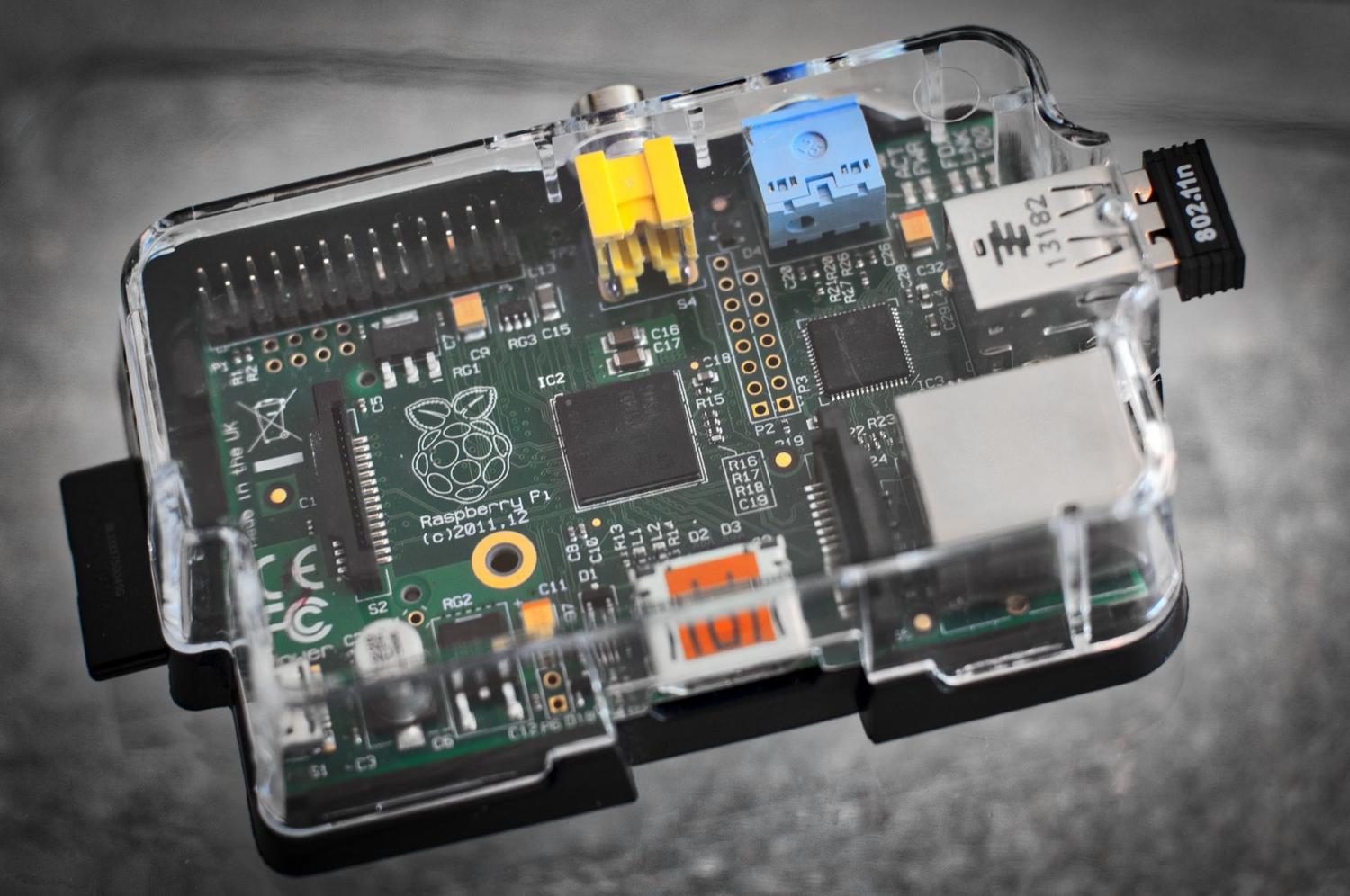
Raspberry Pi ir fantastisks mājas automatizācijas projektu veidošanai , taču ir viena detaļa, ko mēs dažreiz aizmirstam, līdz ir par vēlu: karstums. Atkarībā no tā, ko jūs prasāt no ierīces, procesors var diezgan sakarst, un, ja jūs neuzraugāt šo temperatūru, sistēma veiks tā saukto termisko droseļvārstu , samazinot pulksteņa frekvenci, lai novērstu pārkaršanu. Tas nozīmē, ka jūsu dators darbosies lēnāk nekā parasti.
Lai gan agrīnajos modeļos tā nebija problēma, jo tie nebija tik jaudīgi, Raspberry Pi 5 parādīšanās ir krasi mainījusi situāciju. Tagad mums noteikti jāseko līdzi SoC darbības temperatūrai, jo tā veiktspēja ir daudz augstāka un tāpēc tas rada ievērojami vairāk siltuma. Šajā rakstā mēs izpētīsim visus iespējamos veidus, kā izmērīt un kontrolēt šo temperatūru, sākot no visvienkāršākajām metodēm līdz sarežģītākiem risinājumiem.

Ātri mērījumi, izmantojot termināli

Ja vēlaties izvairīties no sarežģījumiem un vienkārši vēlaties uzzināt procesora pašreizējo statusu, terminālis ir jūsu labākais draugs. Ir vairāki veidi, kā iegūt šo informāciju. Viens no tiešākajiem ir palaist komandu `vcgencmd measure_temp` , kas nekavējoties atgriež rādījumu Celsija grādos.
Tiem, kas dod priekšroku tieši lasīt sistēmas failu, var izmantot komandu `cat /sys/class/thermal/thermal_zone0/temp` . Svarīga detaļa ir tā, ka rezultāts tiek parādīts miligrādos, tāpēc, lai iegūtu faktisko temperatūru, vērtība ir jādala ar 1000. Ja vēlaties, lai displejs atjauninātos automātiski ik pēc dažām sekundēm, neievadot komandu atkārtoti, varat izmantot komandu `watch -n X vcgencmd measure_temp` , aizstājot `X` ar vēlamo sekunžu skaitu starp rādījumiem.
Automatizācija ar pielāgotiem skriptiem

Ja esat līdzīgs daudziem cilvēkiem, kuri aizmirst garas komandas vai nevēlaties pastāvīgi ritināt konsoles vēsturi ar augšupvērsto bultiņu, ideāls risinājums ir izveidot izpildāmu Bash skriptu . Tas ļauj ietvert CPU un GPU instrukcijas nelielā .sh failā.
Lai to izdarītu, vienkārši izmantojiet redaktoru, piemēram, nano, definējiet mainīgos, lai saglabātu iepriekš minēto komandu rezultātus, un formatējiet tos ar komandu `echo`, lai padarītu tos lasāmus. Pēc faila saglabāšanas ir svarīgi piešķirt tam izpildes atļaujas, izmantojot komandu `chmod +x`, kas ļauj veikt mērījumu ar vienu komandu no jebkuras sistēmas mapes.

Vizuālā vadība un grafiskie rīki

Ne visam ir jābūt melnam tekstam uz balta fona. Ja izmantojat Raspberry Pi OS darbvirsmas vidi, temperatūru var integrēt tieši augšējā uzdevumjoslā . Vienkārši ar peles labo pogu noklikšķiniet uz paneļa, dodieties uz opciju "Pievienot/noņemt spraudņus" un atlasiet " Temp Monitor" vai "CPU Temp ". Tas ļauj ātri pārbaudīt termisko statusu darba laikā, nepārtraucot uzdevumus.
Ja meklējat kaut ko daudz jaudīgāku un profesionālāku, ir pieejams rīks ar nosaukumu Cockpit . Tā ir tīmekļa pārvaldības saskarne, ko instalējat mātesplatē un kurai piekļūstat no jebkuras ierīces pārlūkprogrammas lokālajā tīklā, izmantojot 9090. portu. Cockpit ne tikai parāda reāllaika procesora temperatūru un izmantošanu ar vēsturiskiem grafikiem, bet arī ļauj pārvaldīt pakalpojumus, atjaunināt programmatūru un uzraudzīt RAM un krātuvi, nerakstot nevienu koda rindiņu.
Uzlabota uzraudzība un mākoņpakalpojumi

Tiem, kas savus projektus paceļ nākamajā līmenī, ir pieejamas tādas iespējas kā PiCockpit , kas piedāvā moduli ar nosaukumu PiStats, lai vizualizētu mikroshēmas veiktspēju un siltumu, izmantojot detalizētus grafikus. Tas ir ļoti ērts risinājums, ja jums ir vairākas plates un vēlaties centralizēt uzraudzību no vienas vietas.
Ir vēl sarežģītākas ieviešanas, kas integrē lietu interneta platformas, piemēram, OKdo Cloud . Šādos gadījumos Raspberry Pi nosūta temperatūras datus uz mākoni, izmantojot TCP/IP protokolus, un šos datus var skatīt attālos displejos, kas programmēti Python vai mobilajās lietotnēs, nodrošinot pilnīgu attālinātu uzraudzību no jebkuras vietas pasaulē.

Kritiskie sliekšņi un dzesēšanas padomi
Kad mums vajadzētu sākt uztraukties? Lai gan katrs modelis ir atšķirīgs, termiskā droseļvārstība parasti kļūst par problēmu, kad temperatūra pārsniedz 60 °C tādiem modeļiem kā Pi 3+, savukārt Raspberry Pi 4 robeža ir augstāka, aptuveni 80–85 °C. Varat pārbaudīt, vai jūsu plate ir piedzīvojusi palēnināšanos, izmantojot komandu `vcgencmd get_throttled`.
Ja pamanāt, ka vērtības ir pārāk augstas, ir vairāki veidi, kā samazināt termiskos decibelus. Vienkāršākais ir uzstādīt alumīnija vai anodēta alumīnija radiatorus uz SoC. Ja ar to nepietiek, labākais risinājums ir aktīvais ventilators , kas ir īpaši nepieciešams Raspberry Pi 5. Citas noderīgas taktikas ietver plates vertikālu novietošanu, lai uzlabotu gaisa plūsmu, ierobežojošā plastmasas korpusa noņemšanu vai siltuma izkliedēšanai paredzētu korpusu, piemēram, FLIRC alumīnija korpusu, izmantošanu.
Termiskās uzraudzības apgūšana, izmantojot ātrās komandas, tīmekļa paneļus, piemēram, Cockpit, vai mākoņa integrāciju, ir būtiska, lai nodrošinātu aparatūras veiktspējas stabilitāti un konsekventumu. Uzraudzības programmatūras apvienošana ar atbilstošu dzesēšanu, piemēram, ventilatoriem vai radiatoriem, ļauj Raspberry Pi tikt galā ar lielu darba slodzi bez degradācijas vai negaidīta ātruma krituma riska.
