- IPP protokols standartizē saziņu starp datoru un printeri, novēršot atkarību no patentētiem draiveriem.
- Windows 11 piešķir prioritāti Microsoft IPP klases draivera izmantošanai, lai uzlabotu drošību un samazinātu sistēmas kļūmes.
- Mopria sertifikācija ir pamatprasība, lai nodrošinātu printera pilnīgu saderību ar šo standartu.

Jūs droši vien esat pamanījuši, ka mūsdienās printera instalēšana vairs nav saistīta ar mocīšanos ar instalācijas diskiem vai sarežģītu draiveru meklēšanu ražotāja vietnē. Tas ir tāpēc, ka Windows 11 ir radikāli pārgājusi uz interneta drukāšanas protokolu (IPP) — standartu, kura mērķis ir padarīt drukāšanu tikpat vienkāršu kā tīmekļa vietnes pārlūkošanu, bez jebkādām tehniskām sarežģījumiem.
Būtībā mēs pārejam no modeļa, kurā datoram bija "jāapgūst" printera iespējas, izmantojot ārēju programmatūru, uz sistēmu, kurā printeris pats sevi prezentē un norāda datoram precīzi savas iespējas. Tā ir paradigmas maiņa, kas sola izbeigt bēdīgi slavenās spolētāja avārijas un nesaderību pēc katra sistēmas atjauninājuma.
Kas īsti ir IPP protokols un kā tas darbojas?
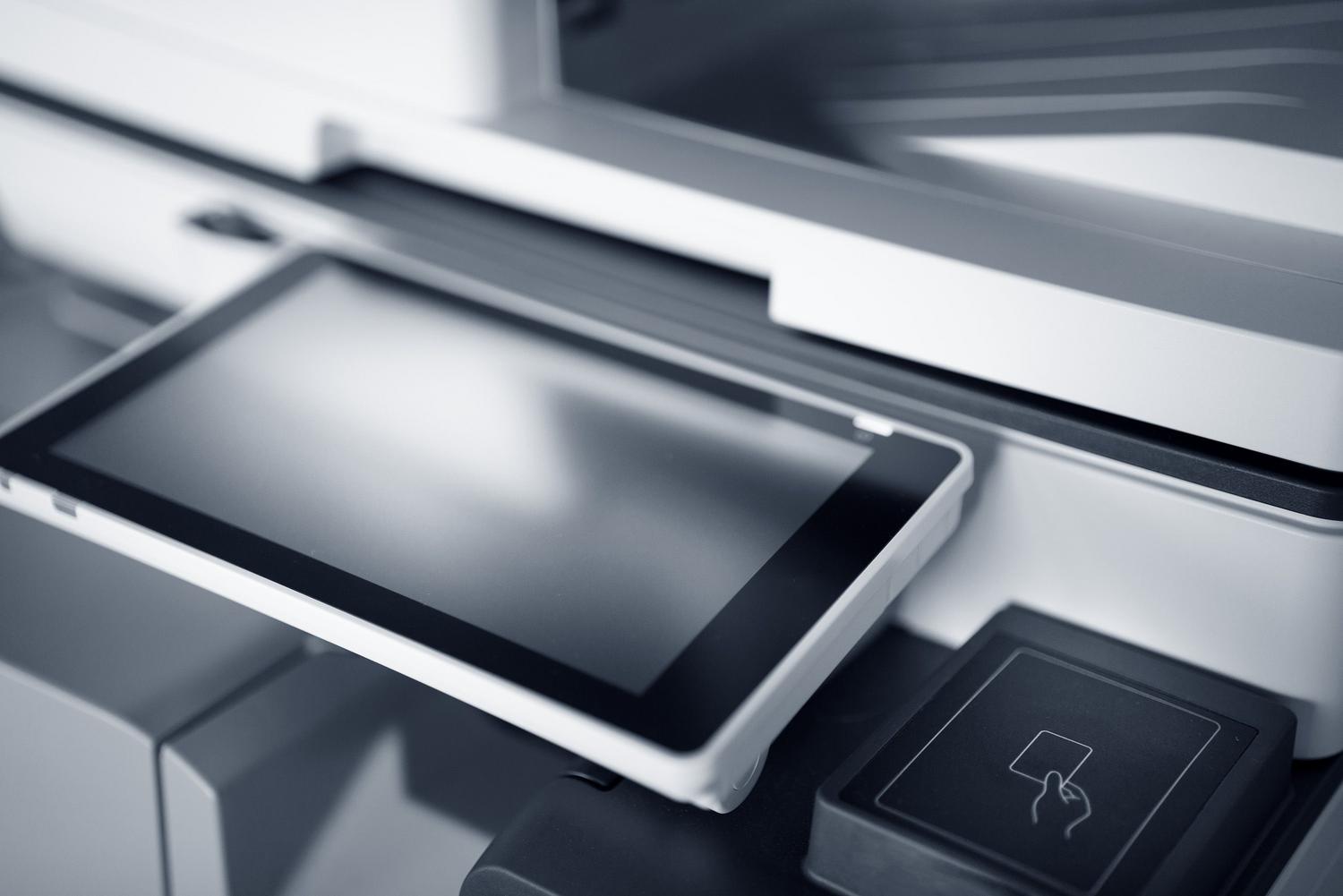
IPP ir standartizēta valoda, ko pārvalda IETF un kas izmanto HTTP protokolu, lai pārvietotu dokumentus no klienta uz printeri. Tās īpašu padara tas, ka tā ļauj printerim pārbaudīt ierīces statusu , pārvaldīt drukas rindas un efektīvi atcelt darbus. Atšķirībā no vecākām metodēm, IPP jau no paša sākuma integrē TLS šifrēšanu un autentifikāciju , novēršot konfidenciālu dokumentu pārvietošanos tīklā "nešifrētā veidā".
Tradicionālajā pieejā mums bija nepieciešams draiveris, kas darbotos kā tulks. Izmantojot Microsoft IPP klases draiveri , šis tulks jau ir integrēts sistēmā Windows. Pievienojot printeri, sistēma jautā: "Ko jūs varat darīt?", un printeris atbild, norādot, vai tam ir divpusēja drukāšana, kādus papīra izmērus tas atbalsta vai vai tas drukā krāsaini. Tādā veidā Windows izveido drukas rindu, pamatojoties uz reāliem, atjauninātiem aparatūras datiem, nevis uz potenciāli novecojušu programmatūras failu.
IPP balstītas drukāšanas ieviešanas priekšrocības
Pāreja uz šo modeli nav Microsoft kaprīze, bet gan sistēmas sakopšanas pasākums. Pirmkārt, drošība tiek ievērojami uzlabota , likvidējot trešo pušu draiverus, kas bieži vien ir vārti uz ievainojamībām. Turklāt tas novērš avārijas un atmiņas noplūdes, ko agrāk izraisīja slikti optimizēti patentēti draiveri.
Sistēmu administratoriem tas ir atvieglojums, jo vienkāršo pārvaldību; vairs nav nepieciešams meklēt precīzu draivera versiju katrai procesora arhitektūrai vai Windows versijai. Tas ir vienkārši nākotnes risinājums , jo Microsoft plāno pārtraukt atbalstu klasiskajiem v3 un v4 draiveriem, izmantojot regulāros atjauninājumu kanālus.
Manuālas instalēšanas prasības un darbības

Lai viss darbotos nevainojami, ar kabeļa pievienošanu vien nepietiek. Ir svarīgi, lai printeris būtu Mopria sertificēts un tā iekšējā konfigurācijā būtu iespējots IPP protokols. Turklāt stingri ieteicams ierīcei piešķirt statisku IP adresi , lai novērstu savienojuma zudumu, restartējot maršrutētāju.
Ja vēlaties manuāli pievienot printeri operētājsistēmā Windows 11, darbības ir diezgan vienkāršas: dodieties uz Iestatījumi, pēc tam uz Bluetooth un ierīces un pēc tam uz Printeri un skeneri. Izvēloties “Pievienot ierīci” un manuālu instalēšanu, izmantojot IP adresi , jums īpaši jāizvēlas “IPP ierīce ”. Kad esat ievadījis IP adresi, sistēma paveiks pārējo. Ja redzat ražotāja saskarni, nevis Windows saskarni, iespējams, traucē printera atbalsta lietojumprogramma (PSA) , kas jums jāatinstalē, lai izmantotu oficiālo Microsoft draiveri.
Ceļš uz aizsargātās drukāšanas režīmu
Microsoft ir izvirzījis ambiciozu laika grafiku. Sākot ar 2026. gada jūliju, sistēma iebūvētajam IPP draiverim piešķirs prioritāti salīdzinājumā ar visiem pārējiem. Vēlāk, 2027. gadā, tradicionālie draiveru atjauninājumi, izmantojot Windows Update, attieksies tikai uz drošības ielāpiem . Galīgais mērķis ir Windows aizsargātais drukāšanas režīms — vide, kurā ārējie draiveri drošības apsvērumu dēļ ir pilnībā bloķēti.
Šeit var rasties problēmas ar vecākiem USB printeriem . Ja ierīce neatbalsta IPP, izmantojot USB, vai nav Mopria sertificēta, tā var kļūt nelietojama, ja ir aktivizēts aizsargātais režīms. Ir svarīgi pārbaudīt aparatūras specifikācijas, lai apstiprinātu Mopria saderību un izvairītos no nepatīkamiem pārsteigumiem tuvākajā nākotnē.
Iespējamās izplatītās problēmas un risinājumi

Ne viss ir perfekti. Daži lietotāji ir ziņojuši, ka, lietojot IPP klases draiveri ierīcēs ar ARM procesoriem (piemēram, Surface Pro 11), izdrukas var tikt samazinātas vai pagrieztas, ja ražotājs nav optimizējis saziņu. Šādos gadījumos risinājums parasti ietver printera atkārtotu instalēšanu vai, ārkārtējos gadījumos, printera koplietošanu no Windows 10 datora, kurā ir instalēts un darbojas sākotnējais draiveris.
Ja instalēšana neizdodas, pārbaudiet, vai varat nosūtīt ping komandu uz printera IP adresi . Dažreiz printeris neizmanto noklusējuma ceļu, un jums ir jāievada pilns URL šādā formātā: ipp://[IP adrese]:631/ipp/print . Paturiet prātā, ka, ja trūkst tādu opciju kā skavošana vai īpašas paplātes, tas ir tāpēc, ka šīs papildu funkcijas dažreiz ir pieejamas tikai OEM draiveros.
Salīdzinājums ar vecākiem protokoliem
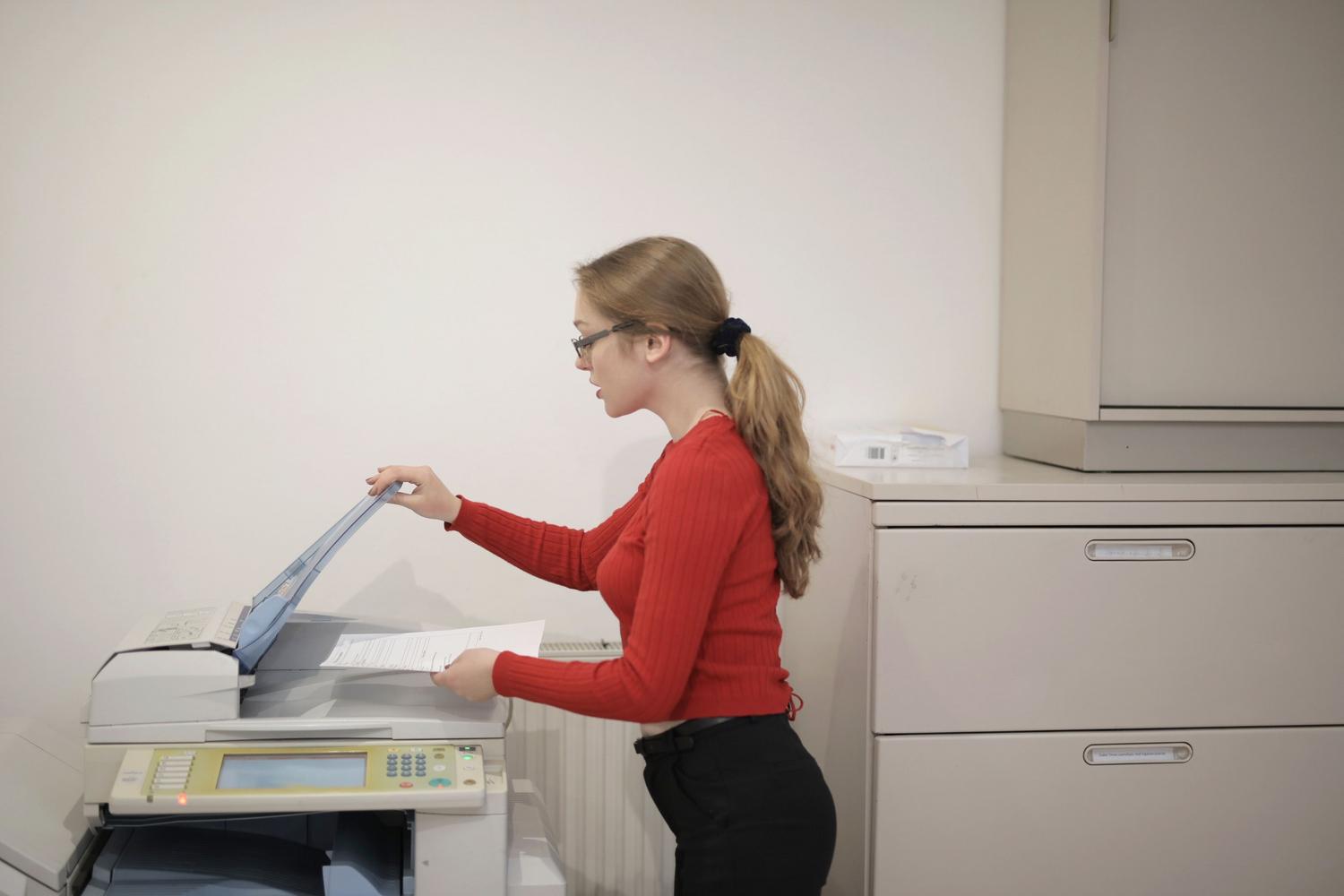
Lai izprastu šo lēcienu, mums jāatskatās atpakaļ. Iepriekš mēs izmantojām LPR (Line Printer Remote) vai RAW drukāšanu, izmantojot 9100. portu. Šīs metodes bija ārkārtīgi rudimentāras; tās būtībā sūtīja datus uz portu un cerēja, ka printeris zinās, ko ar tiem darīt, bez autentifikācijas vai šifrēšanas . IPP manto visas HTTP iespējas, ļaujot drukas darbam pārvietoties pa HTTPS , nodrošinot, ka neviens nepārtver informāciju lokālajā tīklā.
Lai gan vecais modelis balstījās uz to, ka ražotājs katrai Windows versijai raksta perfektu kodu, IPP modelis pārnes intelektu uz ierīci. Tas nozīmē, ka zināšanas atrodas printerī , kur tās vienmēr ir bijušas visprecīzākās, novēršot nepieciešamību pēc pastāvīgiem programmatūras atjauninājumiem datorā.
Pāreja uz IPP standartu un Mopria sertifikāciju iezīmē smagsvara un problemātisku kontrolieru ēras beigas, liekot uz vieglāku, drošāku un universālāku infrastruktūru, kas vienkāršo gala lietotāja dzīvi, vienlaikus stiprinot operētājsistēmas drošību.