- Kindle atbalsta daudzus formātus (DOCX, PDF, EPUB, attēlus…) ar izmēra ierobežojumiem un automātisku konvertēšanu uz saviem formātiem.
- Personisko dokumentu pakalpojums un funkcija “Sūtīt uz Kindle” ļauj sūtīt failus, izmantojot e-pastu, lietotnes, tīmekli, Word vai pārlūkprogrammas paplašinājumu.
- Tādi rīki kā Calibre, Kindle lietotne un USB koplietošana atvieglo lielu bibliotēku konvertēšanu, organizēšanu un pārsūtīšanu.
- Pareiza autorizēto adrešu, kolekciju un arhivēšanas pārvaldība uzlabo Kindle drošību, organizētību un lietošanu.
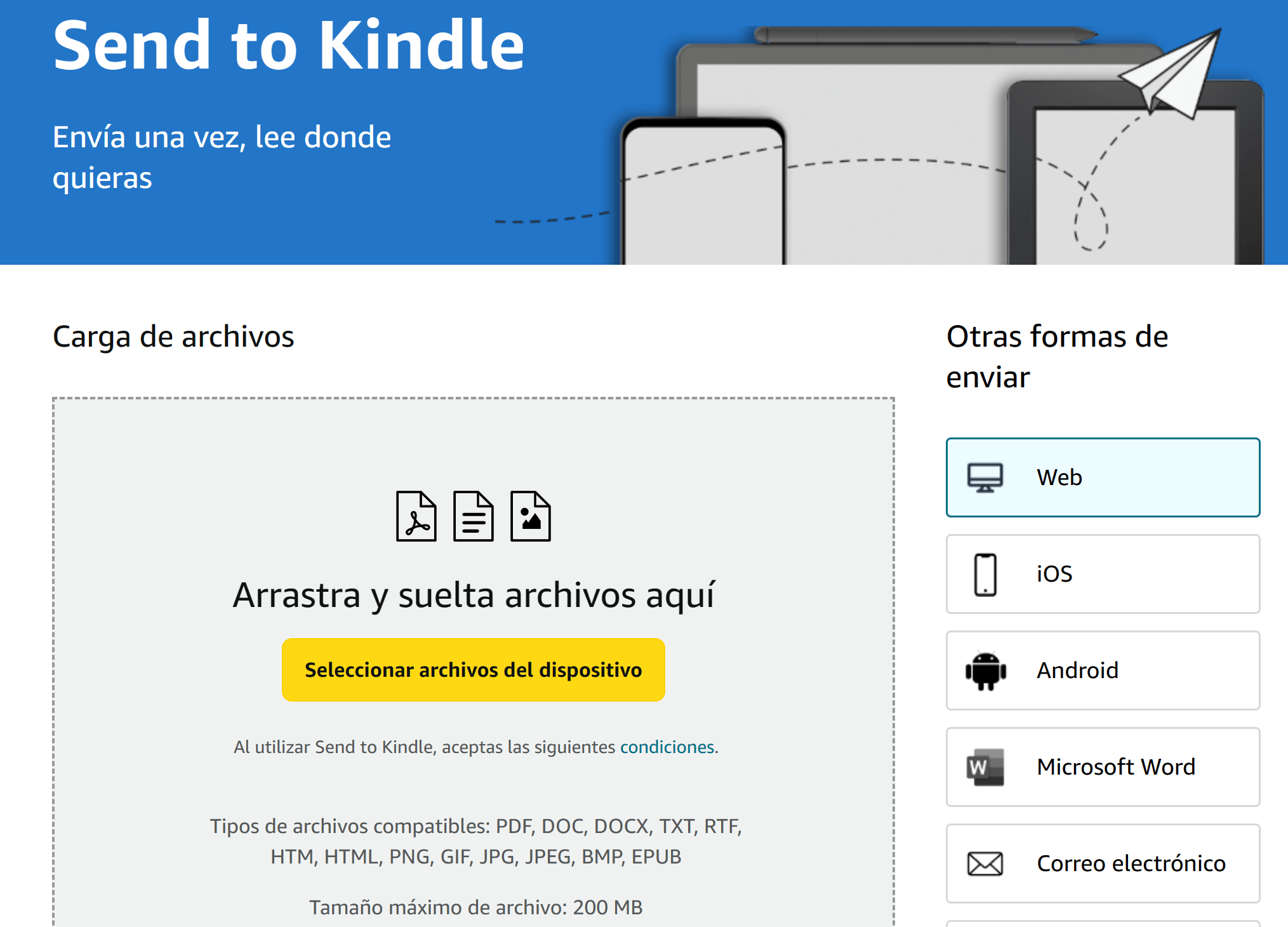
Ja jums pieder Kindle un jūs to izmantojat tikai Amazon veikalā iegādātu grāmatu lasīšanai, jūs palaidāt garām vienu no tās labākajām funkcijām. Dokumentu, piezīmju, tīmekļa rakstu vai e-grāmatu sūtīšana no citiem veikaliem uz jūsu Kindle ir ļoti vienkārša, ja zināt pareizos rīkus un saderīgos formātus.
Šajā rokasgrāmatā soli pa solim redzēsiet visus iespējamos veidus, kā nosūtīt failus uz Kindle un Kindle lietotni : sākot no klasiskā e-pasta līdz funkcijai “Sūtīt uz Kindle”, Calibre, Telegram, Word, mobilo tālruni vai datoru, izmantojot USB kabeli. Mēs arī pārskatīsim pieņemtos formātus, lieluma ierobežojumus, prasības un padomus , kā labāk organizēt savu bibliotēku un izvairīties no saderības problēmām.
Kas ir “Sūtīt uz Kindle” un kāpēc to ir vērts izmantot?
Kindle ekosistēma neaprobežojas tikai ar Amazon veikalu: tā ietver pilnīgu personisko dokumentu pakalpojumu , kas ļauj nosūtīt failus uz jūsu bibliotēku un jebkuru no jūsu saistītajām ierīcēm neatkarīgi no tā, vai tās ir fiziskas Kindle lasītājas vai Kindle lietotne mobilajā tālrunī, planšetdatorā vai datorā.
Pateicoties šim pakalpojumam, jūs varat paplašināt savu bibliotēku ar bezmaksas grāmatām, mācību piezīmēm, darba atskaitēm vai gariem rakstiem no interneta . Tā vietā, lai lasītu tos savā tālrunī vai datora ekrānā, varat tos baudīt Kindle e-tintes displejā, mazāk nogurdinot acis, bez uzmanības novēršanas un ar visām ierastajām funkcijām: lasīšanas progresu, piezīmēm, iezīmēšanu, grāmatzīmēm, vārdnīcu utt.
Amazon automātiski pielāgo grāmatas, ko iegādājaties savā veikalā, jūsu Kindle modeļa atbilstošajam formātam, tāpēc jums par to nav jāuztraucas. Taču, lejupielādējot e-grāmatas no citām vietnēm, saņemot piezīmes PDF, DOCX vai EPUB formātā vai saglabājot tīmekļa lapas, tieši tad noder funkcija “Sūtīt uz Kindle” un personīgo dokumentu pakalpojums.
Šis pakalpojums ir bezmaksas, darbojas gan ar Kindle ierīcēm, gan Kindle lietotni , kā arī automātiski konvertē daudzus failus uz Amazon iekšējo formātu (piemēram, AZW3 vai KFX), ja vien ievērojat tā saderīgos failu tipus un lieluma ierobežojumus.
Formāti un ierobežojumi: ko jūsu Kindle akceptē un ko ne
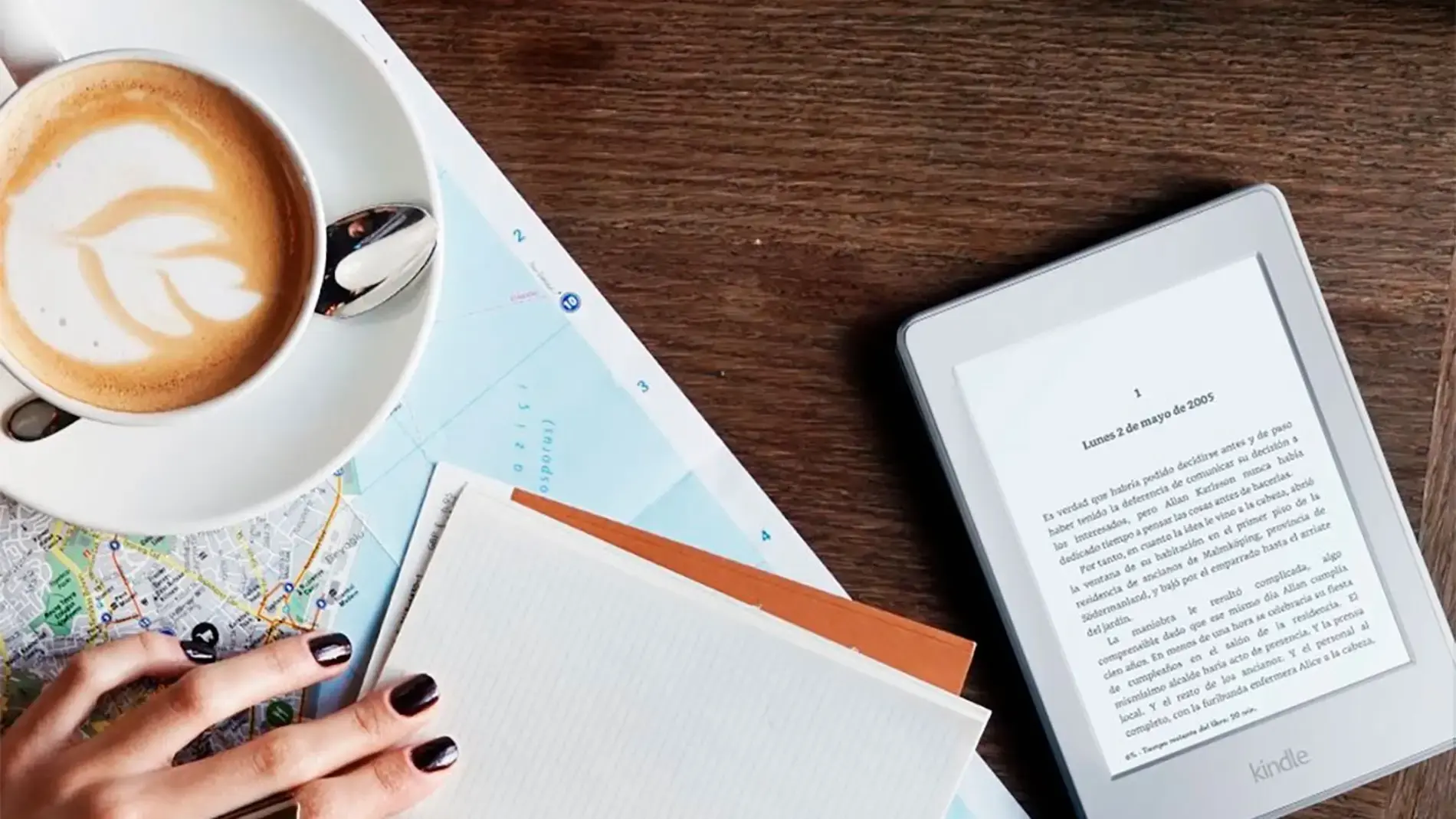
Pirms sākat sūtīt failus tā, it kā rītdienas nebūtu, ir svarīgi skaidri saprast, kāda veida failus Kindle personīgo dokumentu pakalpojums un funkcija “Sūtīt uz Kindle” var apstrādāt un kuri tiek automātiski konvertēti.
Ar Send to Kindle (tīmeklī, lietotnēs un e-pastā) atbalstītie formāti ietver teksta dokumentus, attēlus, PDF failus un EPUB e-grāmatas , kuras Amazon nepieciešamības gadījumā konvertēs atbilstošā formātā.
Pašlaik ar funkciju “Sūtīt uz Kindle” ir saderīgi šādi failu tipi:
- Biroja dokumentiMicrosoft Word (.DOC, .DOCX).
- Pamata teksts un formāti.TXT, .RTF, .HTM, .HTML.
- Tēlainība.PNG, .GIF, .JPG, .JPEG, .BMP.
- PDFPDF fails.
- Standarta e-grāmatas: .EPUB (tie tiek automātiski konvertēti uz AZW3, kad tie nonāk My Kindle bibliotēkā).
No otras puses, Kindle kā lasīšanas ierīces automātiski vai ar iekšējas konvertēšanas palīdzību pieņem arī citus formātus, piemēram:
- Kindle patentētie formāti: .AZW, AZW3, KFX un varianti.
- Vecāki vai neaizsargāti formāti: MOBI bez DRM un PRC oriģinālajā formā.
- HTML, DOC, DOCX, JPEG, GIF, PNG, BMP faili, konvertējot.
Ir svarīgi atzīmēt, ka vecāki MOBI un AZW formāti dažām funkcijām ir novecojuši: kopš 2022. gada beigām vairs nevar nosūtīt jaunus .MOBI vai .AZW failus uz personīgo dokumentu pakalpojumu, izmantojot funkciju “Sūtīt uz Kindle”, lai gan joprojām varēsiet lasīt tos failus, kas jau ir saglabāti jūsu bibliotēkā.
Runājot par ierobežojumiem, sistēma nosaka dažus ierobežojumus, kas jāievēro, lai veiksmīgi iesniegtu ziņojumus. Funkcija “Sūtīšana uz Kindle, izmantojot tīmekli un lietotnes” atbalsta maksimālo faila lielumu 200 MB, savukārt sūtīšana pa e-pastu uz adresi @kindle.com parasti ir ierobežota līdz 50 MB vienā ziņojumā un līdz 25 pielikumiem , ar iespēju tos saspiest ZIP failā, kas tiek automātiski dekompresēts un konvertēts.
Ja fails, kuru vēlaties nosūtīt, nav atbalstīto formātu vidū vai ir pārāk liels, jums nebūs citas izvēles, kā to iepriekš konvertēt ar tādu rīku kā Calibre vai citu tiešsaistes konvertēšanas utilītu, pirms augšupielādējat to savā Kindle bibliotēkā.
Kā darbojas Kindle e-pasta adrese un personisko dokumentu pakalpojums
Katrai Kindle ierīcei un Kindle lietotnei, kas saistīta ar jūsu Amazon kontu, tiek piešķirta unikāla e-pasta adrese formātā [email protected] . Šī adrese ir vārteja jūsu personīgajiem dokumentiem uz My Kindle bibliotēku.
Lai skatītu un pielāgotu šo adresi, jums ir jāpiekļūst savam Amazon kontam no tīmekļa vietnes vai lietotnes. Izvēlnē “Konts un saraksti” > “Pārvaldīt savu saturu un ierīces” redzēsiet cilni ar nosaukumu “Preferences” un tajā sadaļu “Personīgo dokumentu iestatījumi”. Tur varat:
- Skatiet katras Kindle ierīces vai lietotnes e-pasta adresi.
- Rediģējiet iepriekš minēto daļu uz @kindle.com lai to būtu viegli atcerēties (piemēram, [e-pasts aizsargāts]).
- Pārbaudiet, vai tas Personīgie dokumenti tiek automātiski arhivēti Manā Kindle bibliotēkā vai tiek nosūtīti tikai uz ierīci, nesaglabājot tos mākonī.
Tajā pašā sadaļā atradīsiet "E-pasta adrešu sarakstu, kurām atļauts sūtīt personiskus dokumentus". Tas ir svarīgi, jo Amazon nepieņem dokumentus, kas nosūtīti no jebkuras e-pasta adreses ; tikai tos, kas ir šajā sarakstā.
Lai pievienotu autorizētas e-pasta adreses, savā Amazon kontā veiciet šīs pamata darbības: dodieties uz sadaļu Pārvaldīt savu saturu un ierīces > Preferences > Personīgo dokumentu iestatījumi , atrodiet sadaļu Autorizētās adreses un noklikšķiniet uz "Pievienot jaunu autorizētu e-pasta adresi". Varat reģistrēt līdz 15 dažādām e-pasta adresēm , piemēram, savu personīgo e-pastu, darba e-pastu vai ģimenes locekļa e-pastu, kuram atļaujat sūtīt jums dokumentus.
Ja vēlaties, varat arī atspējot automātisko arhivēšanu sadaļā “Mana Kindle bibliotēka ”, lai personīgie dokumenti netiktu pastāvīgi glabāti mākonī. Sadaļā “Personīgo dokumentu arhivēšana” būs iespēja noņemt atzīmi no izvēles rūtiņas “Iespējot personīgo dokumentu arhivēšanu sadaļā “Mana Kindle bibliotēka”, un tie paliks tikai tajā ierīcē, kurā tie tika piegādāti.
Sūtiet dokumentus uz Kindle pa e-pastu
Kad esat iestatījis savu @kindle.com adresi un autorizētās e-pasta adreses, universālākā metode ir failu sūtīšana pa e-pastu . Jums nav nepieciešamas nekādas īpašas programmas; viss, kas jums nepieciešams, ir interneta savienojums jūsu Kindle ierīcē vai Kindle lietotnē.
Pamatprocedūra ir ļoti vienkārša: izveidojiet ziņojumu no vienas no autorizētajām e-pasta adresēm, laukā “Kam” ievadiet tās ierīces vai lietotnes @kindle.com adresi , uz kuru vēlaties nosūtīt failu, un pievienojiet dokumentus, kurus vēlaties lasīt (ievērojot failu tipus un maksimālo lielumu). Pēc tam vienkārši pievienojiet Kindle ierīci Wi-Fi vai mobilajam tīklam, un jaunais saturs parādīsies sinhronizācijas laikā.
Pakalpojums ļauj vienam e-pastam pievienot līdz 25 dokumentiem, kuru kopējais izmērs ir aptuveni 50 MB . Ja vienlaikus ir jānosūta daudzi faili, ieteicams tos grupēt ZIP failā, jo sistēma automātiski atspiedīs un konvertēs saderīgu saturu Kindle iekšējā formātā.
Vēl viena svarīga detaļa ir piegādes laiks: pat ja jūsu Kindle piegādes brīdī ir izslēgts vai bezsaistē, Amazon aptuveni 60 dienas ievieto dokumentu rindā , lai tos piegādātu, tiklīdz ierīce atkal izveido savienojumu ar internetu.
Šī e-pasta metode darbojas gan fiziskās Kindle ierīcēs, gan Kindle lietotnē mobilajā tālrunī, planšetdatorā vai datorā, ja vien katrai no tām ir sava @kindle.com adrese un jūs to pareizi izmantojat, sūtot e-pastu.
Sūtiet grāmatas un dokumentus no sava mobilā tālruņa
Ja esat viens no tiem cilvēkiem, kuriem viss ir savā tālrunī — lejupielādētās e-grāmatas, PDF piezīmes, darba dokumenti utt. —, varat arī šos failus pārsūtīt tieši uz savu Kindle vairākos dažādos veidos.
Klasiska iespēja ir izmantot datoru kā starpnieku: jūs pievienojat mobilo tālruni datoram, izmantojot USB (vai Bluetooth, lai gan tas ir mazāk ieteicams), atrodat grāmatas pareizajā tālruņa mapē (parasti "Lejupielādes" vai lietotnes mapē, kurā tās tika saglabātas ) un kopējat tās datora cietajā diskā.
Pēc tam pievienojiet Kindle ierīci datoram, atveriet Kindle disku programmā File Explorer (operētājsistēmā Windows) vai Finder (operētājsistēmā macOS) un ielīmējiet grāmatas mapē “Dokumenti” vai “Grāmatas” atkarībā no Kindle modeļa. Kad droši izņemsiet Kindle ierīci, jaunie nosaukumi parādīsies jūsu lokālajā bibliotēkā.
Ja vēlaties izvairīties no datora lietošanas, Kindle lietotne operētājsistēmās Android un iOS atvieglo satura importēšanu tieši no tālruņa vai planšetdatora . Kindle bibliotēkai varat pievienot personiskos dokumentus, tīmekļa saturu un citus saderīgus failus (EPUB, PDF, RTF, DOC, DOCX, HTML, HTM, JPG, JPEG, GIF, PNG, BMP) un pēc tam lasīt tos gan mobilajā ierīcē, gan e-lasītājā, sinhronizējot progresu, piezīmes un iezīmētos vienumus.
Turklāt, ja piesakāties gan savā Kindle, gan lietotnē ar vienu un to pašu Amazon kontu , visas veikalā iegādātās grāmatas būs pieejamas abās platformās. Grāmatām, kas nav iegādātas Amazon, ērtākais veids, kā apvienot bibliotēku, ir importēt no lietotnes ar piegādi pa e-pastu vai nosūtīt uz Kindle.
Sūtiet dokumentus uz Kindle no Telegram
Telegram var būt arī noderīgs rīks grāmatu nosūtīšanai uz jūsu Kindle, kad steidzaties. Neoficiāli roboti, piemēram, Send To Kindle Bot , izmanto personīgo dokumentu pakalpojumu, nosūtot failus uz jūsu @kindle.com e-pasta adresi.
Šo robotu mehānika parasti ir līdzīga: vispirms ievadāt e-pasta adresi, ko esat konfigurējis savam Kindle , un pēc tam pievienojat e-grāmatas vai dokumentus tērzēšanā ar robotu. Pēc tam tas tos pārsūta uz jūsu Kindle kontu, izmantojot savu e-pasta adresi.
Drošības apsvērumu dēļ jums ir jāpievieno robota izmantotā e-pasta adrese, piemēram, @kindlerobot.ru vai tā sniegtā adrese, savam Amazon kontam kā autorizēta e-pasta adrese sadaļā "Autorizēto e-pasta adrešu saraksts". Ja jūs to neizdarīsiet, Amazon bloķēs šos e-pastus.
Šiem robotiem parasti ir stingrāki ierobežojumi nekā pašam oficiālajam pakalpojumam: piemēram, tie ļauj augšupielādēt tikai failus, kuru kopējais lielums nepārsniedz 20 MB . Turklāt jums jāpārliecinās, vai e-grāmatas formāts ir saderīgs ar Kindle, jo robots nevar darīt brīnumus: ja personīgo dokumentu pakalpojums neatpazīst failu, tas neparādīsies jūsu bibliotēkā.
Tā kā tas nav oficiāls Amazon risinājums, tas ir praktisks risinājums ātriem labojumiem, taču tas nav visieteicamākais bibliotēkas pārvaldībai lielā mērogā vai īpaši sensitīviem dokumentiem.
Izmantojiet Calibre, lai pārvaldītu, konvertētu un nosūtītu e-grāmatas uz Kindle
Calibre ir praktiski nepieciešama, ja pārvaldāt lielu skaitu e-grāmatu no dažādiem avotiem. Mūsu visaptverošajā Calibre rokasgrāmatā jūs uzzināsiet, kā organizēt, rediģēt un konvertēt savas e-grāmatas. Tā ir bezmaksas, starpplatformu programmatūra , kas darbojas operētājsistēmās Windows, macOS un Linux, un ļauj organizēt savu bibliotēku, rediģēt metadatus, konvertēt starp formātiem un sinhronizēt ar dažādiem e-lasītājiem.
Viena no tās lielākajām priekšrocībām ir konvertēšanas iespējas: varat ņemt EPUB, PDF, DOCX vai līdzīgu failu un konvertēt to uz MOBI, AZW3 vai citiem ar Kindle saderīgiem formātiem. Tādā veidā, ja jūsu iegūtā grāmata nav personīgo dokumentu pakalpojuma akceptētā formātā, varat to vispirms konvertēt un pēc tam nosūtīt bez problēmām.
Lai izmantotu Calibre e-pasta sūtīšanas funkciju, jums jākonfigurē divas lietas: galamērķa @kindle.com adrese un e-pasta adrese, no kuras Calibre nosūtīs failus, kurai jābūt arī Amazon autorizēto adrešu sarakstā.
Sākotnējā Calibre iestatīšanas vedņa laikā, pēc mapes izvēles, kurā tiks saglabātas grāmatas, un ierīces tipa “Amazon” izvēles (izvēloties konkrēto modeli: Kindle Basic, Paperwhite, Voyage, Oasis, Fire utt.), programma lūgs jums:
- Ievadiet savu Kindle e-pasta adrese.
- Norādiet e-pasta adresi, no kuras tiks nosūtītas grāmatas.
Kad iestatīšana ir pabeigta, vienkārši pievienojiet grāmatu savai Calibre bibliotēkai, ja nepieciešams, konvertējiet to atbilstošā formātā un izmantojiet opciju “Izveidot savienojumu un kopīgot” vai “Nosūtīt e-pastu” . Jūs redzēsiet izvēlni ar reģistrēto e-pasta adresi, un ar vienu klikšķi fails tiks nosūtīts uz jūsu Kindle.
Vēl viena Calibre priekšrocība ir tā, ka varat saglabāt vairākus adresātus , lai nosūtītu e-pastus vairākiem lietotājiem vai vairākām ierīcēm vienā mājsaimniecībā. Sadaļā "Savienot un kopīgot > Sūtīt e-pastu uz… > Atlasīt adresātus" varat pievienot jaunas e-pasta adreses, piešķirt tām segvārdu un formātu, ja tās jau ir reģistrētas kā autorizētas adreses jūsu Amazon kontā.
Iegādājieties un sūtiet e-grāmatas no Amazon veikala
Ja grāmata, kas jūs interesē, ir pieejama vietnē Amazon, tas ir vēl vienkāršāk. Iegādājoties e-grāmatu vietnē vai lietotnē, tā tiek saglabāta jūsu Amazon Cloud un Kindle bibliotēkā , un tā ir gatava nosūtīšanai uz jūsu vēlamo ierīci.
Sadaļā “Konts un saraksti > Pārvaldīt saturu un ierīces” cilnē “Saturs” redzēsiet visu savu digitālo grāmatu katalogu. Tur varat kārtot grāmatas pēc iegādes datuma, atzīmēt tās kā izlasītas, pievienot kolekcijām un, pats galvenais, pārvaldīt, uz kuru Kindle ierīci katrs nosaukums tiek nosūtīts.
Lai to nosūtītu, vienkārši atrodiet grāmatu sarakstā, pieskarieties blakus esošajai trīs punktu pogai un atlasiet “Sūtīt uz...” . Tiks atvērts saraksts ar visām Kindle ierīcēm un lietotnēm, kas saistītas ar jūsu kontu, un jūs varat atlasīt vienu vai vairākus adresātus.
Vienmēr ir svarīgi pārliecināties, ka savā Kindle ierīcē un vietnē/lietotnē, kuru izmantojat satura pārvaldībai, izmantojat vienu un to pašu Amazon kontu . Pretējā gadījumā, iespējams, neredzēsiet visas savas grāmatas vai nejauši nosūtīsiet tās uz nepareizo kontu.
Lai jaunā e-grāmata nonāktu jūsu ierīcē, jūsu Kindle ir jāpieslēdz Wi-Fi tīklam (vai 4G tīklam, ja jūsu modelim tāds ir) un jāveic sinhronizācija. Ja vēl neesat to izdarījis, ierīces iestatījumu izvēlnē atradīsiet sadaļu “Bezvadu tīkli”, kur varat atlasīt savu Wi-Fi tīklu, ievadīt paroli un apstiprināt savienojumu.
Kindle lietotne mobilajā tālrunī un datorā: formāti un opcijas
Kindle lietotne ir pieejama operētājsistēmām Android, iOS, Windows un macOS . Datoros varat lejupielādēt datora versiju, ko Amazon vietne automātiski atpazīst, pamatojoties uz jūsu sistēmu, savukārt mobilajās ierīcēs to varat iegūt no Google Play vai App Store.
Ar lietotni jūs varēsiet piekļūt visai savai Amazon bibliotēkai, tostarp iegādātajām grāmatām un nosūtītajiem personīgajiem dokumentiem. Turklāt lietotne ļauj pielāgot fonta lielumu un veidu, mainīt fona krāsas, meklēt vārdnīcas, kopīgot citātus un aktivizēt tādas funkcijas kā Kindle Unlimited , ja esat abonents.
Attiecībā uz personīgajiem dokumentiem Kindle lietotne atbalsta noteiktu formātu kopu, tostarp:
- Microsoft Word (.DOC, .DOCX).
- PDF (.PDF) fails.
- HTML (.HTML, .HTM).
- RTF (.RTF).
- Teksts (.TXT).
- Attēli (.JPG, .JPEG, .PNG, .BMP).
- Vecāki Kindle formāti (.AZW, .MOBI), lai gan tie vairs neizmanto jaunākās funkcijas.
- Kindle 8 (AZW3) un KFX formāts.
- Citi veidi, piemēram, .PRC vai .PSZ, noteiktos apstākļos.
Kopš 2022. gada beigām EPUB failus var nosūtīt arī tieši uz My Kindle bibliotēku no lietotnes: sistēma rūpējas par to konvertēšanu uz AZW3, lai tos varētu pareizi lasīt Amazon vidē.
Nosūtiet grāmatas uz savu Kindle no datora, izmantojot USB kabeli
Tiem, kas dod priekšroku "vecmodīgai pieejai" vai kuriem ir ļoti lieli faili, joprojām darbojas pārbaudīta metode: pievienojiet Kindle datoram ar USB kabeli un kopējiet grāmatas tā, it kā tas būtu zibatmiņas disks.
Vispirms pārliecinieties, vai e-grāmatas formāts ir saderīgs ar jūsu Kindle . Ja tā ir, pievienojiet lasītāju datoram; operētājsistēmā Windows tā tiks parādīta kā jauns disks failu pārlūkā (parasti ar nosaukumu “Kindle”), bet Mac datorā tā būs redzama Finder sānu joslā.
Diska iekšpusē atradīsiet mapju struktūru, tostarp “dokumenti”, “iekšējie dokumenti” vai “grāmatas” atkarībā no modeļa. Vienkārši nokopējiet failu no datora cietā diska un ielīmējiet to šajā mapē , un, kad esat pabeidzis, droši izņemiet ierīci, lai izvairītos no kļūdām iekšējā atmiņā.
Nākamajā reizē, kad ieslēgsiet Kindle vai atgriezīsieties sākuma ekrānā, grāmata parādīsies jūsu bibliotēkā, un jūs varēsiet to atvērt kā jebkuru citu. Tā kā tā jau ir pievienota, varat arī dublēt visas savas e-grāmatas , kopējot mapi Dokumenti uz datoru — ļoti ieteicama prakse, ja jums ir daudz personīgo nosaukumu.
Ja fails ir formātā, ko Kindle sākotnēji nesaprot, piemēram, nekonvertēts EPUB, pirms kopēšanas uz ierīci vispirms jāizmanto tāds rīks kā Calibre vai citi tiešsaistes pārveidotāji , lai to konvertētu uz pieņemamu formātu (piemēram, neaizsargātu AZW3 vai MOBI).
Lai automatizētu procesu no datora un aizmirstu par vilkšanu un nomešanu failu pārlūkā, varat izmantot Amazon oficiālo rīku “Sūtīt uz Kindle” , kas ir pieejams operētājsistēmām Windows un macOS.
Pēc instalēšanas varat ar peles labo pogu noklikšķināt uz faila failu pārlūkā un atlasīt “Sūtīt uz Kindle ”. Programma augšupielādē dokumentu tieši jūsu kontā un bezvadu režīmā piegādā to jūsu izvēlētajām ierīcēm.
Varat arī izmantot pakalpojuma “Send to Kindle” tīmekļa versiju, kurai var piekļūt tieši no Amazon vietnes. Tur varat vilkt un nomest failus pārlūkprogrammā , lai augšupielādētu tos savā Kindle bibliotēkā un izplatītu tos visās jūsu Kindle ierīcēs vai lietotnēs, kas saistītas ar jūsu kontu.
“Send to Kindle” atbalsta tos pašus failu tipus, kas minēti pakalpojumam: PDF, DOC, DOCX, TXT, RTF, HTM, HTML, PNG, GIF, JPG, JPEG, BMP un EPUB, ar maksimālo faila lielumu 200 MB. Tas ir izstrādāts, lai no datora lejupielādētu piezīmju, pārskatu vai e-grāmatu sūtīšana notiktu dažu sekunžu laikā.
Ja izmantojat Google Chrome, ir pieejams arī oficiāls paplašinājums “Sūtīt uz Kindle” , kas ļauj nosūtīt tīmekļa rakstus tieši no pārlūkprogrammas. Varat atlasīt tekstu no lapas, rediģēt nosaukumu un autoru, ja vēlaties, un nosūtīt to uz savu Kindle, lai lasītu vēlāk bez uzmanības novēršanas, neizmantojot datoru.
Nosūtiet dokumentus uz Kindle tieši no Microsoft Word
Ja daudz strādājat ar teksta dokumentiem, jums varētu būt īpaši noderīga Microsoft Word iebūvētā funkcija “Sūtīt dokumentus uz Kindle” , kas ir pieejama Microsoft 365 lietotājiem operētājsistēmās Windows 10 un Windows 11.
Izmantojot šo funkciju, varat paņemt .DOCX dokumentu tieši no Word un nosūtīt to uz Kindle ekosistēmu tikai ar dažiem klikšķiem. Tā ir ideāli piemērota grāmatu melnrakstu, garu ziņojumu vai piezīmju pārskatīšanai e-lasītājā , neveicot manuālu konvertēšanu.
Lai to izmantotu, atveriet dokumentu programmā Word, dodieties uz izvēlni "Fails" un atlasiet opciju "Eksportēt". Tur jūs atradīsiet pogu "Sūtīt dokumentus uz Kindle" vai "Sūtīt uz Kindle". Noklikšķinot uz tās, Word pieteiksies ar jūsu Amazon kontu un piešķirs lietojumprogrammai atļauju sūtīt failus jūsu vārdā.
Ir vērts atzīmēt dažus ierobežojumus: šī funkcija ir paredzēta relatīvi vienkāršiem dokumentiem bez pārāk sarežģītiem satura rādītājiem vai liela skaita attēlu, jo sarežģītākos dokumentos var rasties formatēšanas problēmas. Tomēr tā darbojas bez problēmām ar lielāko daļu standarta tekstu.
Kad esat pabeidzis vedni un autorizējis kontu, dokuments tiks konvertēts un nosūtīts uz jūsu Kindle bibliotēku, no kurienes tam varēsiet piekļūt savās ierīcēs tāpat kā jebkuram citam personiskajam dokumentam.
Kopīgojiet un pārsūtiet grāmatas starp Kindle un citiem e-lasītājiem
Papildus dokumentu sūtīšanai no ārpuses, ir iespējams arī koplietot saturu starp Kindle vai citiem e-lasītājiem , vienmēr ievērojot katras platformas licences un formāta ierobežojumus.
Grāmatām, kas iegādātas vietnē Amazon, dažas grāmatas piedāvā iespēju “ Aizdot šo nosaukumu ”. Sadaļā “Pārvaldīt savu saturu un ierīces” > “Saturs” atlasiet grāmatu un atveriet pieejamās darbības; šo opciju redzēsiet, ja izdevējs to ir iespējojis. Tur varat ievadīt tās personas e-pasta adresi, kurai vēlaties grāmatu aizdot.
Saņēmējam parasti būs viena nedēļa, lai pieņemtu aizdevuma piedāvājumu , un noteikts laika periods (piemēram, divas nedēļas), lai izlasītu grāmatu. Pēc šī laika nosaukums vairs nebūs pieejams viņu ierīcē un automātiski atgriezīsies jūsu galvenajā Kindle bibliotēkā.
Lai pārsūtītu grāmatas no vecās Kindle ierīces uz jauno, vienkāršākā metode ir pārliecināties, ka abas ierīces ir reģistrētas vienā un tajā pašā Amazon kontā . Kad jaunā Kindle ierīce būs sinhronizēta, tai būs piekļuve visām iegādātajām grāmatām un personīgajiem dokumentiem, kas glabājas mākonī.
Ja vēlaties pārvietot failus, kas tiek glabāti tikai jūsu Kindle iekšējā atmiņā (piemēram, grāmatas, kas lejupielādētas ārpus Amazon), varat pievienot veco Kindle ierīci datoram, kopēt mapi “dokumenti” uz datoru un pēc tam pievienot jauno ierīci, lai ielīmētu visu saturu tās dokumentu mapē. Tikai dažu minūšu laikā jūsu personīgās e-grāmatas būs jūsu jaunajā lasītājā.
Ir arī citi e-lasītāji, piemēram, Kobo vai PocketBook , kas piedāvā savas piegādes sistēmas. Piemēram, Kobo ļauj savienot e-lasītāju ar Dropbox: jūs reģistrējat savu kontu, ievadāt saistīšanas kodu, un pēc tam visi saderīgie faili, ko ievietojat Dropbox mapē “Rakuten Kobo”, parādīsies jūsu lasītājā pēc sinhronizācijas, izmantojot Wi-Fi.
PocketBook piedāvā pakalpojumu “Sūtīt uz PocketBook”, kas piešķir jūsu ierīcei e-pasta adresi. Kad nosūtāt failus uz šo adresi no autorizēta e-pasta adreses, grāmatas tiek lejupielādētas lasītāja lejupielāžu mapē , kurai var piekļūt no lietotnes vai iekšējās bibliotēkas. Varat arī manuāli veikt piespiedu lejupielādi, ja nevēlaties gaidīt automātisko sinhronizāciju.
Padomi un ieteikumi, kā maksimāli izmantot funkciju “Sūtīt uz Kindle”
Kad esat apguvis dažādas piegādes metodes, ir vērts precizēt dažas detaļas, lai padarītu Kindle lietošanu pēc iespējas ērtāku un netērētu laiku dokumentu pārvaldībai.
Sākumā ļoti ieteicams regulāri izmantot Amazon funkciju “Sūtīt uz Kindle” (lietotnes, tīmekļa vietni un oficiālos rīkus). Tas ļauj centralizēt sūtīšanu no dažādām ierīcēm un nodrošina, ka faili tiek pareizi saglabāti jūsu kontā un izplatīti uz jūsu izvēlētajām Kindle ierīcēm.
Vēl viena laba prakse ir uzturēt savu bibliotēku labi organizētu: izmantojiet kolekcijas, tagus vai kategorijas , lai atdalītu romānus, piezīmes, darba dokumentus, komiksus utt. Tādā veidā jūs ātrāk atradīsiet meklēto un izvairīsities no simtiem nosaukumu sajaukšanas kopā bez jebkādas secības.
Ja strādājat ar dažādiem formātiem, pierodiet pie tāda konvertēšanas rīka kā Calibre . Tas ietaupīs jums daudz galvassāpju, lejupielādējot grāmatas formātos, kurus Kindle tieši neatbalsta vai kuri, pat ja ir saderīgi, labāk atbilst AZW3 vai līdzīgiem formātiem.
Kad ierīcē pietrūkst vietas, mēģiniet izmantot opciju “Arhīvs” , nevis “Dzēst ”. Arhivēšana noņem grāmatu no lokālās atmiņas un atbrīvo vietu, taču tā paliek pieejama manā Kindle bibliotēkā, lai jūs to varētu jebkurā laikā lejupielādēt vēlreiz vai pat nosūtīt uz citu ierīci.
Pareizi apvienojot e-pasta piegādi, funkciju “Send to Kindle”, mobilo lietotni, “Calibre” un USB kabeli, jūs varat centralizēti saglabāt savas Amazon grāmatas, e-grāmatas no citiem veikaliem, piezīmes, PDF failus un tīmekļa rakstus Kindle ekosistēmā , gatavus lasīšanai jebkurā laikā, vietā un ierīcē, neuztraucoties par to, kur tos sākotnēji saglabājāt.
