- Lielākā daļa USB centrmezgla kļūmju rodas jaudas ierobežojumu, sliktas centrmezgla kvalitātes vai jauktu standartu (USB 2.0, 3.0, USB-C, Thunderbolt) dēļ.
- Izvēle starp aktīvu vai pasīvu centrmezglu un pašreizējās ietilpības pārbaude ir būtiska, ja vienlaikus pievienojat cietos diskus, mehāniskās tastatūras, kameras vai vairākas perifērijas ierīces.
- Draiveri, BIOS un Windows barošanas iestatījumi var saasināt vai atrisināt daudzas noteikšanas problēmas, atvienojumus un pārmērīga patēriņa ziņojumus.
- Līdzīgu reālu gadījumu analīze palīdz izvēlēties jūsu aprīkojumam saderīgu centrmezglu un izvairīties no aiztures, pārtraukumiem un pārsūtīšanas kļūdām.
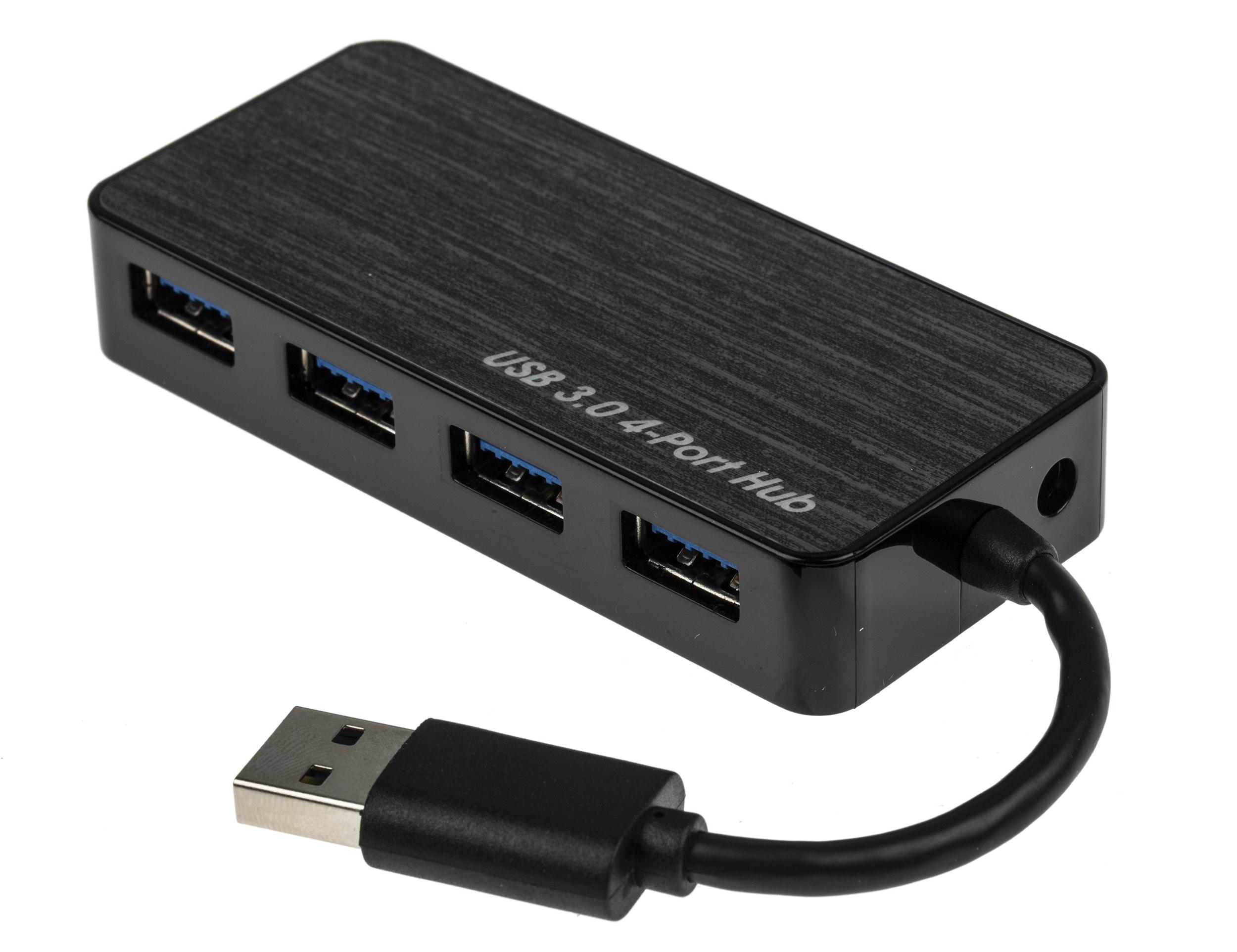
Ja vienlaikus izmantojat vairākas perifērijas ierīces — peli, tastatūru, ārējos cietos diskus, tīmekļa kameru, videokarti utt. —, ir tikai laika jautājums, kad, savienojot visu, izmantojot USB centrmezglu, rodas dīvainas problēmas . Savienojuma pārtrūkšana, diski, kas nepieslēdzas, ierīces, kas ielādējas neticami lēni vai pārstāj darboties bez redzama iemesla... un vissliktākais: tas bieži vien notiek tikai "reizēm".
Šajā rakstā sniegts visaptverošs ceļvedis, lai izprastu USB centrmezglu bojājumu iemeslus, dažādos pieejamos veidus, biežāk pieļautās kļūdas un to soli pa solim labošanu. Jūs redzēsiet arī reālus piemērus (galddatorus, klēpjdatorus ar USB-C centrmezgliem, MacBooks ar M1, Dell aprīkojumu, astronomiskus stiprinājumus utt.), kas palīdzēs jums noteikt konkrēto situāciju un izvēlēties pareizo centrmezglu atbilstoši jūsu vajadzībām.
Biežāk pieļautās kļūdas, lietojot USB centrmezglu
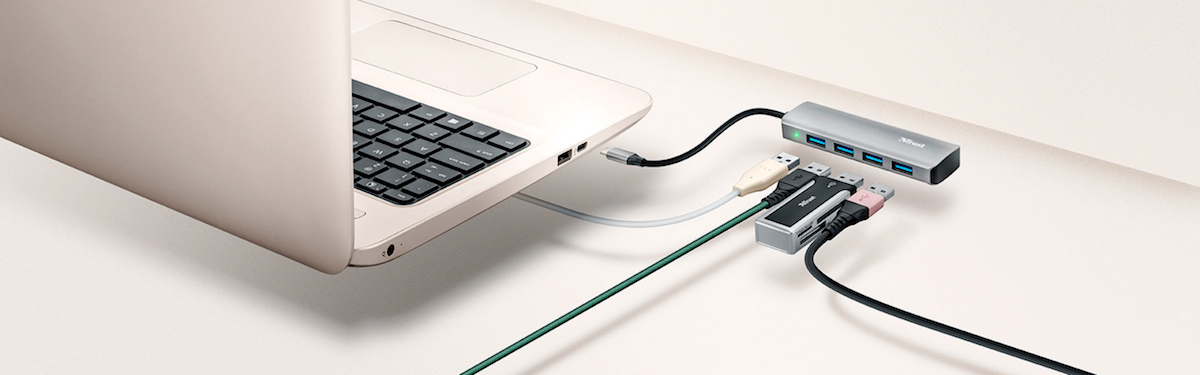
Problēmas ar centrmezglu bieži šķiet nejaušas, taču tās gandrīz vienmēr atbilst dažiem modeļiem. Ir noderīgi zināt šos modeļus, jo lielāko daļu var novērst, nemainot datoru , vienkārši pielāgojot savienojuma veidu un saturu.
Sistēma neatpazīst USB centrmezglu
Viena no visnepatīkamākajām problēmām ir tad, kad , pievienojot centrmezglu, dators rīkojas tā, it kā tā nemaz neeksistētu . Nav savienojuma skaņas, nav kļūdas ziņojuma, sistēmā nav nekādu pēdu par to.
Daudzos gadījumos iemesls ir tikpat vienkāršs kā vaļīgs kabelis , bojāta pieslēgvieta vai draiveru konflikts . Pirmais solis vienmēr ir pārbaudīt kabeli, kas savieno centrmezglu ar datoru (īpaši, ja tas ir noņemams), un izmēģināt citu datora USB pieslēgvietu, vēlams, aizmugurējo pieslēgvietu galddatoriem, jo tie parasti tiek tieši savienoti ar mātesplati.
Ja centrmezgls ir aktīvs, tas nozīmē, ka tam ir savs ārējais barošanas avots (kā tas ir daudzu 7 portu modeļu vai dokošanas centrmezglu gadījumā), ir svarīgi pārbaudīt, vai strāvas adapteris ir pareizi pievienots un darbojas. Bez strāvas daži centrmezgli pat nevarēs pareizi sazināties ar sistēmu.
Kad aparatūra šķiet kārtībā, nākamā aizdomīgā problēma ir programmatūra. Novecojis vai bojāts USB draiveris var neļaut noteikt centrmezglu . Operētājsistēmā Windows parasti tiek pārbaudīta ierīču pārvaldnieka versija, atinstalēti USB kontrolleri un restartēta sistēma, lai atkārtoti instalētu draiverus. Zīmolu klēpjdatoriem un galddatoriem (Dell, Asus utt.) ieteicams izmantot oficiālos atjaunināšanas rīkus vai ražotāja vietni.
Ierīces, kas neuzlādējas vai lādējas ļoti lēni
Vēl viena klasiska problēma: jūs pievienojat tālruni centrmezglam, lai to uzlādētu , un akumulators tik tikko uzlādējas vai pat nepakustas. Iemesls šeit gandrīz vienmēr ir tas, ka izmantojat centrmezglu, kas paredzēts tikai datiem vai ar ierobežotu strāvas jaudu.
Daudzi USB 3.0 centrmezgli , īpaši mazi un lēti, koplieto barošanu no vienas pieslēgvietas, kurai tie ir pievienoti . Tas nozīmē, ka pat ja tiem ir četras vai septiņas fiziskās pieslēgvietas, kopējā pieejamā jauda ir tāda pati kā vienai datora pieslēgvietai. Šādos apstākļos mūsdienu tālruņa vai planšetdatora uzlādēšana, izmantojot ārējos cietos diskus, ir pārāk liela prasība.
Lai vienlaikus uzlādētu vairākas ierīces ar jebkādu efektivitātes pakāpi, ir nepieciešams centrmezgls ar ārēju barošanas avotu un īpašām uzlādes pieslēgvietām , kuras parasti ir apzīmētas ar tādiem terminiem kā “BC 1.2”, “Uzlāde” vai “5V/3A”. Pat tad ir svarīgi saprast, ka centrmezgls nav speciāls ātrais lādētājs: tas ir piemērots ierīču uzlādēšanai, bet ne vienmēr to uzlādēšanai ar maksimālo ātrumu.
Neaizmirstiet par kabeļiem. Vienkāršs bojāts vai sliktas kvalitātes USB kabelis var ievērojami ierobežot uzlādi vai izraisīt ierīces atvienošanos. Īsa kabeļa ar labu izmēru izmēģināšana ir viena no ātrākajām un lētākajām pārbaudēm.
Neatpazītas vai atvienotas atmiņas ierīces
Ļoti tipisks modelis: USB peles vai tastatūras uztvērēji darbojas perfekti ar centrmezglu , bet ārējais SSD, cietais disks vai karšu lasītājs nedarbojas vai vispār neparādās. Daudzos gadījumos, ja pievienojat to pašu SSD disku ar vienkāršu pagarinātāju (bez centrmezgla), viss darbojas labi.
Tas parasti norāda uz problēmu ar enerģijas patēriņu vai signāla kvalitāti . Peles un tastatūras uztvērēji patērē ļoti maz enerģijas un izmanto ļoti mazu joslas platumu. Tomēr ārējam SSD diskam ir nepieciešama ievērojama jauda, lai to ielādētu, un stabila datu plūsma. Ja centrmezgls vai kabelis, kas to darbina, neatbilst uzdevuma prasībām, sistēma to atvienos vai pat nepievienos.
Specifikācija var būt arī faktors: mēģinājums izmantot augstas veiktspējas USB 3.0 disku vecā vai ļoti lētā centrmezglā , it īpaši, ja tas iekšēji izmanto USB 2.0, palielina avāriju, pārtraukumu un pārsūtīšanas kļūdu iespējamību.
Ja karšu lasītājs vai SSD disks periodiski atvienojas caur centrmezglu, bet darbojas labi, ja ir pievienots tieši, tas gandrīz vienmēr ir centrmezgla fizisku ierobežojumu dēļ (nepietiekama jauda, slikts dizains vai bojāta elektronika) . Šādā gadījumā praktisks risinājums parasti ir nomainīt centrmezglu vai tieši pievienot svarīgākās atmiņas ierīces.
Jaudas ierobežojumi un USB centrmezglu veidi
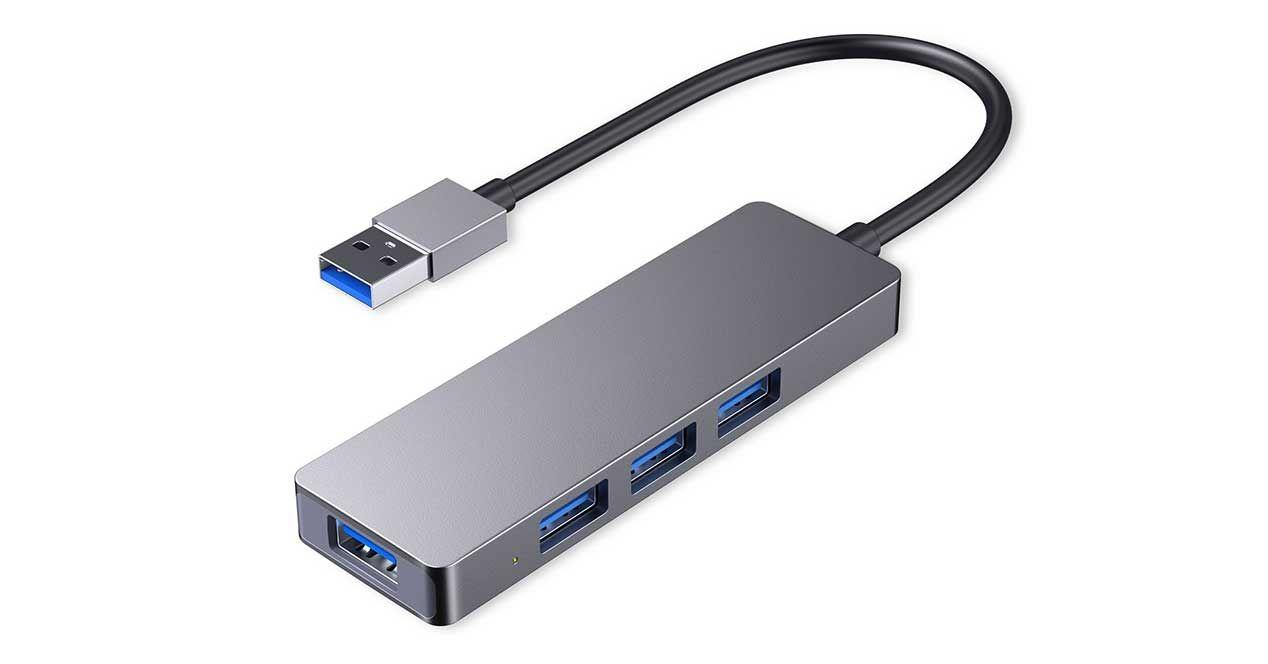
Daudzas problēmas ar USB centrmezgliem rodas no nepietiekamas izpratnes par to, kā tiek sadalīta jauda un kāda ir atšķirība starp aktīvo un pasīvo centrmezglu . USB standarts nosaka strāvas ierobežojumus katrai pieslēgvietai, un šo ierobežojumu pārsniegšana novedīs pie atvienošanās, aiztures un pārmērīga patēriņa brīdinājumiem.
Pasīvie centrmezgli: praktiski, bet ar skaidriem ierobežojumiem
Pasīvais centrmezgls ir tāds, kuram nav sava barošanas avota . Visa jauda, ko tas nodrošina savām pieslēgvietām, nāk tieši no datora pieslēgvietas, kurai tas ir pievienots. Tas nozīmē, ka pieejamā jauda ir ierobežota un tiek koplietota starp visām pievienotajām ierīcēm.
Praksē tas nozīmē, ka pasīvais centrmezgls ir ideāli piemērots mazjaudas ierīcēm : pelēm, tastatūrām, bezvadu uztvērējiem, maziem adapteriem, varbūt reizēm USB zibatmiņas diskam. Taču, kad sākat pieslēgt mehāniskos cietos diskus, kameras, audio saskarnes vai vairākas ierīces vienlaikus, ietilpība ātri izsīkst.
Kad pasīvajam centrmezglam ir maz enerģijas, tas izpaužas dažādos veidos: ierīces pašas atvienojas, tastatūras aizture, pele uz dažām sekundēm sasalst , mirgojošas vai neieslēdzas gaismas, kļūdas failu pārsūtīšanas laikā utt.
Aktīvie centrmezgli: savs avots un lielāka manevrēšanas brīvība
Savukārt aktīvie centrmezgli ietver strāvas adapteri , kas ļauj tiem nodrošināt ievērojami stabilāku barošanu visām pieslēgvietām. Tie parasti ir ieteicamā opcija, iestatot universālu ierīci: monitoru, Ethernet, vairākus USB portus, SD karšu lasītāju utt.
Labs aktīvais centrmezgls (vai dokstacija) var viegli darbināt ārējos cietos diskus, mehāniskās tastatūras ar fona apgaismojumu, saskarnes un dažādas perifērijas ierīces . Dažām pat ir atsevišķas pieslēgvietas mobilo tālruņu vai planšetdatoru uzlādēšanai ar 5 V/3 A izeju vai ātrās uzlādes režīmiem.
Tomēr tas, ka tas ir aktīvs, nenozīmē, ka tas ir neiznīcināms. Ja pievienojat vairāk ierīču, nekā tas spēj apstrādāt, vai ja barošanas avots nav augstas kvalitātes, joprojām var rasties strāvas padeves pārtraukumi un pārslodzes brīdinājumi. Vienmēr ir ieteicams pārbaudīt katras pieslēgvietas maksimālās strāvas specifikācijas un centrmezgla kopējo strāvu.
Kā izvairīties no pārslodzes un pārmērīga patēriņa brīdinājumiem
Sistēmās, piemēram, macOS, ir samērā bieži redzami tādi ziņojumi kā "Jūsu USB ierīce patērē pārāk daudz enerģijas ". Tā ir skaidra zīme, ka pievienotajai ierīcei ir nepieciešams vairāk enerģijas, nekā ports vai centrmezgls spēj nodrošināt.
Lai novērstu šādas situācijas, ir lietderīgi ievērot dažus norādījumus:
- Vienmēr iepazīstieties ar centrmezgla tehniskajām specifikācijām.: cik ampēru tas piegādā, kuras pieslēgvietas ir paredzētas tikai datu pārraidei un kuras paredzētas arī uzlādei.
- Izvairieties vienlaikus pievienot pārāk daudz prasīgu ierīču. pasīvā centrmezglā (diski, kameras, spēļu kontrolieri utt.).
- Ja lietojat klēpjdatoru, Pārliecinieties, vai tas ir pievienots strāvas avotam. ja plānojat vienlaikus darbināt prasīgu aktīvo centrmezglu un vairākas perifērijas ierīces.
- Atvienojiet visu, ko nelietojat; Portu atvēršana samazina enerģijas patēriņu un retas kļūdas.
Kritiskos gadījumos var būt vērts dažas iekārtas darbināt atsevišķi. Piemēram, cieto disku ar savu strāvas adapteri vai atsevišķu uzlādes centrmezglu mobilajām ierīcēm, rezervējot centrmezglu datiem.
Saderība un konflikti starp ierīcēm
Papildus barošanai pastāv vēl viena būtiska problēmu joma: USB standartu, draiveru un operētājsistēmu saderība . Ne visi centrmezgli darbojas vienlīdz labi ar visām ierīcēm un datoriem.
Jaukti USB standarti: 2.0, 3.0, 3.1, USB-C un Thunderbolt
Mūsdienās mēs redzam gan tradicionālo USB-A portu, gan USB-C portu (2.0, 3.0, 3.1 un 3.2 versijas, ar un bez Thunderbolt), gan USB-C portu sajaukumu. Lai gan daudzos gadījumos tie ir fiziski saderīgi, konkrētā mikroshēmojumu kombinācija centrmezglā, kabelī un ierīcē var būt izšķiroša starp stabilu savienojumu un pilnīgu haosu.
Piemēram, USB 2.0 centrmezgls var atpazīt USB 3.0 kameru vai SSD disku , taču tas ierobežos ātrumu un var radīt problēmas, ja ierīcei ir nepieciešams lielāks joslas platums. Turpretī mūsdienīgs USB 3.0 centrmezgls parasti labi darbojas ar 2.0 diskdziņiem, taču tas var nedarboties labi ar ļoti vecām iekārtām, kuru USB draiveri nav atjaunināti.
USB-C un Thunderbolt pasaulē lietas kļūst vēl sarežģītākas: ne visas USB-C pieslēgvietas piedāvā video, uzlādi vai vienādu strāvas padevi. Klēpjdatoram var būt vairākas USB-C pieslēgvietas, bet tikai viena varētu apstrādāt pilnu doku ar monitoru, tīklu un vairākiem USB pieslēgvietām . Ja pievienosiet centrmezglu "nepareizajam" pieslēgvietai, tas, šķiet, nedarbosies vai darbosies tikai daļēji.
Reālās dzīves piemēri: dīvaini darbības pārtraukumi, aizkaves un ierīces, kas dažreiz sabojājas
Ir situācijas, kas var samulsināt ikvienu. Piemēram, lietotāji, kuri pievieno USB-C centrmezglu klēpjdatoram bez Ethernet , lai izmantotu peli, tastatūru, monitoru un tīklu ar vienu kabeli, un pēc tam, savienojot pārī Bluetooth austiņas, redz, ka pele un tastatūra uz dažām sekundēm sastingst... izņemot spēles gadījumus, kad viss darbojas perfekti.
Šāda veida uzvedība norāda uz iekšējiem resursu konfliktiem, agresīvu enerģijas pārvaldību vai problemātiskiem draiveriem . Darbvirsmā (spēļu palaidējā) sistēma, iespējams, atspējo vai maina dažu USB vai Bluetooth kontrolleru enerģijas režīmu; spēlē "augstas veiktspējas režīms" visu uztur aktīvu, un pieredze kļūst stabila.
Vēl viens ļoti ilustratīvs piemērs ir uzlabota mehāniskā tastatūra, kas pievienota MacBook M1, izmantojot centrmezglu . Lietotājs piedzīvo aizkavi, trūkstošus burtus, taustiņu pozīcijas mainās… līdz sistēma parāda enerģijas patēriņa brīdinājumu. Kad tastatūra ir tieši pievienota klēpjdatoram, viss darbojas perfekti. Problēma nav tastatūrā vai Mac datorā, bet gan centrmezglā, kas nespēj tikt galā ar nepārtraukto enerģijas patēriņu.
Specializētākās vidēs, piemēram, amatieru astronomijā, tiek novērotas līdzīgas tendences: galvenā kamera, vedošā kamera, stiprinājums un kursorsvira ir pievienotas vienam un tam pašam centrmezglam . Viss darbojas labi, līdz pēdējo portu aizņem kursorsvira; pēc tam kamera nejauši atvienojas. Pat izmantojot USB-Ethernet pārveidotāju, vedošā kamera ir redzama, bet rāda pilnīgi melnu attēlu, iespējams, joslas platuma trūkuma vai USB 2.0 adaptera izmantošanas ar USB 3.0 kameru dēļ.
Kā izvēlēties centrmezglu, kas ir patiesi saderīgs ar jūsu datoru
Lai mazinātu pārsteigumus, iegādājoties centrmezglu, ir vērts pievērst uzmanību ne tikai pieslēgvietu skaitam. Daži noderīgi kritēriji:
- Alimentación externaJa vienlaikus izmantosiet cietos diskus, mehāniskās tastatūras, audio saskarnes vai vairākas perifērijas ierīces, vislabāk ir izmantot aktīvo centrmezglu ar barošanas bloku.
- Porta tips savienojumam ar datoruJa jūsu klēpjdatoram ir USB-C ar DisplayPort un uzlādes iespēju, apsveriet iespēju izmantot USB-C dokstaciju vai Zibens spēriens kas var izvadīt video, tīkla un USB savienojumu, izmantojot vienu kabeli.
- operētājsistēmas saderībaNe visi centrmezgli darbojas vienlīdz labi operētājsistēmās Windows, macOS vai Linux. Ieteicams pārbaudīt līdzīgu sistēmu specifikācijas un lietotāju atsauksmes.
- USB versijaJa izmantojat augstas veiktspējas USB 3.0/3.1 kameras vai SSD diskus, izvairieties no 2.0 centrmezgliem un izvēlieties 3.x modeļus ar labu kontrolieri.
Visbeidzot, ir ļoti noderīgi pārskatīt reālu pieredzi: lietotāju komentārus, kuros minēti pārtraukumi, pārkaršana vai pārmērīga enerģijas patēriņa brīdinājumi, izmantojot konkrētus modeļus un aprīkojumu, kas ir līdzīgs jūsu modelim (tā pati klēpjdatoru sērija, tā pati operētājsistēma, līdzīgs lietojums).
Sistēmas konfigurācija, BIOS un draiveri: otra problēmas puse
Kad esat izslēdzis kabeļus, barošanas bloku un centrmezgla kvalitāti, varat ieskatīties sistēmā. Daudzas pastāvīgas USB problēmas var atrisināt, pielāgojot BIOS, draiverus un barošanas iestatījumus , īpaši operētājsistēmā Windows.
Ar USB saistītie BIOS iestatījumi
Dažos datoros, iespējojot USB sāknēšanas opcijas, restartēšanas laikā var rasties avārijas vai neparasta darbība, ja ir pievienots USB centrmezgls. Dators var mēģināt sāknēties no USB centrmezgla, noteikt to kā ārēju disku un sasalt.
Šādos gadījumos risinājums ietver ieiešanu BIOS/UEFI un USB palaišanas atspējošanu vai tā novietošanu sāknēšanas secībā aiz galvenā diska. Tikmēr ir vērts pārbaudīt, vai USB porti nav atspējoti pašā BIOS, un atjaunot noklusējuma iestatījumus, ja esat tos mainījis.
Draiveri, enerģijas pārvaldība un Windows 11
Mūsdienu Windows datoros, īpaši tādu zīmolu kā Dell datoros, ražotāji iesaka veikt relatīvi sistemātisku diagnostikas secību , lai izslēgtu programmatūras problēmas, pirms secināt, ka kļūme ir fiziska.
Galvenie punkti parasti ir:
- Atjauniniet BIOS, mikroshēmojumu un USB kontrollerus izmantojot oficiālus rīkus (SupportAssist, ražotāja atjauninājumu utilītprogrammas utt.).
- Pārbaudiet, vai BIOS ir iespējoti USB porti un vai nav neviena papildu iestatījuma, ko nevarētu pielāgot.
- Enerģijas plānā izslēdziet USB selektīvā apturēšana un neļautu operētājsistēmai Windows izslēgt portus, lai taupītu enerģiju.
- Ierīču pārvaldniekā atinstalējiet problemātiskos USB kontrollerus (atzīmētus ar brīdinājuma ikonām), lai tie pēc restartēšanas tiktu pareizi instalēti atkārtoti.
Ja ar to nepietiek, varat rīkoties vēl tālāk: izmantot Windows aparatūras problēmu risinātāju un izpildīt norādījumus, lai novērstu Windows 11 kļūdas , palaist datoru drošajā režīmā, lai redzētu, vai problēma pazūd (kas norāda uz konfliktu ar kādu trešās puses programmatūru), izmantot sistēmas atjaunošanas punktu no laika, kas bija pirms problēmas parādīšanās, vai kā pēdējo līdzekli atiestatīt Windows rūpnīcas iestatījumus pēc dublējuma izveides.
Ja pat pēc šīm darbībām ports vai centrmezgls joprojām nedarbojas pareizi , vissaprātīgākais risinājums ir pieņemt, ka problēma ir fiziska, un apsvērt iekārtas vai paša centrmezgla remontu vai nomaiņu.
Kā redzat, problēmas ar USB centrmezgliem parasti rodas nepietiekamas jaudas, ierobežotas aparatūras, jauktu standartu un nepilnīgu sistēmas konfigurāciju dēļ . Izpratne par to, kā tiek sadalīta jauda, ko katra ierīce sagaida un ko operētājsistēma dara "aizkulisēs", ievērojami atvieglo vājās saites identificēšanu un tāda centrmezgla izvēli, kas patiesi atbilst jūsu darbplūsmai, samazinot pārtraukumus, aizturi un atvienošanos, kas rada tik daudz galvassāpju.
