- Windows 11 Explorer var kļūt ļoti lēns kļūdu, meklēšanas pakalpojumu, bojātu kešatmiņu, pretvīrusu programmatūras un resursu trūkuma dēļ.
- Pārlūkprogrammas restartēšana, vēstures un sīktēlu notīrīšana, atjauninājumu pārbaude un SFC un chkdsk palaišana parasti ievērojami uzlabo veiktspēju.
- Atmiņas, diska vietas, centrālā procesora temperatūras un fona procesu kontrole ir ļoti svarīga, lai nodrošinātu sistēmas un pārlūkprogrammas nevainojamu darbību.
- Ja nekas cits nepalīdz, ir pieejamas vieglas un jaudīgas trešo pušu pārlūkprogrammas, kas var viegli aizstāt oficiālo Windows pārlūkprogrammu.
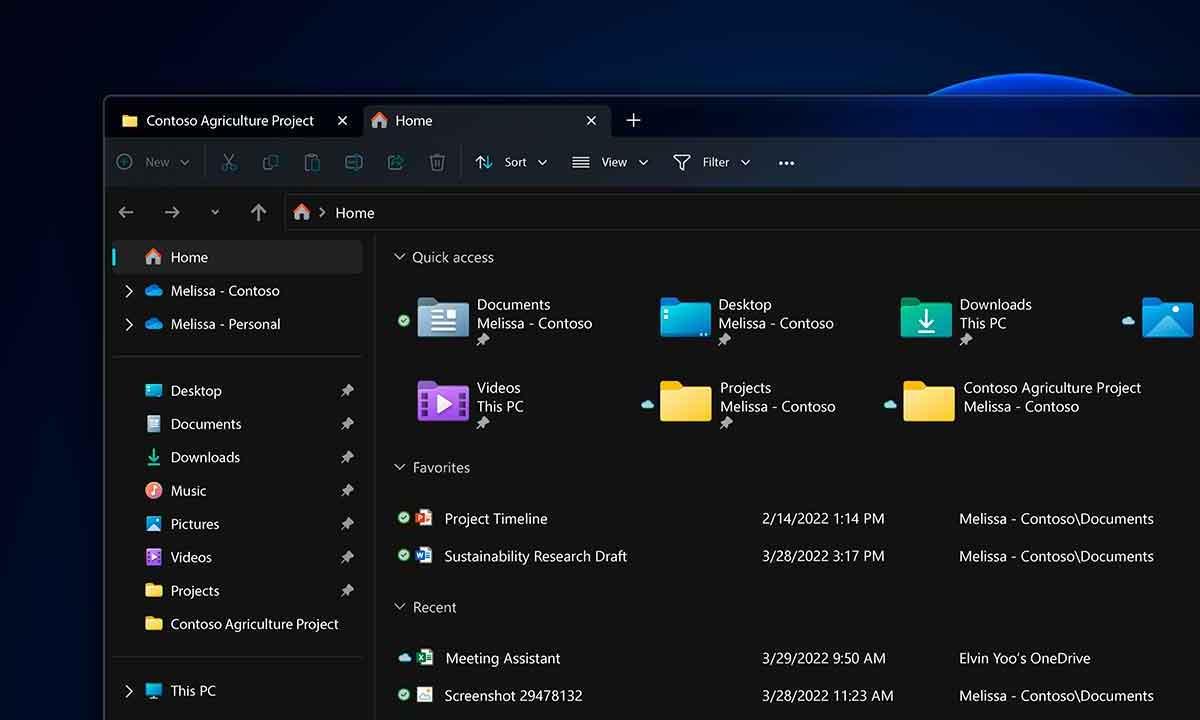
Ja esat jauninājis uz Windows 11 un pamanījāt, ka failu pārlūka atvēršana aizņem mūžību , jūs neesat viens. Arvien vairāk lietotāju ziņo, ka, noklikšķinot uz pārlūka ikonas uzdevumjoslā, logs vilcinās sekundi vai divas vai pat ilgāk, pirms parāda mapes saturu. Un vissliktākais ir tas, ka tas bieži notiek ļoti jaudīgās ierīcēs ar SSD diskiem un milzīgu RAM apjomu, savukārt vecāks dators ar Windows 10 darbojas daudz vienmērīgāk.
Šai sajūtai, ka pārlūkprogramma operētājsistēmā Windows 11 darbojas lēni, ir vairāki iespējamie cēloņi: sākot ar Microsoft atzītām kļūdām un beidzot ar konfigurācijas problēmām, meklēšanas pakalpojumu problēmām, bojātiem sīktēliem, konfliktējošiem atjauninājumiem, resursu trūkumu, pilnu disku vai pat pārkarstošu centrālo procesoru. Labā ziņa ir tā, ka pirms datora izmešanas no darba ir daudz lietu, ko varat pārbaudīt.
Kāpēc failu pārlūks operētājsistēmā Windows 11 varētu būt tik lēns?
Viena no galvenajām problēmām ir tā, ka, ieviešot operētājsistēmu Windows 11, Microsoft ir pievienojis jaunas funkcijas un iekšējas izmaiņas pārlūkprogrammā Explorer (cilnes, mākoņa integrāciju, vizuālo pārveidošanu utt.), un tas ir radījis dažas veiktspējas problēmas. Patiesībā pats uzņēmums ir atzinis, ka daži atjauninājumi ir izraisījuši lēnu pārlūkprogrammas izslēgšanu un neveiklu mijiedarbību ar virsrakstjoslas pogām.
Konkrētāk, ir atzīmēts, ka konkrēts atjauninājums KB5052078 operētājsistēmai Windows 11 (būvējums 22635.4950, beta versijā) var izraisīt failu pārlūka ļoti lēnu aizvēršanu, nospiežot taustiņu X, un ka šī problēma ietekmēja arī citus virsrakstjoslas elementus. Tajā pašā laikā daudzi lietotāji ir ziņojuši, ka failu pārlūkam ir nepieciešams ilgs laiks, lai startētu, reaģētu un ielādētu mapju saturu pat datoros ar ātriem SSD diskiem, kas pierāda, ka šī nav tikai lēnu mehānisko cieto disku problēma.
Ir ziņojumi no cilvēkiem, kuri datorā ar Windows 10, 4 GB RAM un ļoti vienkāršu aparatūru redz failu pārlūka atvēršanos gandrīz acumirklī, savukārt modernā datorā ar 32 GB RAM un Windows 11 tā pati darbība aizņem divas sekundes, lai parādītu logu, un vēl pussekundi vai ilgāk, lai ielādētu saturu. Un tas ir pat ar tīru Windows instalāciju un sistēmu, kas šķietami darbojas perfekti.
Pēc dažu lietotāju teiktā, Windows 11 Explorer pilnīga ielāde noteiktos datoros var aizņemt līdz pat desmit sekundēm, kas ir īpaši kaitinoši, ja katru dienu strādā ar daudzām mapēm. Šī lēnā darbība ir pretrunā ar cerībām, ka jaunajai sistēmas versijai vajadzētu šķist ātrākai par tās priekšgājēju, un tas ir licis daudziem sūdzēties, ka šīs versijas Explorer ir "lēnākais", ko viņi ir lietojuši pēdējo gadu desmitu laikā.
Sākotnējās pārbaudes: jaunākās izmaiņas un sistēmas statuss
Pirms pievērsties tehniskākiem risinājumiem, ir vērts pārbaudīt, vai problēma parādījās pēc kādām konkrētām izmaiņām datorā . Piemēram, nozīmīga Windows atjauninājuma, jaunas pretvīrusu programmas, saskarnes pielāgošanas rīka, draiveru instalēšanas vai pat aparatūras, piemēram, cietā diska (piemēram, SSD instalēšana jaunā datorā ) vai RAM, maiņas.
Ir arī svarīgi zināt, kura Windows 11 versija un versija ir instalēta . Lai to pārbaudītu, nospiediet Windows taustiņu + R, ierakstiet winver un nospiediet taustiņu Enter. Atvērtajā logā tiks parādīta precīza sistēmas versija; šī informācija ir noderīga, lai noteiktu, vai tā atbilst versijai, kurai ir bijušas zināmas problēmas ar pārlūkprogrammu.
Ja palēninājums parādījās tūlīt pēc konkrēta Windows atjauninājuma , pastāv liela iespēja, ka tas ir iemesls. Katrs drošības ielāps vai kumulatīvais atjauninājums ne tikai novērš kļūdas un drošības ievainojamības, bet arī ievieš iekšējas izmaiņas, kas dažkārt var negatīvi ietekmēt noteiktas datora konfigurācijas.
Šādos gadījumos ir vērts pierakstīt pēdējā instalētā atjauninājuma kodu un apsvērt tā īslaicīgu atinstalēšanu, it īpaši, ja tas sakrīt ar problēmu sākumu. Kā to izdarīt soli pa solim, mēs redzēsim vēlāk, sadaļā Windows atjaunināšana sistēmas iestatījumos.
Restartējiet Windows Explorer un veiciet tīru sāknēšanu
Viens no vienkāršākajiem un visbiežāk efektīvajiem soļiem ir restartēt Windows Explorer procesu . Dažreiz tas "iestrēgst" vai tajā ir atstāti fona procesi, kas netiek pareizi aizvērti, kā rezultātā tas lēni atveras vai iesalst nākamajā reizē.
Lai to restartētu, varat nospiest taustiņu kombināciju CTRL + ALT + DELETE un atvērt uzdevumu pārvaldnieku. Cilnē Procesi atrodiet "Windows Explorer", ar peles labo pogu noklikšķiniet uz tā un izvēlieties Restartēt . Tas aizvērs un atkārtoti palaidīs Explorer, atsvaidzinot visus saistītos procesus. Ja tas nav sarakstā, varat doties uz Fails > Izpildīt jaunu uzdevumu, ierakstīt explorer.exe , atzīmēt izvēles rūtiņu, lai izveidotu uzdevumu ar administratora tiesībām, un noklikšķināt uz Labi.
Ja joprojām pamanāt, ka visa sistēma darbojas lēni, vēl viens ļoti noderīgs pasākums ir veikt tīru Windows palaišanu . Šī metode ietver datora palaišanu tikai ar svarīgākajiem sistēmas pakalpojumiem un procesiem, īslaicīgi atspējojot trešo pušu lietojumprogrammas, kas ielādējas startēšanas laikā un varētu traucēt pārlūkprogrammas darbību.
Tīra sāknēšana tiek konfigurēta, izmantojot sistēmas konfigurācijas rīku ( msconfig ) un uzdevumu pārvaldnieku, atspējojot nebūtiskus startēšanas pakalpojumus un programmas. Tas ļauj pārbaudīt, vai palēninājums izzūd, ja nedarbojas trešo pušu pretvīrusu programmatūra, pielāgošanas utilītas, mākoņa sinhronizācijas rīki vai līdzīgas programmas.
Ja pēc tīras sāknēšanas failu pārlūks atkal darbojas nevainojami , ir skaidrs, ka problēmu rada kāda fona programmatūra. Pēc tam labākā pieeja ir atkārtoti aktivizēt pakalpojumus un programmas pa vienam, līdz atrodat vainīgo.
Lēna mapju atvēršana: atmiņa, fona programmas un vieta diskā
Vēl viens ļoti izplatīts lēnas pārlūkprogrammas iemesls ir tas, ka sistēmā ir maz brīvas RAM atmiņas. Atšķirībā no dažām mobilajām sistēmām, Windows automātiski neaizver fona lietojumprogrammas, ja atmiņas ir maz; tā vietā tā uztur daudzus procesus darbībā un iztiek ar esošo atmiņu.
Ja jums bieži ir atvērti daudzi pārlūkprogrammas logi, sarežģītas programmas, spēles, rediģēšanas rīki vai virtuālās mašīnas , pastāv liela iespēja, ka, mēģinot atvērt failu pārlūku, tam būs jācīnās par nelielu atmiņas apjomu, radot aizkaves gan startēšanas, gan mapju pārlūkošanas laikā.
Šādā gadījumā ieteicams aizvērt visas neizmantotās lietojumprogrammas , vai nu no to atsevišķajiem logiem, vai tieši no uzdevumu pārvaldnieka. Atmiņas atbrīvošana ne tikai sniedz labumu pārlūkam, bet arī uzlabo sistēmas veiktspēju kopumā.
Pieejamā diska vieta arī būtiski ietekmē veiktspēju. Ja disks, kurā ir instalēta Windows (parasti C:), ir gandrīz pilns, sistēmai ir jāstrādā ar mazāk vietas pagaidu failiem, virtuālajai atmiņai un iekšējām darbībām. Tas noved pie lēnākas piekļuves datiem un līdz ar to sliktākas lietotāja pieredzes, izmantojot failu pārlūku.
Lai atbrīvotu vietu, varat iztīrīt nevajadzīgos failus diska rekvizītos. Ar peles labo pogu noklikšķiniet uz C: un atlasiet Rekvizīti; jūs redzēsiet pogu ar nosaukumu “Diska tīrīšana”. Tur varat dzēst tādus vienumus kā pagaidu failus, sīktēlus, kešatmiņu un citus komponentus, ko Windows atzīmē kā nevajadzīgus, tādējādi atgūstot vairākus gigabaitus un uzlabojot kopējo veiktspēju.
Pārlūka vēsture, sīktēli un mapju opcijas
Operētājsistēmā Windows 11 ir diezgan visaptveroša failu pārlūka vēsture , tostarp saīsnes, nesen izmantotie faili un bieži izmantotās mapes. Laika gaitā šis saraksts var pieaugt un kļūt apgrūtinošs, ietekmējot to, cik ātri failu pārlūks atveras un parāda saturu.
No paša failu pārlūka varat piekļūt mapju opcijām (cilnē Skats vai līdzīgos iestatījumos) un cilnē Vispārīgi dodieties uz sadaļu Konfidencialitāte . Tur atradīsiet pogu, lai notīrītu failu pārlūka vēsturi. Noklikšķinot uz tās, tiek notīrīti ieraksti, kas izmantoti nesenajām piekļuvēm, kas daudzos gadījumos palīdz ātrāk ielādēt sākotnējo logu.
Paturiet prātā, ka vēsture tiks atjaunota, atkārtoti atverot failus un mapes, taču vismaz jūs būsiet novērsuši visus potenciāli bojātos datus vai pārmērīgu uzkrāšanos, kas varētu ietekmēt veiktspēju.
Vēl viens izplatīts problēmu avots ir failu sīktēli , īpaši, ja strādā ar mapēm, kurās ir daudz fotoattēlu, videoklipu vai dokumentu ar priekšskatījumiem. Ja sīktēlu kešatmiņa ir bojāta vai pilna, failu pārlūkam var būt nepieciešams ilgs laiks, lai parādītu ikonas un priekšskatījumus, radot iespaidu, ka viss darbojas ļoti lēni.
Lai to atjaunotu, varat atvērt failu pārlūku, ar peles labo pogu noklikšķināt uz C: diska, atvērt Properties (Rekvizīti) un noklikšķināt uz "Disk Cleanup" (Diska tīrīšana). Parādītajā sarakstā atzīmējiet izvēles rūtiņu Sīktēli un noklikšķiniet uz Labi. Windows dzēsīs pašreizējo kešatmiņu un atjaunos to no jauna, kad nākamreiz piekļūsiet mapēm, kas parasti ievērojami uzlabo failu pārlūka veiktspēju.
Varat arī izvēlēties atiestatīt mapes opcijas, ja esat veicis daudzu skata iestatījumu un pielāgojumu pielāgošanu. Mapes opciju logā cilnē “Skats” atradīsiet pogu “Atiestatīt mapes”. Tas atgriež izkārtojumus un skatus to noklusējuma stāvoklī, kas dažos gadījumos palīdz pārlūkprogrammai reaģēt ātrāk.
Mapju optimizācija un piekļuve ārējiem vai tīkla diskdziņiem
Windows ļauj optimizēt katru mapi konkrētam satura tipam (dokumentiem, attēliem, videoklipiem, mūzikai, vispārīgiem vienumiem utt.), un šī optimizācija ietver noteiktas iekšējas darbības ar failiem un metadatiem. Ja mapes ir ļoti lielas un slikti optimizētas , šī funkcija var kļūt par šķērsli.
Piemēram, ja milzīga mape, kas pilna ar dažādiem failiem, ir optimizēta mapei "Attēli", sistēma mēģinās analizēt un sagatavot konkrētus skatus un datus, kas, iespējams, nav nepieciešami, palēninot ielādi. Lai to novērstu, varat ar peles labo pogu noklikšķināt uz mapes, doties uz sadaļu "Īpašības" un pēc tam uz cilni "Pielāgot".
Iekšpusē redzēsiet sadaļu "Optimizēt šo mapi…"; tur varat atlasīt "Vispārīgie vienumi" un atzīmēt izvēles rūtiņu, lai šo veidni lietotu arī apakšmapēm. Tādā veidā Windows pārtrauc tik intensīvu satura apstrādi, un daudzos gadījumos piekļuve mapei kļūst ievērojami ātrāka.
Ir svarīgi arī atcerēties, ka, strādājot ar tīkla mapēm vai ārējiem USB diskdziņiem, datu avotam var būt nepieciešamas dažas sekundes, lai "pamostos". Daudzas NAS ierīces, USB maršrutētāji un ārējie cietie diski pāriet miega režīmā, kad tie netiek izmantoti, lai taupītu enerģiju. Mēģinot tiem piekļūt, ierīcei ir jārestartē, jāieskrienas un jāatbild, radot neizbēgamu gaidīšanu.
Šādās situācijās problēma nav tik daudz Windows Explorer 11 lēnumā, bet gan pašā diskdzinī, kas lēni sūta direktoriju informāciju. Ja šī problēma jūs ļoti traucē, varat pārbaudīt NAS, ārējā diska vai pašas Windows enerģijas taupīšanas opcijas, lai mēģinātu samazināt miega laikus vai pielāgot šo ierīču darbību.
Problemātiski atjauninājumi, SFC un diska pārbaude
Kā jau minēts iepriekš, daži kumulatīvie Windows 11 atjauninājumi var radīt kļūdas, kas tieši ietekmē failu pārlūku. Ja pēc iepriekšējo pielāgojumu izmēģināšanas joprojām rodas ievērojams lēnums, īpaši, ja tas sakrīt ar nesen izlaistu ielāpu, ieteicams atinstalēt šo atjauninājumu un gaidīt, līdz Microsoft izlaidīs labojumu.
Lai to izdarītu, dodieties uz Iestatījumi (Windows + I), atveriet sadaļu Windows atjaunināšana un atrodiet Instalētie atjauninājumi . Tur jūs redzēsiet sarakstu ar to datumiem; atrodiet jaunāko instalēto atjauninājumu, pierakstiet kodu un, izmantojot opciju Atinstalēt atjauninājumus, veiciet dubultklikšķi uz tā, lai to noņemtu. Pēc procesa ieteicams restartēt datoru, lai visas izmaiņas stātos spēkā.
Vēl viens ļoti noderīgs rīks dziļu sistēmas problēmu izslēgšanai ir sistēmas failu pārbaudītājs (SFC) . Šī komanda skenē galvenos Windows failus, lai noteiktu bojājumus vai korupciju, un, ja tā atrod kļūdas, mēģina tās automātiski labot.
Lai to palaistu, atveriet komandu uzvedni kā administrators un ierakstiet sfc /scannow . Skenēšana var ilgt dažas minūtes, un, kad tā būs pabeigta, tiks parādīts ziņojums ar atklātajām problēmām un to, vai tās ir novērstas. Ja bija bojāti sistēmas faili, to labošana, visticamāk, atjaunos zināmu ātrumu failu pārlūkā un citās sistēmas daļās.
Tāpat nevajadzētu aizmirst par instrumentu pārbaudiet Disk Integrēts operētājsistēmā Windows, tas pārbauda atmiņas disku statusu un var labot noteiktas loģiskas kļūdas. No komandrindas varat palaist chkdsk /f Šī skenēšana analizē un novērš kļūdas diska failu sistēmā. Disks ar kļūdām var izraisīt lēnāku piekļuves laiku un nevienmērīgu failu pārlūka darbību, tāpēc ir vērts veikt šo skenēšanu, ja jums ir aizdomas par diska veselības problēmām.
Meklēšanas, indeksēšanas un problēmu risināšanas pakalpojumi
Operētājsistēmā Windows 11 meklēšanas un indeksēšanas pakalpojums ir ļoti svarīgs, lai ātri atrastu failus un sniegtu tūlītējus rezultātus izvēlnē Sākt un failu pārlūka meklēšanas joslā. Tomēr, ja šis pakalpojums nedarbojas pareizi, ir nepareizi konfigurēts vai pārslogots ar datiem, tas var negatīvi ietekmēt failu pārlūka ātrumu.
Ja pamanāt, ka pārlūkprogrammas meklēšanas joslas lietošana kļūst ļoti lēna vai ka dators, šķiet, pastāvīgi darbojas fonā, iespējams, ir problēmas ar indeksēšanu. Šādos gadījumos ir lietderīgi atvērt vadības paneli, pārslēgties uz mazo ikonu skatu un piekļūt indeksēšanas opcijām . Tur varat pārskatīt, kuras atrašanās vietas tiek indeksētas, apturēt procesu vai pat atjaunot indeksu.
Windows piedāvā arī īpašu problēmu risinātāju meklēšanas kļūdu noteikšanai. Indeksēšanas opciju sadaļā varat atvērt sadaļu Meklēšanas un indeksēšanas problēmu risinātājs , kas palaiž vedni, lai atlasītu jūsu pieredzētos simptomus, piemēram, "meklēšana vai indeksēšana ir lēna", un mēģinātu lietot automātiskus labojumus, pamatojoties uz saviem atklājumiem.
Papildus tam sistēmā ir iekļauti arī citi problēmu risinātāji, kuriem var piekļūt sadaļā “Iestatījumi”, sadaļā “Atjaunināšana un drošība” un pēc tam “Problēmu novēršana”. Problēmu risinātāja “Meklēšana un indeksēšana” palaišana var būt noderīga, ja konstatējat, ka pārlūkprogrammas lēnums galvenokārt ietekmē iekšējās meklēšanas.
Antivīruss, Explorer procesi un pārslogots centrālais procesors
Mazāk acīmredzams, bet diezgan izplatīts lēnas pārlūkprogrammas veiktspējas vaininieks ir pretvīrusu programmatūra . Ja jums ir daudz mapju ar failiem, kurus jūsu pretvīrusu programma uzskata par aizdomīgiem vai kuriem nepieciešama pastāvīga skenēšana (piemēram, instalētāji, izpildāmie faili, saspiesti faili vai bieži lejupielādēti faili), katru reizi, atverot šīs mapes, jūsu pārlūkprogrammai ir jāgaida, kamēr drošības programma pabeigs satura skenēšanu.
Lai to izslēgtu, varat īslaicīgi atspējot pretvīrusu programmas ( Windows Defender vai trešās puses programmas) reāllaika aizsardzību un mēģināt atkal atvērt mapes, kas agrāk darbojās lēni. Ja pamanāt, ka viss kļūst ātrāks, visticamāk, ka palēninājuma cēlonis ir skeneris.
Tādā gadījumā gudrākais rīcības plāns ir pievienot pretvīrusu programmas izņēmumu sarakstam konkrētus ceļus, kuros glabājat failus, kurus zināt kā drošus , lai tie netiktu pastāvīgi skenēti. Tomēr ir svarīgi to darīt uzmanīgi un atbildīgi: ja pretvīrusu programma sūdzas par failu, tai parasti ir taisnība, tāpēc pirms tā izslēgšanas ieteicams to vēlreiz pārbaudīt.
Ieteicams arī pārbaudīt visus failu pārlūka procesus, kas, iespējams, ir palikuši atvērti pat pēc visu logu aizvēršanas. Uzdevumu pārvaldniekā, kad failu pārlūks šķietami ir aizvērts, varat meklēt ar explorer.exe saistītus procesus un manuāli tos pārtraukt. Dažreiz atmiņā paliek atdalīti procesi, kas ietekmē jaunu logu darbību.
Visbeidzot, datora centrālais procesors var būt vēl viens svarīgs elements visā šajā mīklā. Ja procesors darbojas ar maksimālo jaudu, vai nu pārmērīgi lielu uzdevumu, vai augstas temperatūras dēļ, sistēma var izmantot aizsargmehānismus, piemēram, termisko droseļvārstu, kas apzināti samazina tā veiktspēju, lai novērstu fiziskus bojājumus.
Šādā gadījumā jebkura darbība, sākot no pārlūkprogrammas loga atvēršanas līdz ikonu vai priekšskatījumu ielādei, kļūst lēnāka nekā parasti. Ir svarīgi uzraudzīt centrālā procesora temperatūru, izmantojot tādus rīkus kā uzdevumu pārvaldnieks vai īpašas programmas. Ja nelielas slodzes laikā redzat vērtības virs 85–90 °C, iespējams, ir radusies dzesēšanas problēma.
Šādās situācijās datora iekšpuses rūpīga tīrīšana , putekļu noņemšana no ventilatoriem un radiatoriem, termiskās pastas pārbaude vai pat iekārtas atbalstīšana ar ārēju ventilatoru (mini datoru vai klēpjdatoru gadījumā, kas ļoti sakarst) var būtiski uzlabot pārlūkprogrammas un sistēmas darbību kopumā.
Kad viss pārējais neizdodas: alternatīvi failu pārlūki
Ja pēc opciju pielāgošanas, kešatmiņas notīrīšanas, pakalpojumu pārbaudes, konfliktējošu atjauninājumu atinstalēšanas un temperatūras uzraudzības joprojām pamanāt, ka Windows 11 Explorer jūsu datorā darbojas briesmīgi , vienmēr varat apsvērt alternatīva trešās puses rīka izmantošanu failu pārvaldībai.
Ir vairākas interesantas iespējas, dažas ļoti vieglas, bet citas paredzētas pieredzējušiem lietotājiem, kuri visu dienu pavada, pārvietojot, kopējot un organizējot datus starp mapēm. Viens no vienkāršākajiem ir My Commander — ļoti viegls failu pārlūks, kas patērē maz resursu, bet tomēr ietver tādas funkcijas kā integrēta meklētājprogramma, filtri, failu pārdēvēšana vairumā, uzlaboti direktoriju skati un citas utilītas, kas paredzētas tiem, kas vēlas pārsniegt klasiskā failu pārlūka robežas.
My Commander izceļas ar zemu resursu patēriņu un ātrumu, taču tas nepiedāvā tik daudz uzlabotu funkciju kā daži konkurenti; tas ir nedaudz ierobežotāks, ja meklējat ļoti specifiskas funkcijas. Tomēr daudziem lietotājiem tas ir kā svaiga gaisa malks, salīdzinot ar oficiālā Windows 11 failu pārlūka lēno veiktspēju.
Vēl viena populāra iespēja ir Explorer++ — viegls, pārnēsājams un diezgan ātrs pārlūks, kas ļauj strādāt ar vairākām cilnēm, dažādiem skatiem un savu meklēšanas funkciju. Pateicoties minimālistiskajai, bet funkcionālajai pieejai, tas ir ideāli piemērots tiem, kas vēlas kaut ko elastīgāku par iebūvēto pārlūku, neupurējot relatīvi pazīstamo un viegli lietojamo saskarni.
Ja meklējat modernāku pieeju, kas ir labi integrēta Windows ekosistēmā, lietotne Faili ir ļoti interesanta alternatīva. Tā ir UWP failu pārlūks, kas pieejams Microsoft veikalā un atbalsta cilnes, failu tagus, divu rūšu skatus, mākoņpakalpojumu integrāciju, uzlabotas konteksta izvēlnes, failu priekšskatījumus un tēmu sistēmu tās izskata pielāgošanai.
Failu lietotnei ir tāda priekšrocība, ka tā nemanāmi integrējas ar Windows , tiek instalēta no oficiālā veikala un ir optimizēta zemam resursu patēriņam. Tomēr tās saskarne un funkcionalitāte, būdama UWP lietotne, nepievils visus, īpaši tos, kas dod priekšroku tradicionālā failu pārlūka klasiskākam izskatam.
Tiem, kam pastāvīgi jākopē un jāpārvieto faili, ir pieejami tādi risinājumi kā Double Commander — divu paneļu failu pārlūks, kas ievērojami vienkāršo darbu ar vairākiem direktorijiem vienlaikus. Šis atvērtā koda projekts, kas pieejams operētājsistēmām Windows, Linux un BSD, ļauj vilkt un nomest failus starp paneļiem, neatverot divus atsevišķus logus, tādējādi novēršot konteksta zudumu un uzlabojot produktivitāti.
Double Commander piedāvā daudzas uzlabotas funkcijas un augstu pielāgošanas pakāpi, taču pretī tas var patērēt vairāk resursu nekā paredzēts, veicot daudzas vienlaicīgas darbības. Tomēr lietotājiem, kas pārvalda lielu failu apjomu, tas vairāk nekā kompensē klasiskā failu pārlūka ierobežojumus, kad pēdējais kļūst par sašaurinājumu.
Windows 11 failu pārlūks apvieno noderīgas jaunas funkcijas ar dažām veiktspējas problēmām, kas, pēc daudzu lietotāju domām, joprojām nebūt nav atrisinātas. Nav brīnums, ka pieredze pasliktinās, jo ir gan Microsoft atzītas kļūdas, gan iestrēguši meklēšanas un indeksēšanas pakalpojumi, bojāti sīktēli un kešatmiņa, problemātiski atjauninājumi, pārāk dedzīga pretvīrusu programmatūra, disku jaudas ierobežojums un centrālo procesoru noslodze. Pielāgojot iestatījumus, iztīrot sistēmu, pārbaudot aparatūru un, ja nepieciešams, izmēģinot alternatīvus failu pārlūkus, ir iespējams atgūt lielu daļu zaudētā ātruma un atkal padarīt failu pārlūkošanu ātru un vienkāršu, kā tam vajadzēja būt jau no paša sākuma.
