- Windows 11 automātiski pielāgo saskarni planšetdatora režīmam, kad tā atpazīst skārienekrānu bez fiziskas tastatūras, nepiedāvājot manuālu pogu, kā tas ir operētājsistēmā Windows 10.
- Planšetdatora režīmā uzdevumjosla, ikonu lielums, loga darbība, skāriena žesti un ekrāna tastatūra mainās, lai atvieglotu lietošanu ar pirkstiem.
- Pieredze ir ļoti atkarīga no aparatūras un draiveriem: labi atbalstītās 2-in-1 ierīcēs tā darbojas nevainojami, taču neoptimizētās sistēmās tā var radīt problēmas.
- Lai uzlabotu un pielāgotu skārienekrāna lietošanu operētājsistēmā Windows 11, sadaļā Iestatījumi varat pielāgot uzdevumjoslu, skārientastatūru un ekrāna orientāciju.
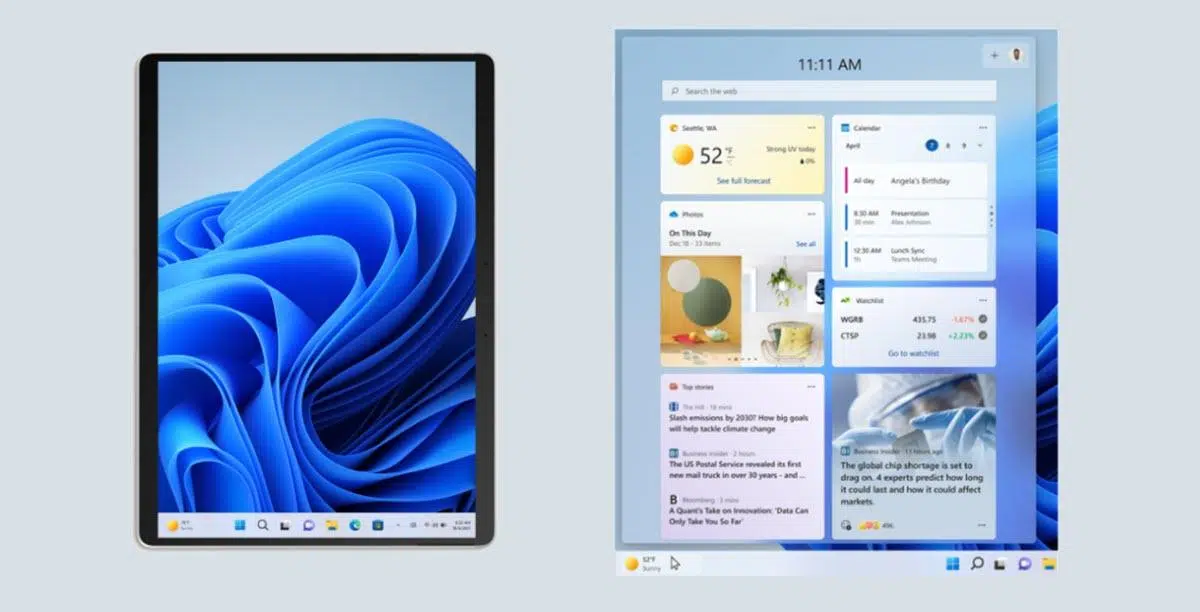
Ja jums ir skārienjutīga ierīce ar operētājsistēmu Windows, jūs droši vien esat domājuši, kas īsti notiek, kad mainās saskarne un viss šķiet “lielāks” un paredzēts pirkstu lietošanai. Šādu pieredzi mēs parasti saucam par Windows 11 planšetdatora režīmā , lai gan Microsoft vairs oficiāli nelieto šo terminu, kā tas bija ar Windows 10.
Operētājsistēmā Windows 11 šī darbība ir kļuvusi daudz automātiskāka un mazāk manuāli konfigurējama , kam ir gan pozitīvi, gan negatīvi aspekti: no vienas puses, pārveidojamajos un 2-in-1 datoros tā darbojas praktiski pati no sevis; no otras puses, ir lietotāji, kuri saskaras ar saskarnes izmaiņām, nesaprotot, kāpēc, vai kuri pat vēlas atspējot šo skārienjūtīgo pieredzi un iestatījumos neredz skaidru opciju.
Kas īsti ir planšetdatora režīms operētājsistēmā Windows 11?
Operētājsistēmā Windows 11 vairs nebūs redzama poga ar nosaukumu “Planšetdatora režīms”, taču funkcionalitāte saglabājas: sistēma pielāgo saskarni, lai to būtu ērtāk lietot ar skārienekrānu un bez fiziskas peles vai tastatūras . Šī ideja aizsākās operētājsistēmā Windows 8 un tika pilnveidota operētājsistēmā Windows 10, līdz tā sasniedza pašreizējo formu.
Kad šī pieredze ir aktivizēta, operētājsistēma Windows 11 veic virkni vizuālu un uzvedības pielāgojumu, lai visu būtu vieglāk lietot ar pirkstiem . Tās ir automātiskas izmaiņas: lietotājam nav jāatver izvēlne, lai tās aktivizētu; sistēma pati nosaka, vai ierīce tiek izmantota kā planšetdators.
Būtībā mēs runājam par alternatīvu saskarni, kas saglabā darbvirsmu un logus, bet maina izmēru, atstarpes un mijiedarbības veidu ar daudziem elementiem. Ideja ir tāda, ka varat strādāt, pārlūkot vai patērēt saturu bez peles , tādējādi samazinot nejaušus pieskārienus un labāk izmantojot ekrānu.
Šis "skāriena slānis" galvenokārt ietekmē uzdevumjoslu, ikonas, dažu lietojumprogrammu atvēršanu un logu reakciju, tos pārvietojot vai mainot izmērus. Tas arī integrē skāriena žestus, kas ir ļoti līdzīgi tiem, ko izmanto skārienpaliktnī , tādējādi samazinot apgūšanas līkni, ja jau esat iepazinies ar klēpjdatoriem.
Kā planšetdatora režīms darbojas operētājsistēmā Windows 11 (un kā tas atšķiras no Windows 10)
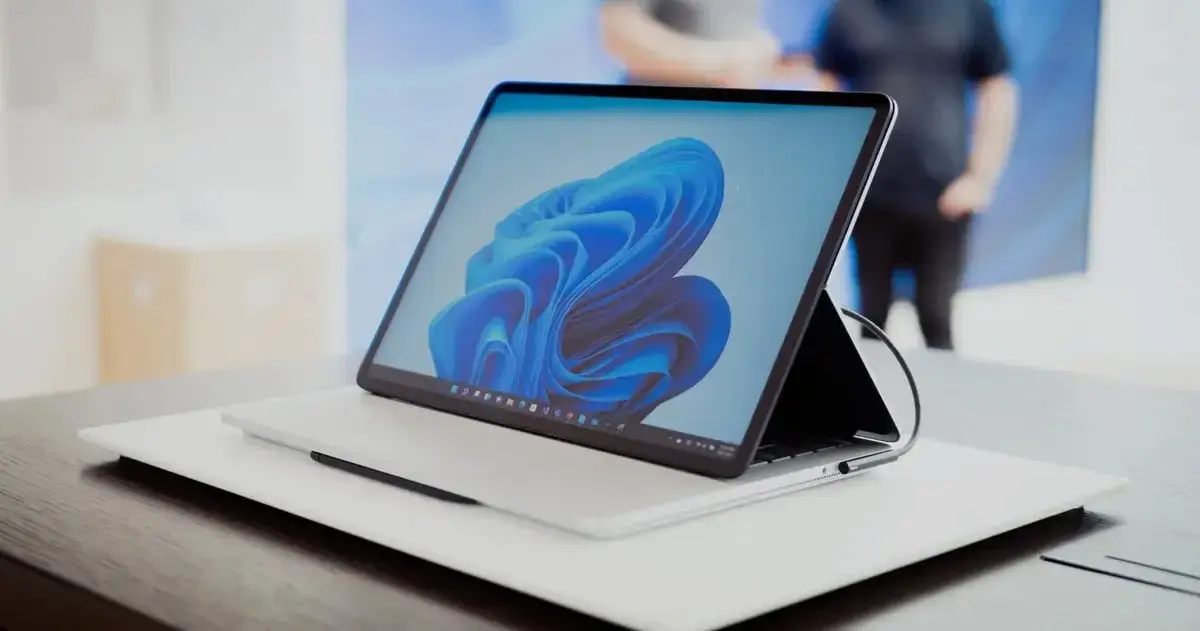
Operētājsistēmā Windows 10 darbību centrā bija ļoti skaidra poga, lai pēc vēlēšanās aktivizētu vai deaktivizētu planšetdatora režīmu . Tas bija slēdzis, ko varēja nospiest, pievienojot tastatūru, lietojot datoru kā klēpjdatoru vai pārslēdzoties uz 100 % skārienekrāna pieredzi, lietojot to kā planšetdatoru.
Šī pieeja operētājsistēmā Windows 11 ir izzudusi. Tagad Microsoft ir izvēlējies sistēmu, kas gandrīz pilnībā balstās uz automātisku aparatūras noteikšanu . Ja dators konstatē, ka tam ir skārienekrāns un ka fiziskā tastatūra ir atvienota vai atlocīta (2-in-1 ierīcē), tas automātiski pielāgo saskarni bez lietotāja iejaukšanās.
Tas nozīmē, ka vairs nevar manuāli “piespiesti” ieslēgt planšetdatora režīmu no iestatījumiem, kā tas bija iespējams iepriekšējās versijās. Izmaiņas notiek, kad sistēma atpazīst, ka ierīce tiek izmantota kā tīrs planšetdators, īpaši pārveidojamos klēpjdatoros un Surface ierīcēs, 2-in-1 klēpjdatoros vai Windows planšetdatoros.
Saderīgās ierīcēs pāreja no klēpjdatora uz planšetdatoru acumirklī maina vairākus saskarnes elementus: sākot no ikonu lieluma līdz logu attēlošanas veidam un skārientastatūras izskatam. Tas viss ir paredzēts, lai padarītu skārienekrāna lietošanu dabiskāku, taču tas var būt arī satraucoši, ja vēlaties turpināt lietot peli un tastatūru, pat ja jums ir skārienekrāns.
Ir svarīgi atzīmēt, ka atšķirībā no Windows 10, Windows 11 nav iestatījumu izvēlnes vai standarta saīsnes, lai iespējotu vai atspējotu šo režīmu. Jebkurš mēģinājums to "piespiesti" aktivizēt, izmantojot reģistru vai līdzīgus rīkus, ir ļoti ierobežots, jo sistēma paļaujas uz to, kā aparatūra ziņo par savu statusu (klēpjdators vai planšetdators).
Saskarne mainās, kad Windows 11 pāriet planšetdatora režīmā
Kad Windows 11 konstatē, ka tā tiek izmantota kā planšetdators, tā nerāda iespaidīgu paziņojumu, kas brīdina par režīmu maiņu, taču tā veic virkni diezgan redzamu saskarnes izmaiņu.
Viena no pamanāmākajām izmaiņām ir uzdevumjoslā. Pogas un ikonas tagad ir izvietotas tālāk viena no otras un ir lielākas , tāpēc ir vieglāk tām pieskarties, nejauši nenoklikšķinot uz blakus esošās ikonas. Turklāt uzdevumjoslu var automātiski paslēpt, atverot logus vai lietojumprogrammas pilnekrāna režīmā, tādējādi atbrīvojot vērtīgu ekrāna vietu.
Daudzas lietotnes, kas izstrādātas, ņemot vērā skārienvadi, piemēram, Microsoft Edge, Photos un dažādas lietotnes no Microsoft Store, šajā skārienkontekstā pēc noklusējuma parasti atveras pilnekrāna režīmā . Tas ļauj izvairīties no pārāk maziem elementiem un nodrošina daudz ērtāku žestu vadību.
Mainās arī mijiedarbība ar logiem un apmalēm: tā vietā, lai paļautos uz precīzu rādītāju, rāmji kļūst skārienjutīgāki, ļaujot mainīt logu izmērus un pārvietot tos, velkot pirkstu gar to malām . Sistēma automātiski pielāgo ekrāna izkārtojumu, novietojot vairākus logus, atsakoties no klasiskās vizuālās organizācijas izvēlnes un rīkojoties tiešāk.
Vēl viena svarīga funkcija ir ekrāna tastatūra. Planšetdatora režīmā operētājsistēma Windows 11 skārientastatūra tiek parādīta ikreiz, kad pieskaraties tekstlodziņam vai laukam, kurā varat rakstīt . Tai var piekļūt arī no tās ikonas uzdevumjoslā un, kad tā ir atvērta, pārvietot to uz jums vispiemērotāko pozīciju.
Pieskāriena žesti un ekrāna orientācija planšetdatora režīmā
Windows 11 planšetdatora lietošanas pieredze nav tikai ikonu palielināšana. Lai padarītu darbu ar pirkstiem patiesi praktisku, Microsoft ir uzlabojis vairāku pieskārienu žestus un automātisko ekrāna pagriešanu . Tas padara tā lietošanu līdzīgāku "tīra" planšetdatora lietošanai.
Žestu ziņā sistēma ļauj izmantot kustības, kas ir ļoti līdzīgas skārienpaliktņa kustībām: vilkt no sāniem, lai atvērtu logrīkus, paziņojumus vai darbību centru , kā arī vairāku pirkstu žestus, lai pārslēgtos starp lietotnēm, atvērtu uzdevumu skatu vai atgrieztos sākuma ekrānā. Tas ievērojami vienkāršo navigāciju, nepieskaroties mazām pogām.
No otras puses, operētājsistēma Windows 11 izmanto orientācijas sensorus (žiroskopus un akselerometrus), kas ir atrodami daudzās 2-in-1 ierīcēs un planšetdatoros. Pagriežot ierīci portreta režīmā, sistēma nekavējoties pārkārto darbvirsmu, logus un uzdevumjoslu, lai tie atbilstu portreta orientācijai. Ja ierīci pagriež atpakaļ ainavas režīmā, viss atkal pārkārtojas pats no sevis.
Šo orientācijas maiņu laikā atvērtie logi nepazūd: sistēma tos automātiski pārvieto, lai tie joprojām būtu lietojami , novēršot nepieciešamību manuāli pārvietot katru lietojumprogrammu katru reizi, kad pagriežat ierīci.
Ja vēlaties, lai ekrāns paliktu fiksēts, jo bieži pārvietojat datoru vai strādājat ar ārēju monitoru, displeja iestatījumos varat bloķēt automātisko pagriešanu . Šī opcija parasti ir pieejama arī sistēmas teknē vai ātro iestatījumu panelī, ļaujot to mainīt tikai ar pāris pieskārieniem.
Automātiska aktivizēšana pārveidojamās ierīcēs un 2-in-1 ierīcēs
Planšetdatora režīms operētājsistēmā Windows 11 ir vispiemērotākais 2-in-1 klēpjdatoriem, pārveidojamām ierīcēm un planšetdatoriem ar noņemamu tastatūru. Šāda veida ierīcēs sistēma ir izstrādāta tā, lai pārslēgtos no "klēpjdatora" uz "planšetdatora" režīmu gandrīz nemanāmi , sinhronizēti ar aparatūru.
Tipiskā pārveidojamā klēpjdatorā, atlokot tastatūru atpakaļ, līdz redzams tikai ekrāns, Windows interpretē ierīci kā planšetdatoru . Tas pats notiek, fiziski atvienojot tastatūru no Surface vai līdzīgas ierīces: saskarne pārslēdzas uz skārienrežīmu, ikonas kļūst lielākas, uzdevumjosla tiek optimizēta un automātiski parādās ekrāna tastatūra.
Daudzu 2-in-1 sistēmu, ko ražo tādi ražotāji kā Dell, HP vai Lenovo, gadījumā darbība ir ļoti līdzīga: ierīce informē Windows par stāvokļa maiņu (klēpjdators/planšetdators), un sistēma automātiski pielāgo saskarni. Tas ir automātisks process, kas, ja to labi atbalsta draiveri, darbojas diezgan nevainojami un paredzami.
Šim dizainam ir svarīgas sekas: operētājsistēmā Windows 11 nav oficiālas iespējas piespiest sistēmu pārslēgties planšetdatora režīmā, ja aparatūra nenorāda, ka tā atrodas šajā stāvoklī. Līdzīgi nevar pilnībā atspējot skārienfunkcijas, neizmantojot neatbalstītus risinājumus vai aparatūras modifikācijas (piemēram, vienmēr atstājot tastatūru pievienotu).
Ierīcēs bez skārienekrāna vai tradicionālajos galddatoros šī loģika vienkārši neaktivizējas. Windows 11 saprot, ka šādos gadījumos nav jēgas pārslēgties uz pirkstiem draudzīgu režīmu, un praksē tā vienmēr saglabā klasisko galddatora pieredzi.
Kā planšetdatora režīms tika pārvaldīts operētājsistēmā Windows 10 (un kāpēc tas joprojām ir svarīgs)
Lai gan tagad uzmanības centrā ir Windows 11, joprojām ir noderīgi saprast, kā planšetdatora režīms darbojās operētājsistēmā Windows 10, it īpaši, ja jūs to darāt un domājat, kāpēc vairs neredzat tās pašas opcijas . Iepriekšējā versijā visam varēja piekļūt, izmantojot Darbību centru.
Operētājsistēmā Windows 10, noklikšķinot uz Darbību centra ikonas, kas atrodas blakus datumam un laikam uzdevumjoslā, tika atvērts sānu panelis ar ātrās piekļuves rīkiem. Starp šīm pogām bija “Planšetdatora režīms ”, ko varēja manuāli ieslēgt vai izslēgt ar vienu pieskārienu.
Kad režīms bija atspējots, ikona nebija iezīmēta, un, pirmo reizi to noņemot, tā pat varēja parādīt tekstu, piemēram, “Atspējots”. Ja to iespējojāt, poga tika iezīmēta un parādīta ar uzrakstu “Ieslēgts”, skaidri norādot, ka sistēma ir pārslēgusies uz šo skārienvadības pieredzi. Galu galā tā bija funkcija, ko varēja kontrolēt, kad vien vēlējās.
Ja ikona netika rādīta darbību centrā, varat to pievienot. Vienkārši dodieties uz Iestatījumi > Sistēma > Paziņojumi un darbības un tur modificējiet ātrās darbības, lai iekļautu saīsni uz "Planšetdatora režīmu". Tas pat ļāva pārkārtot ikonas pēc savas patikas , padarot planšetdatora režīma ikonu vieglāk pieejamu.
Šī pieeja sniedz plašu kontekstu lietotājiem, kuri sāk lietot operētājsistēmu Windows 11 un cer atrast vienu un to pašu pogu. Patiesībā loģika tagad ir stingrāka un balstās uz aparatūras ievadi, tāpēc daudzas no šīm manuālajām pielāgošanām vairs nav pieejamas tādā pašā veidā.
Skārienekrāna pielāgošanas opcijas operētājsistēmā Windows 11
Lai gan operētājsistēmā Windows 11 ir noņemts klasiskais slēdzis “Planšetdatora režīms”, tā piedāvā vairākas opcijas, lai precīzi pielāgotu skārienjūtīgo pieredzi, kad sistēma nosaka, ka ekrāns tiek izmantots kā galvenā ievades metode. Šīs opcijas galvenokārt atrodamas sadaļās Personalizācija un Laiks un valoda.
Sadaļā Iestatījumi > Personalizācija > Uzdevumjosla atradīsiet bloku, kas veltīts “Uzdevumjoslas darbībai ”. Tur varat iespējot opciju optimizēt uzdevumjoslu skārienekrāniem, kas var ietvert vairāk atstarpju starp ikonām un ērtāku sajūtu pirkstiem.
Šajā pašā sadaļā ir arī iespēja automātiski paslēpt uzdevumjoslu , strādājot ar priekšplāna logiem, kas ir ļoti noderīgi, ja izmantojat nelielu ierīci un vēlaties izmantot katru ekrāna milimetru saturam un lietojumprogrammām.
No otras puses, ja dodaties uz Iestatījumi > Laiks un valoda > Rakstīšana, jūs atradīsiet sadaļu “Skārientastatūra” . Tur varat izvēlēties, kad vēlaties, lai virtuālā tastatūra parādītos ekrānā: kad nav fiziskās tastatūras, tikai tad, kad pieskaraties teksta laukam, vai pat piespiest citas darbības, kas atbilst jūsu darbplūsmai.
Iestatījumos > Sistēma > Displejs, sadaļā “Mērogs un izkārtojums”, atradīsiet izvēlni, kurā varat pielāgot ekrāna orientāciju (ainavas, portreta un to apgrieztās variācijas) un citas opcijas spilgtuma un kontrasta mainīšanai operētājsistēmā Windows . Šajā pašā apgabalā varat arī atspējot automātisko pagriešanu , kas ir ļoti noderīga funkcija, ja bieži pārvietojat ierīci, bet nevēlaties, lai saskarne pastāvīgi rotētu.
Bieži sastopamas problēmas ar planšetdatora režīmu un ierobežojumiem operētājsistēmā Windows 11
Ne tikai tās ir labas ziņas. Daži tādu ierīču kā Surface Pro vai līdzīgu pārveidojamo ierīču lietotāji konstatē, ka saskarne pārslēdzas uz "planšetdatora stila" režīmu, pat ja viņi joprojām izmanto ārējo peli un tastatūru. Tas var būt kaitinoši, īpaši, ja šķiet, ka cieš veiktspēja vai lietojumprogrammas darbojas atšķirīgi.
Tipisks piemērs ir persona, kas noņem tastatūras vāciņu no Surface ierīces, atstāj to pievienotu ārējam monitoram un strādā ar bezvadu tastatūru un peli. Operētājsistēmā Windows šai ierīcei ir skārienekrāns, un tā neatpazīst pievienotu fizisku tastatūru , tāpēc tā parāda skārienekrāna saskarni, pat ja būtībā strādājat ar galddatoru.
Daži lietotāji ziņo, ka papildus vizuālajām izmaiņām viņi ievēro, ka sistēma, pārejot uz šo pirkstu optimizēto režīmu, šķiet nedaudz lēnāka vai mazāk reaģē uz peles klikšķiem. Lai gan teorētiski tam nevajadzētu notikt, praksē tas var būt saistīts ar draiveriem, kas nav pilnībā optimizēti, vai aparatūru, ko Windows 11 pilnībā neatbalsta .
Dažos vecākos vai pārveidojamos klēpjdatoros, kas nav sertificēti operētājsistēmai Windows 11, problēma rodas tāpēc, ka ražotājs nenodrošina šai versijai īpašus draiverus . Bez šiem draiveriem sistēma var nepareizi interpretēt ierīces režīmu vai lēni reaģēt, pārslēdzoties starp klēpjdatora un planšetdatora režīmiem.
Šādos gadījumos labākais risinājums bieži vien ir pārbaudīt ražotāja atbalsta lapas (HP, Dell, Lenovo utt.), lai noskaidrotu, vai ir pieejama atjaunināta draiveru pakotne vai īpašs ieteikums operētājsistēmai Windows 11. Var būt noderīgi arī atstāt tastatūru pievienotu, ja vēlaties novērst skārienjutīgā interfeisa automātisku aktivizēšanu , lai gan tas drīzāk ir risinājums, nevis elegants risinājums.
Ja jau esat rediģējis Windows reģistru, lai mēģinātu atspējot planšetdatora režīmu, un vērtības šķiet pareizas (piemēram, 0), bet problēma joprojām pastāv, visticamāk, jūs sastopaties ar Windows 11 dizaina ierobežojumu: sistēma vairs neļauj pārvaldīt skārienjutīgo pieredzi tikai ar reģistra vērtībām, kā tas bija iepriekš.
Galu galā, vienmērīgas Windows 11 planšetdatora lietošanas pieredzes atslēga ir labi atbalstīta aparatūra un atjaunināti draiveri , kā arī neliela pacietība, lai pielāgotu uzdevumjoslu, skārientastatūru un ekrāna pagriešanas opcijas ikdienas darbplūsmai.
Ņemot vērā visu iepriekšminēto, ir skaidrs, ka tā sauktais planšetdatora režīms operētājsistēmā Windows 11 joprojām ir ļoti izplatīts, lai gan tas vairs nav acīmredzams slēdzis. Tagad tas ir inteliģents slānis, kas aktivizējas, kad sistēma saprot, ka datoru izmantojat kā planšetdatoru, pielāgojot ikonas, žestus, skārientastatūru un orientāciju, lai padarītu lietošanas pieredzi ērtāku. Tomēr tas var radīt arī problēmas, ja aparatūra vai draiveri nav saderīgi vai ja nepieciešama lielāka manuāla kontrole pār saskarnes darbību.

Indekss
- 1 Kas īsti ir planšetdatora režīms operētājsistēmā Windows 11?
- 2 Kā planšetdatora režīms darbojas operētājsistēmā Windows 11 (un kā tas atšķiras no Windows 10)
- 3 Saskarne mainās, kad Windows 11 pāriet planšetdatora režīmā
- 4 Pieskāriena žesti un ekrāna orientācija planšetdatora režīmā
- 5 Automātiska aktivizēšana pārveidojamās ierīcēs un 2-in-1 ierīcēs
- 6 Kā planšetdatora režīms tika pārvaldīts operētājsistēmā Windows 10 (un kāpēc tas joprojām ir svarīgs)
- 7 Skārienekrāna pielāgošanas opcijas operētājsistēmā Windows 11
- 8 Bieži sastopamas problēmas ar planšetdatora režīmu un ierobežojumiem operētājsistēmā Windows 11