- WSL2 ļauj izmantot pilnīgu Linux sistēmu operētājsistēmā Windows un apvienot to ar Zsh, lai izveidotu jaudīgu un modernu termināli.
- Windows terminālis, Nerd fonti un Oh My Zsh uzlabo vizuālo un funkcionālo pieredzi ar pielāgotām tēmām, ikonām, spraudņiem un aizstājvārdiem.
- Bootstrap skripti, dotfiles un Dev konteineri atvieglo vides automatizāciju un versiju veidošanu visai izstrādes komandai.
- Integrācija ar VS Code un tādiem rīkiem kā NVM, Conda, BAT, LSD vai FZF rada stabilu un reproducējamu darbplūsmu.
Ja jūs attīstāties Vai jūs izmantojat Node.js vai Python operētājsistēmā Windows un vēlaties Linux ērtības? Neatstājoties no savām spēlēm, ierastajiem rīkiem vai darbplūsmas, WSL2 un Zsh, iespējams, ir tā kombinācija, ko meklējāt. Īsta Linux distro ar uzlabotu termināli un visu perfekti automatizētu nozīmē, ka izstrādes vides iestatīšana vairs nav stundu mocīšana, kas pavadīta komandu kopēšanai.
Šajā ceļvedī jūs ar ievērojamu rūpību un detalizēti redzēsiet, Kā pilnībā automatizēt WSL2 vidi ar Zsh un Oh My ZshKā to integrēt ar Windows termināli un Visual Studio kodu, un kā to iepakot skriptos un dotfailos, lai jūs (vai jebkurš jūsu komandas dalībnieks) varētu atkārtot to pašu iestatījumu dažu minūšu laikā. Ideja ir tāda, lai jūs pavadītu mazāk laika, cīnoties ar konfigurāciju, un vairāk laika kodējot pēc sirds patikas.
Kas ir WSL2 un kāpēc to ir vērts lietot kopā ar Zsh?
WSL (Windows apakšsistēma Linux) ir slānis, kas ļauj Linux darboties Windows vidē. bez sarežģītām virtuālajām mašīnām vai divkāršas palaišanas. Ar WSL2 Microsoft sper soli tālāk: tas darbina pilns Linux kodols, izmantojot Hyper-V, ar ļoti zemu resursu patēriņu un veiktspēju, kas ir ļoti tuva vietējai instalācijai.
Pateicoties tam, jūs varat instalēt tādus izplatījumus kā Ubuntu, Debian, Kali vai Alpine tieši no Microsoft veikala vai ar PowerShell komandām, un izbaudiet Linux failu sistēmu, apt pakotnes, izstrādes rīkus un, protams, uzlabotas čaulas, piemēram, Zsh ar Ak mans zsh un tā spraudņi.
Daudzus gadus, Programmēšana operētājsistēmā Windows nebija pievilcīgaBez bash, ar neērtu failu sistēmu un mazāku vietējo izstrādātāju rīku skaitu, lielākā daļa cilvēku galu galā pārgāja uz Linux vai macOS. Ar WSL2 tas radikāli mainās: jūs paliekat Windows, bet Jūs strādājat tā, it kā atrastos Linux distro, ar iespēju automatizēt gandrīz visu konfigurācijas procesu.
WSL2 un Zsh apvienošanas skaistums ir tāds, ka Zsh piedāvā termināļa pieredzi, kas ir daudz pārāka par klasisko bashUzlabota automātiskā pabeigšana, ieteikumi, tēmas, Git integrācija, NVM spraudņi, aizstājvārdi, sintakses izcelšana un daudz kas cits, ko, tiklīdz izmēģināsiet, ir grūti atstāt novārtā.
WSL2 instalēšana un sagatavošana operētājsistēmā Windows 10 vai 11
Pirms mēs iedziļināmies automatizācijas precizēšanā, Jums ir jābūt iespējotam WSL2 un instalētam Linux distro.Mūsdienās process ir daudz vienkāršāks nekā agrīnajās versijās, un gandrīz visu var izdarīt ar vienu komandu.
En Jaunākā Windows 10 (2004. gada versija vai jaunāka) vai Windows 11 versijaVienkārši atveriet PowerShell kā administrators (atrodiet to izvēlnē Sākt, ar peles labo pogu noklikšķiniet uz "Palaist kā administratoram") un palaidiet:
wsl --install
Šī komanda ir atbildīga par iespējojiet nepieciešamās papildu funkcijas, lejupielādējiet linux kodols, izveido WSL2 kā noklusējuma versija un instalēt pēc noklusējuma Ubuntu kā izplatījumu. Kad process būs pabeigts, sistēma lūgs restartēt datoru, lai izmaiņas stātos spēkā.
Ja vēlaties citu izplatījumu, varat to norādīt pašā komandā, piemēram, lai instalētu Debian:
wsl --install -d Debian
Jebkurā laikā jūs varat Pārbaudiet instalēto izplatījumu statusu un to versijas ar:
wsl -l -v
Un, ja vēlaties mainīt distro vai iztīrīt tādu, kuru vairs neizmantojat, jums ir šādas iespējas: Uzskaitiet tiešsaistē pieejamos izplatījumus vai noņemt konkrētu instalāciju:
wsl -l -o
wsl --unregister Ubuntu-20.04
Pirmo reizi palaižot izplatījumu, parādīsies teksta vednis, kurā tiks lūgts veikt tālāk norādītās darbības. Izveidojiet UNIX lietotāju un viņa paroliTas būs jūsu galvenais lietotājs WSL ietvaros, ar viņa tipisko HOME /home/tuusuarioUn ir svarīgi pierakstīt savu lietotājvārdu un paroli, jo tos izmantosiet administratīviem uzdevumiem. sudo.
Konfigurējiet Windows termināli darbam ar WSL2
Kad WSL2 ir iestatīts un darbojas, nākamais loģiskais solis ir Uzlabojiet komandrindas pieredzi operētājsistēmā Windows, izmantojot Windows termināliŠī lietojumprogramma atbalsta cilnes, paneļus, tēmas, diapozitīvus, profilus katrā distro, fontus ar ikonām un daudz ko citu.
Instalējiet Windows termināli no Microsoft Store Un, to atverot, redzēsiet, ka pēc noklusējuma tas parasti parāda PowerShell vai CMD profilu. No cilnes nolaižamās bultiņas varat izvēlēties savu WSL izplatījumu (Ubuntu, Debian utt.) un atvērt to jaunā cilnē.
Par Ubuntu vai jebkura cita distribūcija, ko izmantojat WSL, vienmēr tiks atvērta pēc noklusējuma.Varat rediģēt iestatījumus. Windows terminālis saglabā savus iestatījumus JSON failā, kam var piekļūt no iestatījumu izvēlnes. Atrodiet lauku. "defaultProfile" un ielieciet Ubuntu profila GUID (jūs to redzēsiet sarakstā) profiles) kā vērtību.
Papildus tam jūs varat Pielāgojiet krāsu tēmas un pievienojiet akrila caurspīdīgumu lai piešķirtu tai modernāku pieskārienu. Piemēram, daļā no "defaults" Profiliem varat definēt kaut ko līdzīgu šim:
"defaults": {
  "useAcrylic": true,
  "acrylicOpacity": 0.4
}
Ja vēlaties spert soli tālāk ar krāsām, varat pievienot pielāgota shēma sadaļā "schemes" no JSON, definējot fona krāsas, priekšplāna krāsas un pamata termināļa paleti. Tipisks piemērs būtu kaut kas līdzīgs solarizētai tēmai, kurai pēc tam var saistīt WSL profilu, izmantojot īpašību "colorScheme" : "wsl" atbilstošajā profilā.
Zsh + Oh My Zsh instalēšana un automatizācija WSL2 vidē
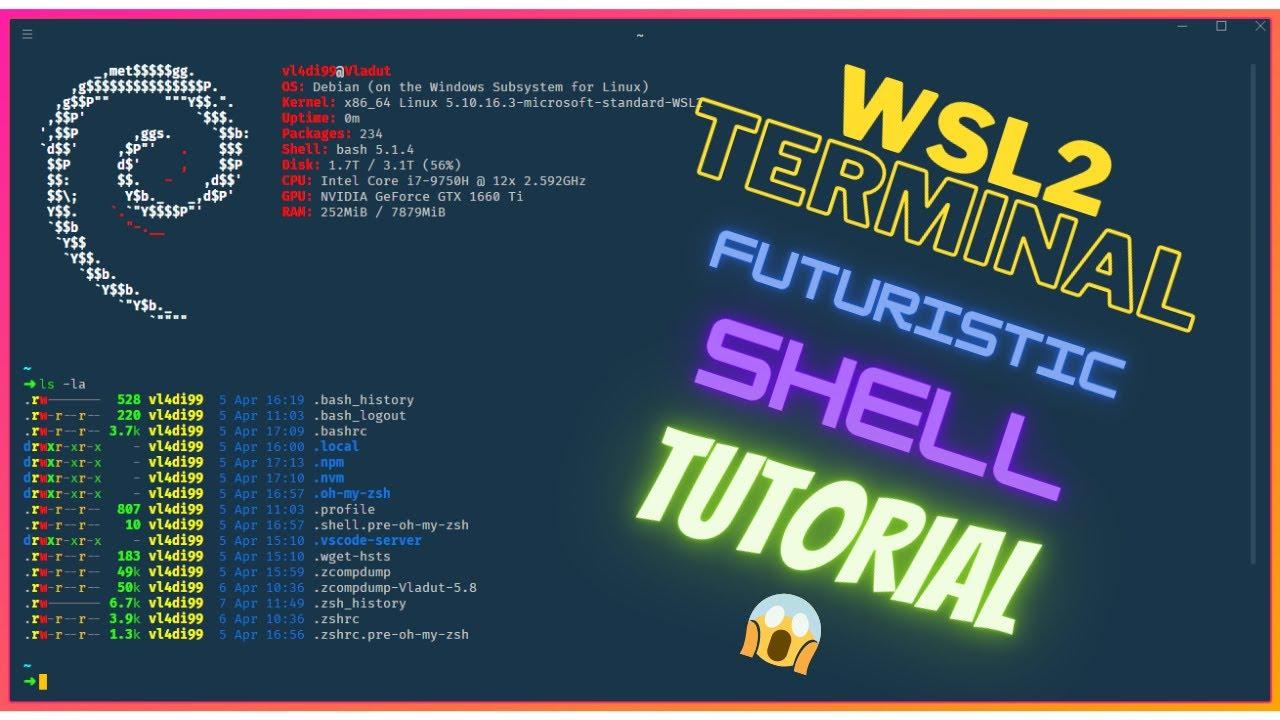
Kad WSL un Windows termināļa bāze ir gatava, ir pienācis laiks pievienot čaumalai nedaudz gaļas. Zsh ir daudz jaudīgāka alternatīva bashun apvienojumā ar Ak mans zsh Tas kļūst par Šveices armijas nazi darbam ar Git, Node, Python un praktiski jebko terminālī.
Savā WSL distro (piemēram, Ubuntu) sāciet ar Atjauniniet repozitorijus un instalējiet minimāli nepieciešamās pakotnes:
sudo apt update
sudo apt install git zsh -y
Pēc tam instalējiet Oh My Zsh, izmantojot oficiālo skriptu un tā priekšrocības. curl, lai lejupielādētu instalētāju un palaidiet to tieši:
sh -c "$(curl -fsSL https://raw.githubusercontent.com/ohmyzsh/ohmyzsh/master/tools/install.sh)"
Instalēšanas laikā jums tiks jautāts, vai vēlaties Iestatiet Zsh kā noklusējuma čauluSaki viņam jā. Ja tev kādreiz vajadzēs to darīt ar rokām, vari izmantot:
chsh -s /bin/zsh
Kad tas būs pabeigts, jūsu HOME direktorijā tiks ģenerēts konfigurācijas fails ar nosaukumu ~/.zshrckur viss tiek kontrolēts: spraudņi, tēma, aizstājvārdi, vide, maršruti…
Ļoti populāra tēma vietnei Oh My Zsh ir agnosters, koncentrējoties uz Git informācijas skaidru attēlošanu. Lai to aktivizētu, rediģējiet failu ~/.zshrc ar savu iecienītāko redaktoru (piemēram, vi ~/.zshrc o nano ~/.zshrc) un pārliecinieties, vai tēmas rindiņa izskatās šādi:
ZSH_THEME="agnoster"
Tāpat ieteicams, lai gan bash, gan Zsh valodās piespiest čaulu startēties jūsu Linux HOME direktorijā (nevis Windows lietotāja mapē), jo WSL darbojas daudz labāk distro dzimtajā failu sistēmā. Vienkārši pievienojiet sekojošo beigās ~/.zshrc vienkārša rinda:
cd ~
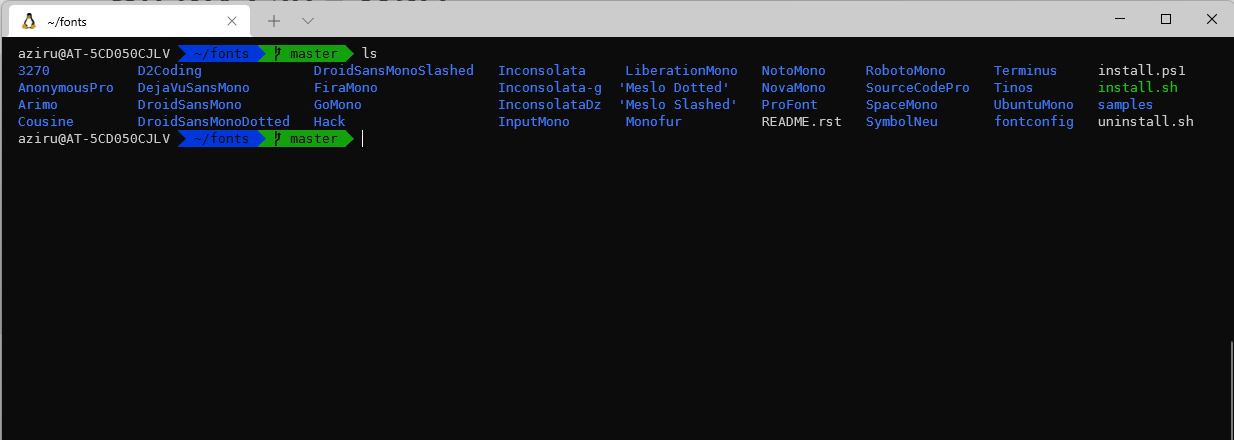
Nerd fonti un Powerline: ikonas un estētika terminālī
Lai dziesmas “Zsh” un “Oh My Zsh” izskatītos, kā paredzēts, Jums ir nepieciešams fonts, kas atbalsta īpašas ikonas un simbolus. (Tos sauc par Nerd fontiem vai Powerline fontiem). Ja to nedarīsiet, sarežģītākos uzvednēs redzēsiet dīvainus kvadrātus vai bojātas rakstzīmes.
Jums ir divas populāras iespējas: instalēt klasiskais Powerline barošanas bloks vai izvēlieties konkrētu Nerd fontu, piemēram, MesloLGS NF o Hack Nerd fontsĀtra metode ir klonēt Powerline fontu krātuvi no PowerShell operētājsistēmā Windows, vispirms pārejot uz tukšu mapi:
git clone https://github.com/powerline/fonts.git
cd fonts
.\install.ps1
Instalēšanas skripts automātiski pievienos sistēmai vairākus fontus. Pēc tam Windows termināļa iestatījumos Atlasiet vienu no instalētajiem fontiem Piemēram, WSL profilam:
"fontFace": "DejaVu Sans Mono for Powerline"
Ja vēlaties kaut ko vēl modernāku, varat lejupielādēt īpašu Nerd fontu (piemēram, MesloLGS NF Regular.ttf) no Nerd Fonts tīmekļa vietnes, instalējiet to operētājsistēmā Windows, veicot dubultklikšķi un atlasot “Instalēt”, un pēc tam izvēlieties to kā fontu Windows termināļa profilā.
Ja tiek izmantotas uzlabotas tēmas, piemēram, Jaudas līmenis10kIr ļoti ieteicams izmantot Nerd fontus. Lai instalētu šo tēmu, savā WSL lietotāja kontā varat veikt tālāk norādītās darbības.
git clone --depth=1 https://github.com/romkatv/powerlevel10k.git ~/powerlevel10k
echo 'source ~/powerlevel10k/powerlevel10k.zsh-theme' >> ~/.zshrc
Pēc Zsh atkārtotas ielādes (zsh vai aizverot un atverot termināli), tiks palaists vadīts vednis (p10k configure), lai pielāgotu uzvedni savām vēlmēm, ģenerējot failu ~/.p10k.zsh ar visiem iestatījumiem.
Noderīgi spraudņi Zsh: tūlītēja produktivitāte
Viena no Oh My Zsh lielākajām priekšrocībām ir tā, ka Tas ļauj ļoti viegli pievienot spraudņus. lai uzlabotu darba pieredzi. Daži no visbiežāk izmantotajiem WSL2 izstrādes vidēs ir šādi.
Spraudnis iet Tas ir iespējots pēc noklusējuma un ir atbildīgs par attēlošanu. Kurā atzarā jūs atrodaties, vai jums ir neapstiprinātas izmaiņas, vai ir kādas neapstiprinātas izmaiņas?...viss tieši uzvednē. Tas ir lieliski piemērots, lai pārlūkošanas laikā sekotu līdzi repozitorija statusam.
Vēl viena klasika ir zsh-autosuggestions, kas, pamatojoties uz jūsu vēsturi, iesaka komandas pelēkā krāsā, lai jūs varētu pieņemt ieteikumu ar taustiņu un Izvairieties no to pašu garo kombināciju atkārtotas rakstīšanas. Lai to instalētu:
git clone https://github.com/zsh-users/zsh-autosuggestions ~/.zsh/zsh-autosuggestions
Tas ir arī ļoti ieteicams zsh-sintakses iezīmēšanakas iekrāso komandas atkarībā no tā, vai tās ir pareizi uzrakstītas, vai faili, uz kuriem norādāt, pastāv utt., palīdzot jums atklāt sintakses kļūdas pirms Enter nospiešanas:
git clone https://github.com/zsh-users/zsh-syntax-highlighting.git ~/.zsh/zsh-syntax-highlighting
Aktivizējiet šos spraudņus, pievienojot sekojošo sava spraudņa beigās ~/.zshrc kaut kas līdzīgs:
source ~/.zsh/zsh-autosuggestions/zsh-autosuggestions.zsh
source ~/.zsh/zsh-syntax-highlighting/zsh-syntax-highlighting.zsh
Vēl viena ļoti praktiska papildu funkcija ir Ak, mans Zsh sudo spraudniskas ļauj, piemēram, nospiest taustiņu kombināciju, lai ātri pievienojiet “sudo” pirms pēdējās komandas Tas darbojas. To var lejupielādēt šādi:
mkdir -p ~/.zsh/sudo-plugin && cd ~/.zsh/sudo-plugin
wget https://raw.githubusercontent.com/ohmyzsh/ohmyzsh/master/plugins/sudo/sudo.plugin.zsh
Un aktivizējiet to, pievienojot to savam ~/.zshrc:
source ~/.zsh/sudo-plugin/sudo.plugin.zsh
Uzlaboti komandrindas rīki (BAT, LSD, FZF, HTTPie)
Tā kā jūs pielāgojat termināli, ir vērts instalēt dažus mūsdienīgas alternatīvas klasiskajiem komunālajiem pakalpojumiem kā cat o lskā arī meklēšanas rīki un lietotājam draudzīgi HTTP klienti.
LPTP Tā ir "pro" versija cat, Ar sintakses izcelšana, numerācija, Git integrācija...Ideāli piemērots koda failu lasīšanai tieši terminālī. To var instalēt, lejupielādējot atbilstošo pakotni no GitHub (pielāgojot to jūsu arhitektūrai):
wget https://github.com/sharkdp/bat/releases/download/v0.20.0/bat_0.20.0_amd64.deb
sudo dpkg -i bat_0.20.0_amd64.deb
Lai to integrētu savā darbplūsmā, varat izveidot aizstājvārdus ~/.zshrc tātad, rakstot cat Es faktiski piezvanīju uz BAT, bet saglabāju tradicionālās utilītas saīsnes:
alias cat='/bin/bat'
alias catn='/bin/cat'
alias catnl='/bin/bat --paging=never'
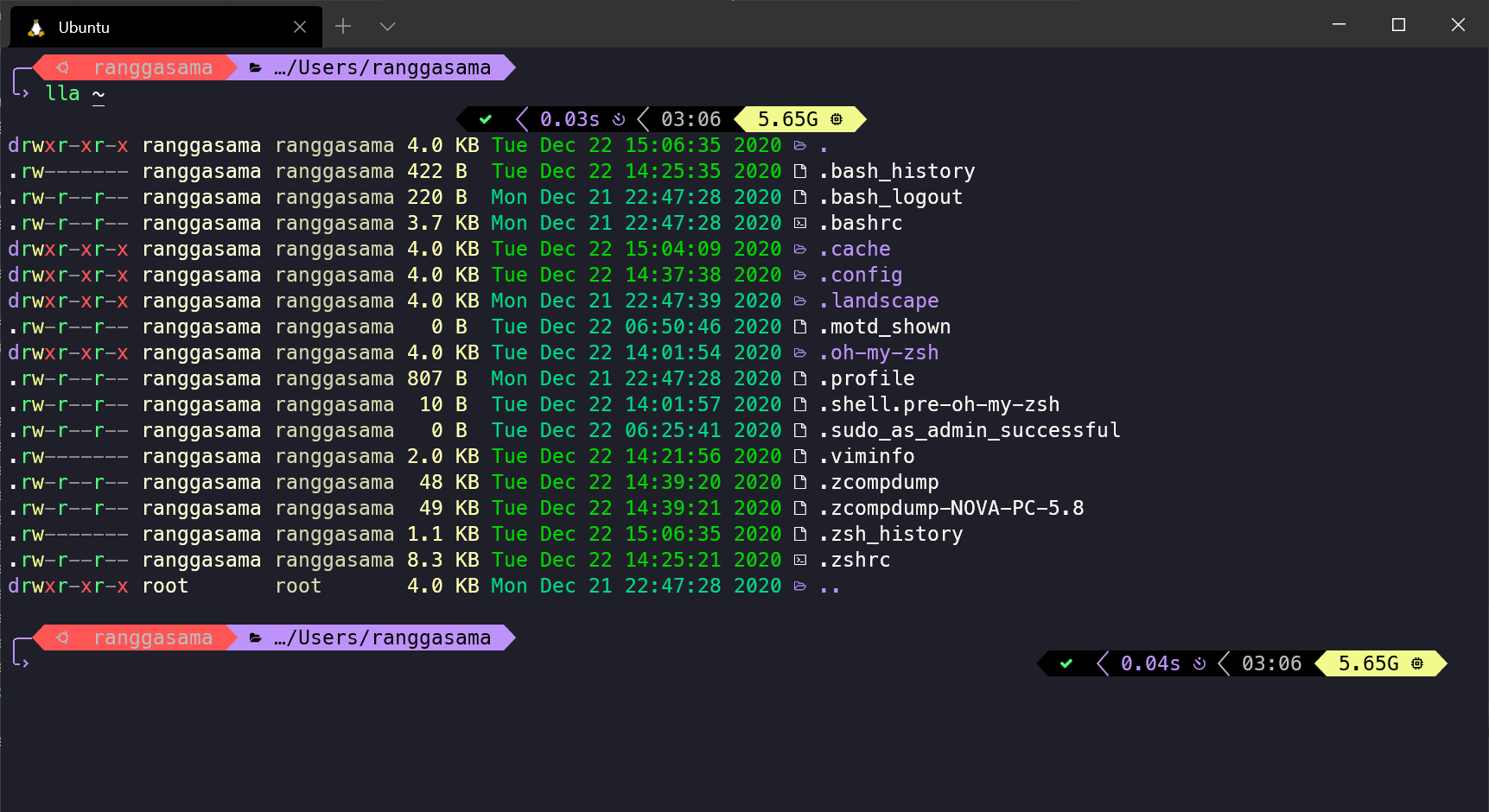
No savas puses, LSD aizstāj ls ar krāsas, ikonas un daudz salasāmāks attēlsTas ir instalēts līdzīgi kā BAT:
wget https://github.com/Peltoche/lsd/releases/download/0.21.0/lsd_0.21.0_amd64.deb
sudo dpkg -i lsd_0.21.0_amd64.deb
Pēc tam varat no jauna definēt bieži lietotos aizstājvārdus, lai kārtotu direktorijus, parādītu informāciju, paslēptu tos utt., piemēram:
alias ll='lsd -lh --group-dirs=first'
alias la='lsd -a --group-dirs=first'
alias l='lsd --group-dirs=first'
alias lla='lsd -lha --group-dirs=first'
alias ls='lsd --group-dirs=first'
Interaktīvai meklēšanai terminālī, FZF Tas ir gandrīz obligāti: palaiž pakāpenisku meklētājprogrammu kas integrējas ar vēsturi, ceļiem un citām komandām. Tas tiek instalēts, klonējot tā repozitoriju un palaižot instalēšanas skriptu:
git clone --depth 1 https://github.com/junegunn/fzf.git ~/.fzf
~/.fzf/install
Instalētājs pievienos jūsu ~/.zshrc el source atbilstošs (kaut kas līdzīgs [ -f ~/.fzf.zsh ] && source ~/.fzf.zsh), lai viss būtu gatavs. To aktivizē ar īsinājumtaustiņiem, piemēram, CTRL + T.
Visbeidzot, ja strādājat ar API, HTTP Tas piedāvā daudz ērtāku pieredzi nekā curl, Ar krāsaina izvade un viegli lasāma sintakseTo var instalēt, pievienojot tā repozitoriju un izmantojot apt:
curl -SsL https://packages.httpie.io/deb/KEY.gpg | apt-key add -
curl -SsL -o /etc/apt/sources.list.d/httpie.list https://packages.httpie.io/deb/httpie.list
apt update
apt install httpie
apt upgrade httpie
Node.js, NVM, Python un citi rīki WSL2 vidē
Viens no galvenajiem iemesliem šīs visas darbības izveidei ir spēja nodrošināt stabilu vidi Node.js, Python un citām tehnoloģijāmar vienkāršu un reproducējamu versiju pārvaldību. Šeit tas noder NVM paredzētajam Node un tādiem rīkiem kā Conda paredzētajam Python.
Node gadījumā ideāli ir izmantot NVM (mezglu versiju pārvaldnieks)kas ļauj instalēt vairākas versijas un pārslēgties starp tām ar pāris komandām. No sava WSL2 varat instalēt NVM ar:
curl -o- https://raw.githubusercontent.com/nvm-sh/nvm/v0.39.1/install.sh | zsh
Pēc tam instalējiet Node (pašreizējo stabilo versiju vai konkrētu):
nvm install node
nvm install 18.17.0
Ja vēlaties pārbaudīt, vai viss ir kārtībā, jums ir pieejamas tipiskās versiju pārbaudes komandas, kurām vajadzētu atgriezt derīgas vērtības:
node --version
npm --version
Izmantojot Zsh, NVM dažreiz neielādējas automātiski, atverot termināli. To var labot divos veidos: manuāli pievienojot nepieciešamos mainīgos ~/.zshrc vai izmantojot spraudni zsh-nvm no Oh My Zsh. Manuālā versija varētu izskatīties apmēram šādi:
export NVM_DIR=~/.nvm
[ -s "$NVM_DIR/nvm.sh" ] && . "$NVM_DIR/nvm.sh"
Ja izvēlaties spraudni, atveriet ~/.zshrc, atrodiet spraudņu rindu (piemēram, plugins=(git)) un pievieno zsh-nvm Pievienojiet to sarakstam. Pēc saglabāšanas un termināļa restartēšanas NVM vajadzētu ielādēties bez problēmām.
Python valodā ļoti spēcīga opcija ir Conda (vai Miniconda), kas ļauj izveidot izolētas vides, pārvaldīt atkarības un apstrādāt Python versijas bez nepieciešamības darboties ar globālo sistēmu. Ir automatizēti skripti, kas WSL konfigurācijas repozitorijā gandrīz caurspīdīgi instalē Conda, GPU draiverus un citus komponentus.
Automatizējiet konfigurāciju, izmantojot skriptus, dotfiles un Dev konteinerus
Līdz šim esam redzējuši, kā visu konfigurēt "manuāli", taču labas darba vides, īpaši komandās, atslēga slēpjas tajā, automatizēt ievadīšanu un konfigurācijas versiju veidošanuWSL2 ir ideāli piemērots šim nolūkam, jo tas ļauj iesaiņot visu, sākot no instalēšanas līdz čaulas pielāgošanai.
Ļoti izplatīta pieeja ir sāknēšanas skripts (piemēram install.sh o setup.sh) komandas repozitorijā, kas secīgi veic tādus uzdevumus kā:
- Pārbaudīt priekšnosacījumus (Windows versija, aktīvs WSL2, Docker Desktop klātbūtne, ja nepieciešams, utt.).
- Instalējiet vai atjauniniet WSL distroPamata pakotnes, Zsh, Oh My Zsh, NVM, Conda utt.
- Klonēt un lietot dotfailus (
.zshrc,.bashrc,.gitconfig, tēmu faili, koplietotie aizstājvārdi…). - Projektu steka rīku instalēšana (Node, Python, datubāzes, specifiskas komandrindas saskarnes).
- Validācijas skriptu konfigurēšana kā
make check-envlai pārliecinātos, ka viss ir pareizi.
Šiem skriptiem ir jābūt idempotentsTas nozīmē, ka tiem jābūt iespējai palaist vairākas reizes, neko nesabojājot, un ieteicams dokumentēt visus vides mainīgos failā, piemēram, .env.example lai katra persona varētu pielāgot savu vidi, nepieskaroties galvenajam skriptam.
Vēl viens ļoti spēcīgs slānis ir VS Code izstrādātāju konteineri (.devcontainerTie sastāv no deklaratīviem vides aprakstiem (Dockerfile, VS Code konfigurācija, paplašinājumi, porti utt.), kas ļauj katram projektam ir savs izstrādes konteinersApvienojumā ar WSL2, pateicoties paplašinājumam Attālināti — WSLVarat atvērt repozitoriju Linux konteinerā WSL ietvaros un nodrošināt, ka visiem ir vienādas versijas un rīki.
Paralēli uzturēt repozitoriju versiju dotfaili (piemēram, vietnē GitHub) palīdz koplietot un sinhronizēt čaulas konfigurācijas, aizstājvārdus, tēmas un programmas vairākos datoros vai pat dažādās ierīcēs, kas pieder vienam un tam pašam izstrādātājam. Tādi rīki kā Čemoi vai arī tam bieži tiek izmantoti vienkārši simboliski kopēšanas skripti.
WSL2 un Zsh integrēšana ar Visual Studio kodu
Pieredze tiek ievērojami uzlabota, ja visu šo vidi integrējat ar vieglu, bet ļoti spējīgu redaktoru, piemēram, Visual Studio kods. Ideja ir tāda VS Code darbojas tieši pret WSL failu sistēmuizvairoties no veiktspējas un atļauju problēmām.
Vispirms instalējiet VS Code operētājsistēmā Windows no tās oficiālās vietnes. Pēc tam pašā redaktorā atveriet cilni Paplašinājumi (saīsne). Ctrl+Shift+X) un meklējiet un instalējiet paplašinājumu “Attālināti — WSL”Šis paplašinājums ļauj atvērt mapes un projektus, kas atrodas jūsu Linux distro, ar visu loģiku, kas darbojas WSL ietvaros.
Pēc instalēšanas varat palaist šādu komandu no sava Ubuntu termināļa:
code .
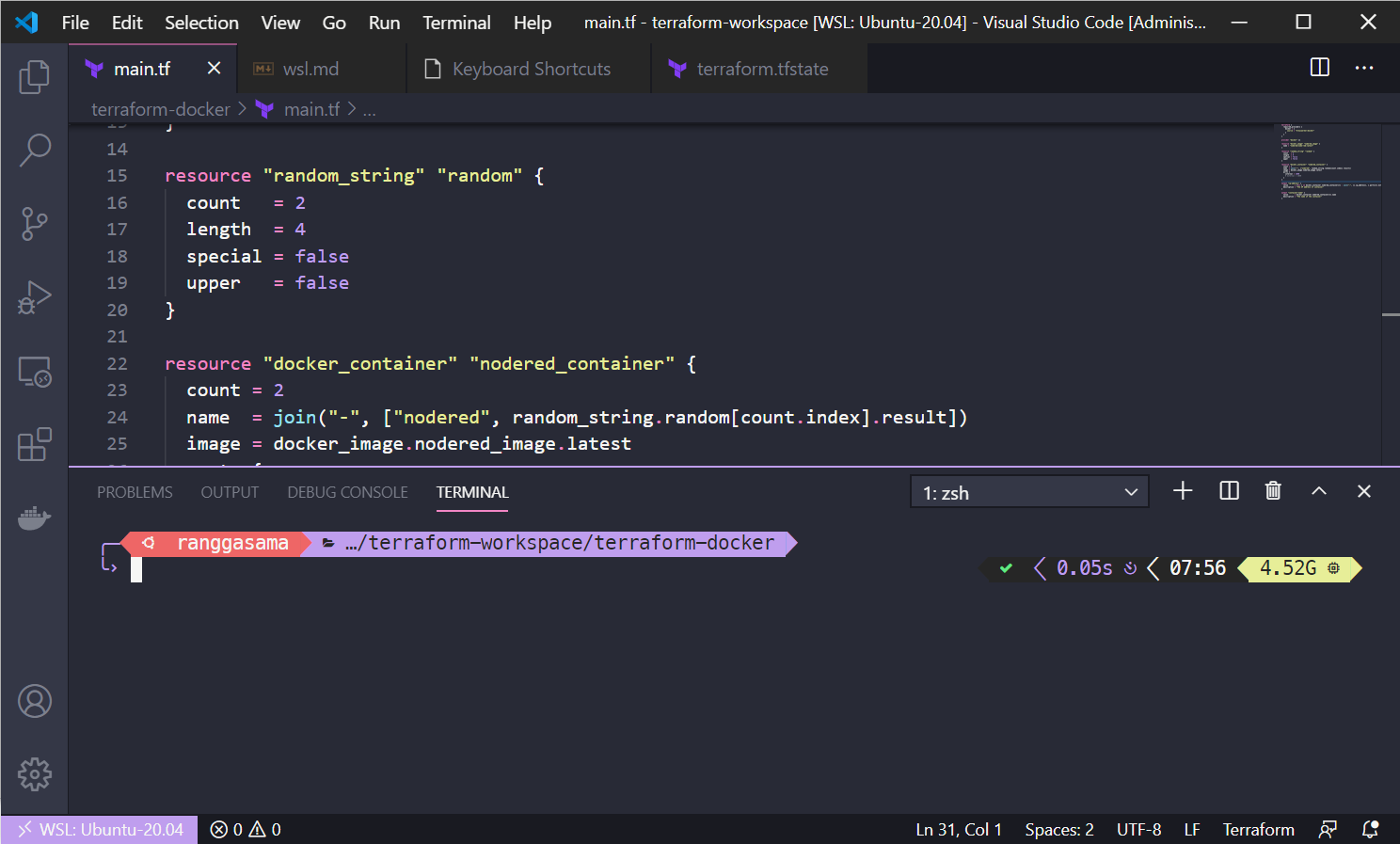
Tas atvērs VS Code, kas būs savienots ar WSL vidi un sniegs pilnu piekļuvi tur instalētajiem rīkiem. Lai pabeigtu vizuālo integrāciju, varat VS Code integrētā termināļa konfigurēšana lai izmantotu to pašu Nerd fontu, ko izvēlējāties Windows terminālī, lai arī ikonas izskatītos labi:
{
  "terminal.integrated.fontFamily": "DejaVu Sans Mono for Powerline"
}
Failā settings.json VS Code varat arī iestatīt noklusējuma Windows termināli kā savu Ubuntu WSL, konfigurējot profilu šādi:
"terminal.integrated.profiles.windows": {
  "Ubuntu (WSL)": {
    "path": "C:\\Windows\\System32\\wsl.exe",
    "args": ["-d", "Ubuntu"]
  }
},
"terminal.integrated.defaultProfile.windows": "Ubuntu (WSL)"
Un, kamēr jūs to darāt, jūs varat izmantot iespēju aktivizēt automātiska formatēšana saglabāšanas laikā, iekavu pāru iekrāsošana un citi nelieli uzlabojumi, kas padara ikdienas dzīvi redaktorā patīkamāku.
Automatizēti skripti un pilnīgas WSL2 konfigurācijas krātuves
Lai gan varat izveidot savu skriptēšanas infrastruktūru, pastāv arī iespēja paļauties uz iepriekš izveidotām krātuvēm, kas automatizē lielu daļu darbaDaži koncentrējas uz Linux rokasgrāmatām, termināļa utilītu (Oh My Zsh, spraudņu, tēmu) instalēšanas skriptiem, Conda, GPU draiveriem un citiem svarīgiem datu zinātnes vai tīmekļa izstrādes vides komponentiem.
Šo krātuvju ideja ir skaidra: Viena komanda izpilda Bash skriptu Tas atjaunina distro, nepieciešamības gadījumā instalē curl un Node.js, rūpējas par NVM, lejupielādē fontus, piemēram, Nerd Fonts, konfigurē Zsh ar tēmu un saprātīgu spraudņu un aizstājvārdu komplektu un atstāj jūsu termināli gatavu lietošanai.
Šo skriptu izpildes laikā jūs redzēsiet, ka vairākos punktos jums tiks jautāts jūsu administratora parole lietošanas dēļ sudoTas ir pilnīgi normāli, jo tiek instalētas pakotnes, mainīti sistēmas ceļi un faili tiek kopēti uz aizsargātām vietām.
Dažos gadījumos viņi jums lūgs izvēlēties konkrētu rīku versiju, piemēram, BAT vai LSD (piemēram bat_0.25.0_amd64.deb o lsd_1.1.5_amd64.deb), kas ir atkarīgs gan no GitHub pieejamās versijas, gan no jūsu datora arhitektūras (mūsdienās parasti tā ir amd64Lai izvairītos no nesaderīgu pakotņu kļūdām, noteikti izvēlieties pareizo.
Šāda veida skripta rezultāts ir vide, kurā Zsh jau ir fails .zshrc ļoti pilnīgsAr tēmu, spraudņiem, cat/ls aizstājvārdiem, Gitmoji integrāciju izmaiņu veikšanai ar ikonām, kad pietrūkst iedvesmas, sintakses izcelšanu, “Oh My Zsh” automātisko pabeigšanu un citiem labumiem. Vau, tas ir viens no tiem termināliem, ko vēlēsieties paturēt ekrānā visu dienu.
Lai pabeigtu pielāgošanu, varat pat Pielāgojiet tēmas, lai tiktu rādīts tikai lietotājvārds (un paslēpts resursdatora nosaukums) tieši modificējot konkrētus tēmas failus, piemēram, agnoster.zsh-theme maršrutā ~/.oh-my-zsh/themes, mainot atbilstošo rindu uz kaut ko līdzīgu šim:
prompt_segment green black "%(!.%{%F{yellow}%}.)%n"
Ar visu šo jūs panākat to, ka Jebkurš komandas izstrādātājs var klonēt konfigurācijas repozitoriju, palaist komandu un iegūt tādu pašu vidi tikai dažu minūšu laikā. nekā pārējie: tā pati čaula, tā pati tēma, tās pašas pamata rīku versijas un tā pati termināļa darbība, bez kļūmēm "tas darbojas manā datorā" vai "es neatceros, ko es tajā dienā instalēju".
Galu galā WSL2 un Zsh vides iestatīšana un automatizācija ietver vairāku elementu apvienošanu: Linux bāzi operētājsistēmā Windows, labi konfigurētu termināli, piemēram, Windows Terminal, uzlabotu čaulu ar Oh My Zsh un tā spraudņiem, modernus rīkus, piemēram, BAT, LSD vai FZF, versiju kontroli ar NVM vai Conda, integrāciju ar VS Code, izmantojot Remote-WSL, un skriptus un dotfailus, kas ļauj visu šo droši atkārtot. Ja veltīsiet laiku tā pilnveidošanai, jums būs ekosistēma, kurā pāreja no nulles uz ērtu programmēšanu aizņems minūtes, nevis veselas pēcpusdienas, manuāli pārinstalējot lietas.
Saturs
- Kas ir WSL2 un kāpēc to ir vērts lietot kopā ar Zsh?
- WSL2 instalēšana un sagatavošana operētājsistēmā Windows 10 vai 11
- Konfigurējiet Windows termināli darbam ar WSL2
- Zsh + Oh My Zsh instalēšana un automatizācija WSL2 vidē
- Nerd fonti un Powerline: ikonas un estētika terminālī
- Noderīgi spraudņi Zsh: tūlītēja produktivitāte
- Uzlaboti komandrindas rīki (BAT, LSD, FZF, HTTPie)
- Node.js, NVM, Python un citi rīki WSL2 vidē
- Automatizējiet konfigurāciju, izmantojot skriptus, dotfiles un Dev konteinerus
- WSL2 un Zsh integrēšana ar Visual Studio kodu
- Automatizēti skripti un pilnīgas WSL2 konfigurācijas krātuves