- OCR ļauj pārveidot dokumentu attēlus atlasāmā un meklējamā tekstā.
- Automatizācijai ir pieejami ātri tiešsaistes rīki un uzlabota programmatūra, piemēram, OCRmyPDF.
- PDF/A formāts ir būtisks, lai nodrošinātu juridisko derīgumu un ilgtermiņa arhivēšanu.
- OCRmyPDF apvieno Tesseract un GhostScript, lai optimizētu failu masveida digitalizāciju.
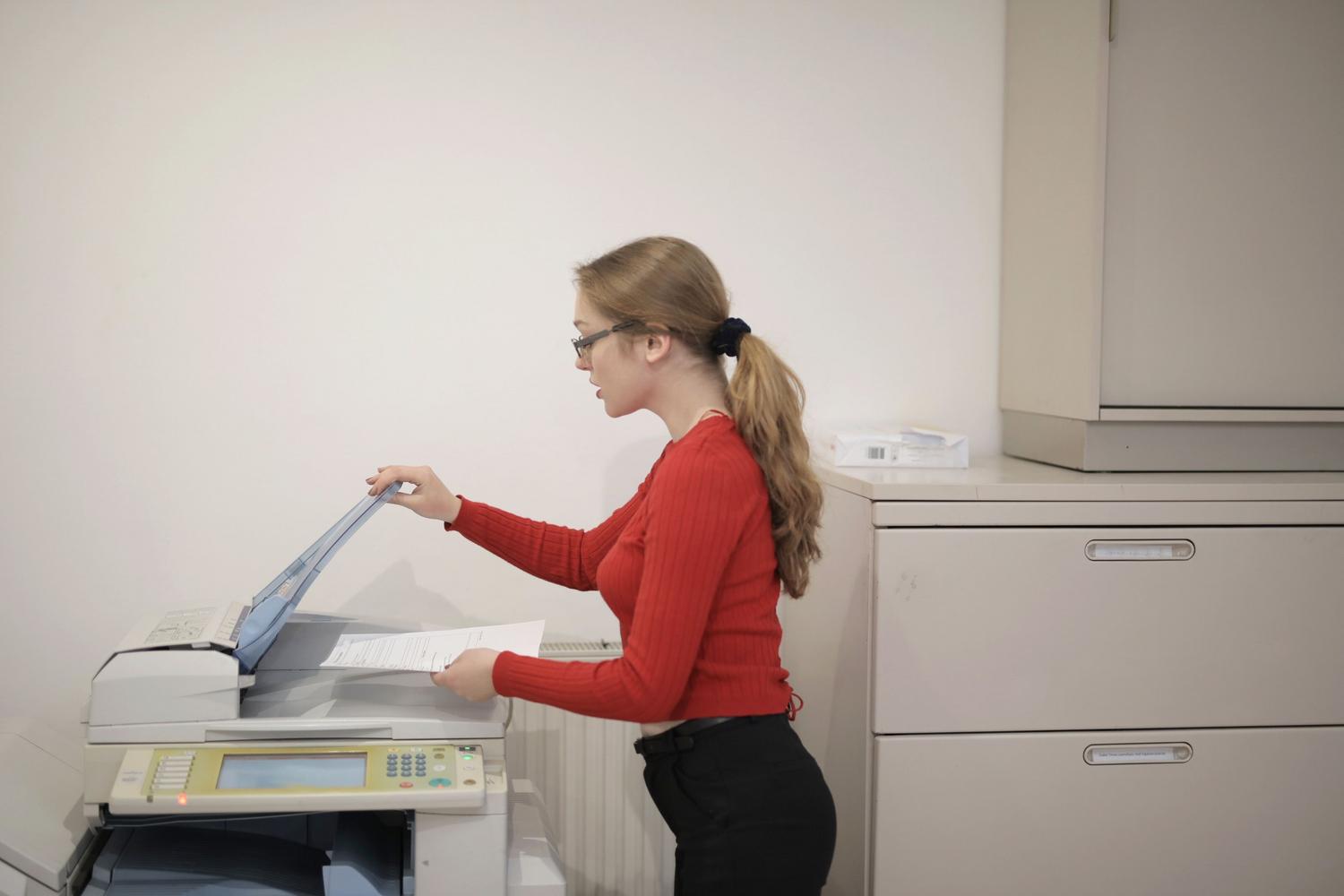
Esmu pārliecināts, ka tas ar jums jau ir noticis: jums ir kaudzīte skenētu dokumentu vai dokumentu fotoattēlu, kas būtībā ir tikai attēli, un, mēģinot meklēt atslēgvārdu vai kopēt rindkopu, dators vienkārši neatpazīst nekādu tekstu . Tas ir neticami kaitinoši, it īpaši, ja strādājat ar tikai lasāmiem failiem vai veciem skenējumiem, kas izskatās kā nepārvaramas pikseļu sienas.
Lai atrisinātu šo problēmu, mums jāizmanto tehnoloģija, ko sauc par OCR (optisko rakstzīmju atpazīšanu) . Būtībā tā ir sistēma, kas analizē digitālos attēlus, identificē, kuri simboli atbilst katram alfabēta burtam, un pārveido tos indeksētos teksta datos . Pateicoties tam, mēs varam pārveidot "mirušu" PDF failu par dzīvu dokumentu, kurā acumirklī var atlasīt, kopēt un meklēt jebkuru terminu.
Tiešsaistes rīki un ātras alternatīvas
Ja nevēlaties instalēt sarežģītu programmatūru, ir pieejamas ļoti ērtas iespējas. Tādi rīki kā iLovePDF integrē OCR dzinējus, kas ļauj konvertēt skenētus failus dokumentos, kuros tekstu var atlasīt. Tie pat piedāvā iespēju konvertēt PDF failu rediģējamā Word formātā , lai gan maksimālai precizitātei šajā procesā parasti ir nepieciešama Premium versija.
Tiem, kas dod priekšroku darbam lokāli operētājsistēmā Windows, PDF24 Creator ir ļoti spējīga alternatīva ar līdzīgām teksta atpazīšanas funkcijām. Šie rīki ir ideāli piemēroti, ja jums ir neliels dokumentu skaits un nepieciešams tūlītējs risinājums, neiedziļinoties tehniskajos iestatījumos.
PDF/A formāta un publiskās pārvaldes izaicinājums

Profesionālākā vai juridiskā vidē, piemēram, ar LexNET platformu Spānijā, nepietiek ar to, ka PDF fails ir vienkārši "meklējams". Šeit noder PDF/A standarts , kas ir optimizēta PDF versija, kas paredzēta ilgtermiņa arhivēšanai, likvidējot liekus elementus, kas nākotnē varētu padarīt failu nelasāmu.
Daudziem profesionāļiem ir ļoti ierasts iesniegt digitalizētus dokumentus, uzskatot, ka tie atbilst prasībām, taču vēlāk viņu prasības tiek noraidītas procesuālu trūkumu dēļ. Lai dokuments šajos kontekstos būtu derīgs, tam jābūt PDF/A failam, kas ģenerēts ar programmatūru, kas ļauj izveidot rediģējamu tekstu , kurā var veikt meklēšanu.
OCRmyPDF apgūšana: labākais tehniskais risinājums
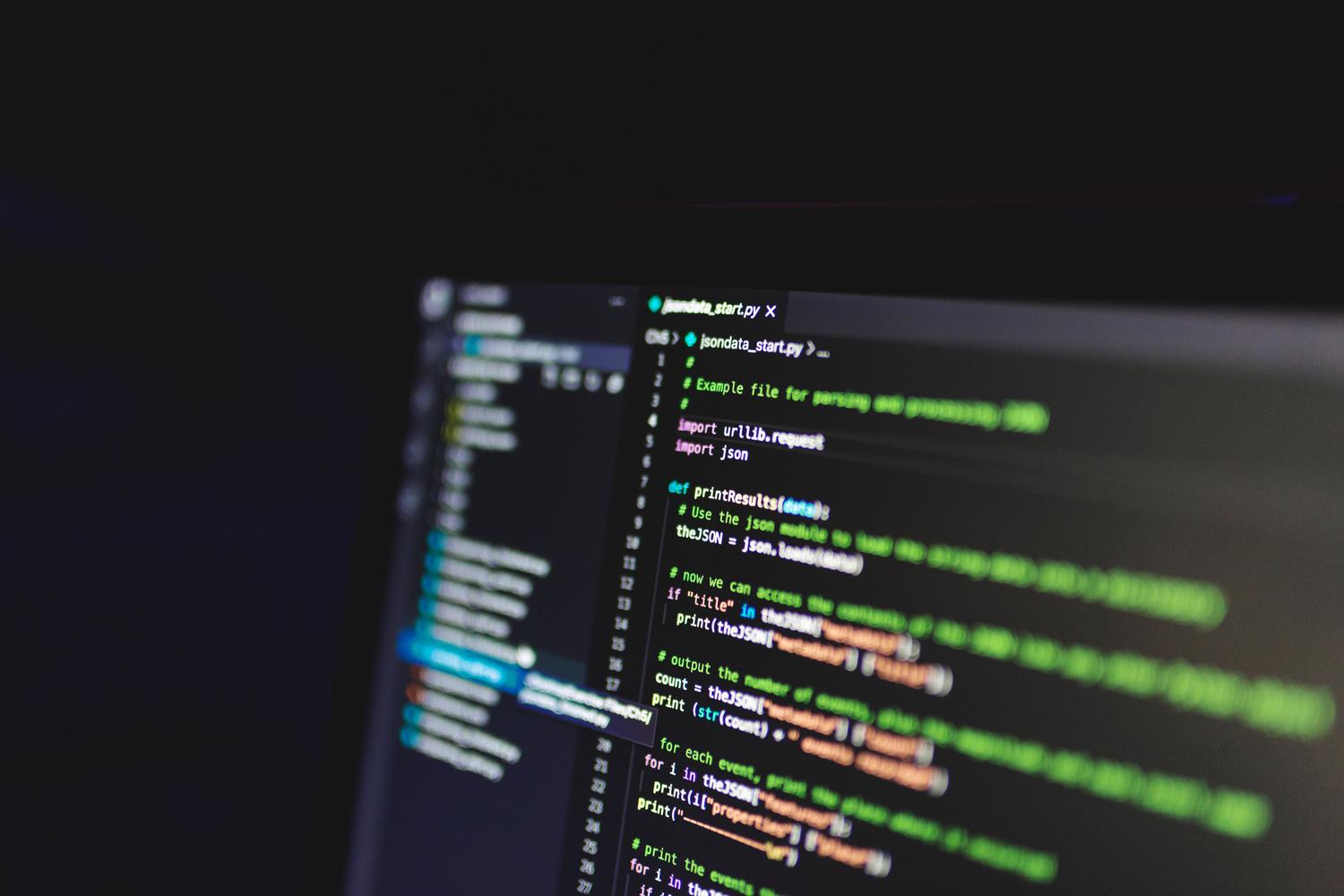
Ja nepieciešams apstrādāt lielu datu apjomu vai automatizēt darbplūsmu, OCRmyPDF ir labākais rīks. Šī pakotne ir īsts glābiņš, jo tā apvieno Tesseract OCR, GhostScript, Python 3 un Img2PDF iespējas , lai pievienotu neredzamu teksta slāni virs sākotnējā PDF attēla.
Instalēšana un konfigurēšana Linux vidēs
Lai to palaistu un darbinātu, ideālā gadījumā jums vajadzētu izmantot tādu izplatījumu kā Debian vai UbuntuProcess sākas ar galvenās pakotnes instalēšanu, izmantojot komandu apt-get install ocrmypdfKritisks aspekts ir tas, ka Tesseract ir nepieciešams īpašas apmācību paketes katrai valodai; piemēram, lai sistēma pareizi atpazītu spāņu, galisiešu vai katalāņu valodu, ir jāinstalē pakotnes tesseract-ocr-spa, tesseract-ocr-glg y tesseract-ocr-cat attiecīgi.
Automatizācija, izmantojot karstās mapes un skriptus
Viens no visefektīvākajiem OCRmyPDF izmantošanas veidiem ir izveidot koplietoto mapju sistēma (Karstās mapes). Darbplūsma darbojas šādi: skeneris ievieto PDF failu tīkla mapē (pievienots, izmantojot mount.cifs (Ja izmantojam Windows), skripts atrod failu un izpilda OCR komandu, lai gala rezultātu ievietotu izvades mapē.
Lai to padarītu automātisku un nebūtu jāpielīmē pie ekrāna, ir ieprogrammēts cron uzdevums, kas izpilda komandu katru minūti, tādējādi caurspīdīgi pārveidojot jebkuru skenēto failu meklējamā PDF/A failā.

Galveno komandu un opciju analīze
Pamata OCRmyPDF komanda piedāvā vairākas iespējas gala rezultāta uzlabošanai:
- –valoda: Definējiet teksta valodu (piemēram,
spa(spāņu valodā), lai dzinējs nesajauktu rakstzīmes. - –rotēt lapas: Tas nosaka, vai kāda lapa ir skenēta otrādi, un Tas griežas automātiski..
- –izliekums: Iztaisnojiet dokumentu, ja automātiskā padeve to ir atstājusi nedaudz šķību, lai gan tas var pieņemties svarā no faila.
- –tīrs un –tīrs-galīgais: Šīs opcijas attīra attēla troksni pirms un pēc apstrādes, lai uzlabotu precizitāti, lai gan tās ietekmē arī galīgais PDF izmērs.
Lai panāktu optimālu līdzsvaru starp kvalitāti un izmēru, ieteicams izmantot vienkāršu tīrīšanas un valodas kombināciju, izvairoties no pārmērīgas apstrādes, kas nevajadzīgi palielina failus.
Iespēja konvertēt statiskus attēlus indeksētos dokumentos pilnībā pārveido informācijas pārvaldību, padarot vecus vai birokrātiskus failus pieejamus, izmantojot ātru meklēšanu. Neatkarīgi no tā, vai mākoņpakalpojumi tiek izmantoti vienreizējiem uzdevumiem vai infrastruktūras ieviešana ar OCRmyPDF, lai automatizētu darbplūsmas Linux serveros, galvenais ir izvēlēties rīku, kas vislabāk atbilst dokumentu apjomam un galīgā formāta juridiskajām prasībām.