- Sistēmā ir integrēti vairāki rīki, piemēram, CHKDSK un SFC, lai labotu failu kļūdas un sliktos sektorus.
- BCD rekonstrukcija un sāknēšanas komandu izmantošana ļauj atrisināt bloķēšanas problēmas diskā, kurā atrodas operētājsistēma.
- BitLocker šifrēšanai un rakstīšanas aizsardzībai var būt nepieciešamas atkopšanas atslēgas vai dziļā formatēšana, lai atgūtu piekļuvi.

Cietā diska problēmas, kas rodas tieši tad, kad faili ir visvairāk nepieciešami, ir īsts murgs, kas var notikt ar ikvienu. Neatkarīgi no tā, vai saņemat tipisku brīdinājuma ziņojumu, ka disks, kurā ir instalēta Windows, ir bloķēts , vai disks vienkārši atsakās pievienot sējumu, bezpalīdzības sajūta ir nepārvarama, it īpaši, ja jums ir aizdomas, ka to izraisījis neveiksmīgs sistēmas atjauninājums.
Patiesība ir tāda, ka šīs kļūmes parasti izraisa bojāti svarīgi sistēmas faili , konflikti ar ļaunprātīgu ļaunprogrammatūru vai pat fiziskas aparatūras kļūmes, kā tas dažreiz notiek ar SSD diskiem. Pat ja šķiet, ka disks ir atdevis spoku, ir vairāki tehniski manevri, ko varam mēģināt veikt, lai atgūtu datus un atkal darbinātu disku, tik drīz nepadodoties.
Kļūdu labošana, izmantojot sistēmas rīkus
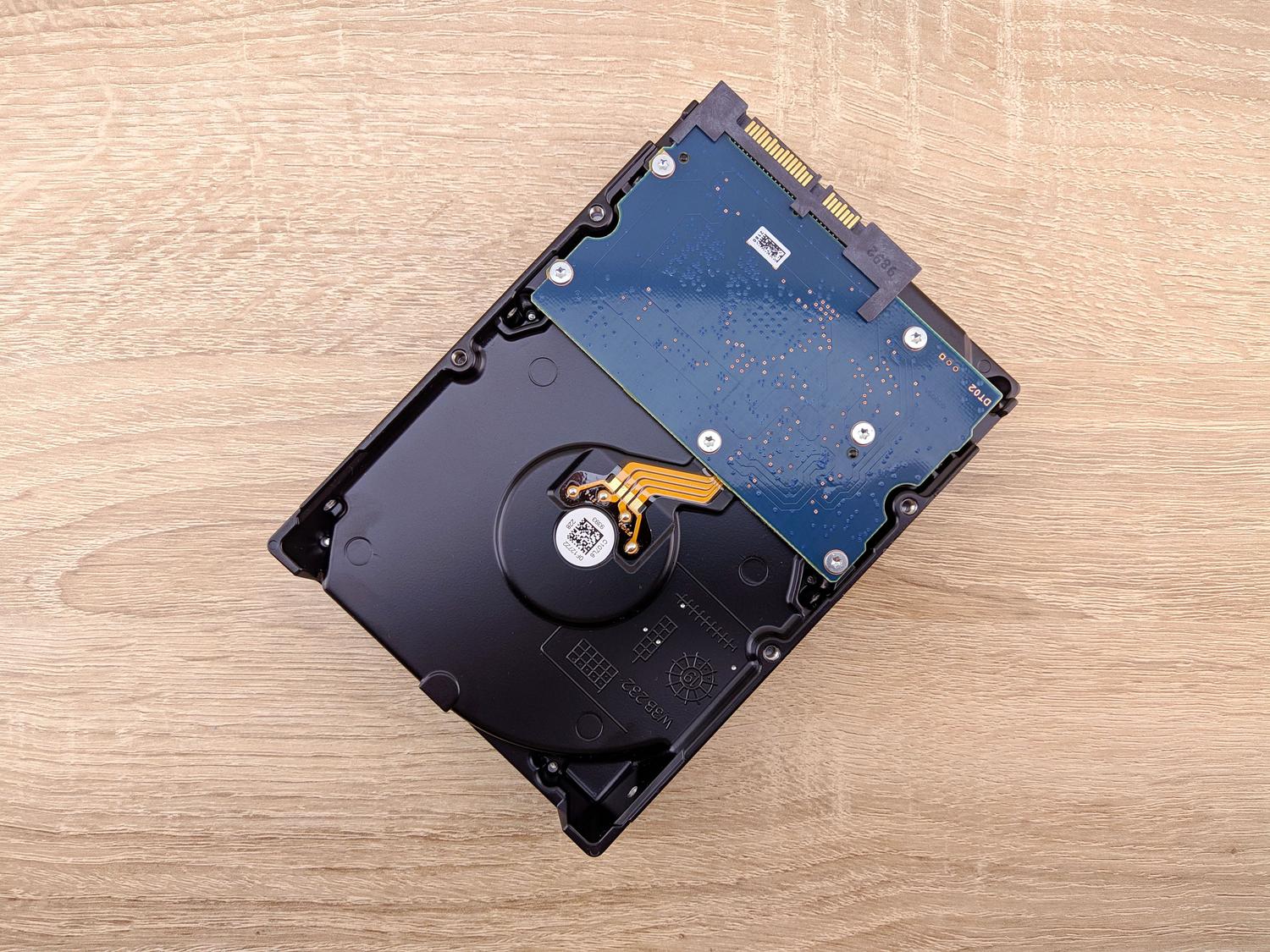
Viens no pirmajiem svarīgajiem soļiem ir CHKDSK izmantošana. Šis rīks ir apslēpts dārgakmens operētājsistēmā Windows, kas analizē diska integritāti un labo bojātos sektorus, kas var izraisīt problēmu. Lai to izmantotu, ir jāpalaiž dators no instalācijas datu nesēja (USB vai DVD), jāatver papildu opcijas un jāatver komandu uzvedne. Kad tā ir atvērta, komanda `chkdsk C: /f /x /r` veiks netīro darbu, meklējot un labojot kļūdas galvenajā diskā.
Ja problēma joprojām pastāv, ļoti iespējams, ka sistēmas kodolā ir bojāts fails. Šajā gadījumā SFC komanda ir mūsu labākais sabiedrotais. Izpildot sfc /scannow , Windows var skenēt bojātus failus un aizstāt tos ar veselīgām versijām, kas daudzos gadījumos atbloķē sistēmas disku, ļaujot datoram atkal startēties normāli.
Risinājumi palaišanas un BCD kļūmēm
Ja kļūda ir nopietnāka un saistīta ar sāknēšanas konfigurāciju, mums jāizmanto BOOTREC rīks. Šis process ir nedaudz tehniskāks, bet ļoti efektīvs, ja BCD ir bojāts. Jums jāievada komandu uzvedne no atkopšanas režīma un jāpalaiž trīs komandu secība: `bootrec /RebuildBcd` , `bootrec /fixMbr` un `bootrec /fixboot` . Šis komandu trio atjauno sāknēšanas konfigurācijas datus un labo diska sāknēšanas sektoru.
Ja nekas no šī nelīdz un jūs neiebilstat pret pašreizējo iestatījumu zaudēšanu, jūs vienmēr varat atjaunot datoru vai atjaunināt to no problēmu novēršanas izvēlnes. Šī opcija ir visdramatiskākā, jo tā būtībā atiestata sistēmu uz rūpnīcas iestatījumiem, taču bieži vien tas ir vienīgais veids, ja problēma ir tik nopietna, ka nevienai konsoles komandai nav nekādas ietekmes.
BitLocker pārvaldība un rakstīšanas aizsardzība
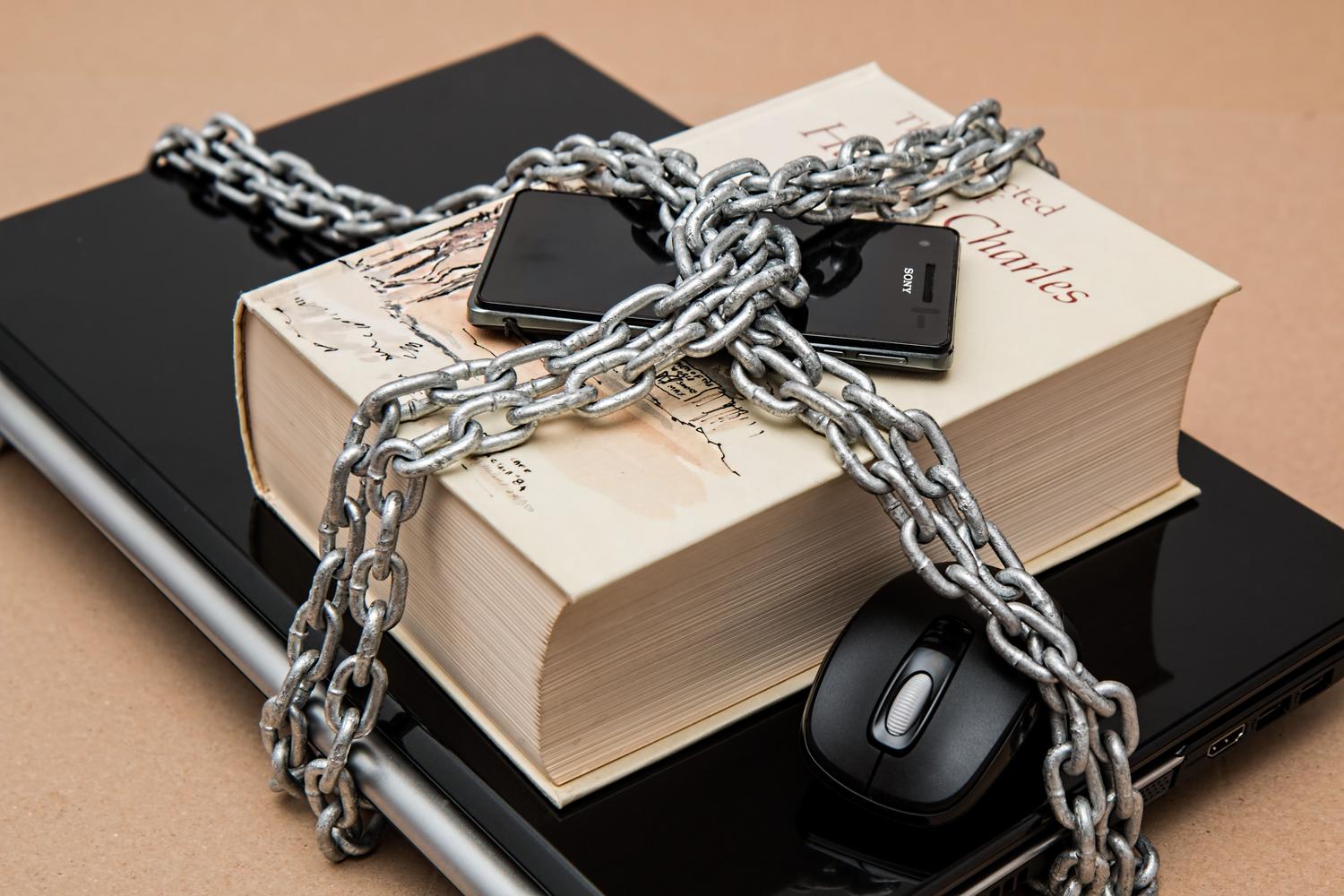
Dažreiz bloķēšana nav tehniska kļūda, bet gan drošības pasākums. BitLocker ir zināms ar to, ka tas bloķē piekļuvi diskam, ja tas konstatē negaidītas izmaiņas. Lai to labotu, ir svarīgi atrast atkopšanas atslēgu Microsoft kontā, kas saistīts ar ierīci, vai OneDrive. Bez šī koda šifrēšanas apiešana ir praktiski neiespējama, jo sistēma aizsargā datus, lai novērstu nesankcionētu piekļuvi.
No otras puses, pastāv baisā rakstīšanas aizsardzības problēma . Tā rodas, ja disks kļūst "tikai lasāms" un neļauj izdzēst vai formatēt datus, pat izmantojot Diskpart. Ekstrēmos gadījumos, kad diskam tiek parādīts nepareizs izmērs (piemēram, 128 GB, nevis 1 TB) un tiek parādītas I/O kļūdas , tā var būt fiziska programmaparatūras vai aparatūras kļūme, kas padara disku neatgriezeniski labojamu.
Datu glābšana kritiskās situācijās
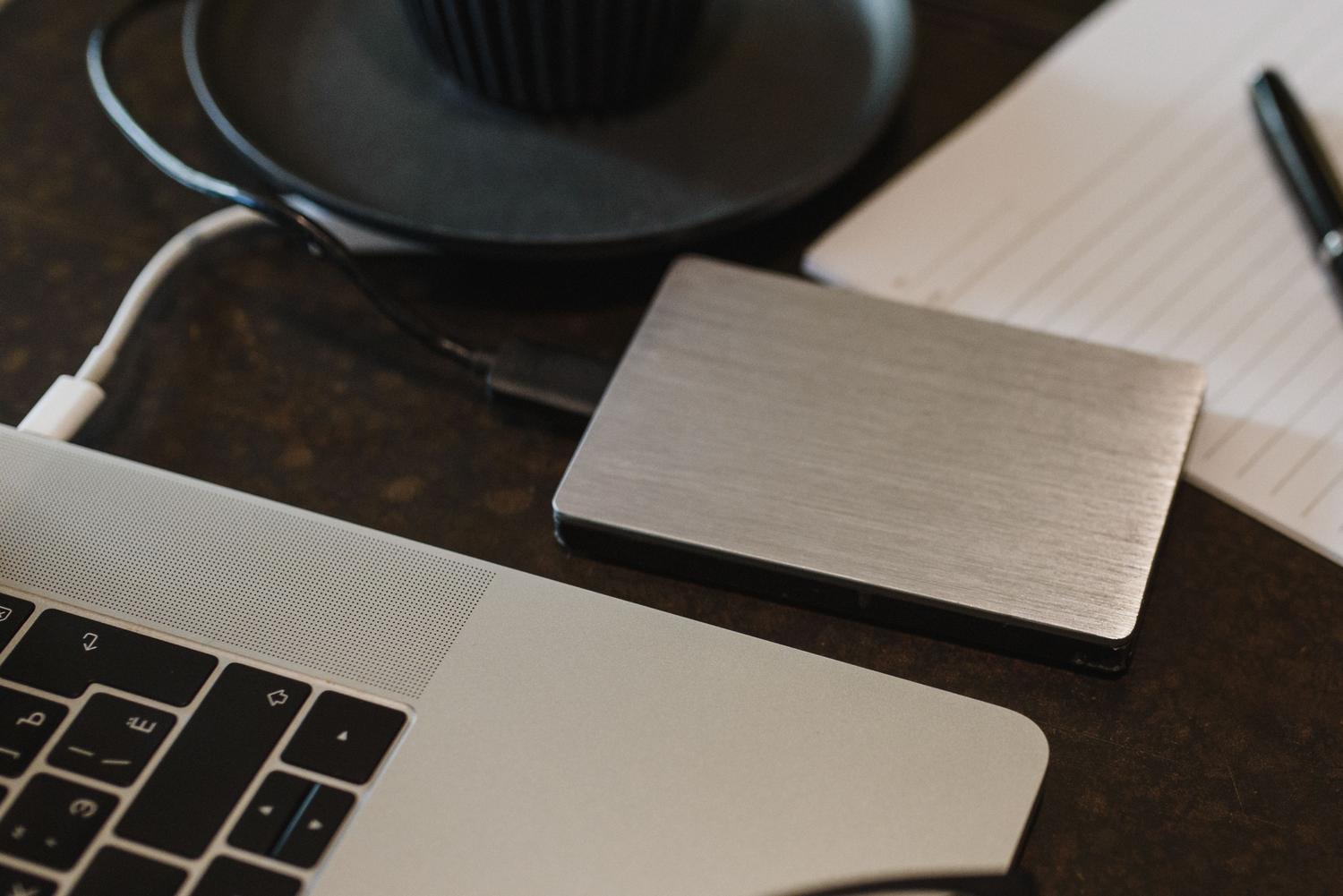
Pirms steigties izpildīt komandas, kas varētu visu izdzēst, gudrākais rīcības plāns ir mēģināt izveidot ārēju dublējumu. Ja Windows nedarbojas, varat izveidot sāknējamu atkopšanas disku, izmantojot specializētu programmatūru, lai piekļūtu failiem no vides ārpus skartās operētājsistēmas. Tas ir svarīgi, jo tādi procesi kā formatēšana vai sistēmas atjaunošana var neatgriezeniski izdzēst jūsu personisko informāciju.
Ja pēc cietā diska atbloķēšanas mēģinājuma atklājat, ka trūkst dažu failu, ir datu atkopšanas programmas, kas var skenēt cieto disku un atgūt izdzēstās mapes vai pazaudētās nodalījumus. Šī ir pēdējā aizsardzības līnija tiem, kas Windows versijas jaunināšanas laikā ir piedzīvojuši katastrofālu kļūmi.
Bloķēta diska risinājums ir plašs, sākot ar tādu komandu kā CHKDSK un SFC izmantošanu loģisku kļūdu novēršanai, sāknēšanas sektora atjaunošanu ar BOOTREC un BitLocker atslēgu pārvaldību šifrēšanai. Smagos rakstīšanas aizsardzības vai aparatūras kļūmes gadījumos dziļā formatēšana vai datu atgūšana, izmantojot ārēju programmatūru, ir vienīgās iespējamās iespējas atjaunot atmiņas ierīces lietojamību.

Bieži uzdotie jautājumi
Ko darīt, ja cietais disks ziņo, ka tas ir aizsargāts pret rakstīšanu?
Varat mēģināt noņemt tikai lasīšanas atribūtu, izmantojot komandrindas rīku Diskpart. Ja kļūda joprojām pastāv un diskam tiek rādīta nepareiza ietilpība, iespējams, pastāv neatgriezeniska fiziska kļūme.
Kā es varu atgūt failus, ja mans Windows disks ir bloķēts?
Ideālā gadījumā jums vajadzētu izmantot dublēšanas programmatūru, kas ļauj izveidot ārēju sāknēšanas disku. Tas ļauj piekļūt datiem, neielādējot skarto operētājsistēmu.
Kāds ir bootrec komandas mērķis bloķētā diskā?
Šī komanda tiek izmantota, lai labotu sāknēšanas sektoru un atjaunotu sistēmas konfigurācijas datus (BCD). Tā ir būtiska, ja dators neizdodas startēt trūkstošas sāknēšanas informācijas dēļ.
Kur es varu atrast savu BitLocker atkopšanas atslēgu?
Atslēga parasti tiek automātiski saglabāta lietotāja Microsoft kontā vai OneDrive krātuvē. Tā var tikt saglabāta arī teksta failā vai izdrukāta, aktivizējot šifrēšanu.
Vai CHKDSK komanda var izdzēst manus personas datus?
Šī utilīta skenē un labo bojātos sektorus, lai mēģinātu atjaunot piekļuvi diskam. Lai gan tas ir droši, vienmēr ieteicams iepriekš izveidot dublējumu, ja diskam ir nopietnas problēmas.
Ko nozīmē I/O kļūda, mēģinot atbloķēt disku?
Ievades/izvades kļūda norāda, ka Windows nevar nolasīt vai ierakstīt datus diskā. Tas parasti liecina par fizisku problēmu ar kabeli, portu vai pašu cietā diska aparatūru.