- RAM atmiņa var izraisīt avārijas, BSOD un datu bojājumus pat tad, ja tā iztur pamata testus.
- Uzticama diagnoze apvieno integrētus rīkus, startējamus testus un simptomu novērošanu.
- Moduļu izolēšana, BIOS pārbaude un saderības verifikācija ļauj atdalīt fiziskās kļūmes no konfigurācijas problēmām.
- Reāla stabilitāte tiek pārbaudīta ar ilgstošu testēšanu un reālām darba slodzēm, nevis tikai ar ātru testu.
La RAM ir viena no svarīgākajām sastāvdaļām Lai uzzinātu par jebkura datora veiktspēju un stabilitāti, kā arī ja vēlaties uzzināt vairāk par tā funkcijām, skatiet Kam tiek izmantota operatīvā atmiņa (RAM)?Taču tā ir arī viena no visvairāk ignorētajām sastāvdaļām, līdz sākas avārijas, zili ekrāni vai dīvaina restartēšana. Kad RAM atteici rada, simptomus var sajaukt ar diska problēmām, operētājsistēmas problēmām vai pat vīrusiem, un tieši šeit pareiza diagnoze ir ļoti svarīga, lai jūs varētu tērēt stundas, izmēģinot nejaušas lietas, un uzreiz ķerties pie lietas.
Šajā rakstā jūs atradīsiet a Pilnīgs RAM diagnostikas ceļvedis, sākot no pamatiem līdz profesionālām metodēm Izmantojot atbalsta un laboratorijas vidē, mēs aplūkosim tipiskos simptomus, iebūvētos Windows rīkus, uzlabotas utilītas, piemēram, MemTest86, kļūdu interpretācijas metodes, atšķirības starp fiziskām un konfigurācijas kļūmēm, kā arī mūsdienu Windows, macOS un BIOS/UEFI sistēmu specifiskās funkcijas. Mērķis ir attīstīt prasmes, lai noteiktu, vai jūsu RAM darbojas pareizi, kad nomainīt moduļus un kad problēma ir citur.
Simptomi un pazīmes, kas liecina, ka jūsu RAM var neizdoties
Pirms sākat veikt testus, ir ieteicams zināt Kāda uzvedība parasti norāda uz nestabilu vai bojātu atmiņu?jo bieži vien ikdienas lietošana pati par sevi sniedz ļoti skaidras norādes par to, kas notiek.
Viens no biežākajiem brīdinājumiem ir Zilie nāves ekrāni (BSOD) operētājsistēmā Windows ar tādiem ziņojumiem kā atmiņas_pārvaldība, IRQL_NOT_LESS_OR_EQUAL vai fatālu izņēmumu kļūdas. Ne visi BSOD rodas RAM dēļ, bet, ja tie parādās nejauši, bez skaidra modeļa vai saistības ar konkrētu programmu, atmiņa ir galvenais kandidāts.
Ir arī ļoti bieži pamanīt sistēmas avārijas, pēkšņa sasalšana vai nejauša restartēšana Bez brīdinājuma. Jūs strādājat, spēlējat spēles vai mierīgi pārlūkojat internetu, un pēkšņi dators negaidīti sasalst vai restartējas. Ja tas notiek pēc kāda laika vai kad dators ir silts, tas var norādīt uz RAM vai atmiņas kontrollera (IMC) stabilitātes problēmām slodzes laikā.
Vēl viens klasisks simptoms ir Lietojumprogrammas, kas aizveras pašas no sevis, bojāti faili vai kļūdas datu saglabāšanas laikāRAM modulis ar bojātām šūnām var nepareizi ierakstīt informāciju un izraisīt dokumentu bojājumus, instalētāju bojājumus vai negaidītu sarežģītu programmu, piemēram, video redaktoru, spēļu vai virtuālo mašīnu, izslēgšanu.
Ieslēgšanas laikā daudzas mātesplates brīdina ar BIOS pīkstieni vai POST ekrāna kodiTrīs gari pīkstieni, īsu un garu pīkstienu kombinācijas vai iedegtas mātesplates gaismas diodes parasti rokasgrāmatā tiek dokumentētas kā atmiņas kļūdas. Ja sistēma pat nerāda mātesplati vai Windows logotipu, RAM (vai tās slots) ir viena no pirmajām lietām, kas jāpārbauda.
Visbeidzot, ir ļoti atklājoša zīme, kas bieži vien paliek nepamanīta: atrodoties operētājsistēmā Windows, panelī “Par” vai “Sistēmas informācija” norāda mazāk RAM apjoma nekā instalētajā operatīvajā atmiņā.Ja zināt, ka jūsu datoram ir 16 GB RAM, bet Windows norāda tikai 8 GB, vai arī redzat ziņojumu "16 GB (10 GB izmantojami)", kaut kas nav kārtībā: iespējams, ir bojāti moduļi, integrētajai grafikai rezervēta atmiņa vai programmatūras ierobežojumi.
Atmiņas problēmu veidi: ne viss ir bojāts modulis
Nopietnas diagnozes gadījumā ir svarīgi saprast, ka Ne visas atmiņas kļūdas nozīmē, ka RAM ir fiziski bojāta.Ir vairāki neveiksmju veidi, kas izpaužas līdzīgā veidā, bet tiem ir ļoti atšķirīgi cēloņi un risinājumi.
Visacīmredzamākais piemērs ir fizisko moduļu kļūmesTās var izraisīt bojātas mikroshēmas, šūnas, kas pareizi netur lādiņu, bojātas vadlīnijas, saplaisājušas lodējuma vietas vai korodējuši kontakti. Tās parasti rada kļūdas, kas rodas vienās un tajās pašās atmiņas adresēs vai ir ļoti atkārtotas, un parasti tās netiek labotas, mainot konfigurācijas iestatījumus.
Tad vēl ir nestabilitātes problēmas konfigurācijas dēļŠīs problēmas ir ļoti izplatītas, izmantojot agresīvus XMP profilus, pārslogojot vai sajaucot dažādus moduļus. Pārāk augstas frekvences, pārāk īss latentums vai nepareizi konfigurēts spriegums var izraisīt veselīgas RAM atteici slodzes apstākļos, īpaši, ja visas slotas ir aizpildītas.
Mēs nedrīkstam aizmirst integrēts atmiņas kontrolieris centrālajā procesorā (IMC)Šis komponents ir atbildīgs par saziņu ar RAM moduļiem, un tas var arī pasliktināties vai darboties uz robežas, ja tiek aizpildītas visas ligzdas vai frekvence ir pārāk augsta. Dažreiz četri moduļi ar X MHz ir par daudz konkrētam IMC, savukārt divi moduļi ar vienādu ātrumu darbojas perfekti. Tas ir īpaši svarīgi, salīdzinot tehnoloģijas un sistēmas ierobežojumus starp dažādām sistēmām. DDR4 un DDR5.
Vēl viens tipisks galvassāpju avots ir... mātesplates problēmas un atmiņas izsekošanas maršrutēšanaBojāti sloti, mikroplaisas, netīrumi vai metāla gruži slotā, nenobriedusi BIOS vai slikti nopulēts mikrokods var radīt kļūdas, kas šķiet kā slikta RAM, lai gan patiesībā modulis ir perfekts un vaininiece ir starpposma shēma.
Visbeidzot termiskā un elektriskā ietekme Tas ir daudz lielāks, nekā šķiet. Augsta temperatūra, nestabili barošanas avoti, elektriskais troksnis vai vienkārši laika ritējums var izraisīt periodiskas kļūdas: iekārta labi iztur dažas minūtes vai stundu, bet pēc vairākām stundām lielas slodzes pārstāj darboties.
Pamata diagnostika operētājsistēmā Windows: iebūvēts rīks
Pirms pievērsties zema līmeņa testēšanai, jums ir pieejama vienkārša iespēja: Windows atmiņas diagnostika, iekļauts operētājsistēmās Windows 10 un Windows 11 (kā arī iepriekšējās versijās).
Vistiešākais veids, kā to palaist, ir izmantot kombināciju Windows + R un ierakstiet “mdsched.exe” (bez pēdiņām). Varat arī meklēt “Windows atmiņas diagnostika” izvēlnē Sākt. Atvērsies logs, kurā tiks jautāts, vai vēlaties Restartējiet tūlīt, lai pārbaudītu, vai nav problēmu. Vai arī, ja vēlaties veikt testu nākamajā reizē, kad startēsiet datoru.
Kad jūs piekrītat, dators tiek restartēts un Windows palaišanas vietā parādās zils ekrāns, kurā redzams rīks. Šajā brīdī sākas process. Noklusējuma standarta tests skenē atmiņu, izmantojot dažādus modeļus.Varat nospiest taustiņu F1, lai piekļūtu papildu opcijām un izvēlētos starp pamata, standarta vai paplašināto testēšanu, kā arī atspējot procesora kešatmiņu, lai lasīšana un rakstīšana notiktu tieši RAM atmiņā.
La Standarta pārbaude parasti aizņem apmēram pusstundu.Atkarībā no atmiņas apjoma tas ir labs kompromiss. Paplašinātais tests pievieno vairāk algoritmu (dažos gadījumos līdz pat 11 testu veidiem) un var ilgt vairākas stundas, kas ir ideāli piemērots, lai to atstātu darbojamies, kamēr nelietojat datoru.
Pēc pabeigšanas sistēma automātiski restartējas, un, ja tiek atrastas problēmas, Windows parādīs paziņojums ar atmiņas testa rezultātuJa neko neredzat, visticamāk, kļūdas netika konstatētas, lai gan vienmēr ir ieteicams pārbaudīt notikumu skatītāju, ja nu kas.
Šis rīks ir noderīgs sākotnējai pārbaudei, bet Tas ne vienmēr atklāj periodiskas vai ļoti specifiskas kļūdas.Tāpēc, ja ir aizdomas par nopietnu kļūmi, ieteicams to apvienot ar agresīvākiem zema līmeņa utilītprogrammām.
Papildu rīki: MemTest86, MemTest86+, MemTest un citi
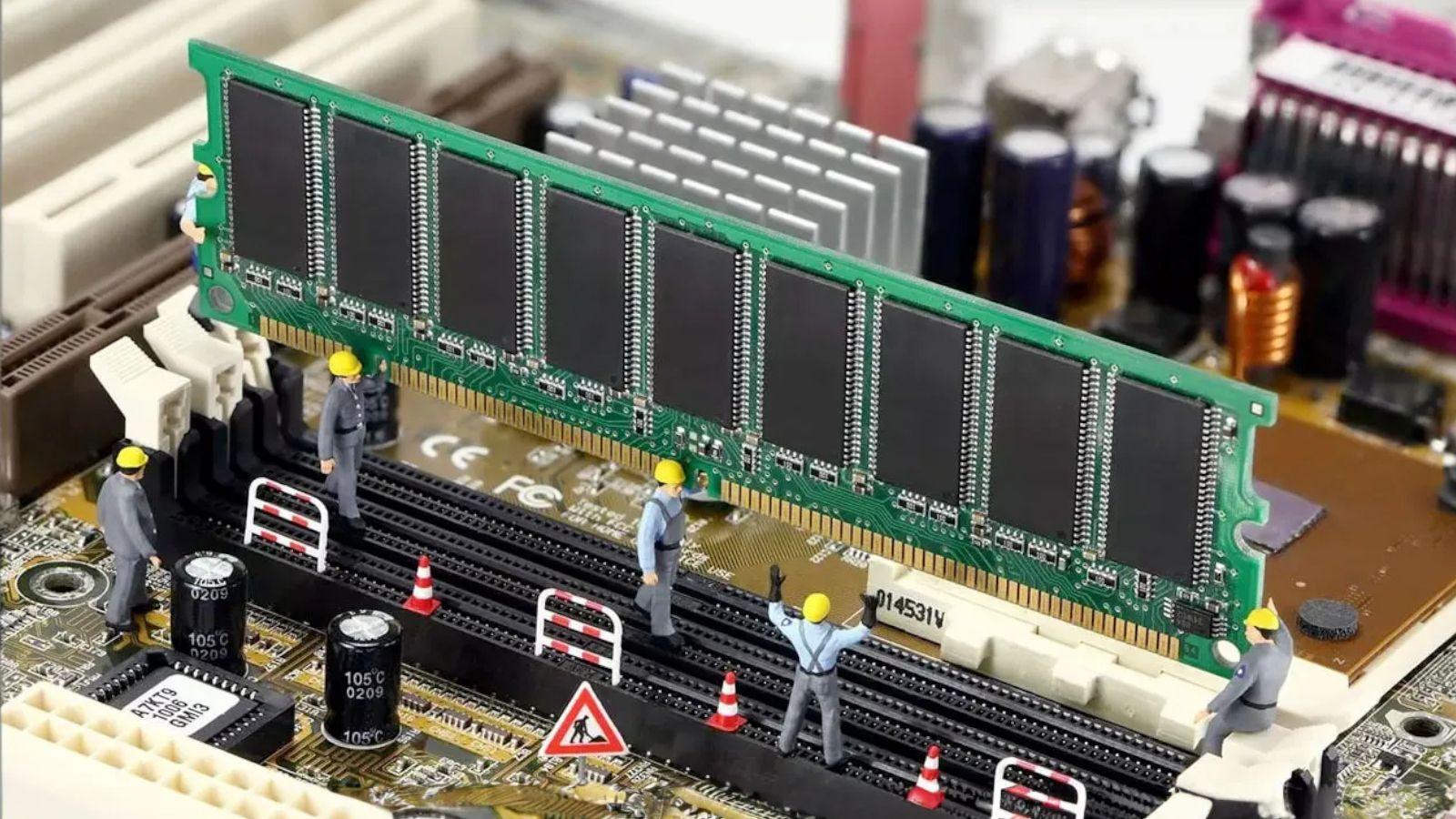
Kad vēlaties spert soli tālāk, jāņem vērā sekojošais: zema līmeņa diagnostikas rīki, kas darbojas ārpus operētājsistēmasTas neļauj Windows, macOS vai Linux rezervēt daļu RAM un ļauj pārbaudīt praktiski visu instalēto atmiņu.
Atskaites punkts gadiem ilgi ir bijis MemTest86Tā ir programma, kas tiek ielādēta no USB diska vai sāknējama ISO attēla, ar savu saskarni un neprasot operētājsistēmas instalēšanu diskā. Jūs lejupielādējat attēlu no tās oficiālās vietnes, izveidojat sāknējamu ierīci (izmantojot savu instalētāju, Rufus vai līdzīgu rīku) un konfigurējat BIOS, lai tā tiktu startēta no šī USB diska.
Kad tas ir startēts, darbojas MemTest86 vairākas caurlaides ar dažādiem lasīšanas/rakstīšanas modeļiem, bitu slaucīšanu un ļoti rūpīgām stresa pārbaudēmIdeālā gadījumā jums vajadzētu ļaut tam izpildīt vairākas pilnas izpildes reizes, it īpaši, ja kļūdas ir periodiskas. Jo vairāk ciklu jūs pabeigsiet bez kļūdām, jo pārliecinātāki jūs būsiet par atmiņas stabilitāti.
Ir arī MemTest86 +, projekts, kas atvasināts no oriģināla ar Uzlabots atbalsts mūsdienu aparatūrai un UEFITas ir arī bez maksas, tiek izplatīts kā ISO vai USB binārais fails, un tas ir lielisks otrais viedoklis, ja MemTest86 uzrāda kļūdas vai vēlaties pārbaudīt rezultātus.
Ja vēlaties kaut ko tādu, ko varat palaist no Windows bez restartēšanas, jums ir MemTest operētājsistēmai WindowsTā ir maza, pārnēsājama utilīta, kas ļauj rezervēt daļu RAM un pārbaudīt tās ietilpību datu glabāšanai un izgūšanaiTas nav tik rūpīgs kā sāknēšanas tests, jo tas nevar izmantot 100% no pieejamās atmiņas, taču tas ir ātrs un ērts papildu pārbaudei.
Viss vienā diagnostikas vidē, piemēram, Hiren's BootCD vai Ultimate Boot CDVairākas no šīm programmām ir iepriekš integrētas, kas ļauj startēt no viena datu nesēja, izvēlēties atmiņas rīku un aizmirst par visu atsevišķu iestatīšanu. Un, ja strādājat ar Unix sistēmām, varētu būt noderīgi iepazīties ar īpašām rokasgrāmatām. atmiņas atkļūdošana operētājsistēmā Linux alternatīviem rīkiem un metodēm.
Kā interpretēt atmiņas rīku kļūdas
Viena no delikātākajām procesa daļām ir pareizi interpretēt MemTest, Windows diagnostikas vai jebkura cita rīka rezultātusSarkanas līnijas redzēšana automātiski nenozīmē "mirusi RAM, visu izmetiet". Pastāv nianses.
Kad MemTest86 vai cita utilīta ziņo par kļūdu, tas parasti norāda, ka atmiņas adrese, kurā tā neizdevās, paredzamais modelis un saņemtais modelisSvarīga loma ir arī testa veidam un dažreiz arī iesaistītajai bankai vai modulim. Ja kļūdas vienmēr rodas vienā un tajā pašā atmiņas apgabalā vai ar vienu un to pašu modeli, tas spēcīgi norāda uz fizisku kļūmi, kas atrodas vienā no mikroshēmām.
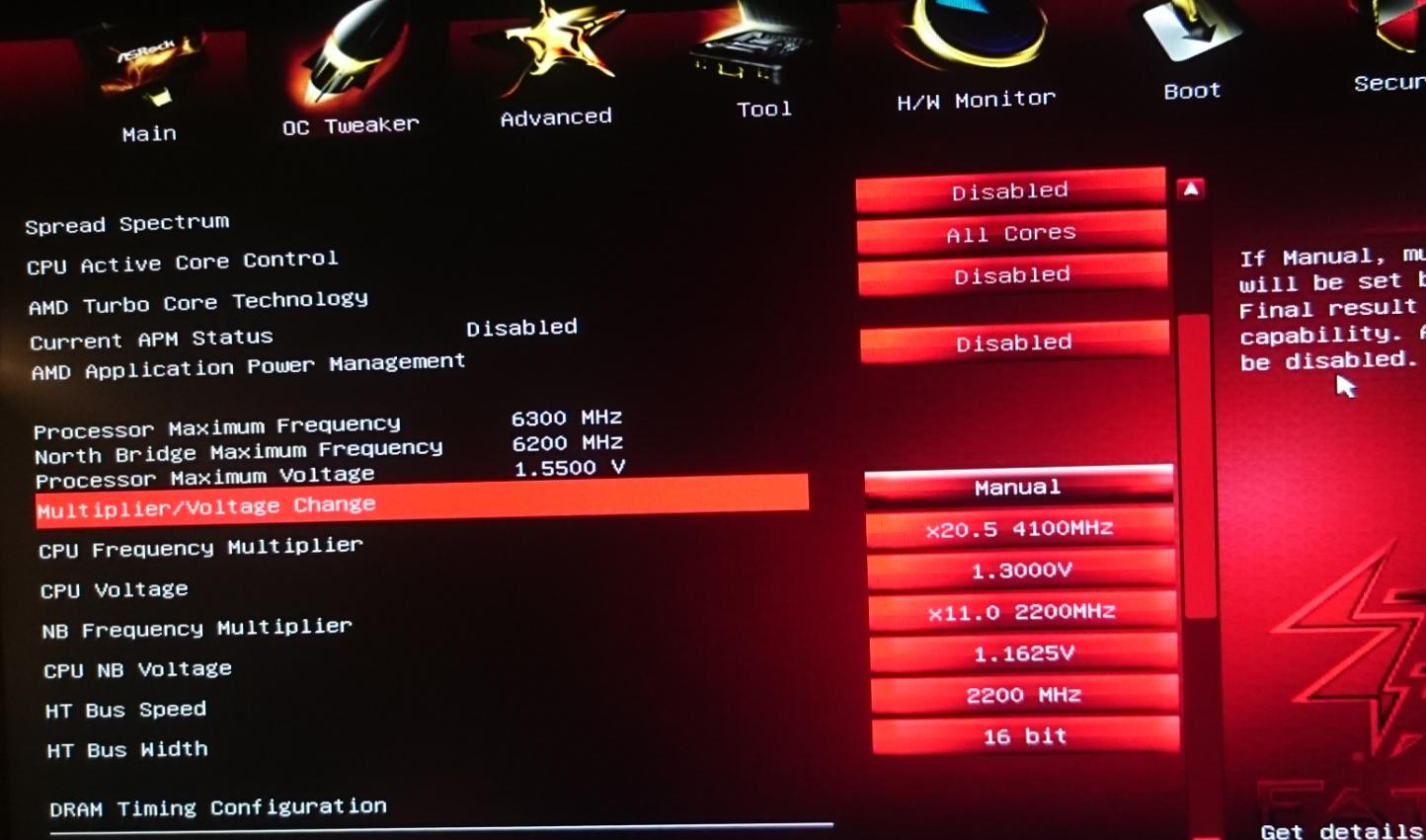
Un otrādi, ja kļūdas parādās nejauši, ļoti izkliedētos virzienos vai tikai pēc daudzu stundu ilgas ielādesIeteicams aizdomāties par temperatūru, nepietiekamu spriegumu, elektrisko troksni vai pārslogotu IMC. Šādos gadījumos RAM testēšana JEDEC frekvencē (bez XMP) vai nedaudz palielinot spriegumu ieteicamajā diapazonā var atklāt, vai problēma ir saistīta ar regulēšanu, nevis bojātu aparatūru.
Uz mūsdienu šķīvjiem, ļoti BIOS/UEFI var parādīt kļūdu kodus vai POST ziņojumus norāda uz kļūmēm noteiktā atmiņas kanālā, nespēju apmācīt RAM noteiktā frekvencē vai saderības problēmām. Dažiem modeļiem ir heksadecimālie displeji un diagnostikas gaismas diodes, kas palīdz noteikt, vai kļūme ir pirmajā slotā, divkanālā vai kontrollerī.
Neaizmirstiet Viltus pozitīvi rezultāti, ko izraisa beta BIOS, nenobriedusi mikrokoda versija vai pat pašas testa programmatūras kļūdainas versijasJa konkrēta MemTest86 versija rada dīvainas kļūdas, kuras netiek reproducētas ar MemTest86+ vai Windows diagnostiku, tā var būt kļūda programmā, nevis jūsu aparatūrā.
Sistēmās ar atmiņu ECC (kļūdu labošanas kods)Lietas kļūst vēl interesantākas: RAM var acumirklī labot noteiktas viena bita kļūdas. Kļūdu skaitītāju labošana BIOS vai uzraudzības rīkos kļūst par... spēcīgs datu avots atmiņas un sistēmas veselības novērtēšanai, atklājot “klusās kļūdas”, kas neizraisa avārijas, bet norāda uz degradāciju.
Profesionālā metodoloģija: diagnoze ar izolācijas palīdzību
Tehniķi, kas to dara katru dienu, parasti ievēro ļoti stingra izolācijas metodoloģija lai netērētu laiku vai akli neaizmainītu detaļas. Ideja ir reducēt sistēmu līdz tās pamatvajadzībām un pakāpeniski palielināt sarežģītību.
Pirmais solis ir pamēģini ar vienu RAM moduliInstalējiet atmiņu ražotāja ieteiktajā slotā (parasti slotā A2 vai līdzīgā, primārajā slotā vienam modulim). Atspējojiet XMP profilus un atstājiet atmiņu ar rūpnīcas JEDEC vērtībām, veicot tīru vai atiestatītu BIOS.
Šādos apstākļos, ar vienu moduli un konservatīviem parametriem, MemTest86 turpina parādīties kļūdas vai sistēma neizdodas startēt.Jums ir spēcīgas norādes, ka modulis ir bojāts vai ka slotam (vai pašai platei) ir fiziskas problēmas.
Nākamais solis ir Izmēģiniet to pašu moduli citā slotā.Ja tas neizdodas divās dažādās ligzdās, problēma ir modulī. Ja tas neizdodas tikai vienā konkrētā slotā, bet pārējās darbojas nevainojami, problēma ir slotā vai mātesplates izkārtojumā.
Kad modulis atsevišķi nokārto visus testus, tas pāriet uz Testa pārus divkanālā, pēc tam visus četrus moduļus kopā (ja pieejami)Vienmēr sākot ar zemām frekvencēm un pēc tam virzoties uz augšu uz XMP profilu, kad ir apstiprināta stabilitāte pamatnosacījumos. Šeit IMC parāda savus ierobežojumus: dažreiz ar diviem moduļiem viss ir perfekti, bet ar četriem lietas sāk iet traki.
Šī pakāpeniskā pieeja, lai arī var šķist apgrūtinoša, ietaupa stundām ilgu improvizētu diagnostiku un ļauj ar ievērojamu precizitāti noteikt, kura sastāvdaļa ir atbildīga par problēmu, pirms pieprasāt RMA vai iegādāties jaunas detaļas.
Fiziskie faktori: tīrība, kontakti un saderība
Papildus programmatūrai diagnozei ir arī "manuāla" puse, kas rada atšķirību: fiziski pārbaudiet RAM un tās apkārtniModuļi ir ļoti jutīgi pret sliktu kontaktu, netīrumiem un triecieniem.
Ieteicams moduļus uzmanīgi noņemt un Vizuāli pārbaudiet zelta kontaktus, mikroshēmas un PCBMeklējiet apdegušas vietas, neparastas pēdas, koroziju, šķidruma atlikumus, deformācijas vai izvirzītas detaļas. Palielināmais stikls un labs apgaismojums palīdz vairāk, nekā jūs domājat.
Ja kontakti izskatās netīri, varat Viegli notīriet tos ar baltu dzēšgumiju vai izopropilspirtu. un vates tamponu, ļaujot tiem rūpīgi nožūt pirms atkārtotas salikšanas. Ieteicams arī izpūst vai izmantot saspiestu gaisu plates spraugās, lai noņemtu putekļus vai pūkas, kas varētu traucēt.
Atkārtoti instalējot, pārliecinieties, vai moduļi Tie iebīdās pilnībā, un sānu cilnes ar stingru “klikšķi” nofiksējas savās vietās.Bieži vien problēma ir tikpat vienkārša kā moduļa izsitšana no tā slota, steigā salikšana vai iekārtas pārvietošana.
Svarīgu lomu spēlē arī saderība: Ne visas ātruma, latentuma un sprieguma kombinācijas labi darbojas ar katru mātesplati.Dažādu moduļu (pēc zīmola, frekvences vai blīvuma) sajaukšana var piespiest sistēmu darboties neparastā punktā, izraisot nestabilitāti. Ideālā gadījumā, īpaši sarežģītās konstrukcijās, izmantojiet identiskus RAM komplektus, kurus ražotājs ir testējis kopā.
mātesplates ražotāji parasti publicē QVL (kvalificētu pārdevēju saraksts) ar oficiāli apstiprinātiem atmiņas modeļiem. Pārbaudot to pirms pirkšanas vai saskaroties ar neparastām problēmām, var ietaupīt galvassāpes, īpaši jaunās platformās vai platformās ar augstām frekvencēm.
Windows funkcijas: Neatklāta RAM, 32 bitu sistēma un integrēta grafika
Daudzās sistēmās problēma nav tik daudz atmiņas kļūme, bet gan tā, ka Windows neizmanto visu pieejamo RAM vai arī tas uzrāda mazākus daudzumus nekā uzstādītie. Šeit ir vairāki tipiski cēloņi, kas ir jāpārskata.
Pirmā lieta, kas jāpārbauda, ir tā, ka BIOS atpazīst visu RAMJa UEFI rāda mazāk RAM nekā instalētajā versijā, gandrīz noteikti ir aparatūras problēma (bojāts modulis, bojāts slots, nesaderība vai nepareiza ievietošana). Ja BIOS viss izskatās labi, bet operētājsistēmā Windows ne, tad, visticamāk, tā ir programmatūras vai konfigurācijas problēma.
Sistēmā Windows ir maz zināma opcija msconfig > Sāknēšana > Papildu opcijas ko sauc par “Maksimālo atmiņas apjomu”. Ja tas ir atzīmēts un vērtība ir mazāka par kopējo RAM apjomu, sistēma mākslīgi ierobežos izmantojamās atmiņas daudzumuNormālas lietošanas laikā šai izvēles rūtiņai VIENMĒR jābūt neatzīmētai. Pēc tās maiņas jums būs jārestartē dators un vēlreiz jāatzīmē sadaļa “Par šo datoru”. Turklāt, ja vēlaties optimizēt to, kā Windows izmanto mijmaiņas vietu, skatiet [saite uz attiecīgo dokumentāciju]. Kā konfigurēt virtuālo atmiņu.
Vēl viena klasika ir lietošana 32 bitu (x86) Windows versijaŠīs versijas pēc būtības nevar adrešēt vairāk par 4 GB RAM, pat ja jums ir instalēta 8, 16 vai vairāk. Sistēma var parādīt, piemēram, "8 GB (4 GB izmantojami)". Vienīgais reālais risinājums ir instalēt 64 bitu (x64) versiju, ja vien jūsu procesors to atbalsta, jo šim arhitektūras ierobežojumam nav risinājuma.
Mums jāņem vērā arī tas, integrētajai grafikai (iGPU) rezervētā atmiņaJa jūsu centrālajam procesoram nav atsevišķas grafikas kartes un tiek izmantota integrētā grafika, daļa RAM tiek piešķirta kā video atmiņa. Piemēram, operētājsistēmā Windows redzēsiet 16 GB fiziskās RAM un 14 GB izmantojamās RAM: šī starpība ir tā, kas ir rezervēta iGPU. Daudzās mātesplatēs šo apjomu var pielāgot BIOS, un, ja izmantojat atsevišķu GPU, varat atspējot integrēto grafiku, lai atgūtu šo RAM.
Visbeidzot, daži reti bloķējumi vai kļūdaini noteikšanas gadījumi var būt saistīti ar Novecojusi BIOS versija, nepareizi nolasīti SPD profili vai ļoti veci mikroshēmojumu draiveriBIOS/UEFI un mātesplates mikroshēmojuma draiveru atjaunināšana ir viena no tām lietām, kas tiek ignorēta, taču tā novērš dīvainu atmiņas darbību biežāk, nekā jūs domājat.
RAM diagnostika macOS sistēmā: Apple Diagnostics, Rember un citi
Apple ierīcēs pieeja nedaudz mainās, taču ideja ir tāda pati: Pārbaudiet, vai RAM darbojas stabili noteiktos testosmacOS integrē savus rīkus papildus trešo pušu utilītprogrammām.
Jaunākajos Mac datoros oficiālais veids, kā pārbaudīt aparatūru (tostarp RAM), ir izmantot Apple diagnostikaLai to palaistu, restartējiet Mac datoru un turiet nospiestu taustiņu D (vai Alt + D, ja rīks atrodas Apple serveros). Sistēma tiek palaista īpašā vidē, kas veic automātiskus testus un parāda kļūdu kodus, ja tā atrod kaut ko neparastu.
Vecākos modeļos tika izmantota Apple aparatūras tests (AHT)ar zilu saskarni, kur varētu atzīmēt paplašinātā testa lodziņu un veikt garu testu. Abos gadījumos ieteikums ir šāds Atvienojiet ārējās ierīces, izmantojiet klēpjdatoriem paredzēto lādētāju un nodrošiniet labu ventilāciju. lai izvairītos no izslēgšanas testa laikā.
Tiem, kas vēlas kaut ko detalizētāku, ir AtcerietiesGrafiska saskarne MemTest rīkam macOS operētājsistēmā. Tā ļauj Izvēlieties, cik daudz atmiņas vēlaties pārbaudīt, cik ciklus palaist, un skatiet žurnālu ar rezultātiem.Tomēr, tā kā tā darbojas macOS ietvaros, daļa RAM ir rezervēta sistēmā, tāpēc tā nepārbauda 100%.
Ja jums ir SuperDrive vai cits optiskais diskdzinis (vai arī, ja sagatavojat sāknējamu USB disku), varat to izmantot. MemTest86+ operētājsistēmā Mac startējot no diska un nospiežot taustiņu C. Palaižot ārpus operētājsistēmas, tas piedāvā tīrāka un dziļāka diagnoze, salīdzināms ar to, ko jūs darītu datorā ar Windows vai Linux.
Neatkarīgi no izmantotā rīka, testus ieteicams veikt pēc iespējas tīrākā vidē: bez atvērtām programmām, drošajā režīmā, ja piemērojams, un ar minimālu palaistu pakalpojumu skaitu.Un, kā vienmēr, ja galu galā tiek atklātas kļūdas, īstais risinājums ir nomainīt problemātiskos moduļus, izmantojot faktu, ka daudzi ražotāji piedāvā vairāku gadu vai pat mūža garantijas.
Labākā prakse un kad sistēmu uzskatīt par stabilu
Kad esat izgājis cauri visam šim procesam, jautājums ir: Kad mēs varam teikt, ka sistēma ir patiesi stabila atmiņas līmenī? Nav absolūtas atbildes, taču profesionālā vidē tiek izmantoti saprātīgi kritēriji.
Minimālais ieteicamais RAM apjoms Iziet vairākus MemTest86 vai MemTest86+ testus bez kļūdām JEDEC konfigurācijā un pēc tam ar XMP profilu (ja plānojat to izmantot). Turklāt Windows atmiņas diagnostikai vai Apple diagnostikai savos testos nevajadzētu ziņot par kļūdām.
Papildus sintētiskajiem testiem ir ļoti vērtīgi veikt Ilgstošas reālās pasaules darba slodzes: lielu projektu kompilēšana, vairāku sistēmu virtualizācija, augstas izšķirtspējas video rediģēšana vai masīvu datu dublējumu veikšanaTieši šajos ilgstošajos scenārijos parādās "klusās" kļūdas, kas īsos testos neizpaužas.
Sistēmās ar ECC periodiski pārbaudiet kļūdu skaitītāji ir izlaboti Tas palīdz noteikt, vai laika gaitā modulis sāk ģenerēt vairāk darba nekā vajadzētu. Pastāvīgs šo skaitītāju pieaugums var norādīt, ka RAM ir jānomaina, pirms kļūdas kļūst nelabojamas.
Visbeidzot, ir vērts pieņemt noteiktus laba apkopes prakseTuriet korpusu tīru no putekļiem, nodrošiniet pienācīgu gaisa plūsmu, izvairieties no agresīvas pārslodzes bez atbilstošas vadības, regulāri atjauniniet BIOS un mikroshēmojumu un veiciet atmiņas testus pēc būtiskām aparatūras izmaiņām. Un, protams, vienmēr uzturiet atjauninātas dublējumkopijas, jo pat labākais diagnostikas rīks pasaulē nepasargās atmiņas moduli no atteices vienas nakts laikā.
Ja apvienojat labi novērotus simptomus, atbilstošus rīkus, ilgstošu testēšanu un sakārtotu metodoloģiju, RAM atmiņas diagnostika vairs nav loterija un ir kļuvusi par diezgan uzticamu procesu.Tas ļauj noteikt, vai nestabilitāti rada bojāts modulis, nepareiza konfigurācija, mātesplate, atmiņas kontrolieris vai vienkārši bojāta operētājsistēma, ļaujot pieņemt pārdomātus lēmumus, nepārdomāti nemainot komponentus un netērējot vērtīgu laiku.
Saturs
- Simptomi un pazīmes, kas liecina, ka jūsu RAM var neizdoties
- Atmiņas problēmu veidi: ne viss ir bojāts modulis
- Pamata diagnostika operētājsistēmā Windows: iebūvēts rīks
- Papildu rīki: MemTest86, MemTest86+, MemTest un citi
- Kā interpretēt atmiņas rīku kļūdas
- Profesionālā metodoloģija: diagnoze ar izolācijas palīdzību
- Fiziskie faktori: tīrība, kontakti un saderība
- Windows funkcijas: Neatklāta RAM, 32 bitu sistēma un integrēta grafika
- RAM diagnostika macOS sistēmā: Apple Diagnostics, Rember un citi
- Labākā prakse un kad sistēmu uzskatīt par stabilu